с 09:00 до 21:00 без выходных



 Ремонт ноутбуков


Все способы:
Способ 1: Устранение программных проблем
В первую очередь стоит проверить, как на подключение периферийных устройств реагирует системный менеджер оборудования.
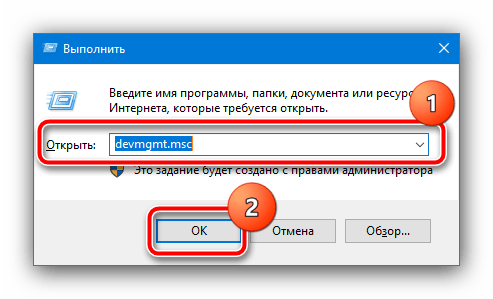
- Вызовите оснастку любым подходящим методом, например, с помощью окна «Выполнить»: нажмите клавиши Win+R, введите запрос
devmgmt.mscи кликните «ОК».Подробнее: Как открыть «Диспетчер устройств» в Windows 7 и Windows 10
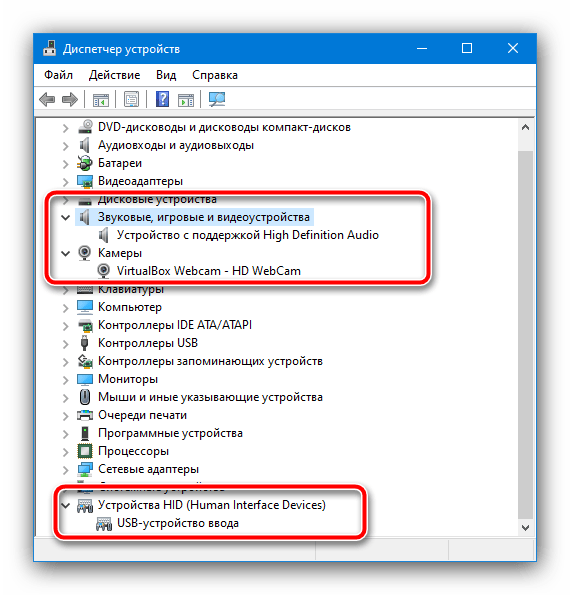
- После запуска «Диспетчера устройств» попробуйте подключить к компьютеру проблемный девайс и проверить, не появились ли категория и устройство в нём. Также стоит иметь в виду, что подобное оборудование нередко переходит в разделы «Камеры», «Устройства HID» и даже «Звуковые, игровые и видеоустройства».
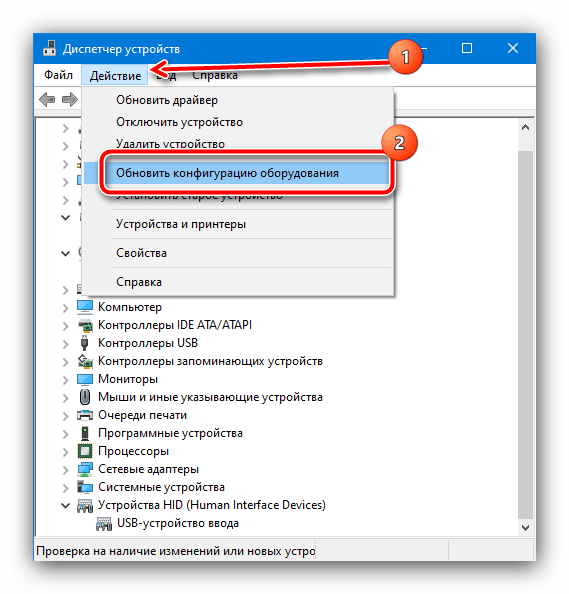
- Если в этих категориях не обнаружилось новых позиций, воспользуйтесь пунктами «Действие» – «Обновить конфигурацию оборудования».
- Убедитесь, что ни в одной из упомянутых категорий нет записей «Неизвестное устройство». Если таковые будут обнаружены, попробуйте установить/переустановить драйвера, а в случае ноутбука ещё и все утилиты от производителя.
Подробнее: Установка драйверов на веб-камеру и сканер
Если указанные шаги не устранили проблему, она, скорее всего, носит аппаратный характер.
Способ 2: Проверка аппаратной составляющей
К категории устройств обработки изображений относятся в первую очередь веб-камеры и сканеры, которые подключаются к компьютеру по USB, поэтому при столкновении с рассматриваемой проблемой стоит проверить состояние их соединения.
- Попробуйте использовать другой порт ЮСБ, а также подключить устройства к компьютеру напрямую, если задействовались удлинители или хабы.
- Воспользуйтесь другим ПК или ноутбуком с заведомо рабочими разъёмами.
- Проверьте кабели девайсов на предмет явных повреждений (нарушенной изоляции или заломов).
В случае физических поломок такие устройства проще заменить, чем ремонтировать.