с 09:00 до 21:00 без выходных



 Ремонт ноутбуков


Все способы:
Для игры в GTA: San Andreas по сети необходимо скачать клиент под названием SA:MP. Сейчас этот метод гейминга все еще пользуется большой популярностью, поэтому многие юзеры сталкиваются с задачей инсталляции приложения на компьютер под управлением Windows 10. Не всегда после установки получается запустить клиент для подключения к серверу, что может быть связано с разными проблемами. Именно об их решении и пойдет речь далее.
Способ 1: Исправление проблем с совместимостью
Самая частая неполадка, из-за которой клиент мультиплеерной версии GTA не хочет запускаться или подключаться к серверу, — неправильно установленные параметры совместимости со старыми сборками Windows, ранее заданные вручную пользователем или автоматически. Давайте разберемся, как сбросить их и задать рекомендованные значения.
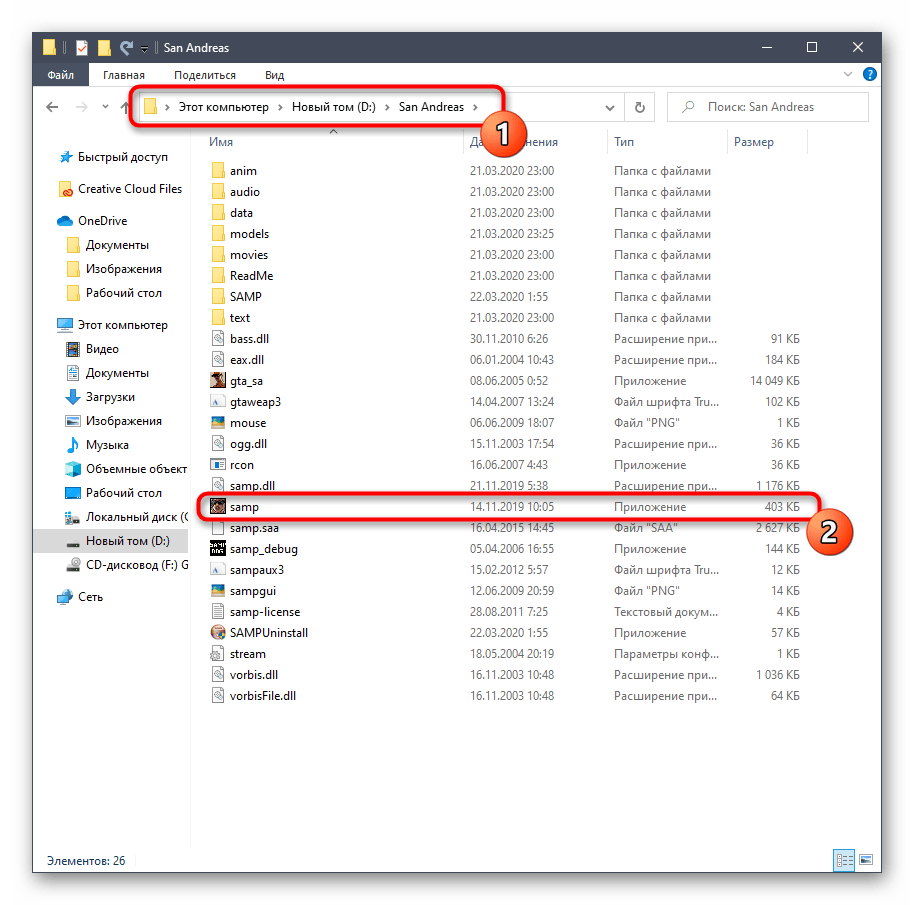
- Перейдите по пути игры и отыщите там исполняемый файл «Samp». Кликните по нему правой кнопкой мыши, чтобы отобразить контекстное меню.
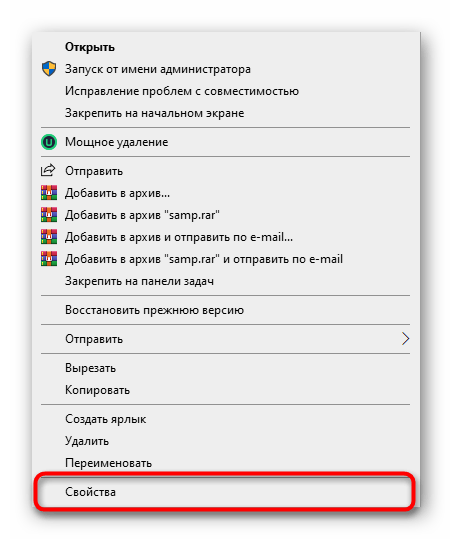
- В появившемся списке вас интересует пункт «Свойства».
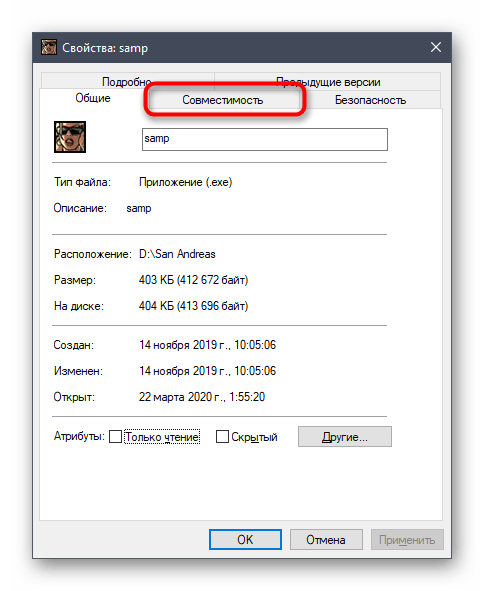
- После открытия нового окна переместитесь на вкладку «Совместимость».
- Здесь снимите галочки со всех пунктов, связанных с режимом совместимости и дополнительными параметрами.
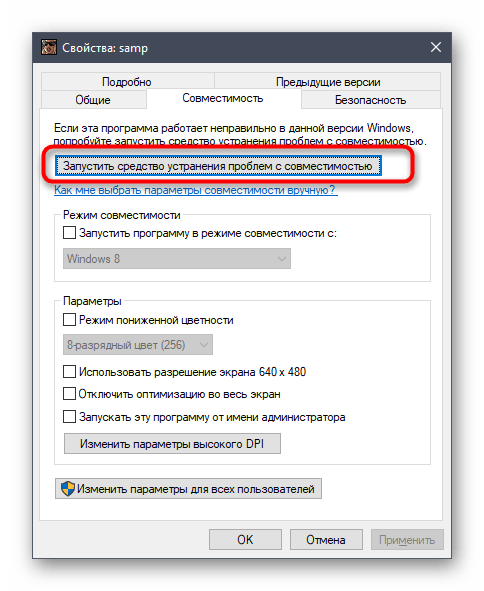
- Затем щелкните по кнопке «Запустить средство устранения проблем с совместимостью».
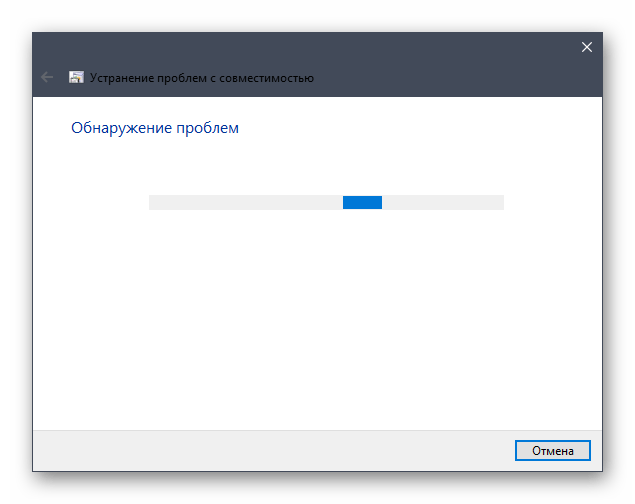
- Дождитесь окончания обнаружения неполадок. Эта операция займет буквально несколько секунд.
- После появления «Выберите режим диагностики» укажите «Использовать рекомендованные параметры».
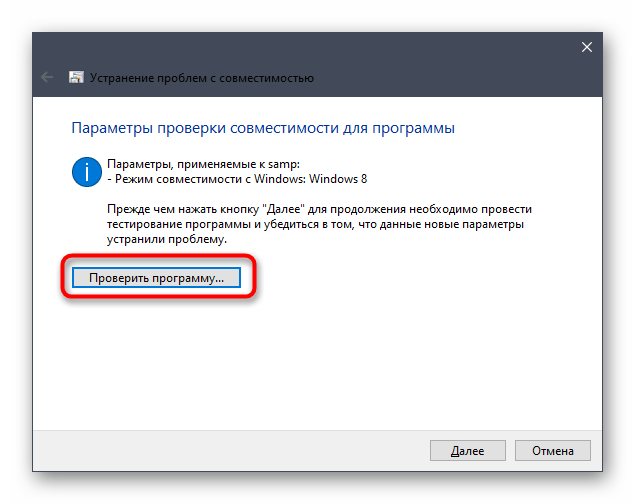
- Теперь, когда новая конфигурация будет применена, нажмите по «Проверить программу» и попытайтесь подключиться к серверу.
- Если неполадка все еще наблюдается, произведите те же самые шаги, но уже с объектом «Gta_sa».
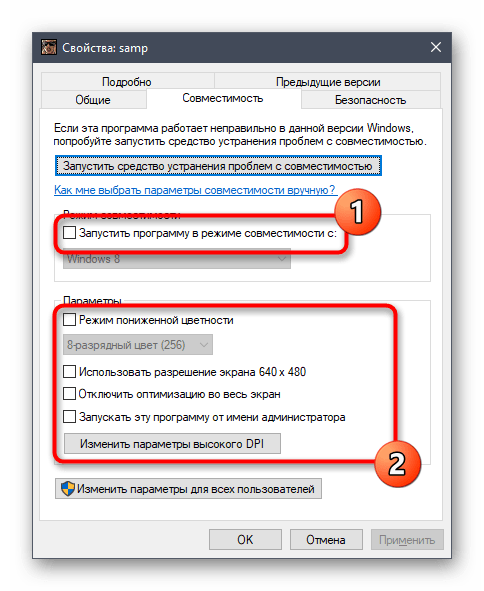

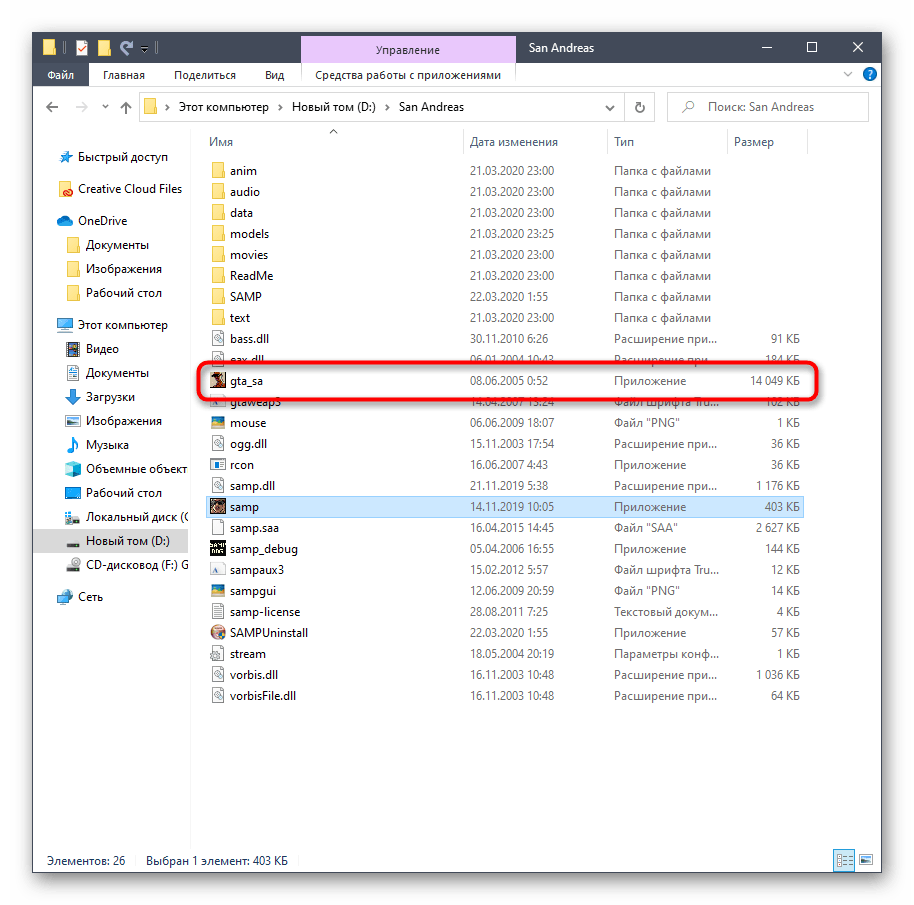
Компьютер перезагружать не нужно, ведь все изменения будут применены сразу же. Просто закройте окно настройки совместимости и попробуйте подключиться к одному из рабочих серверов, чтобы проверить функционирование клиента.
Способ 2: Включение компонентов Windows
В Windows 10 имеется несколько встроенных компонентов, которые часто используются старыми программами для запуска и корректной работы. GTA: San Andreas тоже относится к списку таких приложений, ведь была выпущена довольно давно. По умолчанию компоненты, необходимые для запуска, должны быть включены, однако из-за сбоев или действий пользователя параметры могут сбиться. Мы советуем просто проверить настройки и включить их, если это потребуется.
- Откройте «Пуск» и через поиск отыщите приложение «Панель управления».
- Там вас интересует раздел «Программы и компоненты».
- Через левое меню переместитесь к «Включение или отключение компонентов Windows».
- Дождитесь загрузки всех компонентов в появившемся окне.
- Активируйте первые пункты, связанные с .NET Framework.
- Затем опуститесь вниз по списку, где поставьте галочку возле «Компоненты прежних версий».


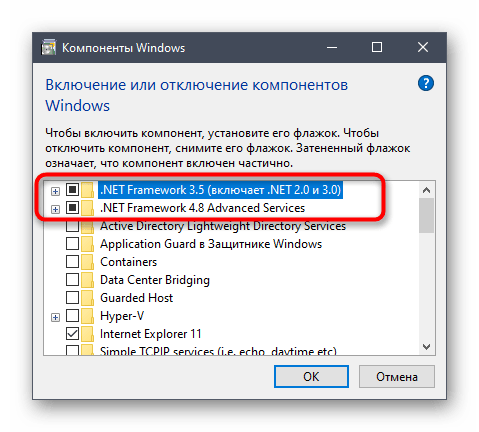

Отправьте компьютер на перезагрузку, чтобы применить все изменения. Только после этого переходите к проверке действенности выполненных манипуляций, попытавшись подключиться к любому серверу через SA:MP.
Способ 3: Добавление SA:MP в исключения брандмауэра
Рассматриваемый сегодня клиент позволяет подключаться к сетевым серверам, а это значит, что все процессы происходят через интернет. В операционной системе имеется межсетевой экран, который может заблокировать весь подозрительный входящий и исходящий трафик. SA:MP это тоже может коснуться, что в итоге приведет к трудностям с подключением к серверу. Мы советуем добавить приложение в исключения, чтобы брандмауэр просто игнорировал его.
- Откройте «Пуск» и перейдите в «Параметры».
- Здесь выберите плитку «Сеть и Интернет».
- Кликните по нижней надписи «Брандмауэр Windows».
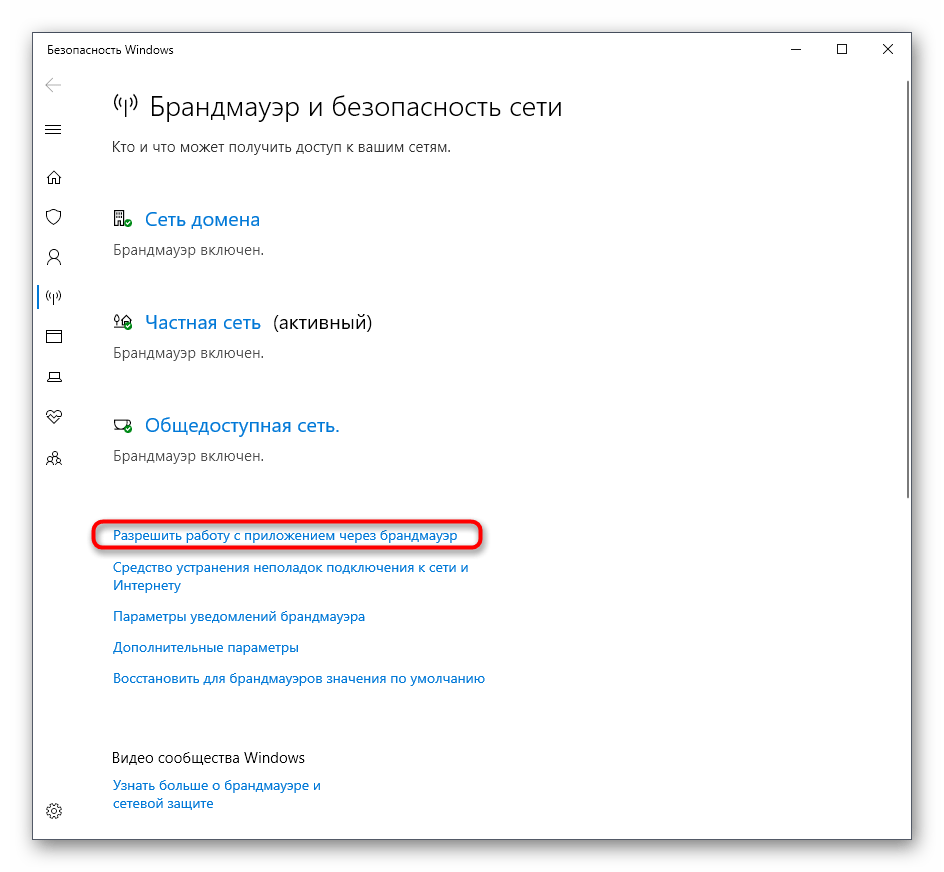
- В появившемся меню вам нужна надпись «Разрешить работу с приложением через брандмауэр».
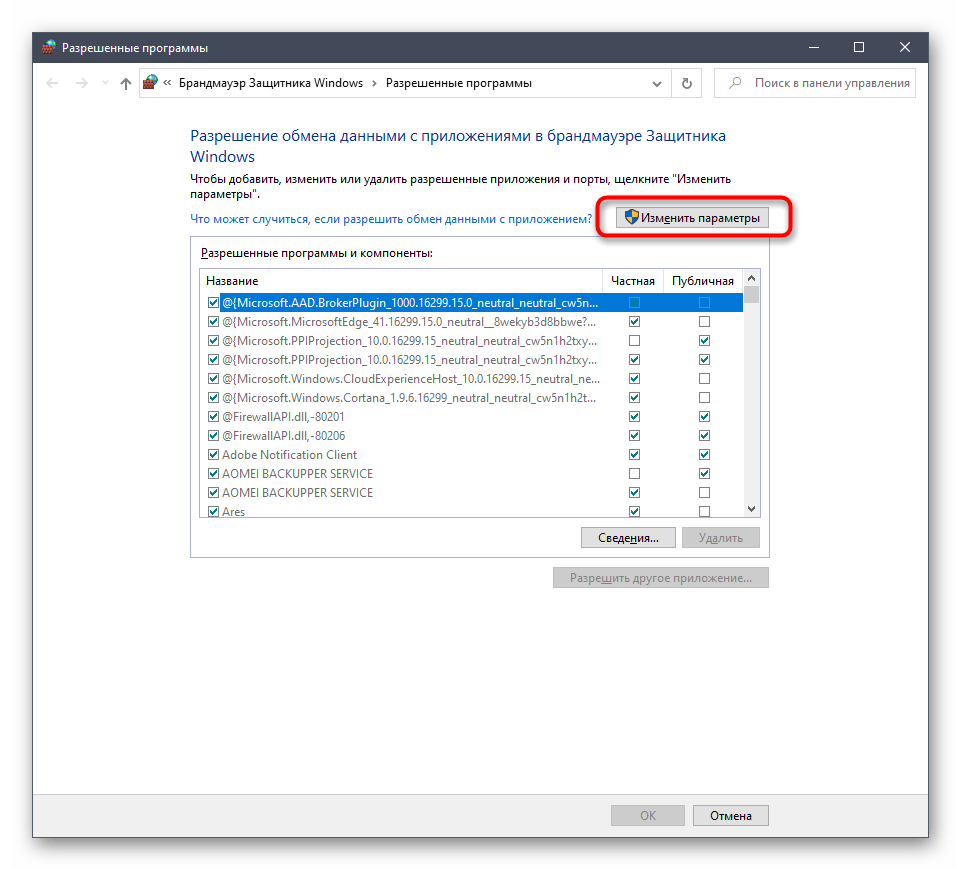
- В окне «Разрешенные программы» нажмите по кнопке «Изменить параметры».
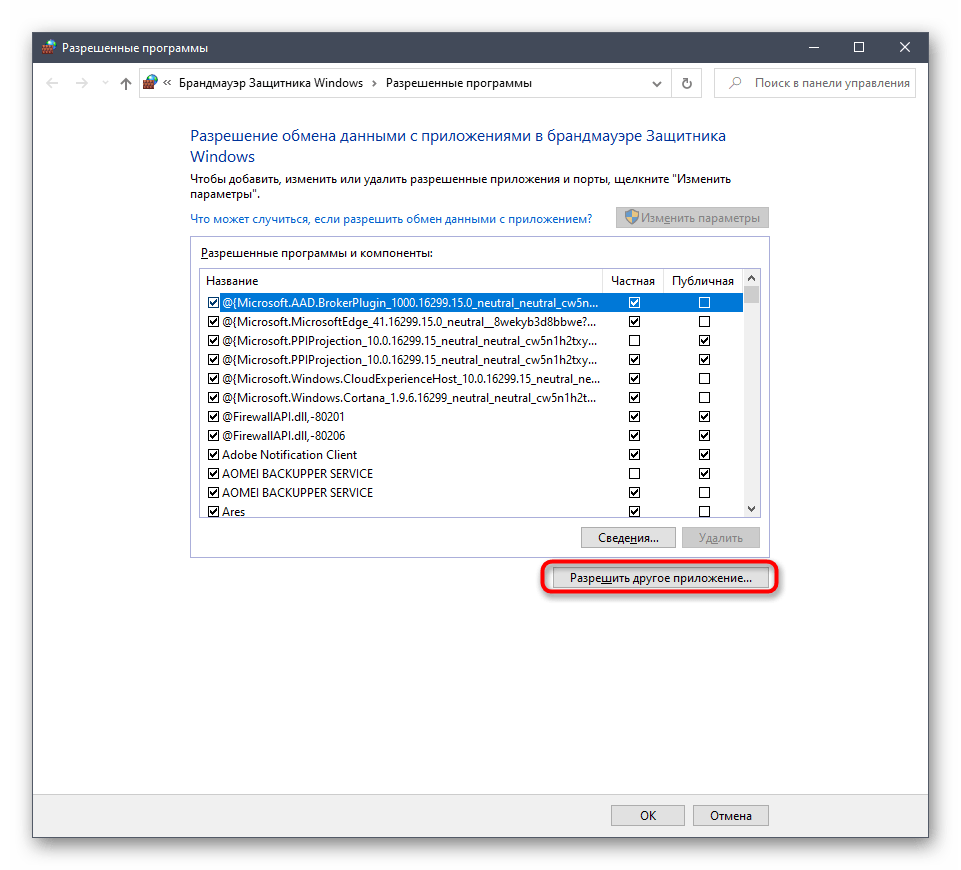
- Теперь перейдите в «Разрешить другое приложение».
- Нажмите на «Обзор», чтобы задать путь к исполняемому файлу SA:MP.
- В стандартном окне Проводника отыщите и выделите приложение.
- Щелкните по «Добавить».
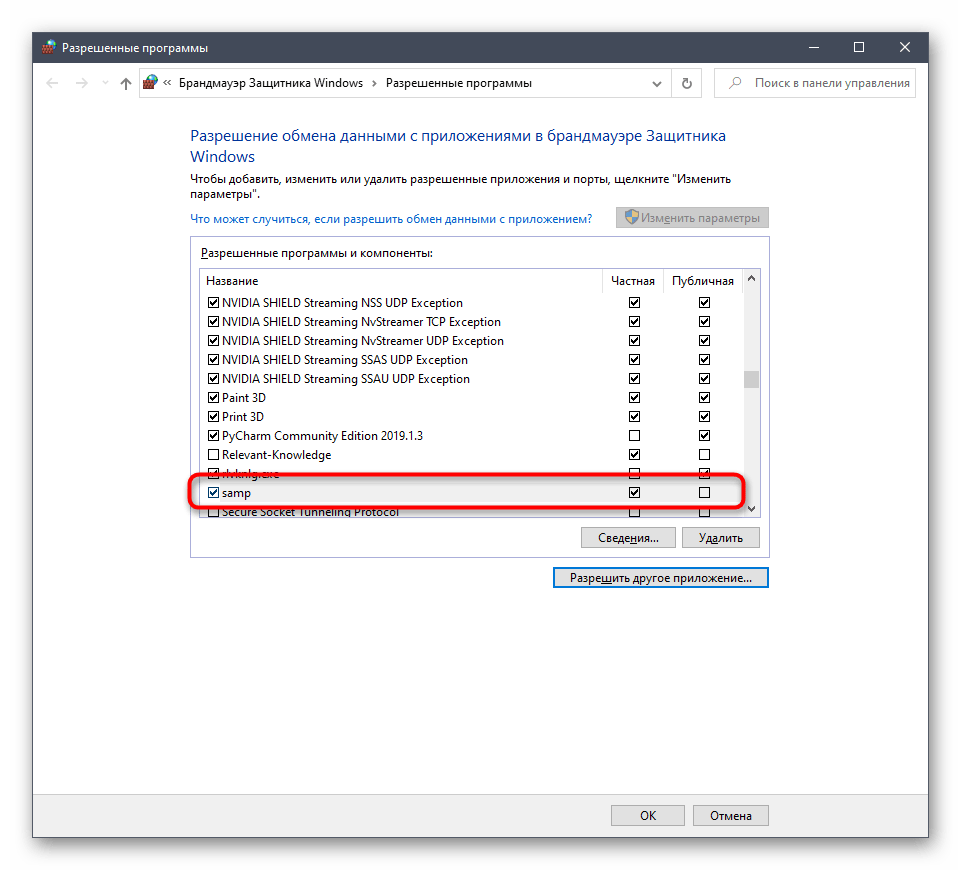
- Убедитесь, что теперь SA:MP имеется в списке разрешенных программ и доступен как для частной, так и публичной сети.
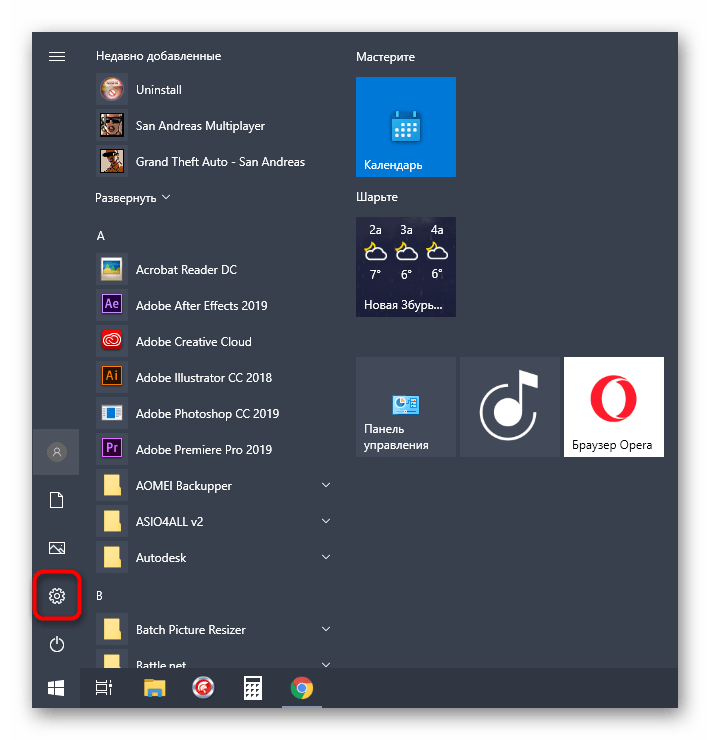




Теперь стандартный межсетевой экран Windows не будет оказывать никакого влияния на SA:MP, поэтому можно смело запускать клиент и проверять работоспособность серверов.
Способ 4: Переустановка DirectX
Мы сделали этот вариант заключительным, поскольку он является радикальным и не всегда оказывается эффективным. Его суть заключается в переустановке DirectX в Виндовс 10 со включением недостающих компонентов. Такие действия помогают в тех случаях, когда из-за каких-то сбоев файлы компонента были повреждены или утеряны. Более детальные инструкции по этой теме ищите в другом руководстве на нашем сайте, нажав по следующей ссылке.
Подробнее: Переустановка и добавление недостающих компонентов DirectX в Windows 10
Только что вы ознакомились с пятью разными вариантами решения проблемы с работоспособностью SA:MP в GTA: San Andreas. В случае, когда ни один из них не оказался эффективным, попробуйте загрузить другую сборку самой игры, если не используете лицензию.