с 09:00 до 21:00 без выходных



 Ремонт ноутбуков



Все способы:
Способ 1: Панель уведомлений
Самый простой способ отключить режим энергосбережения – это кнопка в центре уведомлений. Щелкните по иконке в виде сообщения в трее панели задач в Windows 10 или по совмещенной иконке сети и звука (Windows 11), располагающейся в правом углу. Отобразится новая панель, где есть быстрые кнопки для управления различными функциями в Windows.
Если питание ноутбука от аккумулятора, то функция «Экономия заряда» будет активна. Чтобы отключить режим энергосбережения, щелкните по соответствующей кнопке.
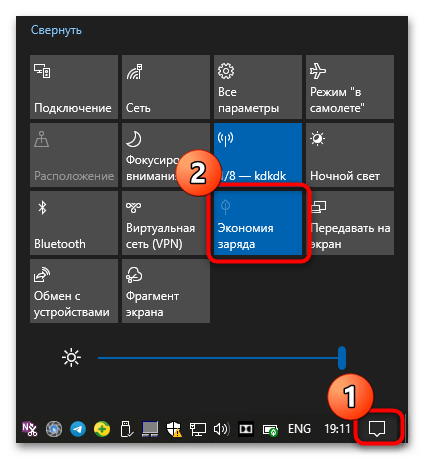
Функция не работает, если ноутбук подключен к сети.
Способ 2: Параметры аккумулятора
На ноутбуках под управлением операционной системы Windows 10 отображается значок батареи в нижней рабочей панели, через который тоже можно управлять энергосберегающим режимом. Если иконки нет, то существует несколько способов, позволяющих ее вернуть. Более подробно читайте об этом в нашей статье.
Подробнее: Пропал значок батареи на ноутбуке с Windows 10
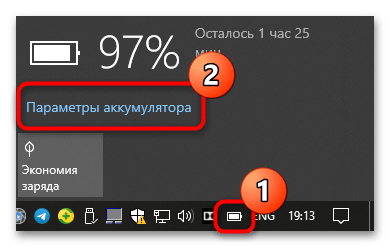
Через иконку батареи можно определить ее заряд, а также перейти в параметры аккумулятора и изменить режим работы:
- Щелкните левой кнопкой мыши по иконке батареи и в появившемся окне нажмите на раздел «Параметры аккумулятора».
- Автоматически откроется окно параметров системы с настройками аккумулятора. В разделе «Экономия заряда» переведите тумблер в неактивное состояние.
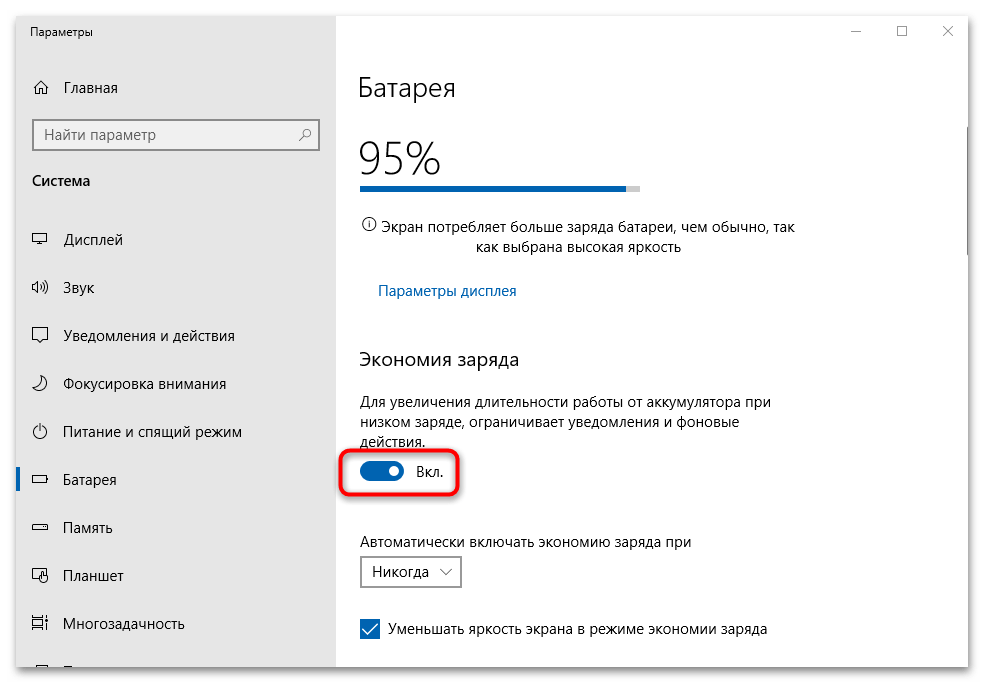
После этого можно закрыть окно с параметрами батареи. Функция будет активна, если питание осуществляется от аккумулятора, а не от сети.
Способ 3: Центр мобильности Windows
В центре мобильности Windows доступны некоторые настройки системы, включая управление режимом энергосбережения:
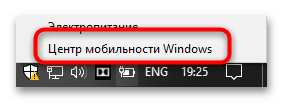
- Щелкните по иконке батареи в трее панели задач левой кнопкой мыши. Выберите параметр «Центр мобильности Windows».
- В открывшемся окошке в разделе «Состояние батареи» раскройте выпадающее меню и выберите пункт «Высокая производительность».
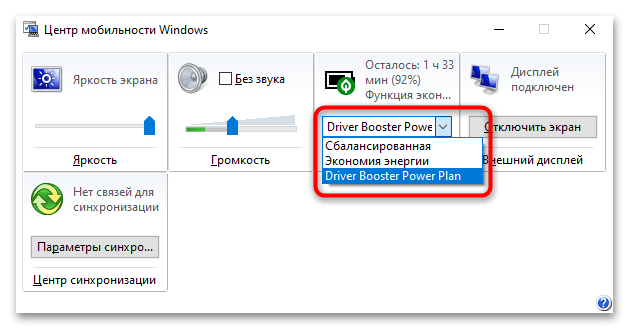
На некоторых устройствах режим высокой производительности может обозначаться иначе, например «Driver Booster Power Plan».
Способ 4: Панель управления
В классической «Панели управления» Windows есть расширенные настройки режима энергосбережения. Такой способ подойдет и для более ранних версий операционной системы:
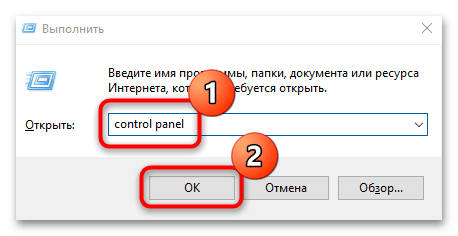
- Перейдите в «Панель управления», отыскав приложение через «Пуск». Можно также вызвать диалоговое окно «Выполнить» одновременным нажатием клавиш «Win + R». В строке введите команду
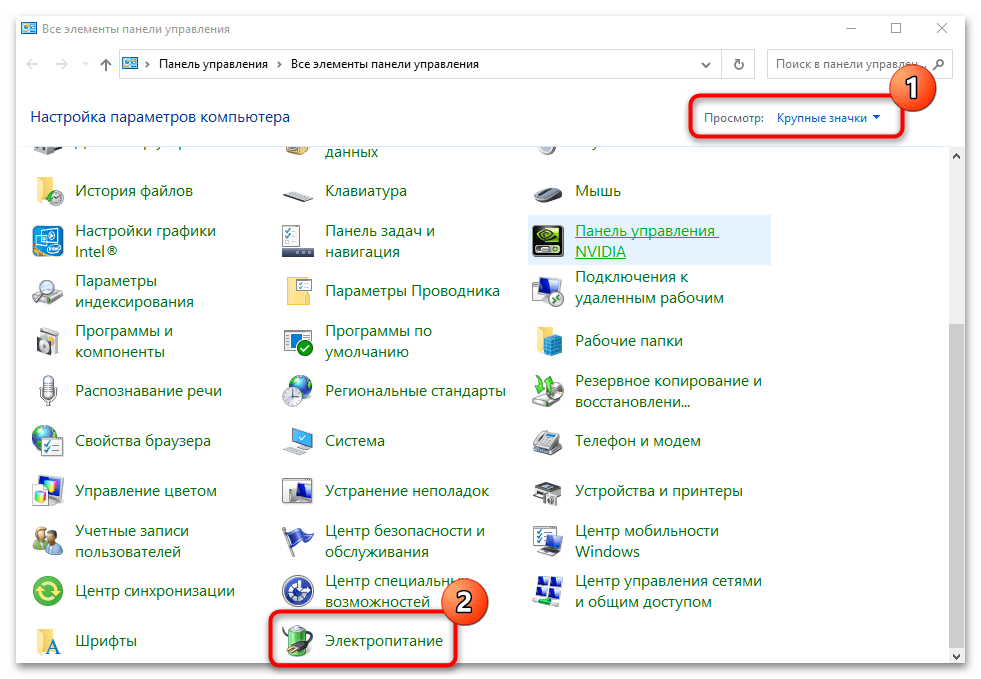
control panelи нажмите на кнопку «OK». - Включите отображение разделов в качестве мелких или крупных значков. Выберите «Электропитание».
- Вместо режима экономии энергии укажите другой: «Высокая производительность» или «Сбалансированная».
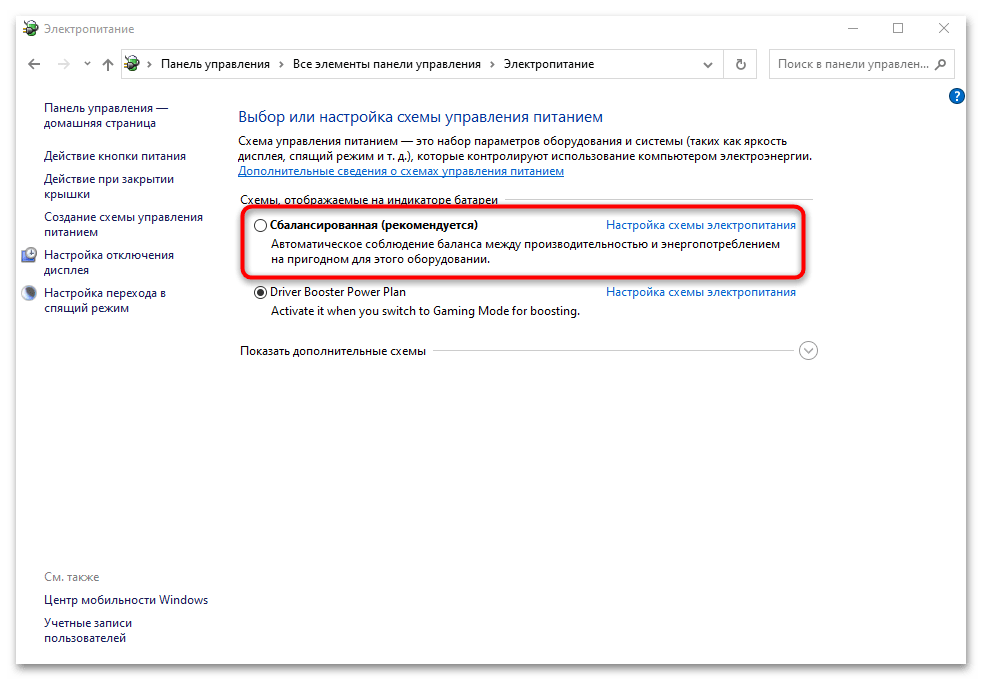
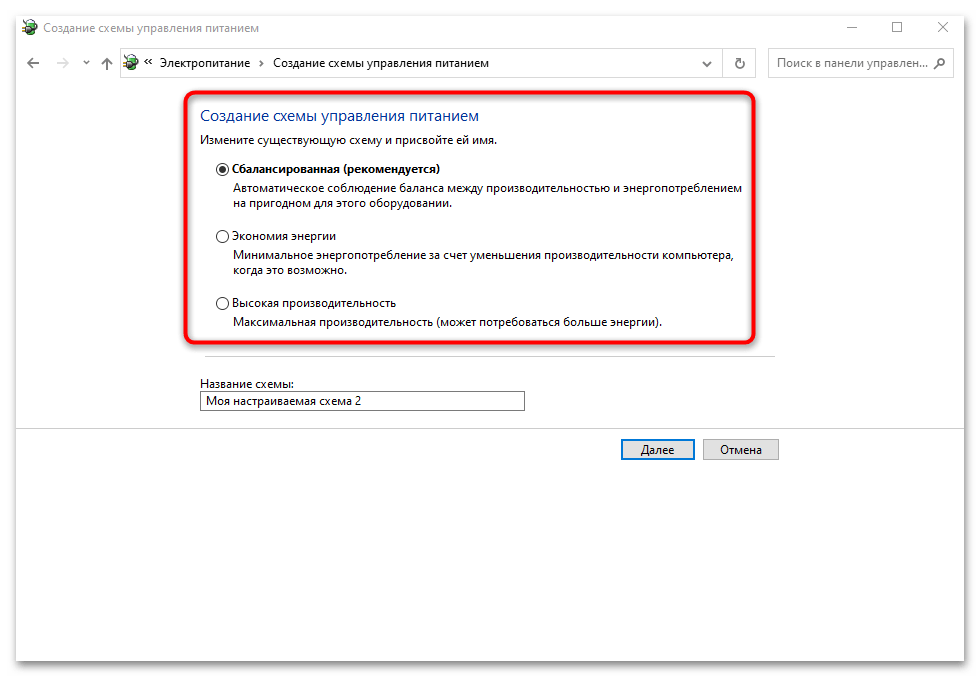
В «Панели управления» можно создать свою схему управления питанием — для этого выберите соответствующую функцию на панели слева. В появившемся окне настройте все параметры по своему усмотрению, затем нажмите на кнопку «Создать». После этого пользовательская схема электропитания станет доступна в окне «Электропитание» в разделе «Схемы, отображаемые на индикаторе батареи».