с 09:00 до 21:00 без выходных



 Ремонт ноутбуков


Все способы:
По умолчанию клавиатура на ноутбуке Lenovo или любом другом находится в активном режиме, а необходимость в ее включении появляется при возникновении различных проблем с нажатием на конкретные клавиши или все сразу. Поэтому основная информация в этой статье как раз и сосредоточена на решении популярных неисправностей, а вам остается только найти подходящий способ.
Способ 1: Разблокировка клавиатуры
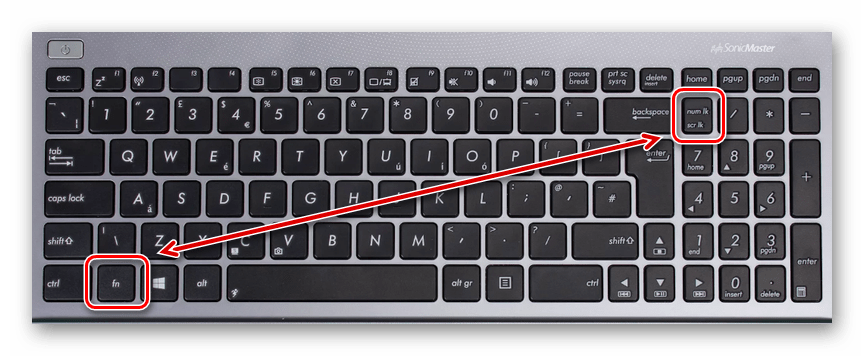
Определенные модели лэптопов, в том числе и от компании Lenovo, оснащены специальной функцией, позволяющей временно заблокировать клавиатуру, например, чтобы прочистить ее от пыли или выполнить другие действия, требующие физического взаимодействия с клавишами. Чаще всего именно эта функция и становится причиной проблем с печатью. Ознакомьтесь с общим руководством по данной теме, перейдя по следующей ссылке, чтобы понять, поддерживается ли такая опция на вашей модели ноутбука и как ее отключить.
Подробнее: Способы разблокировки клавиатуры на ноутбуке
Способ 2: Включение через «Диспетчер устройств»
Иногда пользователи заменяют клавиатуру на ноутбуке или подключают к нему дополнительную при помощи USB-кабеля. Крайне редко устройство переходит в выключенное состояние и требует активации через специальное меню в операционной системе. Однако такая ситуация все же случается, а решается она следующим образом:
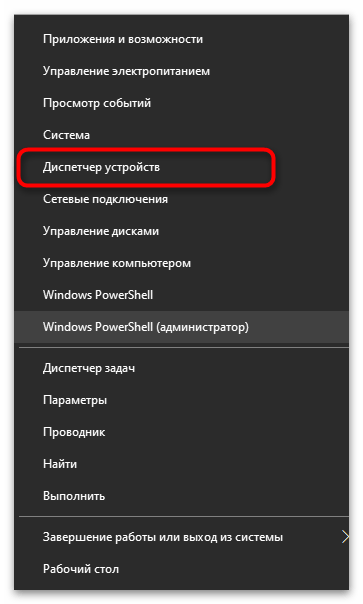
- Нажмите по меню «Пуск» правой кнопкой мыши и из появившегося контекстного меню выберите пункт «Диспетчер устройств».
- В новом окне разверните раздел «Клавиатуры».
- Найдите там строку с названием используемой клавиатуры (если дополнительное устройство не подключено, скорее всего, в разделе будет всего одна подходящая строка). Щелкните по ней ПКМ и выберите пункт «Свойства».
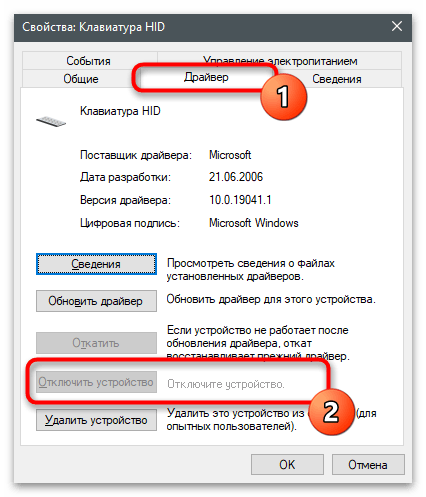
- Перейдите на вкладку «Драйвер и обратите внимание на вторую кнопку снизу. Если там написано «Включить устройство», нажмите ее и проверьте, заработала ли клавиатура. В противном случае переходите к следующему методу.


Способ 3: Включение функциональных клавиш
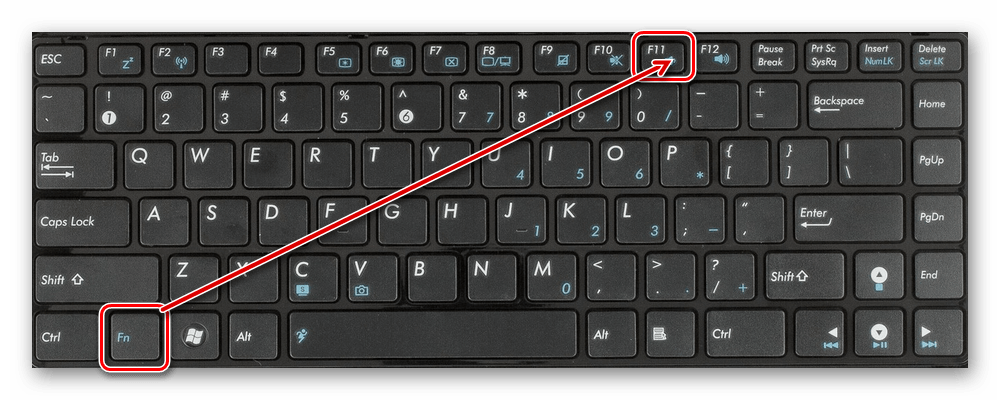
Часто обладатели ноутбуков сталкиваются с тем, что на клавиатуре не работают только определенные клавиши, которыми в большинстве случае выступают F1-F12 и их комбинации с клавишей Fn. Для начала разберемся с клавишей под названием Fn, которая нужна для запуска определенных функций, присущих конкретной модели лэптопа. Если данные сочетания не работают, перейдите к статье по ссылке ниже и ознакомьтесь с представленной там информацией.
Подробнее: Включение и отключение клавиши Fn на ноутбуке
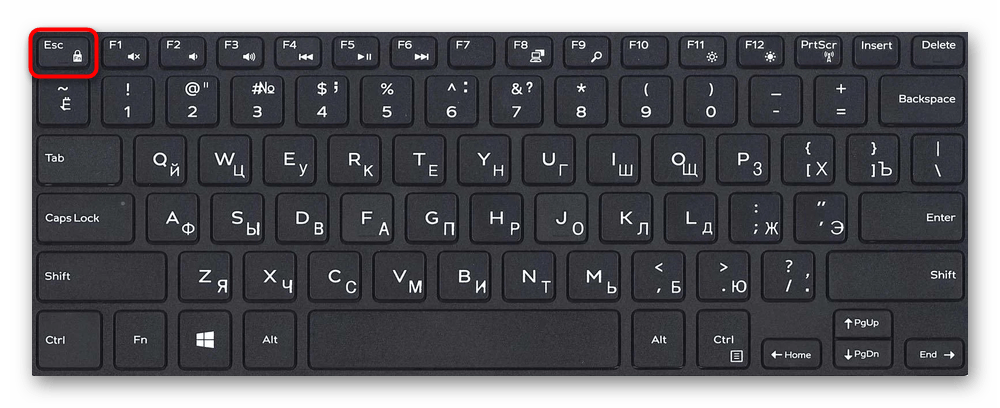
Следующая ситуация касается цифрового блока и клавиш F1-F12. В первом случае блокировка осуществляется нажатием всего одной клавиши на клавиатуре, повторное нажатие по которой разблокирует весь блок. При неработоспособности клавиш F1-F12 следует проверить настройки в BIOS, отвечающие за использование функциональных клавиш. Возможно, придется поменять настройку, чтобы значения клавиш стали по умолчанию, а функции выполнялись только при комбинации с Fn.
Подробнее:
Как включить клавиши F1-F12 на ноутбуке
Как включить цифровой блок клавиш на ноутбуке
Способ 4: Включение экранной клавиатуры
Иногда пользователь понимает, что физическая клавиатура на его ноутбуке не работает по определенным обстоятельствам или возникают другие причины в запуске ее экранного аналога. Если под включением клавиатуры вы подразумеваете именно переход к экранной версии, следующая инструкция — для вас.
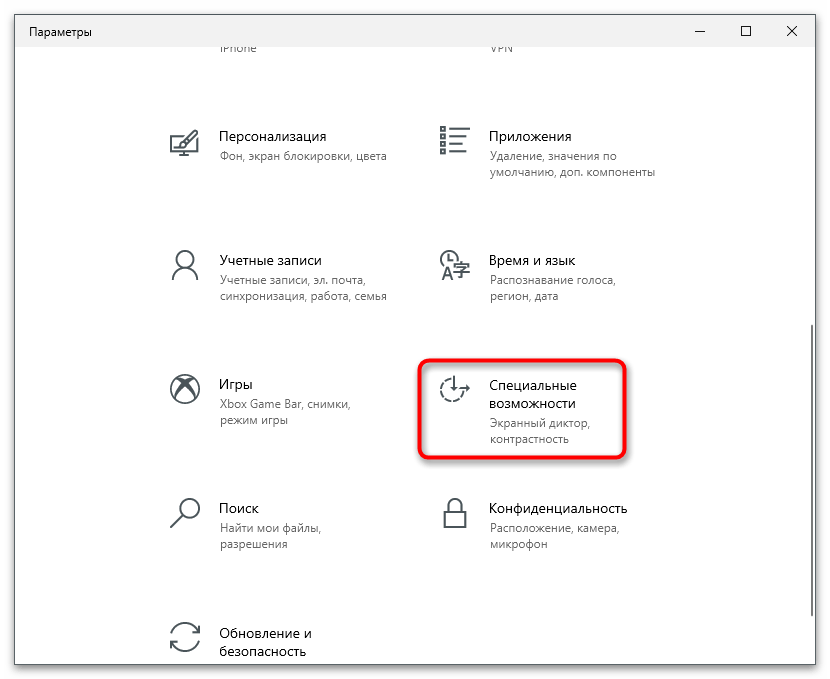
- Откройте меню «Пуск» и перейдите в «Параметры».
- Среди списка плиток отыщите «Специальные возможности» и нажмите по ней левой кнопкой мыши.
- На панели слева вас интересует блок «Взаимодействие» и пункт «Клавиатура».
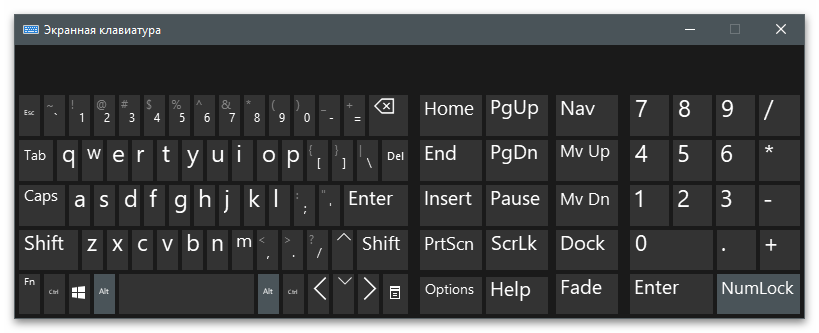
- Активируйте ползунок «Использовать экранную клавиатуру».
- На экране появится новое окно с клавишами, по которым нужно нажимать ЛКМ для активации конкретных символов.



Решение проблем с работой клавиатуры
Если приведенные выше методы (за исключением четвертого) не принесли никакого результата, вероятнее всего, клавиатура на лэптопе от компании Lenovo просто не работает. Существует огромное количество причин возникновения подобной проблемы, соответственно, каждую из них придется проверять вручную, занимаясь поиском подходящего решения. Вспомогательные инструкции по этой теме вы найдете, нажав по следующему заголовку. В представленной ниже статье разобраны все варианты, способные помочь справиться с данной неполадкой.
Подробнее: Почему не работает клавиатура на ноутбуке Lenovo