с 09:00 до 21:00 без выходных



 Ремонт ноутбуков



Все способы:
Автомобильный диагностический сканер Vida Dice 2014D устанавливается в Windows 10 несколько иначе, чем обычные программы с помощью одного только инсталлятора. Предварительно систему нужно подготовить, о чем мы написали в Шагах 1-4, после чего можно переходить к непосредственной установке программного обеспечения.
Шаг 1: Скачивание ПО
Чтобы не возникало проблем при выполнении последующих шагов, сначала скачайте все необходимые компоненты и саму программу. Для инсталляции Vida Dice 2014D потребуется следующее:
- Java SE Development Kit 7u80 – версия Java SDK, которая содержит данные о часовых зонах IANA версии 2015a, включает JavaFX 2.2.80 и дает возможность использовать SIO_LOOPBACK_FAST_PATH.
- Microsoft SQL Server 2008 R2 SP1 Express – это бесплатная экспресс-редакция системы управления базами данных Microsoft SQL Server 2008 R2, обеспечивающая службу реляционной базы данных.
- Microsoft SQL Server 2008 R2 Service Pack 3 – это пакет накопительных обновлений для версии SQL Server 2008 R2 с набором всех выпущенных в 2014 году изменений.
- Vida Dice 2014D – само программное обеспечение вместе с патчем, который потребуется для установки.
Скачайте все вышеперечисленные компоненты, после чего их можно разместить для удобства в созданных вручную каталогах на системном разделе.
Шаг 2: Проверка нужных компонентов
На всякий случай проверьте, есть ли в системе Internet Explorer 11 и .Net Framework 3.5, которые нужны для корректной работы диагностического ПО. IE 11 нужно для функционирования веб-интерфейса программы, поскольку общение с программой осуществляется через браузер. К тому же страница Vida Dice 2014D открывается в IE 11, что важно, например, для запуска ISO View. Что касается .Net Framework 3.5, то ПО требуется для корректной работы некоторых функций, в том числе при установке софта и работы с драйверами для Dice.
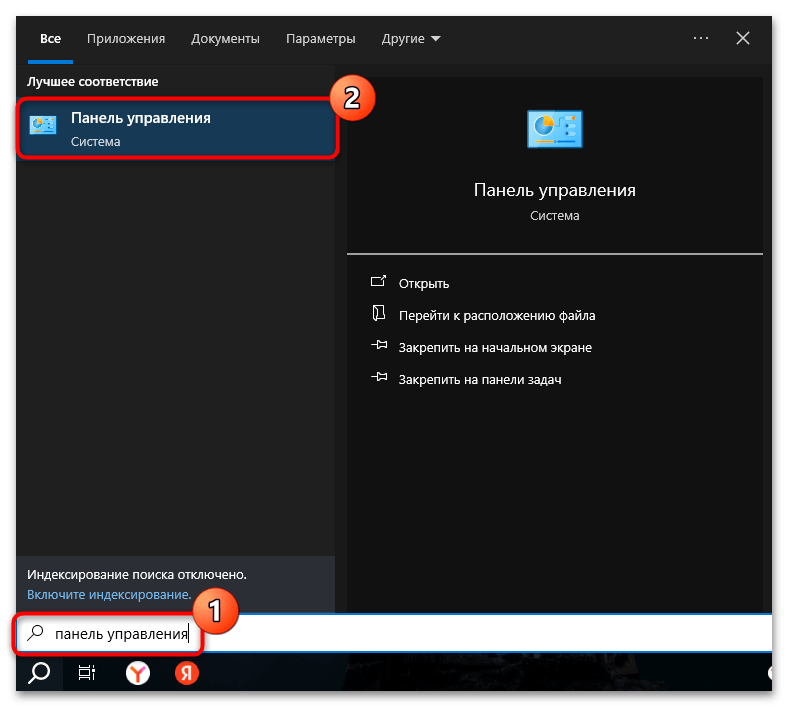
- Запустите «Панель управления», отыскав ее в главном меню или с помощью строки поиска («Win + S»).
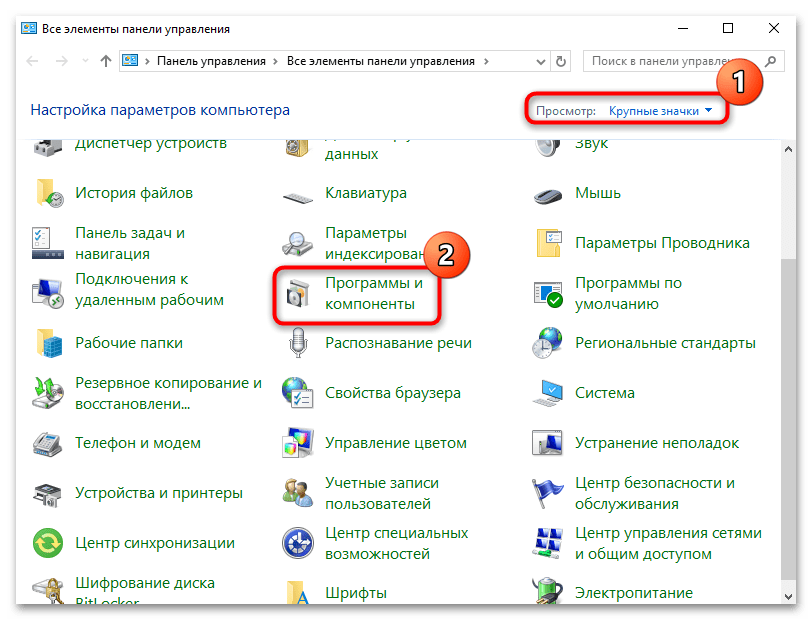
- Для удобства выберите в меню «Просмотр» мелкие или крупные значки, затем выберите «Программы и компоненты».
- На панели слева в следующем окне щелкните по строке «Включение или отключение компонентов Windows».
- Убедитесь, что пункты «.Net Framework 3.5» и «Internet Explorer 11» отмечены. Если нет, поставьте в чекбоксах отметки и нажмите на кнопку «ОК».


Шаг 3: Создание папки в корне системного диска
Теперь, чтобы удобно было работать с компонентами, которые скачаны на Шаге 1, создайте в корневом каталоге локального диска «C:» отельную папку:
- Запустите штатный «Проводник» и откройте системный диск.
- В свободной области кликните правой кнопкой мыши, в контекстном меню наведите курсор на пункт «Создать» и выберите «Папку».
- Задайте имя для нового каталога как «VIDAInstall», затем откройте и его.
- Теперь создавайте новые папки в нем и разложите туда скачанные компоненты следующим образом:
- файлы Java SE Development Kit 7u80 в папку «VIDAInstallJDK7u80»;
- Microsoft SQL Server 2008 R2 SP1 Express в «VIDAInstallSQL2008R2SP1»;
- Microsoft SQL Server 2008 R2 Service Pack 3 в «VIDAInstallSQL2008R2SP3»;
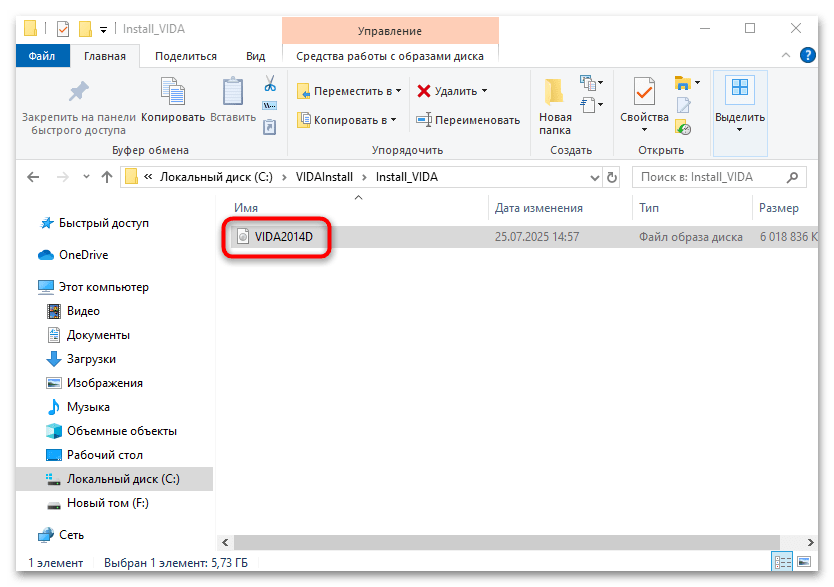
- образ Vida Dice 2014D в каталог «Install_VIDA».


После подготовительных шагов можно переходить к непосредственной установке диагностического программного обеспечения.
Шаг 4: Установка SQL Express
Для начала нужно инсталлировать компоненты Microsoft SQL Express, и для этого можно воспользоваться встроенной в систему консолью:
- С помощью строки поиска найдите «Командную строку», введя запрос
cmd, затем запустите его с правами админстратора. - В окне консоли введите команду
"C:VIDAInstallSQL2008R2SP1 SQLEXPR_x64_ENU.exe" /ACTION=Install /IACCEPTSQLSERVERLICENSETERMS /ROLE=AllFeatures_WithDefaults /INSTANCENAME=VIDA /SAPWD=GunnarS3g3 /SECURITYMODE=SQL /SQLSVCACCOUNT="NT AUTHORITYSYSTEM" /BROWSERSVCSTARTUPTYPE=Automatic /TCPENABLED=1 /ENU /QSи нажмите на клавишу «Enter».


Обратите внимание, что в первой части запроса указывается адрес расположения файлов и его название. Если у вас другие значения, используйте их.
Шаг 5: Инсталляция VIDA 2014D
Теперь можно устанавливать само программное обеспечение. Оно поставляется в виде образа, но Windows 10 работает с файлами такого типа, поэтому не потребуется ни записывать его на диск, ни устанавливать дополнительные программы.
- Дважды кликните левой кнопкой мыши по образу, чтобы открыть его содержимое.
- Выберите «Открыть» в появившемся меню.
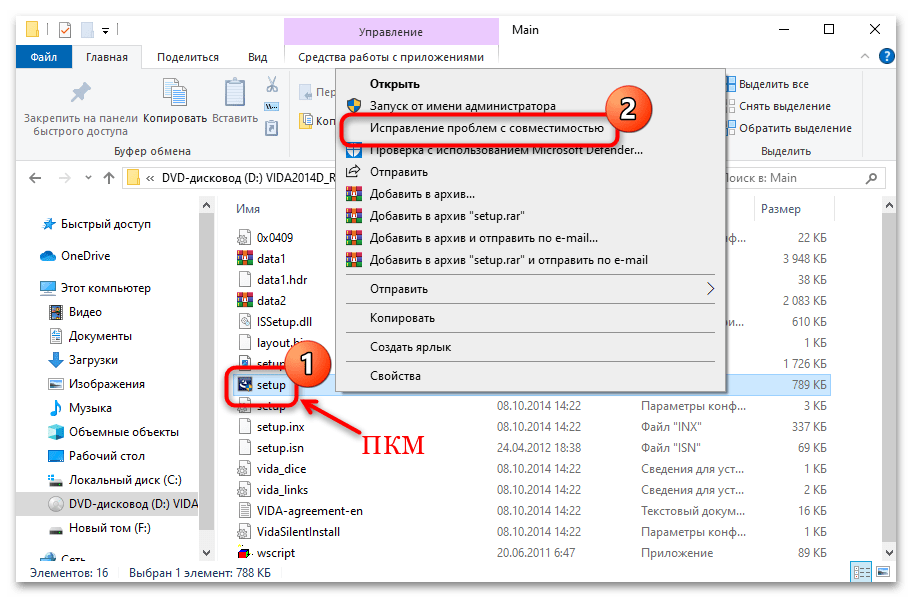
- Будет запущено новое окно с содержимым образа. Найдите в нем каталог «InstallDVDVida_dvdheader», затем «Main» и файл «setup.exe». Установщик нужно запускать в режиме совместимости с предыдущими версиями операционной системы. Для этого щелкните по нему правой кнопкой мыши и выберите пункт «Исправление проблем с совместимостью».
- Выберите строку «Использовать рекомендованные параметры».
- Нажмите на кнопку «Проверить программу», чтобы запустить процесс установки в среде подходящей версии ОС.
- В приветственном окне согласитесь с лицензионным использованием и продолжите установку. Выберите «VIDA All-In-One».
- Далее останется выбрать язык и дождаться окончания установки всех компонентов.


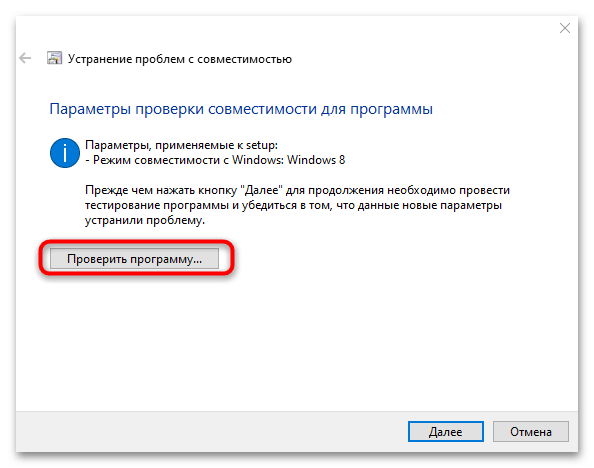


Если все сделано правильно, иконка программы уже появится на рабочем столе, но не спешите ее запускать, поскольку потребуется еще установить некоторые компоненты и пропатчить софт.
Шаг 6: Установка Java
После потребуется инсталлировать компоненты Java SDK, так как этот пакет – дополнительная системная программа, которая необходима для установки Vida Dice 2014D. Он не заменяет системную версию платформы Java и не позволяет разрабатывать программы, однако в пакете есть некоторые компоненты, нужные для работы диагностического ПО.
- Запустите скачанный файл Java SE Development Kit 7u80 (не забудьте, что вы его разместили в отдельном каталоге в корневой папке системного диска) и дождитесь окончания установки.
- Теперь перейдите к расположению
C:/VIDA, найдите папку «jdk» и переименуйте ее (например, вjdk.old) либо вовсе удалите. - Перейдите к каталогу, куда были извлечены компоненты JAVA SDK (
C:/Program Files/Java), затем скопируйте из нее папку «jdk1.7.0_80» вC:/VIDA. - Задайте иное имя для скопированного каталога: вместо «jdk1.7.0_80» используйте название «jdk».


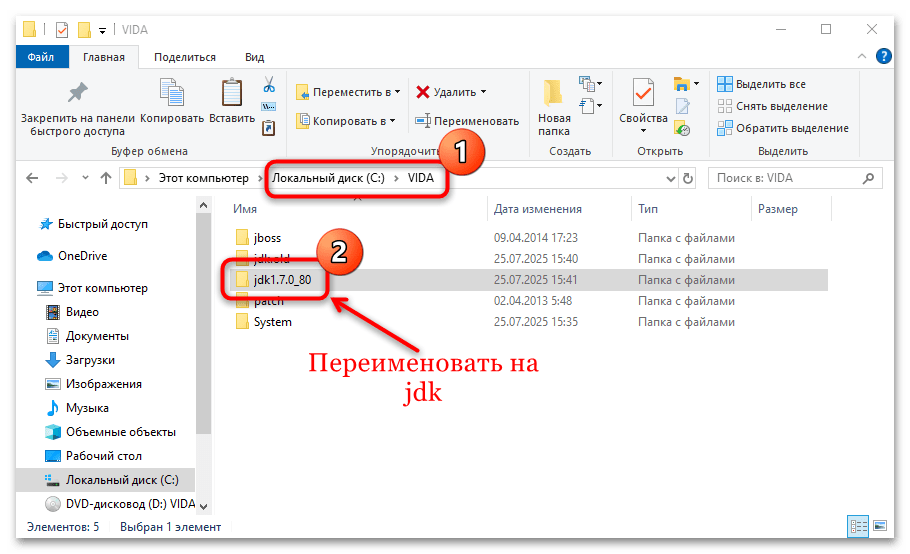
Все необходимые компоненты для работы диагностического ПО добавлены в каталог. В принципе, Java SE Development Kit 7 больше не понадобятся, поэтому можно удалить через «Панель управления» раздел «Программы и компоненты» Java SE Development Kit 7 Update 80 (64-bit) и Java 7 Update 80 (64-bit).
Шаг 7: Запуск патча
Как уже говорилось, компоненты программы были скачаны вместе с патчем, который нужно правильно использовать. Не запускайте его обычным методом – двойным кликом левой кнопки мыши. Он поставляется в архиве, поэтому для начала его нужно распаковать:
- Нажмите правой кнопкой мыши по архиву и выберите пункт «Извлечь файлы», после чего выберите расположение, где располагаются файлы программы (
C:/VIDA). Будет предложена перезапись существующих файлов, подтвердите действие. - Перейдите в папку по адресу
C:\VIDA\patch, найдите файл «filldb.cmd», кликните по нему правой кнопкой мыши и выберите «Запуск от имени администратора».
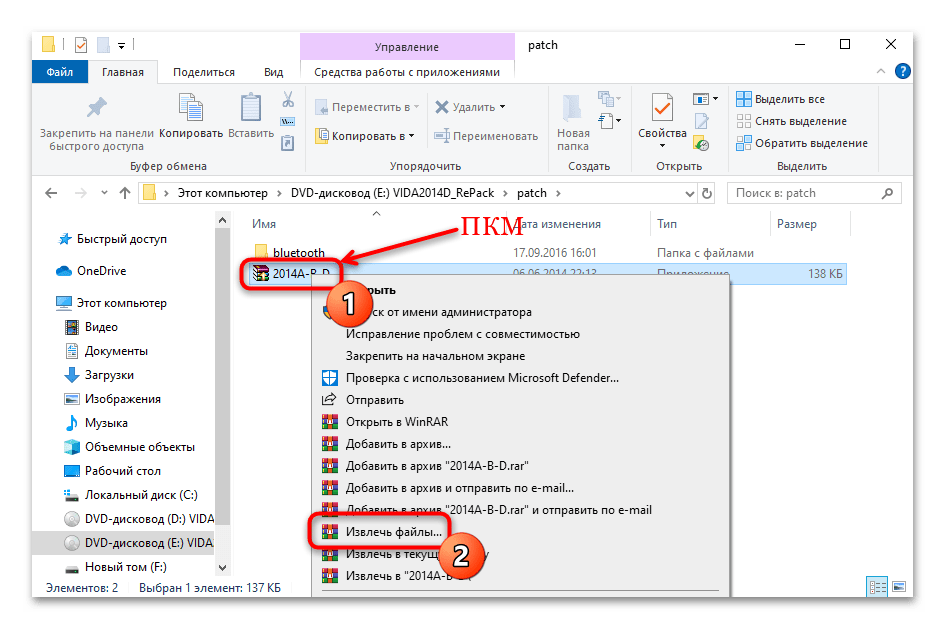

Будет открыто из закрыто окно консоли «Командная строка», после чего патч будет установлен.
Шаг 8: Установка Service Pack SQL Server
Теперь переходим к заключительному этапу установки – инсталляции сервис-пака на SQL. Делается это через «Командную строку», как и на Шаге 4. Запустите консоль с расширенными правами и выполните команду "C:VIDAInstallSQL2008R2SP3 SQLServer2008R2SP3-KB2979597-x64-ENU.exe" /IACCEPTSQLSERVERLICENSETERMS /ALLINSTANCES /ENU /QS.

Дождитесь окончания установки. Процесс может быть достаточно долгим, и потом перезагрузите компьютер, после чего можно пользоваться программой.
Вероятно, после первого запуска встроенный файрволл Windows 10 предупредит о том, что Java™ Platform SE binary запрашивает доступ в интернет. Разрешите его, выбрав «Публичные сети» или «Частные сети». После в области уведомлений (в трее) появится значок Vida Monitor. Когда рядом с иконкой появится значок в виде зеленой стрелки, можно запустить софт.
Возможные проблемы
Иногда после установки возникают проблемы с запуском программного обеспечения либо с некоторыми его функциями. Ниже мы рассмотрим несколько наиболее распространенных неполадок и возможных их решениях.
Способ 1: Отключение служб IIS
Если программа отказывается запускаться из-за занятого порта 80, то можно попробовать отключить службы IIS. Это решение обычно помогает, если в системе установлены службы, которые используют порт 80, например, веб-серверы.
Откройте «Панель управления», перейдите в раздел «Программы и компоненты», затем откройте окно «Включение или выключение компонентов Windows» (то есть сделайте то же самое, что в инструкции из Шага 2), но уберите галочку у пункта «Службы IIS» и сохраните изменения.

Способ 2: Запуск REG-файлов установщика
Если же Vida Dice 2014D запускается, но поле «Коммуникационный инструмент» недоступно (вместо него отображается черный крестик или перечеркнутый круг), то нужно перейти к каталогу с установщиком по пути С:\Instal_VIDA\2014D\Install\Utils, затем по очереди запустить все REG-файлы, которые располагаются в папке «Utils».

Обратите внимание, что при запуске REG-файлов Internet Explorer 11 должен быть закрыт.
Способ 3: Удаление обновления безопасности
Если после запуска программы появляется ошибка, связанная с Java (например, «You got a javax.servlet.jsp.JspException: Define tag cannot set a null value» и другие), то решением может стать удаление обновления безопасности Windows под номером KB3163018:
- Через «Панель управления» перейдите в раздел «Программы и компоненты», но на панели слева в окне со списком приложений выберите строку «Просмотр установленных обновлений».
- Просмотрите список апдейтов. Если среди них есть KB3163018, выделите его и нажмите на кнопку «Удалить».


Дождитесь окончания деинсталляции и перезагрузите компьютер, после чего можно вновь попытаться запустить Vida Dice 2014D.