с 09:00 до 21:00 без выходных



 Ремонт ноутбуков


Все способы:
Многие юзеры Windows 10 хотят повысить производительность компьютера. Но чтобы это сделать, нужно точно знать, что и для чего требуется выполнять. Некоторые способы довольно просты, но есть и те, что требуют некоторых знаний и внимательности. В данной статье будут описаны все основные и действенные методы для повышения качества работы системы.
Улучшаем производительность компьютера на Windows 10
Есть различные варианты решение данной задачи. Вы можете выставить оптимальные для системы настройки, отключить некоторые компоненты с автозагрузки или воспользоваться специальными программами.
Способ 1: Отключение визуальных эффектов
Нередко именно визуальные эффекты нагружают устройство, поэтому рекомендуется отключать некоторые ненужные элементы.
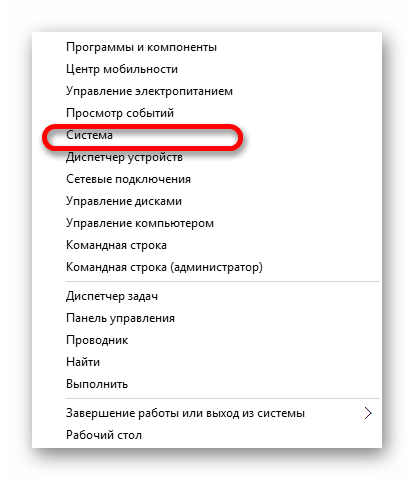
- Кликните правой кнопкой мыши на иконку «Пуск».
- Выберите пункт «Система».
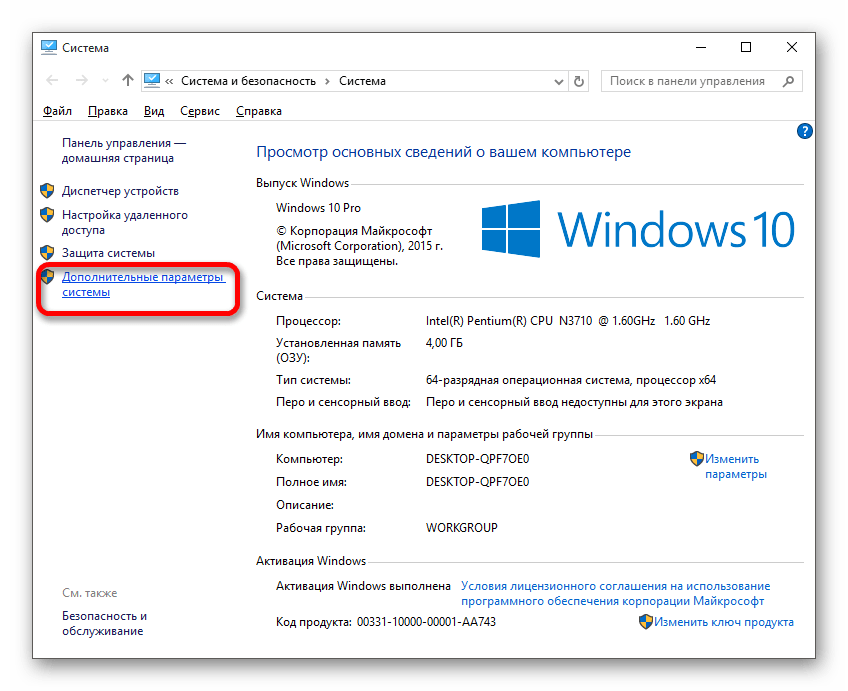
- С левой стороны найдите «Дополнительные параметры системы».
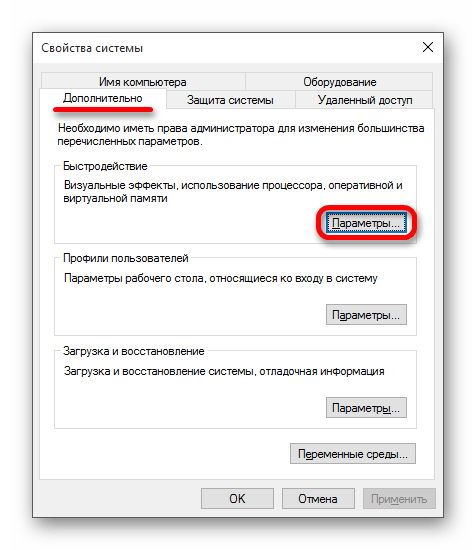
- Во вкладке «Дополнительно» перейдите к параметрам быстродействия.
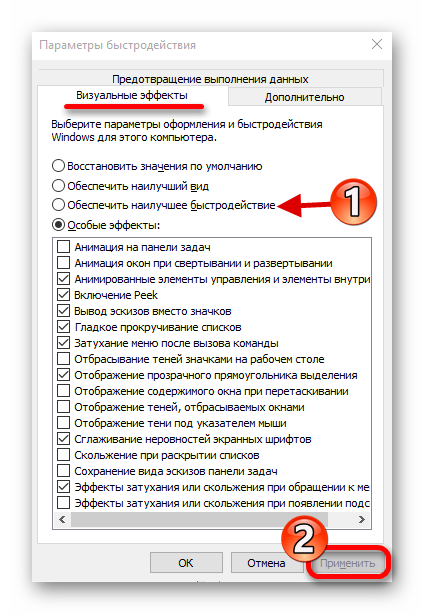
- В соответствующей вкладке выберите «Обеспечить наилучшее быстродействие» и примените изменения. Впрочем, вы можете сами выставить комфортные для вас параметры визуализации.
Далее можно настроить некоторые компоненты с помощью «Параметров».
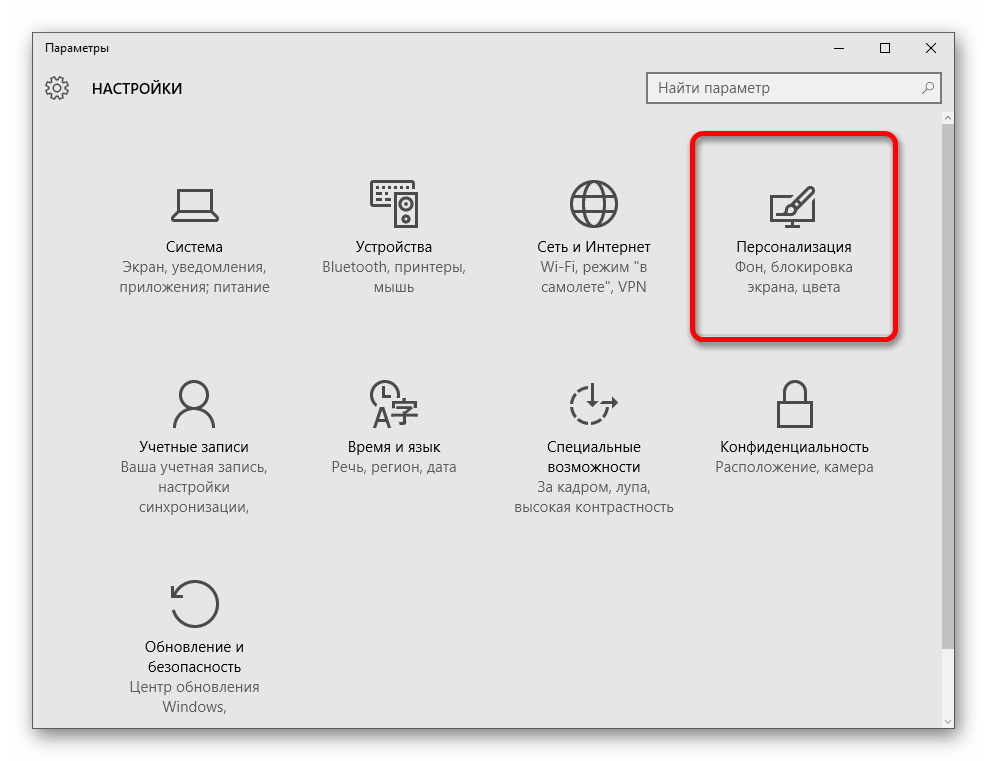
- Зажмите Win+I и перейдите к «Персонализация».
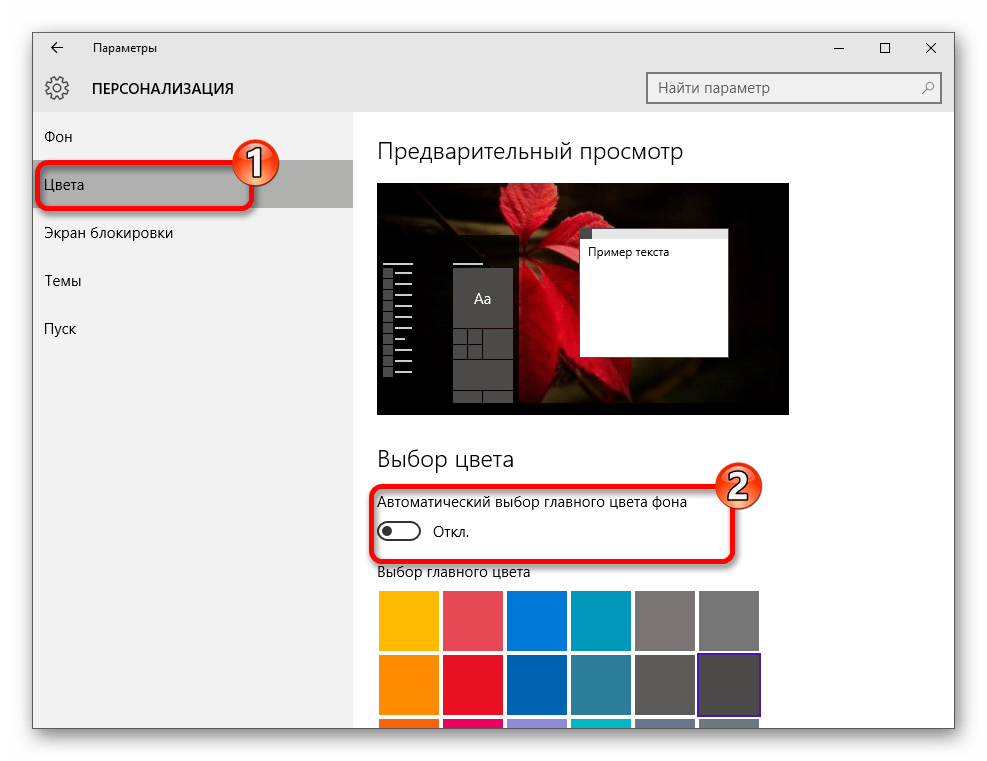
- Во вкладке «Цвет» отключите «Автоматический выбор главного цвета фона».
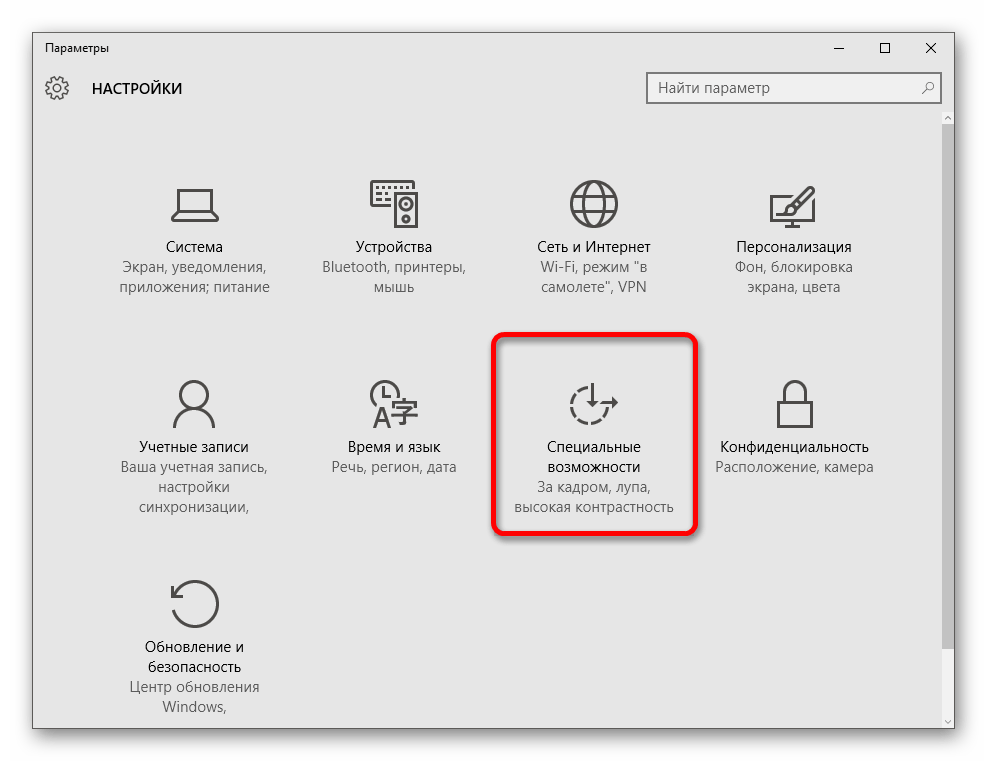
- Теперь выйдите в главное меню и откройте «Специальные возможности».
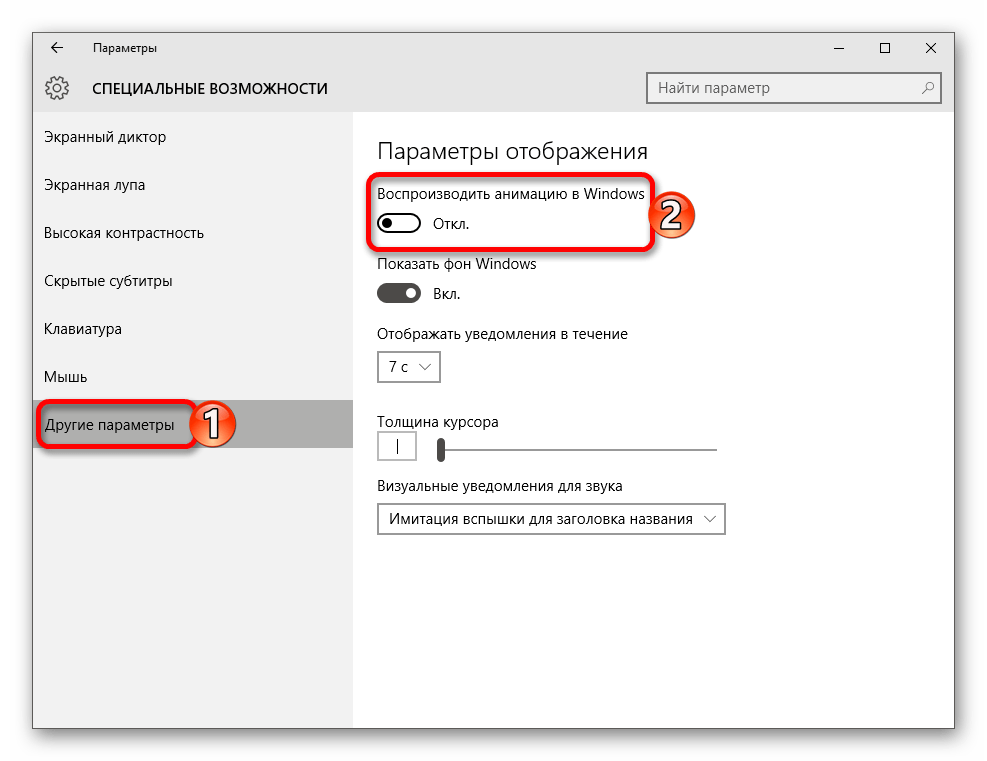
- В «Других параметрах» напротив функции «Воспроизводить анимацию в Windows» переместите ползунок в неактивное состояние.
Способ 2: Очистка диска
В системе часто скапливается большое количество ненужных данных. Изредка их нужно удалять. Это можно сделать встроенными средствами.
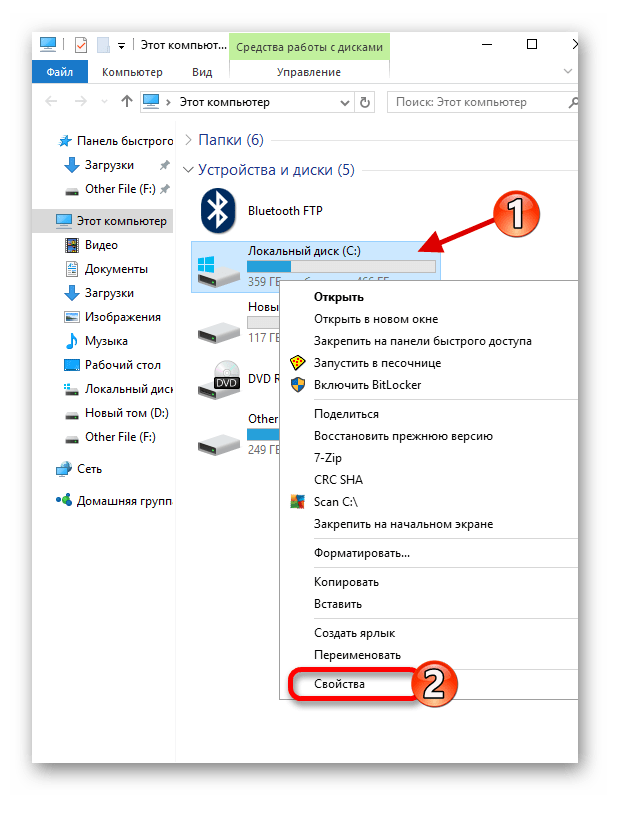
- Кликните дважды левой кнопкой мыши по ярлыку «Этот компьютер».
- Вызовите контекстное меню на системном диске и выберите «Свойства».
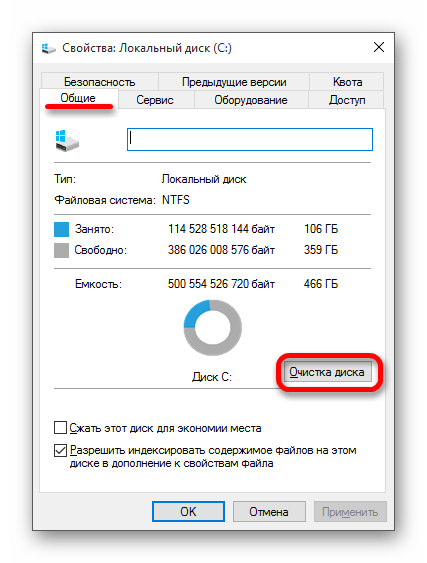
- Во вкладке «Общие» найдите «Очистка диска».
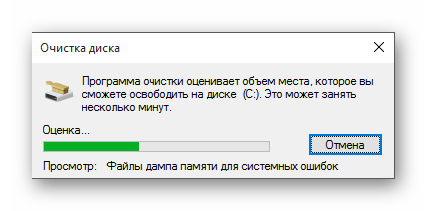
- Начнётся процесс оценки.
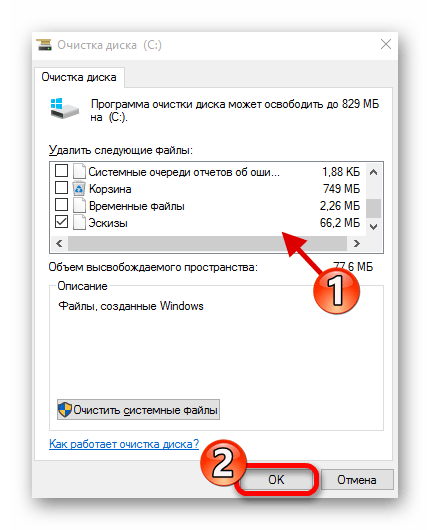
- Отметьте те файлы, которые хотите удалить, и нажмите «ОК».
- Согласитесь с удалением. Через несколько секунд ненужные данные будут уничтожены.
Очищать ненужные объекты можно специальными программами. Например, CCleaner. Старайтесь проводить удаление по мере необходимости, ведь кэш, который генерируется различным софтом в ходе его использования, способствует быстрой загрузке некоторых элементов.
Способ 3: Отключение элементов в автозагрузке
В «Диспетчере задач» вы всегда можете найти различные процессы в автозагрузке. Некоторые из них могут быть бесполезны для вас, поэтому их можно отключить, чтобы сократить потребление ресурсов при включении и работе компьютера.
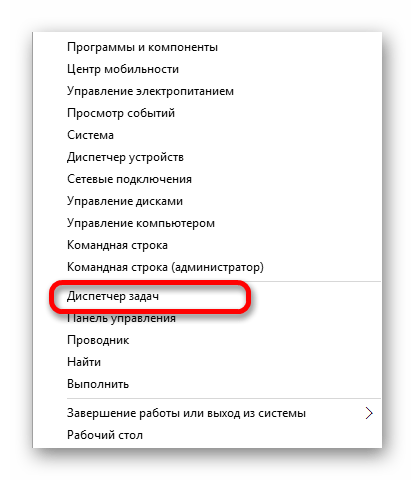
- Вызовите контекстное меню на значке «Пуск» и перейдите к «Диспетчеру задач».
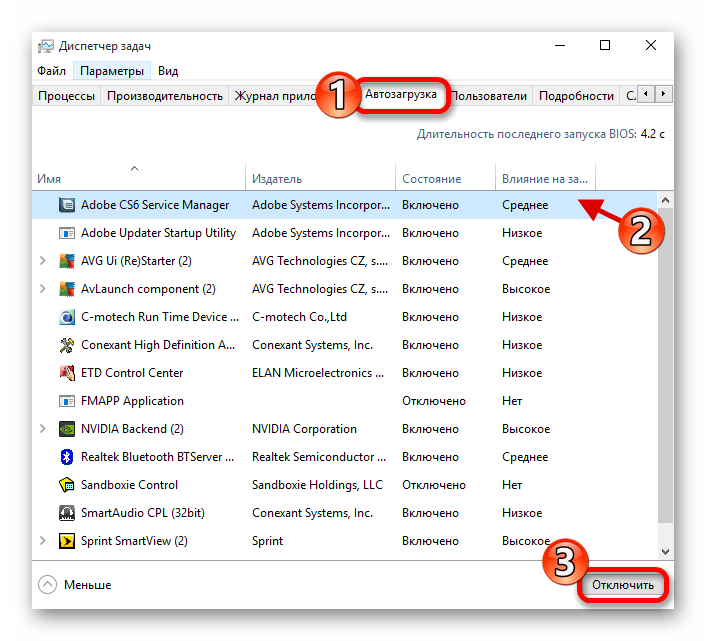
- В разделе «Автозагрузка» выделите ненужный вам программный элемент и внизу окна нажмите кнопку «Отключить».
Способ 4: Отключение служб
Сложность данного способа состоит в том, что нужно точно знать, какие службы бесполезны или не требуются при повседневном использовании ПК, дабы своими действиями не навредить системе.
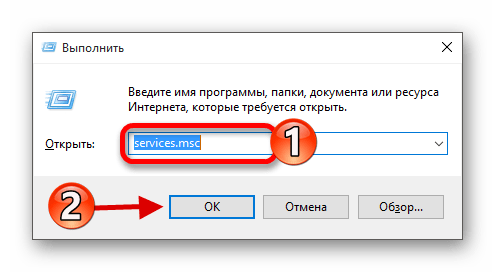
- Зажмите Win+R и напишите
services.mscНажмите «ОК» или Enter для запуска.
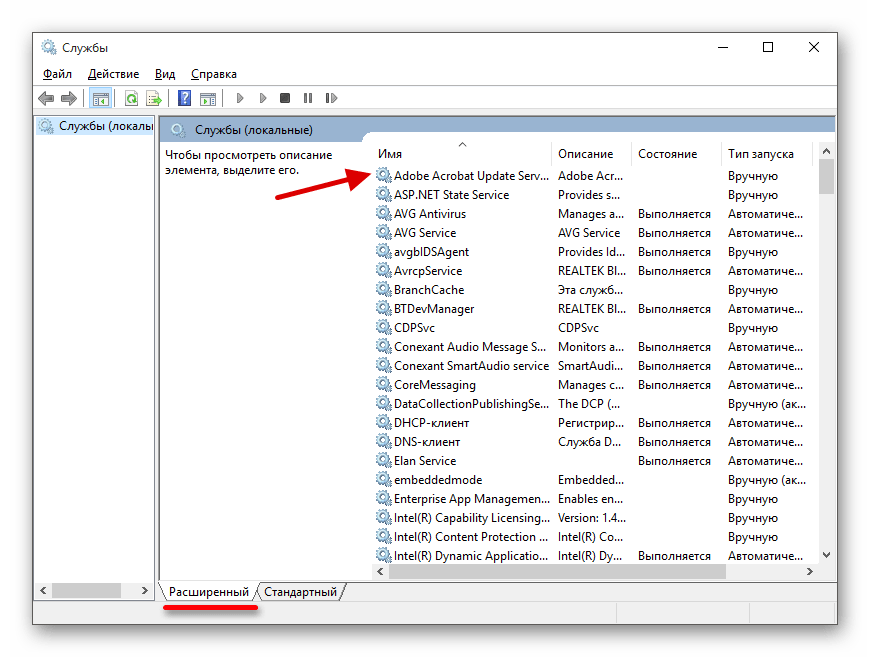
- Перейдите в расширенный режим и дважды кликните на нужную службу.
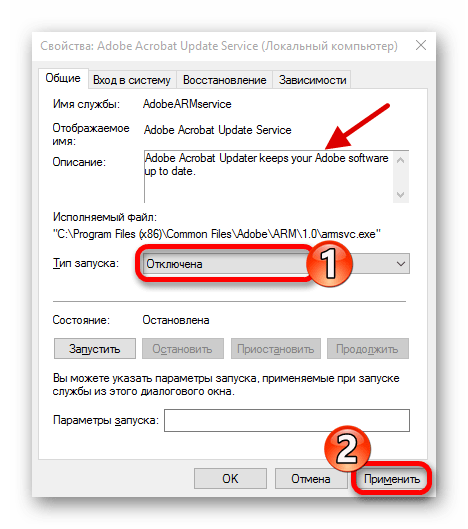
- В описании вы сможете узнать, для чего она предназначена. Чтобы отключить ее, выберите в «Типе запуска» соответствующую настройку.
- Примените изменения.
- Перезагрузите компьютер.
Способ 5: Настройка электропитания
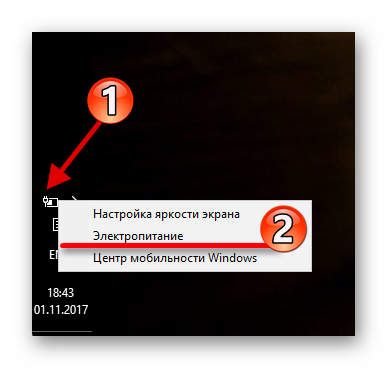
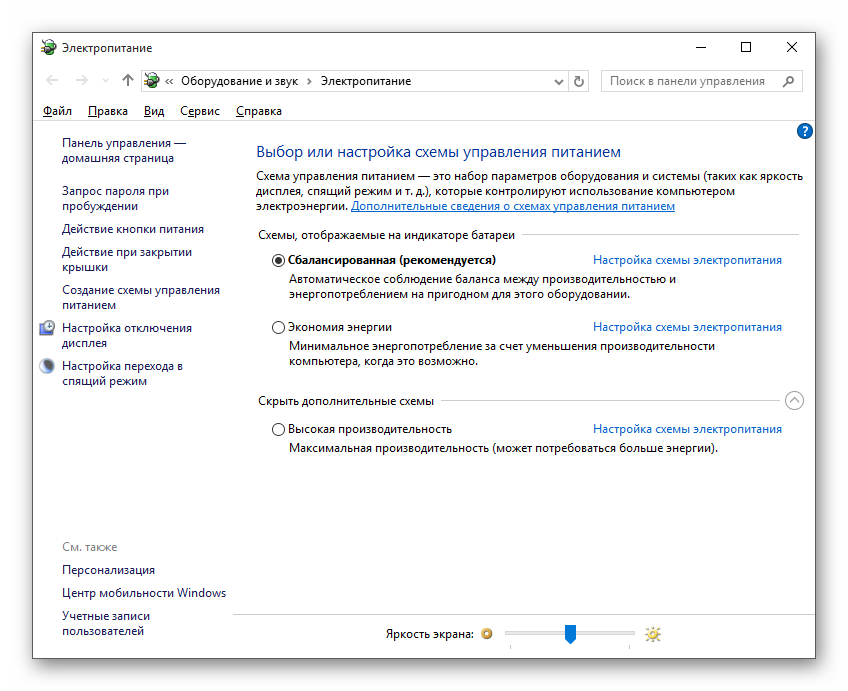
- Вызовите меню на иконке заряда батареи и выберите «Электропитание».
- Для ноутбука рекомендуется сбалансированная схема, при которой будет соблюдаться баланс между энергопотреблением и производительностью. Но если вы хотите большего, то выбирайте «Высокая производительность». Но учтите, что батарея будет садиться быстрее.
Другие способы
- Следите за актуальность драйверов, ведь они играют не последнюю роль в производительности устройства.
- Проверяйте систему на наличие вирусов. Вредоносные программы могут потреблять много ресурсов.
- Никогда не ставьте сразу два антивируса. Если нужно сменить защиту, то для начала следует полностью удалить старую.
- Следите за чистотой, исправность и соответствием комплектующих устройства. От них зависит многое.
- Удаляйте ненужные и неиспользуемые программы. Это убережёт вас от лишнего мусора.
- Некоторые компоненты Виндовс 10, которые отвечают за слежение, могут влиять на нагрузку компьютера.
- Сведите к минимуму использование всяческих утилит и программ для увеличения производительности. Они могут не только помогать пользователю, но и загружать ОЗУ.
- Старайтесь не игнорировать обновления ОС, они тоже могут помочь увеличивать быстродействие системы.
- Следите за свободным пространством на жестком диске, ведь переполненный накопитель всегда создаёт проблемы.
Подробнее:
Лучшие программы для установки драйверов
Как обновить драйвера на компьютере с помощью DriverPack Solution
Читайте также: Проверка компьютера на наличие вирусов без антивируса
Подробнее: Удаление антивируса с компьютера
Урок: Отключение слежки в операционной системе Windows 10
Вот такими методами вы можете самостоятельно ускорить работу компьютера на Виндовс 10.