с 09:00 до 21:00 без выходных



 Ремонт ноутбуков


Все способы:
В Windows 10 все еще есть немало проблем, и некоторые из них могут доставлять пользователю неудобства при работе с ноутбуком. В данной статье будут описаны методы исправления проблемы с настройкой яркости экрана.
Решение проблемы с регулировкой яркости в Виндовс 10
Бывают различные причины этой проблемы. Например, могут быть отключены драйвера монитора, видеокарты или некоторое программное обеспечение может стать причиной неполадки.
Способ 1: Включение драйверов
Временами бывает, что монитор подключен физически и исправен, но сами драйвера могут нормально не функционировать или быть отключенными. Выяснить, имеет ли место быть проблема с монитором, можно в «Центре уведомлений» и в параметрах экрана. Плитка или ползунок регулировки яркости должны быть неактивными. Также бывает, что причиной неполадки становятся отключенные или некорректные драйвера видеокарты.
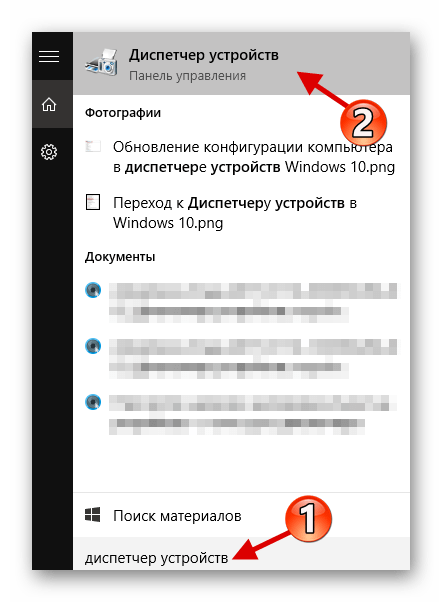
- Зажмите Win+S и напишите «Диспетчер устройств». Запустите его.
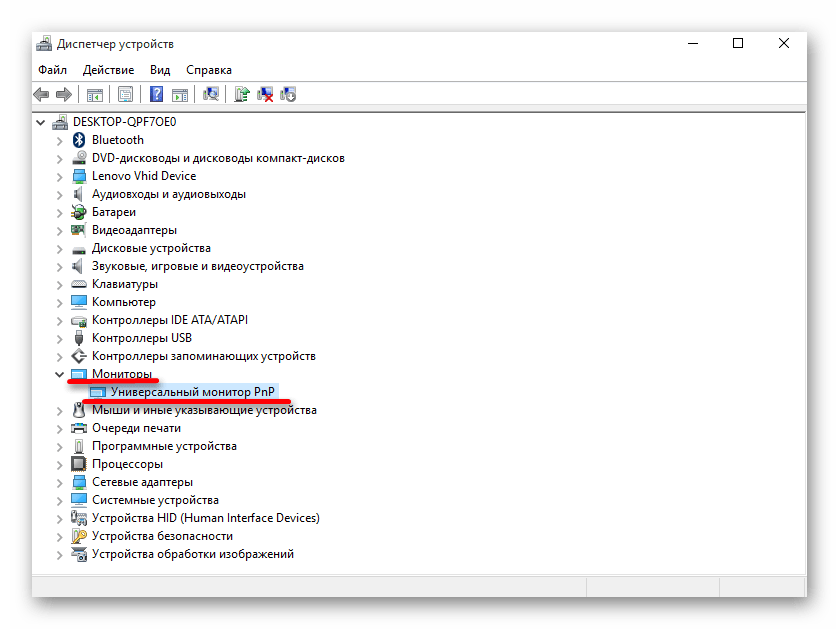
- Раскройте вкладку «Мониторы» и найдите «Универсальный PnP монитор».
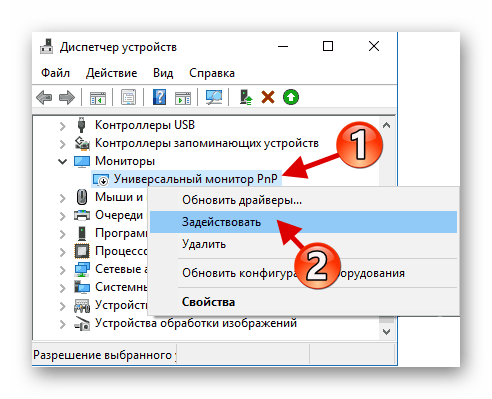
- Если около драйвера стоит серая стрелочка, то он отключен. Вызовите контекстное меню и выберите «Задействовать».
- Если в «Мониторах» всё нормально, то откройте «Видеоадаптеры» и убедитесь, что драйвера в порядке.
В таком случае рекомендуется обновлять драйвера вручную, скачивая их с официального сайта производителя.
Подробнее: Узнаем, какие драйвера нужно установить на компьютер
Способ 2: Замена драйверов приложений
Одной из причин неполадок может быть ПО для удалённого доступа. Дело в том, что часто такие программы автоматически применяют свои драйвера для дисплея, чтобы увеличить скорость передачи.
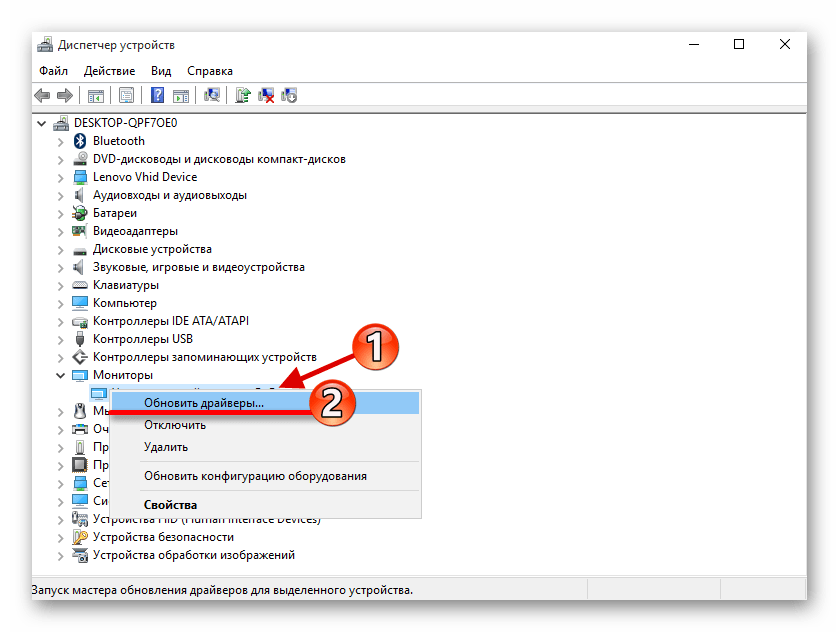
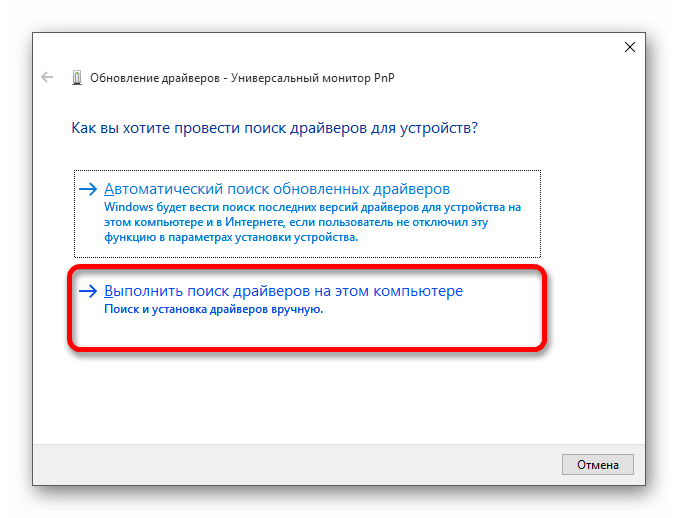
- В «Диспетчере устройств» вызовите меню на вашем мониторе и выберите пункт «Обновить…».
- Щелкните «Выполнить поиск…».
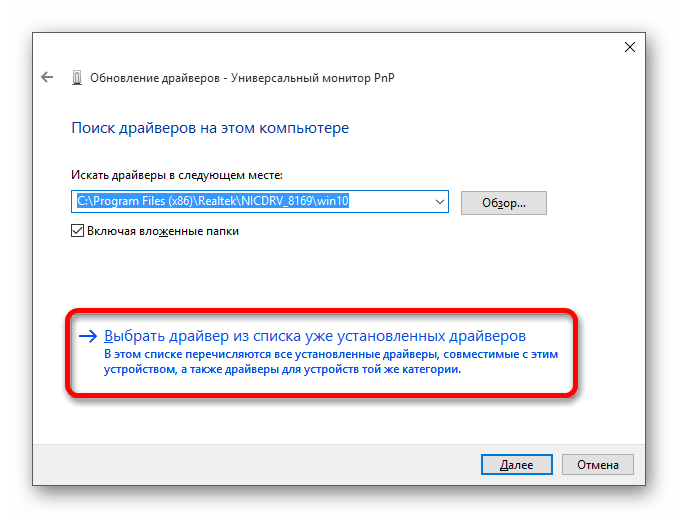
- Теперь найдите «Выбрать драйвер из списка…».
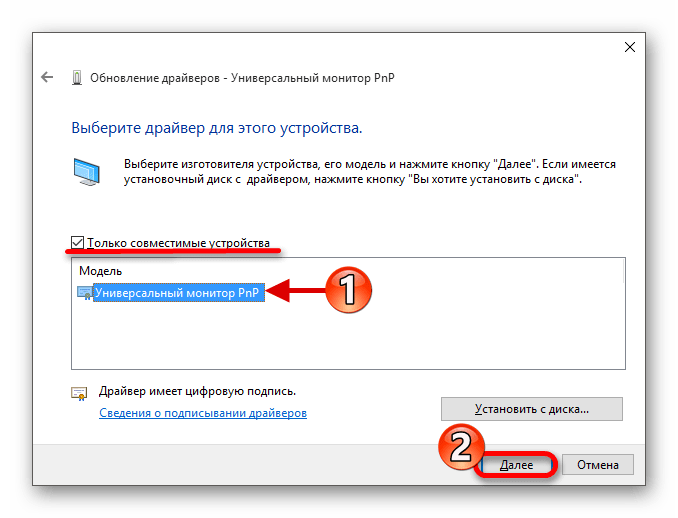
- Выделите «Универсальный…» и кликните «Далее».
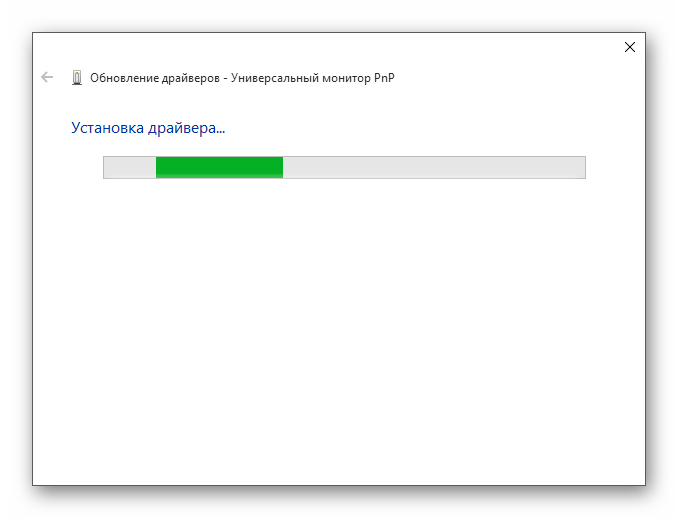
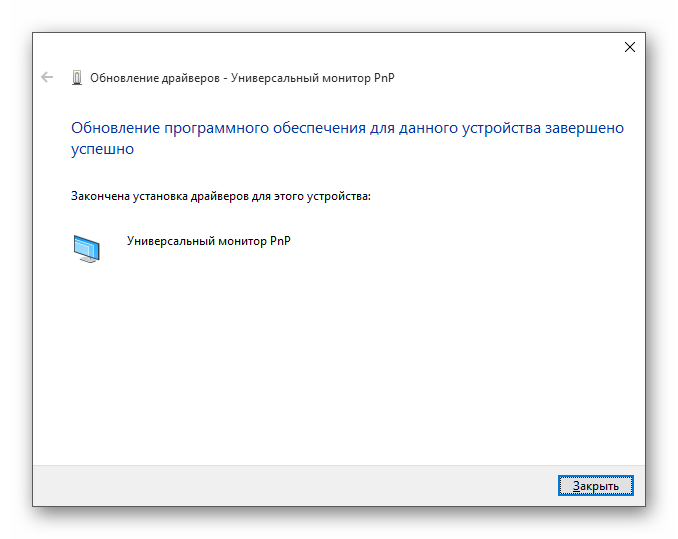
- Начнётся процесс установки.
- После окончания вам будет предоставлен отчёт.
Способ 3: Скачивание специального ПО
Бывает и такое, что в настройках регулировка яркости активна, но сочетания клавиш не хотят работать. В таком случае возможно, что у вас не инсталлировано специальное программное обеспечение. Его можно найти на официальном сайте производителя.
| Устройства | Программное обеспечение |
|---|---|
| Ноутбуки HP | HP Software Framework, Средства поддержки HP UEFI, HP Power Manager |
| Моноблоки Lenovo | AIO Hotkey Utility Driver |
| Ноутбуки Lenovo | Hotkey Features Integration for Windows 10 |
| ASUS | ATK Hotkey Utility, ATKACPI |
| Sony Vaio | Sony Notebook Utilities, Sony Firmware Extension |
| Dell | QuickSet |
Возможно, проблема не в ПО, а в неправильном сочетании клавиш. Для разных моделей существуют свои сочетания, поэтому вам нужно будет поискать их для своего устройства.
Как видите, в основном проблема регулировки яркости экрана заключается в отключенных или неправильно работающих драйверах. В большинстве случаев это легко исправить.