с 09:00 до 21:00 без выходных



 Ремонт ноутбуков



Все способы:
Бывают такие ситуации, в которых необходимо удаление обновлений Windows 10. Например, система стала некорректно себя вести и вы уверены, что это происходит по вине недавно установленных компонентов.
Удаляем обновления Windows 10
Удалить обновления Виндовс 10 довольно легко. Далее будет описано несколько несложных вариантов.
Способ 1: Удаление через Панель управления
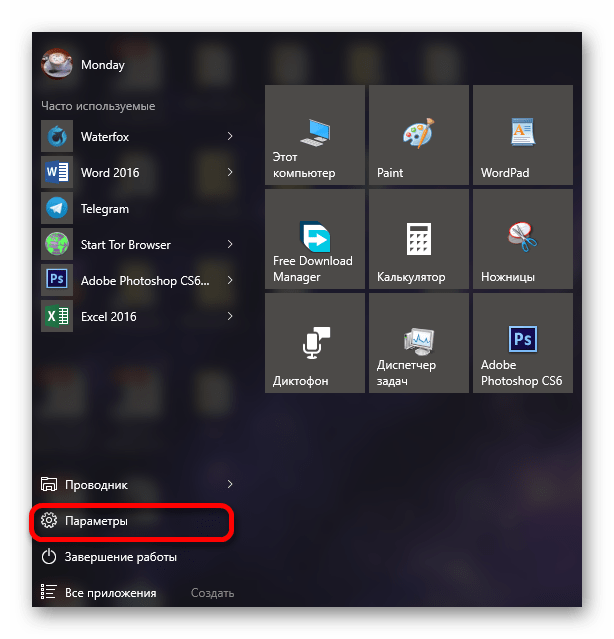
- Перейдите по пути «Пуск» — «Параметры» или выполните сочетание Win+I.
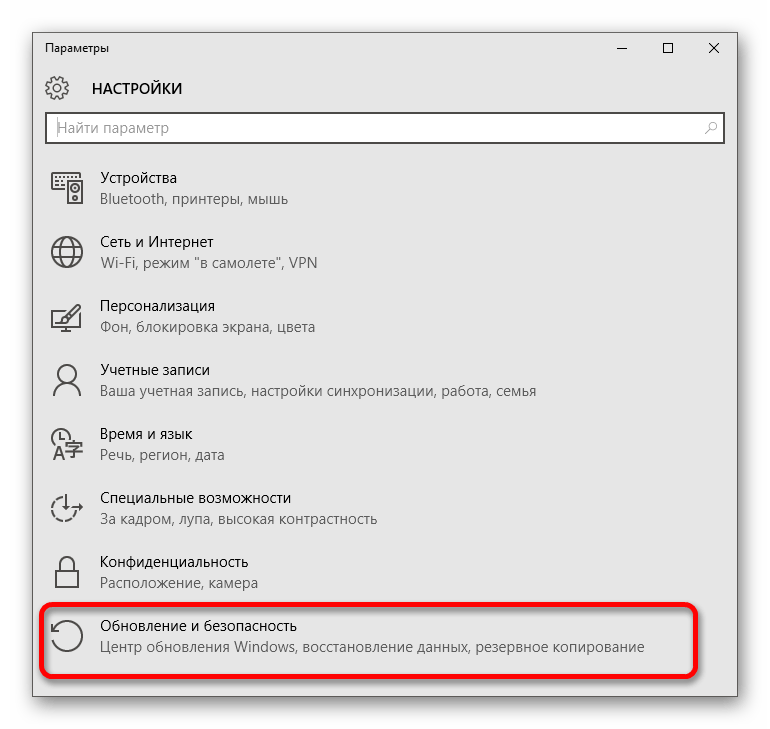
- Найдите «Обновления и безопасность».
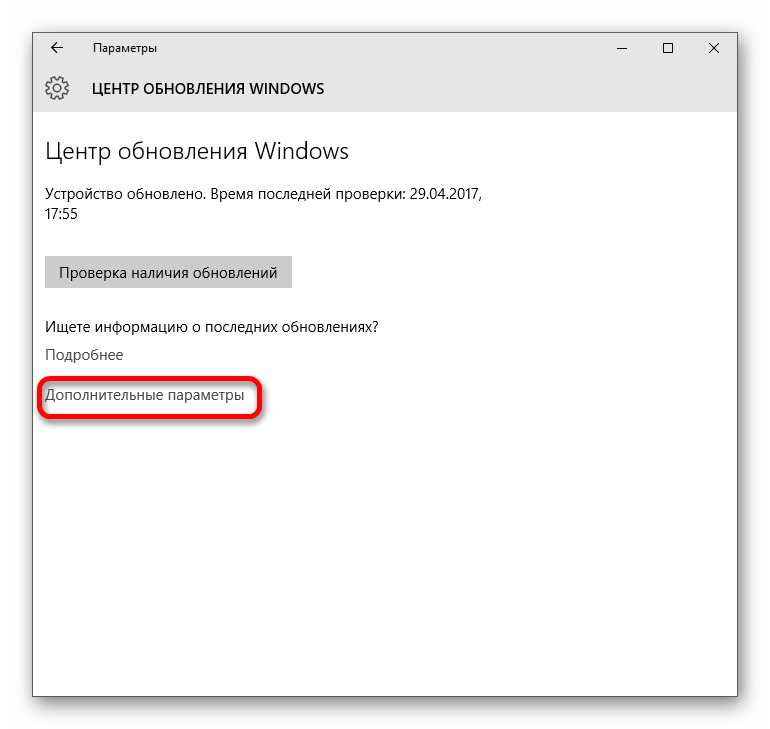
- А после «Центр обновления Windows» — «Дополнительные параметры».
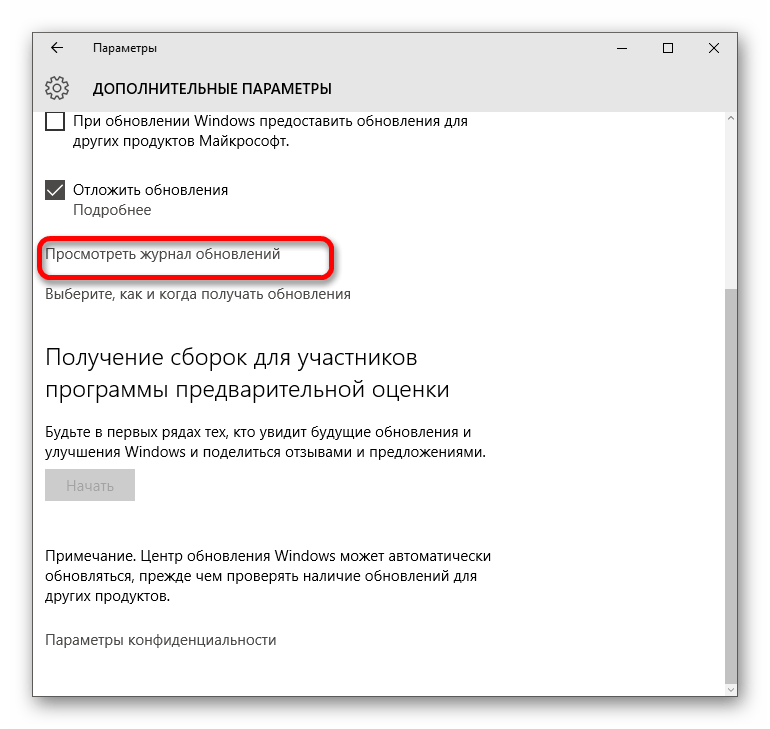
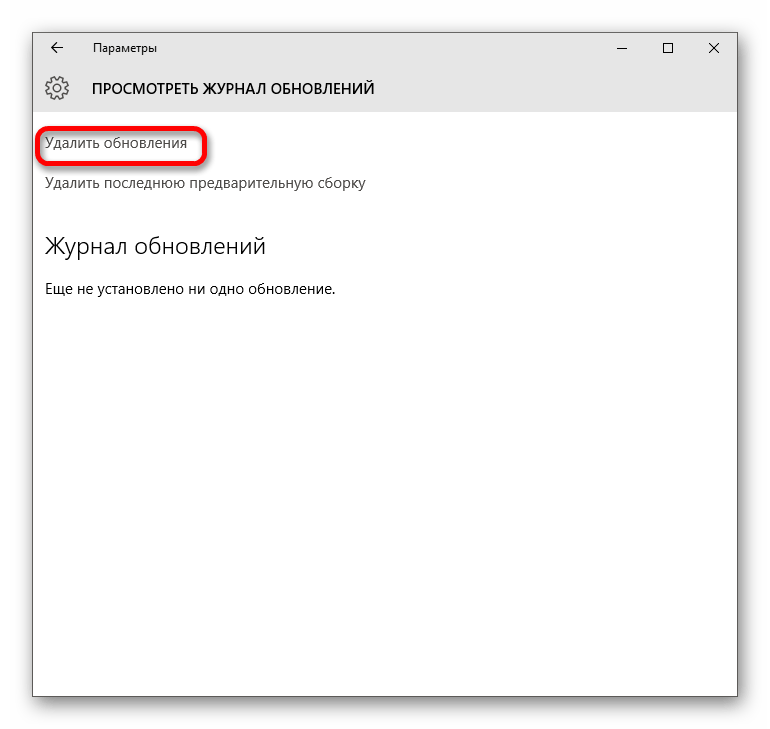
- Далее вам нужен пункт «Просмотреть журнал обновлений».
- В нём вы найдёте «Удалить обновления».
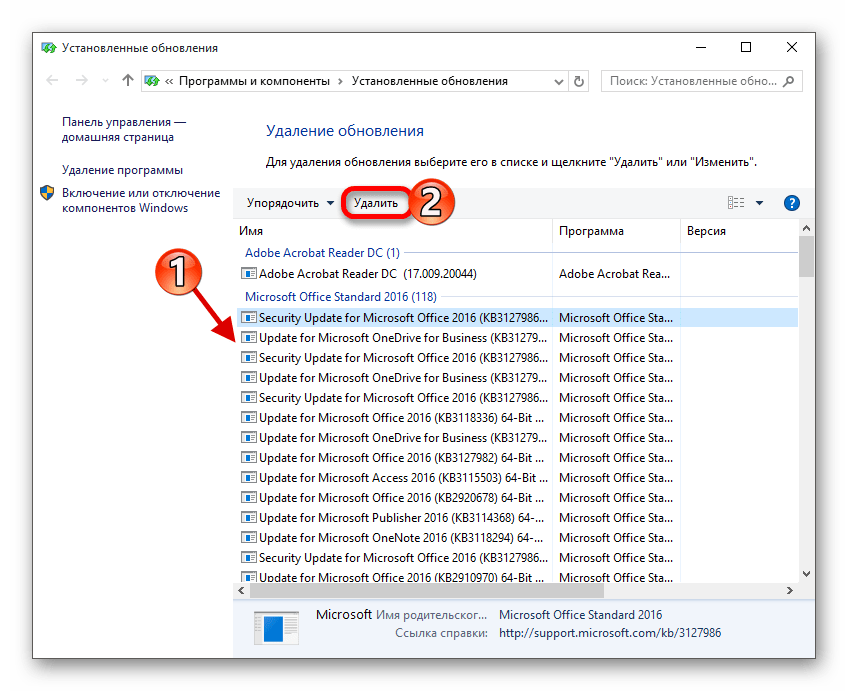
- Вас перенесёт к списку установленных компонентов.
- Выберите последнее обновление из списка и удалите.
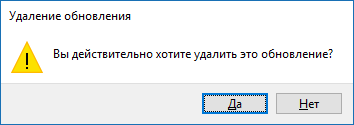
- Согласитесь с удалением и подождите окончания процесса.
Способ 2: Удаление помощью Командной строки
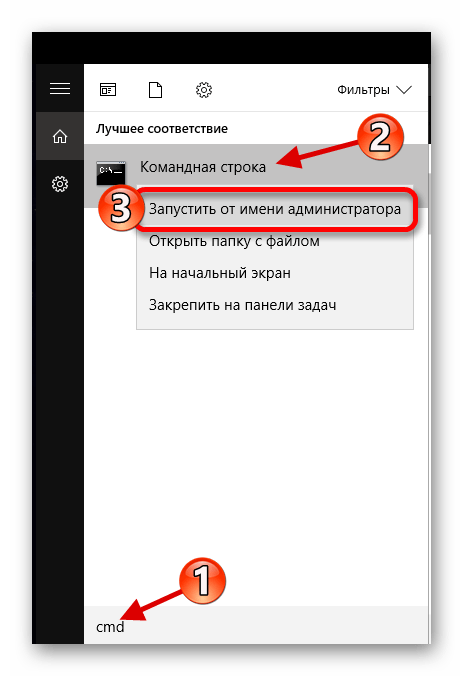
- Найдите иконку лупы на Панели задач и в поисковом поле введите «cmd».
- Запустите программу от имени администратора.
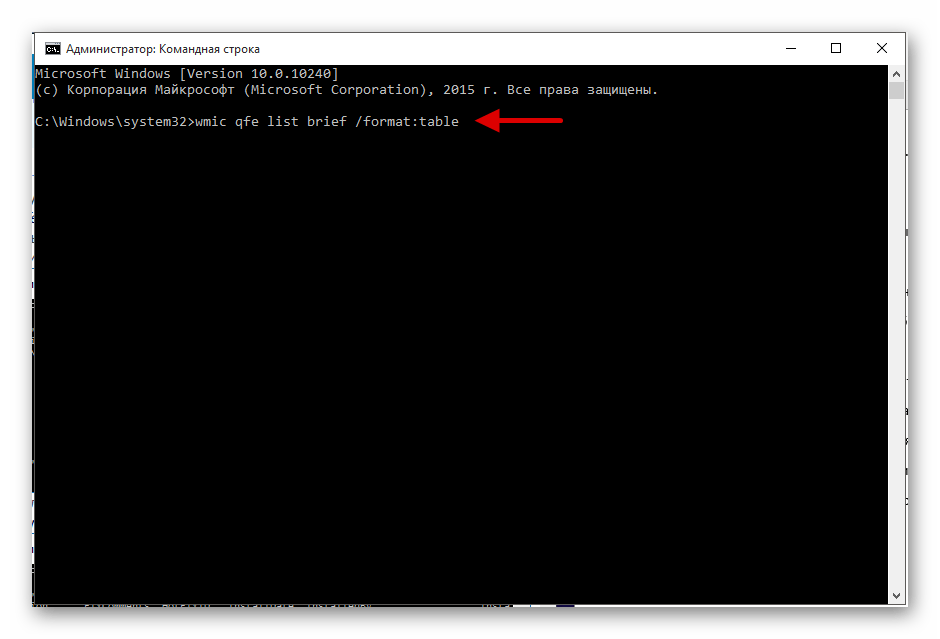
- Скопируйте в консоль следующее:
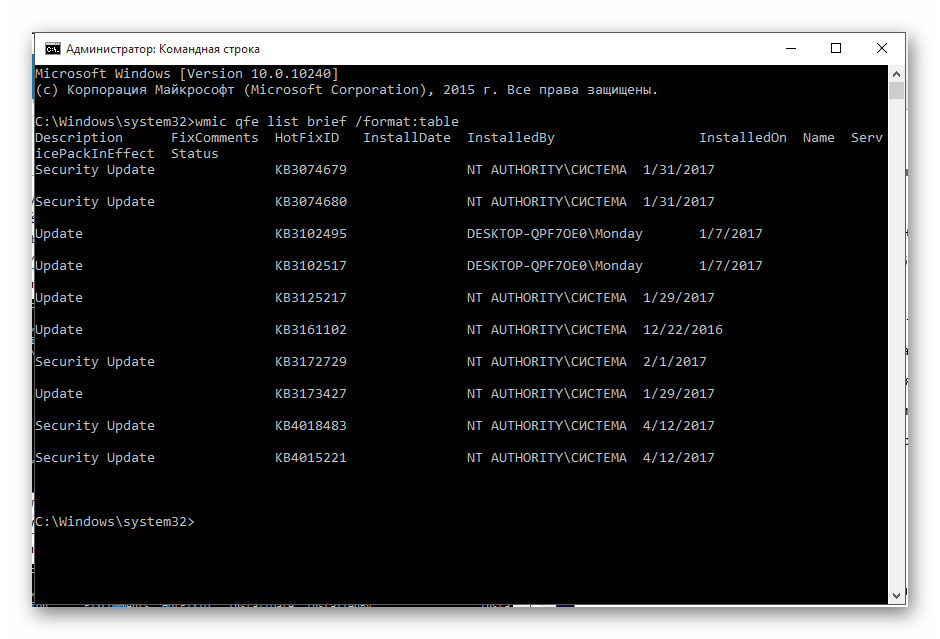
wmic qfe list brief /format:tableи выполните.
- Вам будет предоставлен список с датами установки компонентов.
- Для удаления введите и выполните
wusa /uninstall /kb:номер_обновления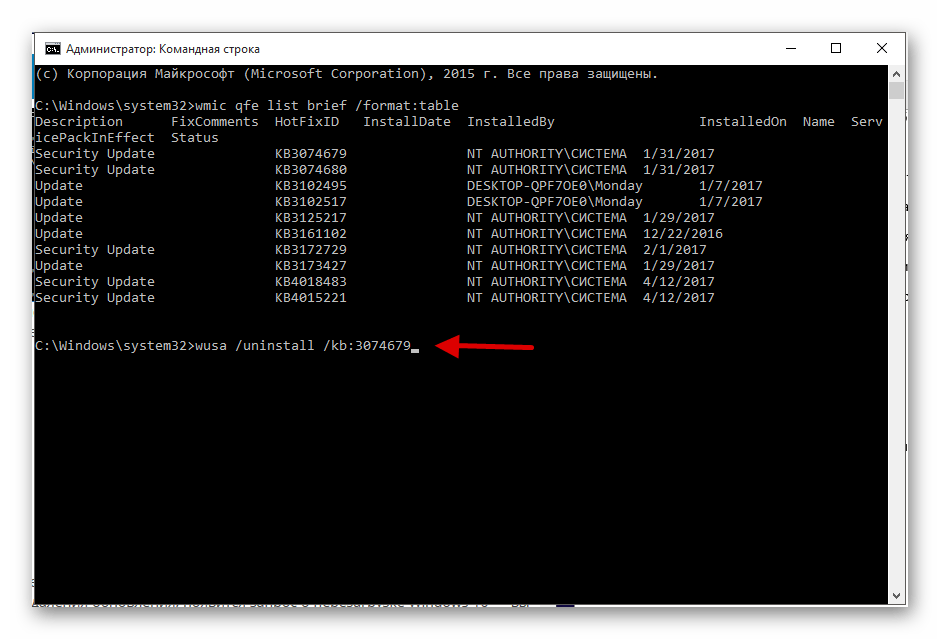
Где вместо
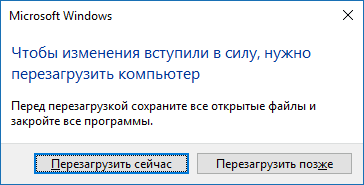
номер_обновлениянапишите номер компонента. Например,wusa /uninstall /kb:30746379. - Подтвердите деинсталляцию и перезагрузитесь.
Другие способы
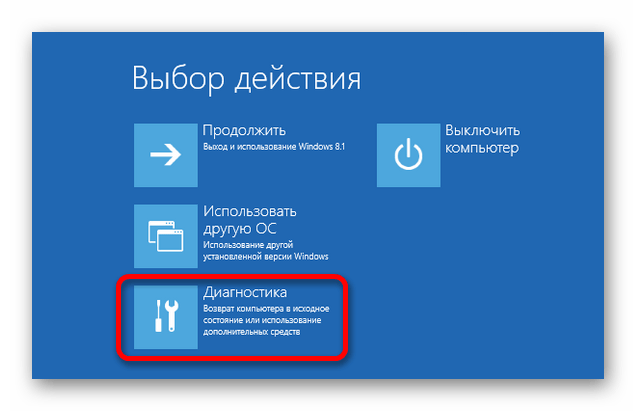
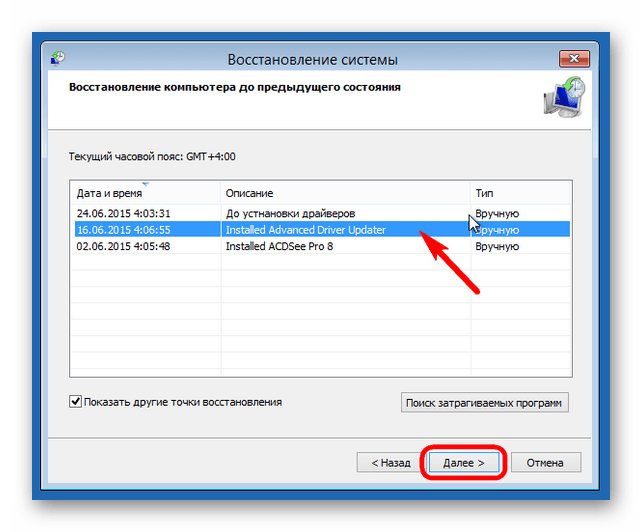
Если по каким-то причинам вы не можете удалить обновления вышеописанными методами, то попробуйте откатить систему, используя точку восстановления, которая создаётся каждый раз, когда система устанавливает обновления.
- Перезагрузите устройство и при включении зажмите F8.
- Перейдите по пути «Восстановление» — «Диагностика» — «Восстановить».
- Выберите недавнюю точку сохранения.
- Следуйте инструкции.
Читайте также:
Как создать точку восстановления
Как восстановить систему
Вот такими способами вы можете восстановить работоспособность компьютера после установки обновления Виндовс 10.