с 09:00 до 21:00 без выходных



 Ремонт ноутбуков


Все способы:
У операционной системы Windows 10, как и у любого другого ПО, есть собственные системные требования. Поэтому прежде чем приступить к выполнению указанных ниже рекомендаций, убедитесь, что ваш ноутбук соответствует им.

Способ 1: Изменение приоритета процесса
Одной из причин медленной работы ноутбука под управлением Windows 10 может быть процесс, который использует слишком большой объём ресурсов. В таких случаях стоит попробовать задать проблемному процессу более низкий приоритет, тем самым уменьшив его «аппетит». Для этого нужно сделать следующие действия:
- Откройте «Диспетчер задач» любым удобным способом. Например, кликните по «Панели задач» правой кнопкой мышки и выберите из всплывающего меню одноименную строку.
Читайте также: Методы запуска «Диспетчера задач» в Windows 10
- В открывшемся окне вы увидите список всех процессов, которые выполняются в системе на текущий момент. Ваша задача – отыскать тот, который потребляет слишком много ресурсов. Столбцы напротив таких элементов будут окрашены в ярко-оранжевый или красный цвет. Кликните ПКМ на названии и выберите из выпадающего строку «Подробно».
- В результате вас перенесёт во вкладку «Подробности» в этом же «Диспетчере задач». Автоматически будет подсвечен исполняемый файл, относящийся к выбранному ранее процессу. Нажмите на названии выделенного файла правой кнопкой мышки, затем наведите указатель мышки на строку «Задать приоритет» в появившемся контекстном меню. Из выпадающего списка выберите пункт «Ниже среднего» или «Низкий».
- Теперь закройте «Диспетчер задач» и перезагрузите ноутбук. Процесс, которому мы изменили уровень приоритета, будет потреблять гораздо меньше ресурсов, а значит, система будет работать быстрее.


Обратите внимание, что существуют процессы, которым в обязательном порядке нужно много ресурсов. Если после проделанных действий программа, к которой относится процесс, будет работать хуже или с ошибками – верните все внесенные изменения и попробуйте другой способ ускорения работы ноутбука.
Способ 2: Отключение фоновых приложений
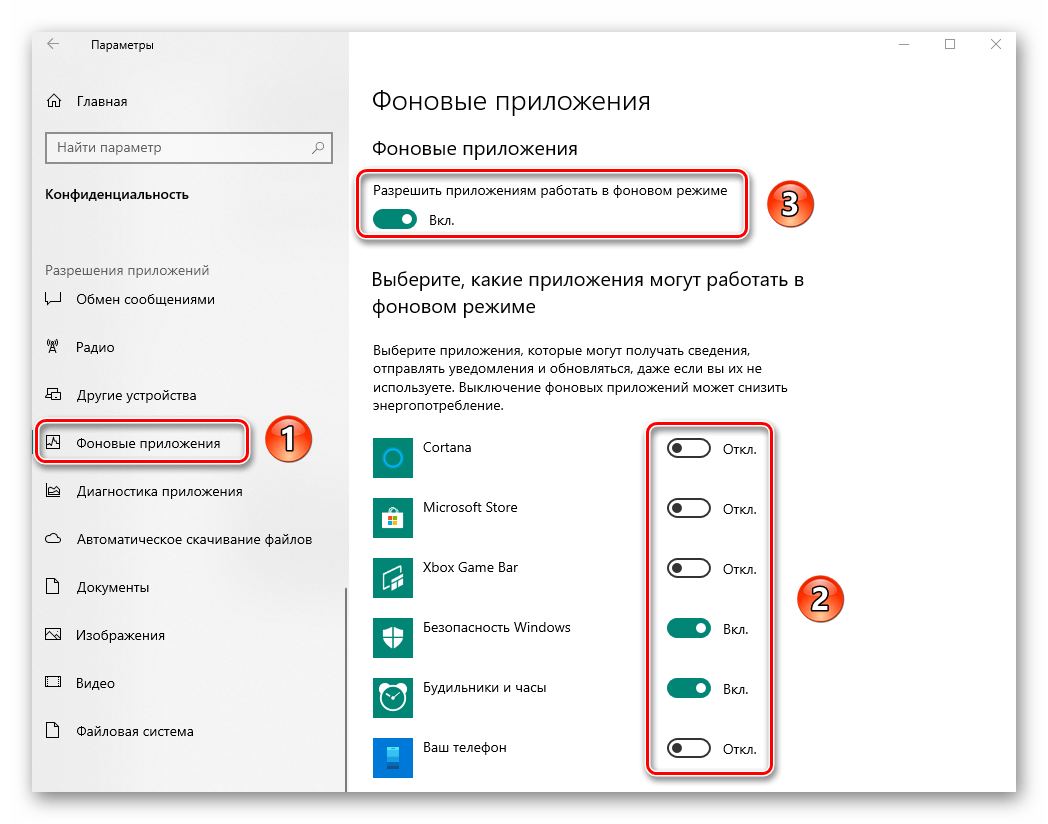
По умолчанию в Windows 10 большое количество программ работают в фоновом режиме. Это значит, что они потребляют ресурсы ноутбука, даже будучи закрытыми. Если подобного софта скопится большое количество, то есть вероятность замедления работы устройства. В таком случае стоит запретить всем или некоторым программам работать в фоновом режиме.
- Нажмите на клавиатуре одновременно комбинацию клавиш «Windows+I». Эти действия позволят запустить «Параметры».
- В открывшемся окне кликните левой кнопкой мышки по разделу «Конфиденциальность».
- Появится окно с разными подразделами и настройками. Ваша задача – прокрутить левую часть в самый низ и найти подраздел «Фоновые приложения», который и следует выбрать одиночным кликом ЛКМ. Затем в правой части окна вы увидите список всех программ, которым позволено работать в фоновом режиме. Вы можете кликнуть по переключателю напротив названия ПО для деактивации данной функции. Если же вы хотите отключить возможность работы в фоновом режиме абсолютно для всех программ, тогда кликните по общему переключателю в самом верху окна.
- Теперь закройте все окна и перезагрузите ноутбук. После перезагрузки система должна работать быстрее.

Способ 3: Проверка температуры комплектующих
Все комплектующие ноутбука имеют спецификацию, в которой, помимо прочей информации, указана и предельная температура. Если она будет приближаться к этой отметке, ноутбук может начать медленно работать. Более того, это чревато возникновением физической неисправности. Поэтому важно следить за температурой всех комплектующих.
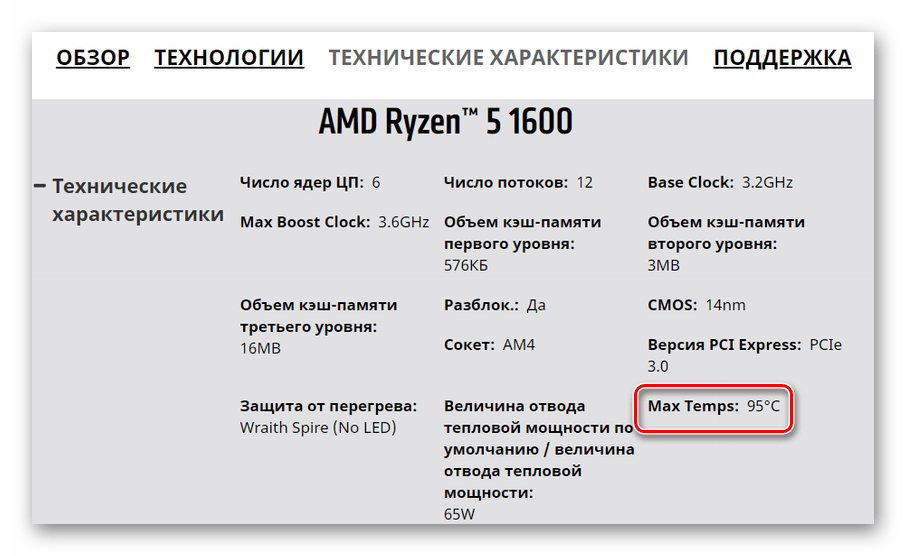
Зачастую температура комплектующих в рабочем состоянии увеличивается из-за накопления пыли внутри. Ноутбук, в отличии от стационарного ПК, очистить от пыли несколько сложнее.
Способ 4: Оптимизация работы накопителей
Жесткий диск – неотъемлемый компонент всех ноутбуков и стационарных ПК, к которому система обращается чаще всего. Если накопитель заполнен информацией или имеет ошибки, это может замедлить работу всей системы. В подобных ситуациях необходима оптимизация. Ознакомиться с полным руководством на эту тему вы можете по ссылке ниже.
Подробнее: Как ускорить работу жесткого диска

Способ 5: Обновление драйверов
Одной из причин медленной работы ноутбука с Windows 10 часто являются устаревшие или поврежденные драйвера. Если вы заметили, что скорость работы вашего устройства уменьшилась, рекомендуем выполнить проверку драйверов на наличие обновлений. Ранее мы писали о способах, позволяющих выполнить данную процедуру.
Подробнее: Обновляем драйвера на Windows 10

Способ 6: Проверка на наличие вирусов
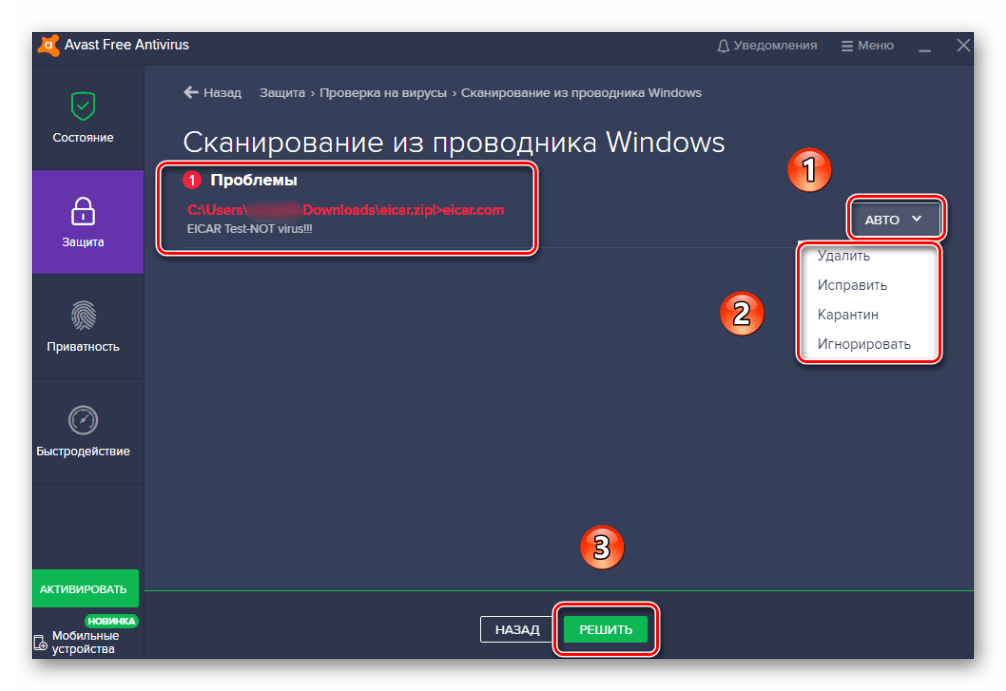
Современные вирусы способны на многое, в том числе и на замедление работы ноутбука. Если вам не помогли описанные выше рекомендации, в обязательном порядке запустите проверку системы на наличие вредоносного ПО. Сделать это можно разными способами – начиная от встроенного «Защитника Windows» и заканчивая сторонним софтом. Более подробную информацию и советы вы найдете в тематическом руководстве.
Подробнее: Методы удаления вируса с компьютера под управлением Windows 10