с 09:00 до 21:00 без выходных



 Ремонт ноутбуков



Все способы:
Способ 1: Средства Windows
Объединить разделы вполне можно возможностями самой операционной системы: через специальную утилиту по управлению всеми накопителями и через консоль. Однако в этом случае не получится автоматически перенести файлы, хранящиеся на том разделе, который будет присоединен (содержимое раздела, к которому происходит присоединение, останется нетронутым). Вам понадобится заранее сделать это вручную, а уже потом прибегать к процедуре объединения.
Объединить можно только те разделы, которые находятся на одном физическом диске. Расширить размер одного физического накопителя за счет другого таким образом не представляется возможным.
Вариант 1: «Управление дисками»
Убедившись в том, что на разделе, с которым в дальнейшем будет происходить вся работа, нет никаких файлов (или они не важны для вас), выполните такие действия:
-
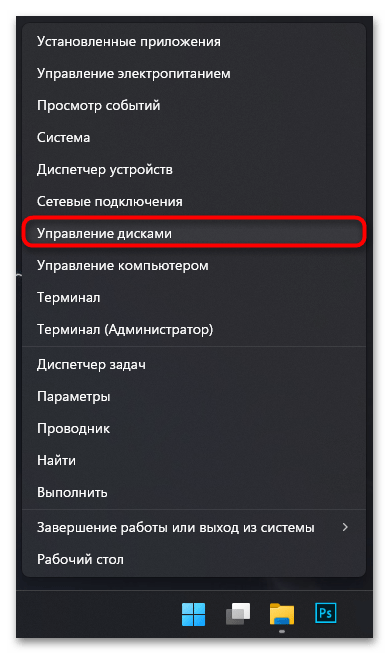
- Запустите «Управление дисками», нажав правой кнопкой мыши по «Пуску» и отыскав среди списка эту утилиту.
-
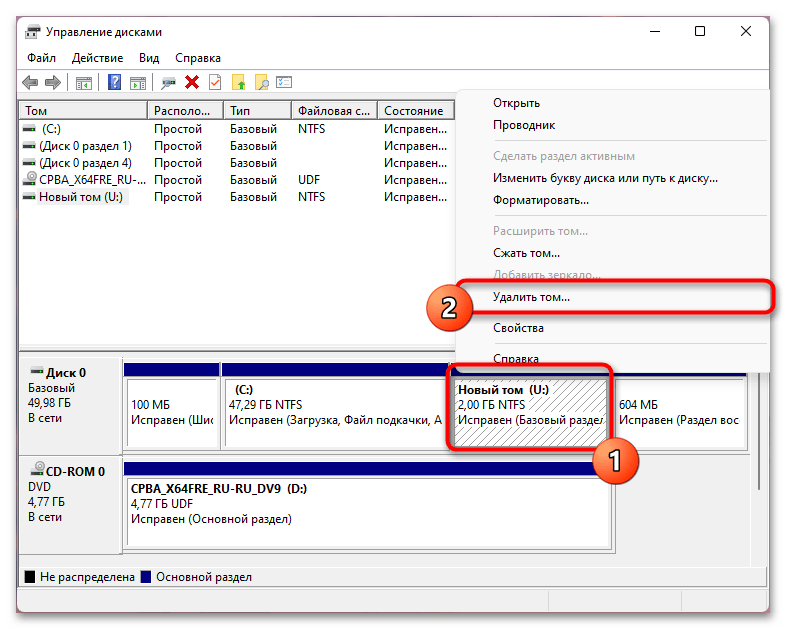
- В открывшемся окне найдите физический диск, разделенный на разделы. Среди них вам нужен тот раздел, который вы планируете присоединить к другому. Так как работать надо именно с ним, в процессе будет произведено его форматирование с последующим удалением всей хранящейся на нем информации.Кликните по тому разделу, который планируется присоединить, правой кнопкой мыши и выберите «Удалить том».
-
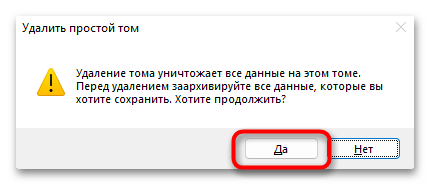
- Вы получите предупреждение о том, что это действие очистит пространство. Нажмите «Да».
-
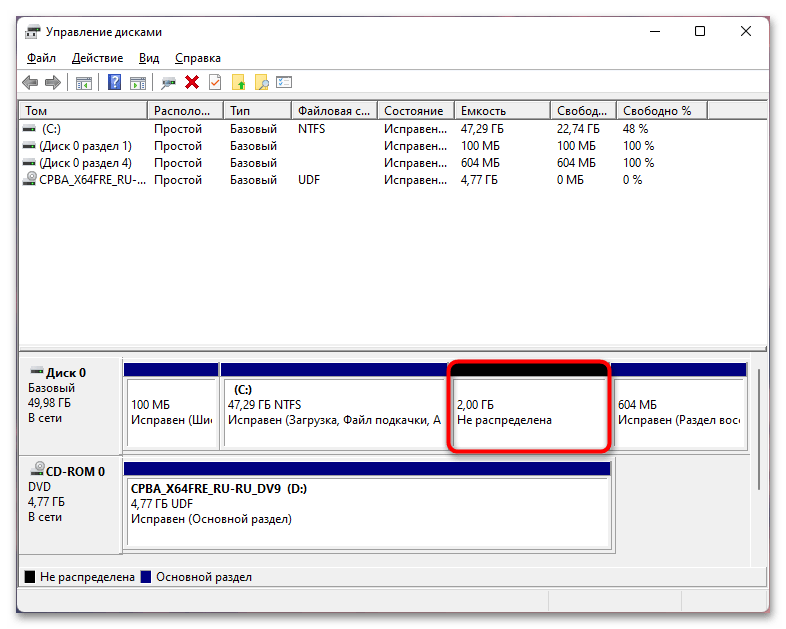
- Вместо удаленного тома появится нераспределенное пространство. Пока что оно не имеет файловой системы и не учитывается операционной системой (то есть на него ничего нельзя сохранить).
-
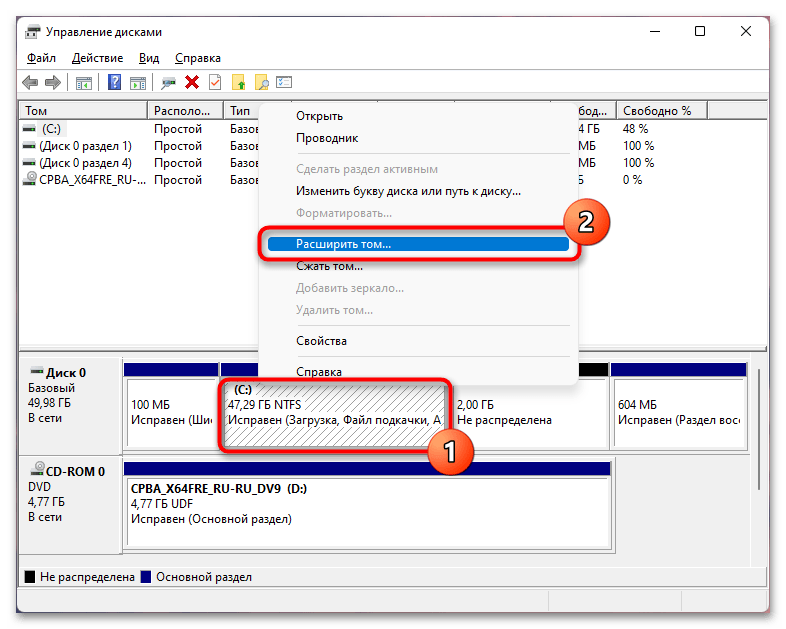
- Теперь кликните правой кнопкой мыши по тому разделу, к которому планируется присоединить нераспределенное пространство. Из контекстного меню вам нужен параметр «Расширить том».
-
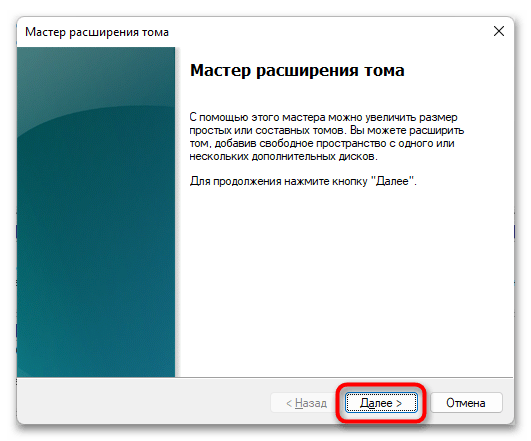
- Запустится «Мастер расширения тома». В первом окне просто кликните по «Далее».
-
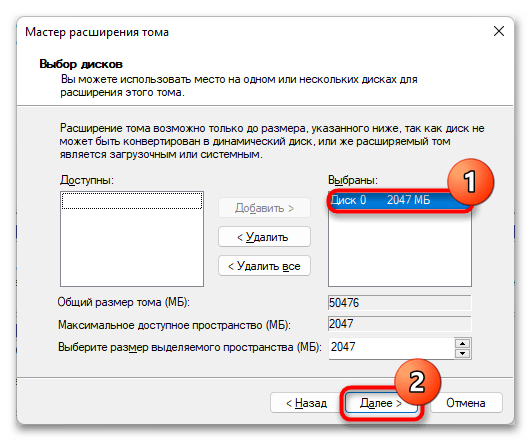
- В правой колонке отображается список пространств, которые сейчас считаются свободными. Выделите единственное доступное и щелкните по «Далее». Если планируется присоединять не всю область, в поле «Выберите размер выделяемого пространства (МБ)» введите точное значение в мегабайтах.
-
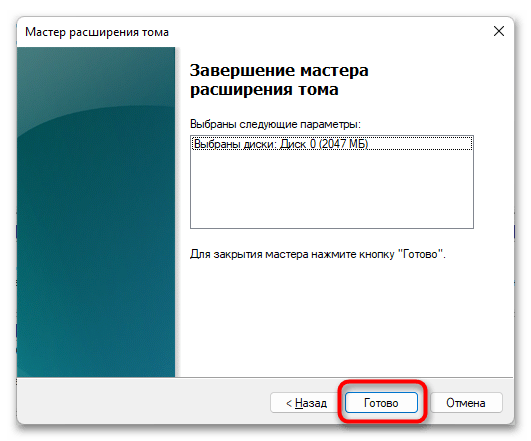
- В последнем окне нажмите «Готово».
-
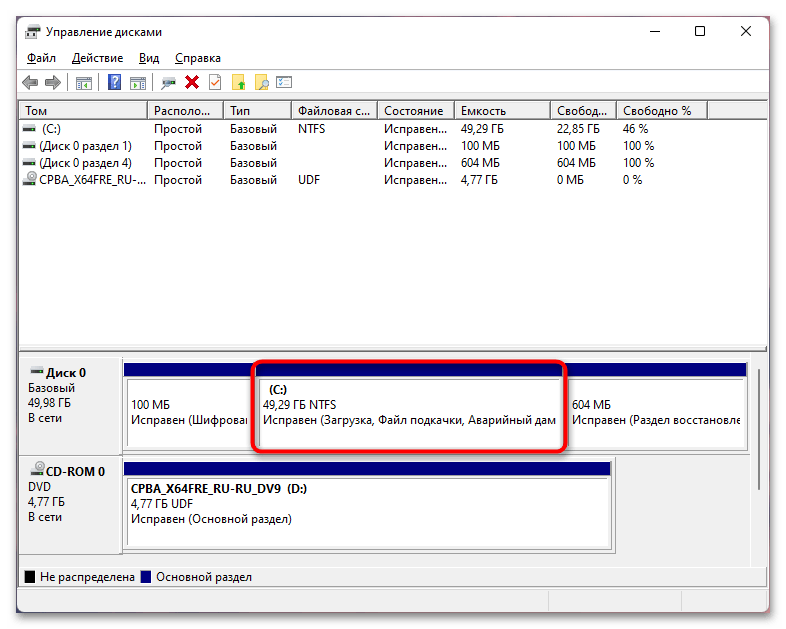
- Если все было сделано верно, раздел, к которому происходило присоединение, увеличится на количество ГБ, бывшее до этого у удаленного раздела (либо на то, которое вы ввели самостоятельно).
Вариант 2: «Терминал»
Через консоль также можно управлять накопителями, включая объединение разделов. Как и в ситуации с утилитой «Управление дисками», все данные с раздела, который будет присоединяться, удалятся. Поэтому заранее удостоверьтесь, что там нет ничего важного для вас.
-
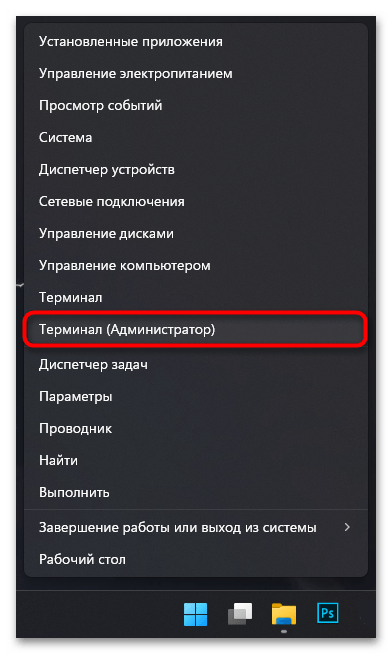
- Запустите любую консоль с правами администратора.
-
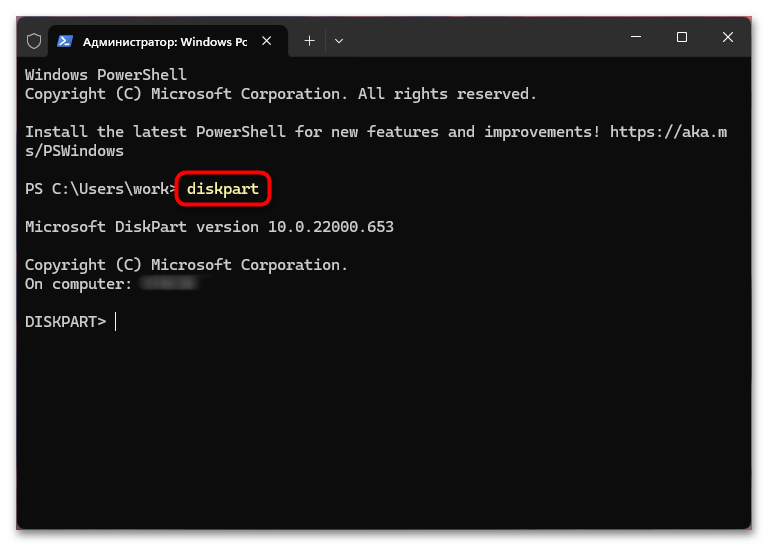
- Введите команду
diskpart— она отвечает за взаимодействие с дисками и другими устройствами хранения информации.
- Введите команду
-
- Выполните команду
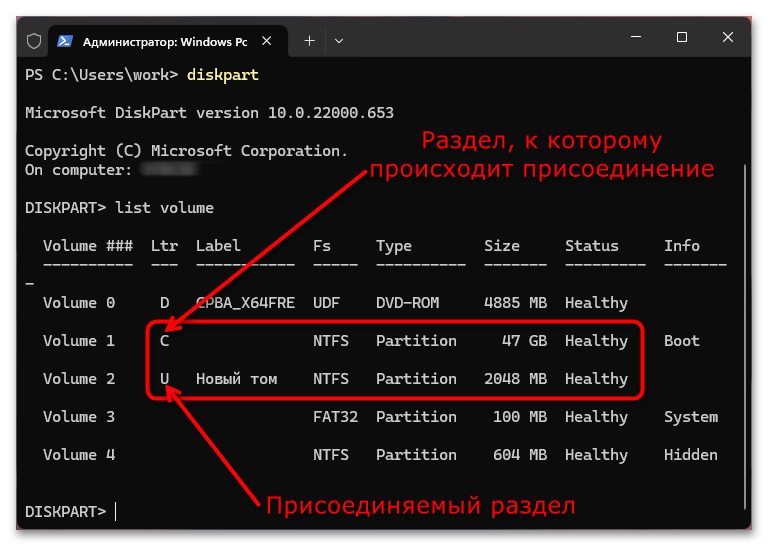
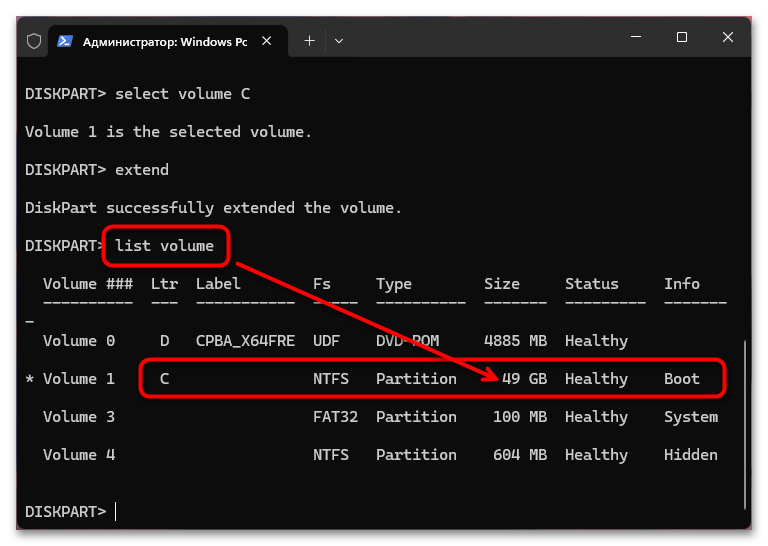
list volumeдля отображения всех логических разделов. Если вы и так знаете буквы обоих разделов, с которыми планируете работать, можете обойтись без нее.
- Выполните команду
-
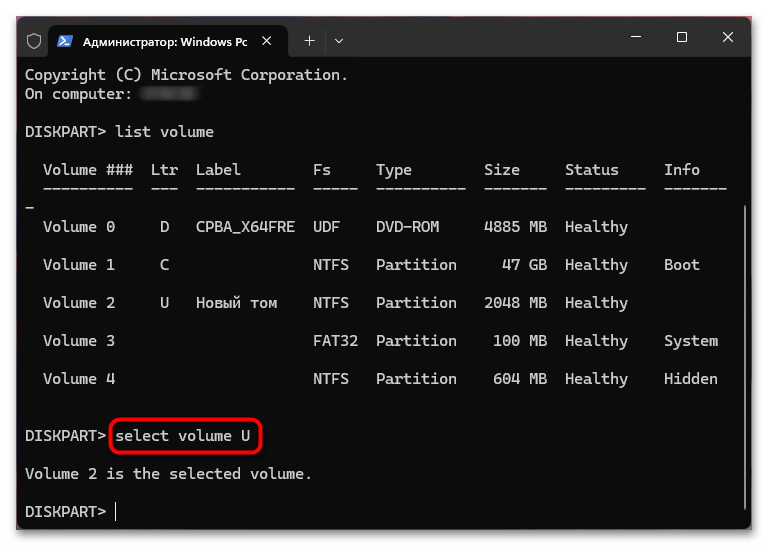
- Определив литеру накопителя, который планируете присоединять, используйте команду
select volume X, заменив X на нужную вам.
- Определив литеру накопителя, который планируете присоединять, используйте команду
-
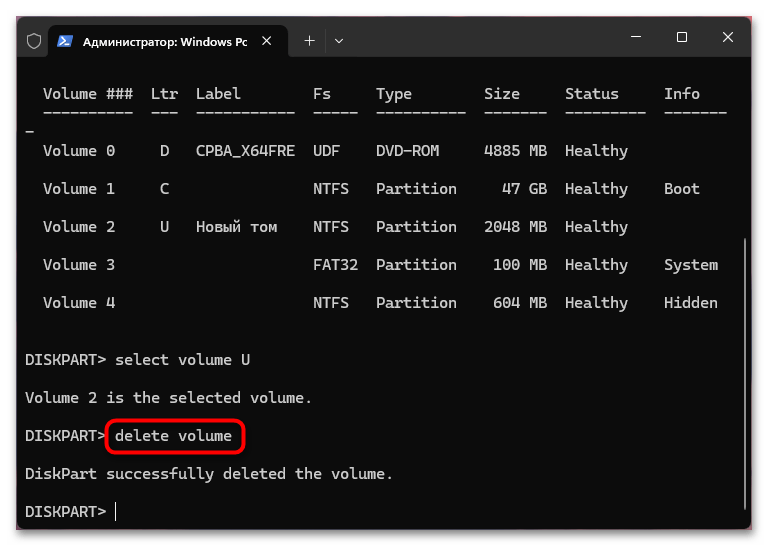
- Введите
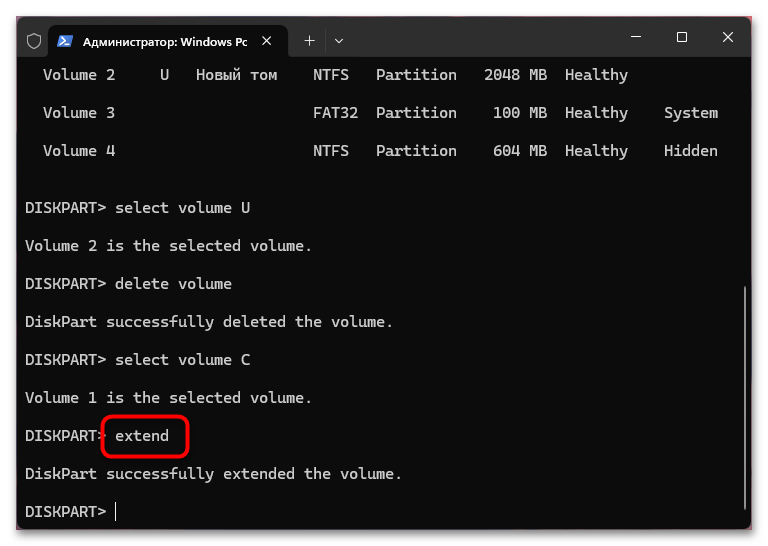
delete volume. В результате выполнения будет произведено удаление раздела, оставив нераспределенное пространство, которое на данном этапе не может быть использовано операционной системой. Его понадобится присоединить к любому разделу, включая системный.
- Введите
-
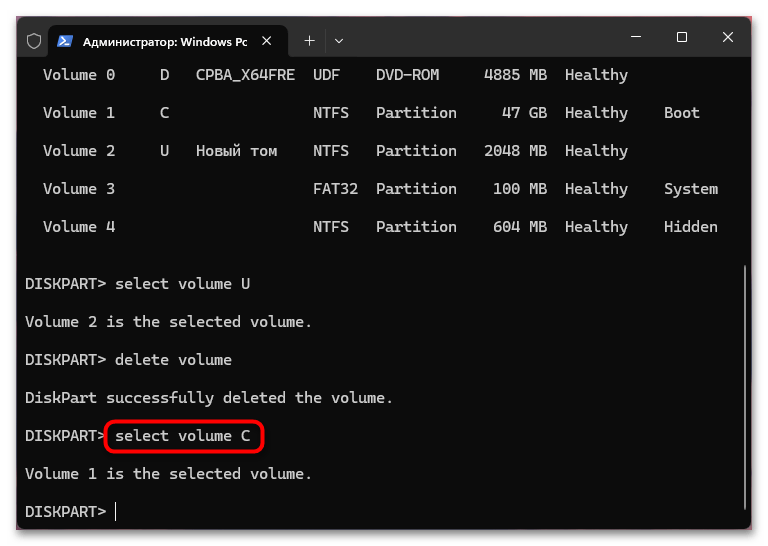
- Теперь при помощи команды
select volume C(вместо C подставьте собственную букву) понадобится выбрать этот самый раздел, куда будет добавлена область после удаления раздела.
- Теперь при помощи команды
-
- Выполните команду
extend.
- Выполните команду
-
- Для достоверности можете еще раз выполнить
list volumeи убедиться, что один из разделов теперь отсутствует, а размер второго увеличился на то же количество гигабайт.
- Для достоверности можете еще раз выполнить
Способ 2: Сторонние программы
Если по каким-то причинам вам не подходят предустановленные в Виндовс средства, можете выполнить ту же самую задачу при помощи стороннего программного обеспечения. Оно может справиться в тех ситуациях, когда, например, встроенные средства выдают ошибку.
Вариант 1: AOMEI Partition Assistant Standard Edition
Частично бесплатная программа AOMEI Partition Assistant позволяет выполнять основные действия с накопителями, включая объединение разделов.
-
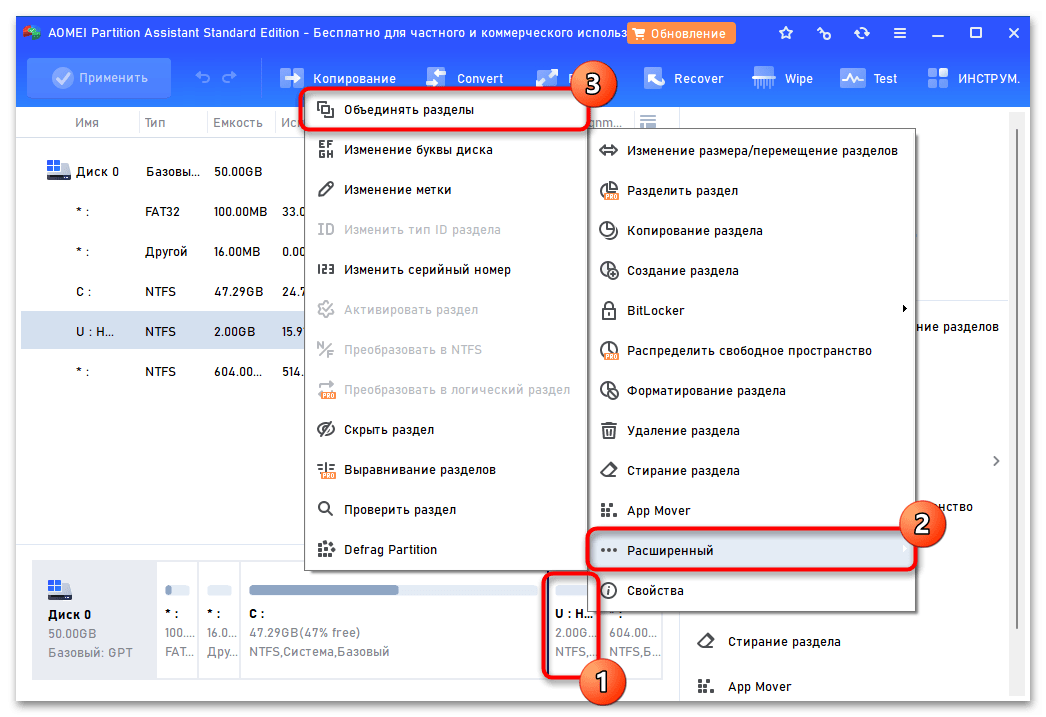
- Найдите раздел, который будете присоединять к другому, кликните по нему правой кнопкой мыши и наведите курсор на пункт «Расширенный». Из дополнительного меню выберите «Объединять разделы».
-
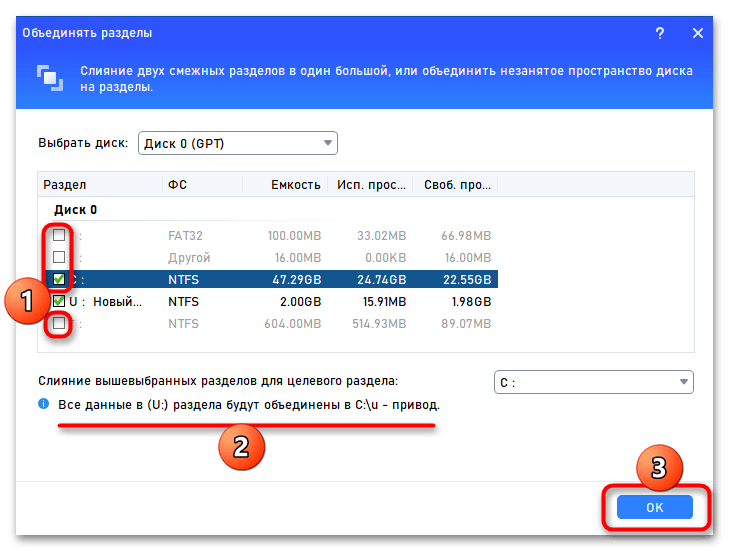
- Выделите галочкой тот раздел, к которому будет произведено добавление пространства. Убедитесь, что все сделали правильно, прочитав информацию внизу. Кликните по «ОК» для создания задачи.
-
- Вы увидите, что разделы объединены. Это предварительный просмотр того, как будет выглядеть список томов на диске. Чтобы выполнить объединение, нажмите по кнопке «Применить» вверху.
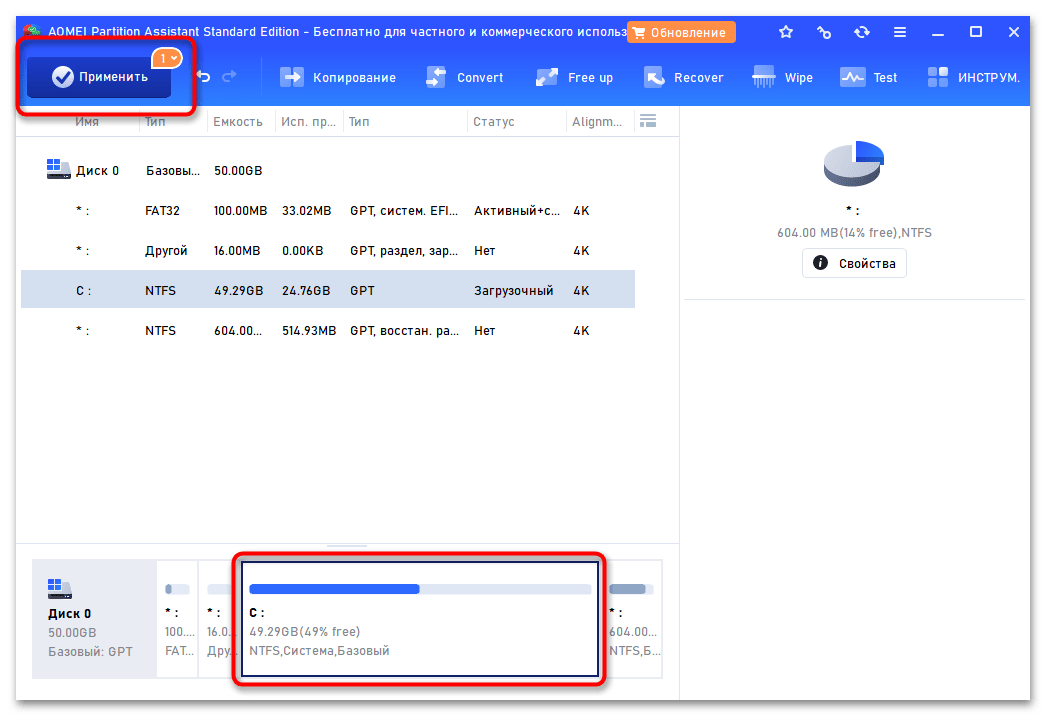
-
- Откроется окно со списком отложенных операций, в нашем случае это одна — по слиянию разделов. Нажмите кнопку «Перейти», и также можете оставить галочку у пункта «Check partitions before execution» — для проверки накопителей на ошибки. Отметим, что это полезно, поскольку наличие ошибок в одном из разделов может привести в будущем к проблемам.
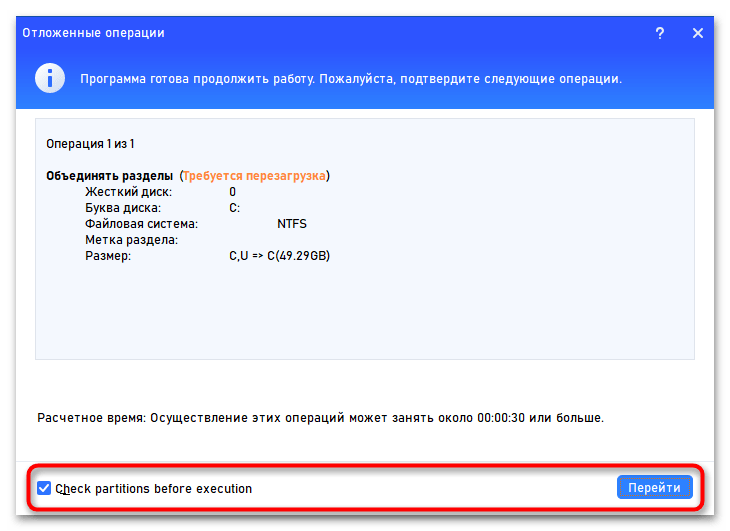
Начнется операция по объединению, и если вы работаете с системным разделом, может понадобиться перезагрузка ПК (при включении функции проверки).
Вариант 2: MiniTool Partition Wizard Free
Эта программа, помимо выполнения своей основной задачи, дополнительно позволяет перенести все данные с одного раздела на другой, освобождая пользователя от необходимости ручного копирования.
-
- Найдите тот раздел, к которому будет происходить присоединение (обратите на это внимание, поскольку в других программах работа происходит с присоединяемым разделом, здесь же — наоборот), кликните по нему правой кнопкой мыши и выберите пункт «Merge».
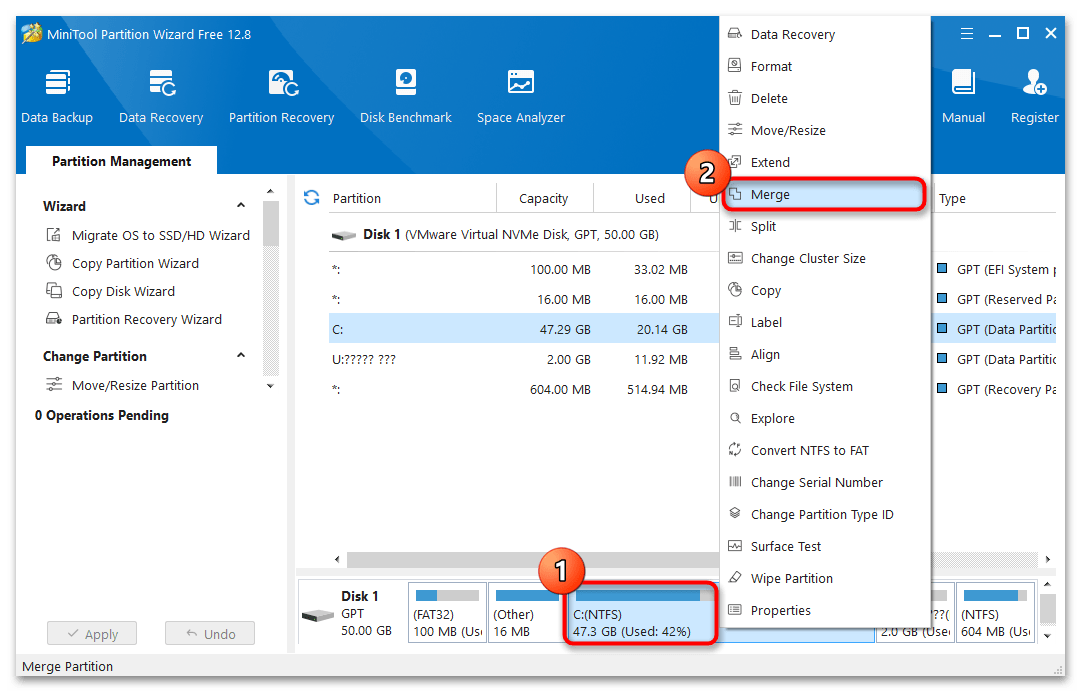
-
- В открывшемся окне просто выделите диск, с котором работаете, и кликните по «Next».
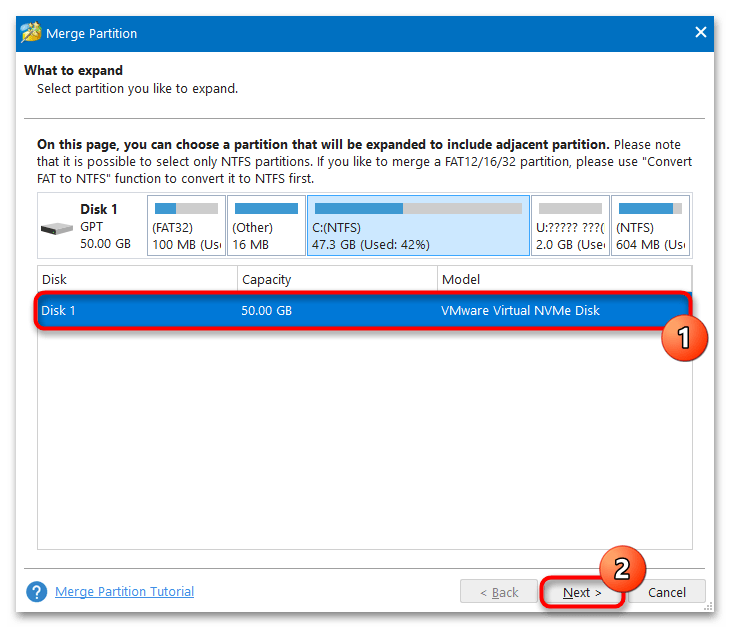
-
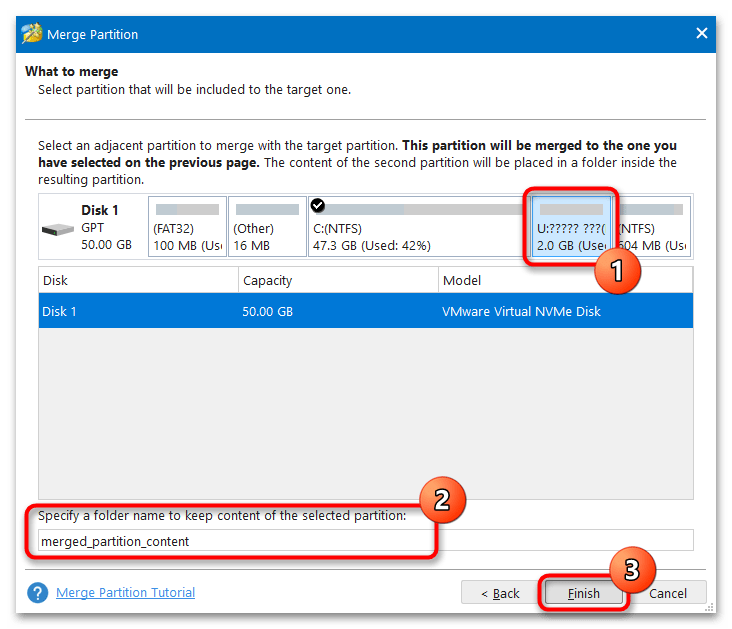
- На этом этапе понадобится выделить тот раздел, который желаете присоединить. Внизу также можно изменить имя папки, куда будет помещена вся информация с присоединяемого раздела. Саму функцию отменить нельзя. При отсутствии файлов будет создана пустая папка. Щелкните по «Finish».
-
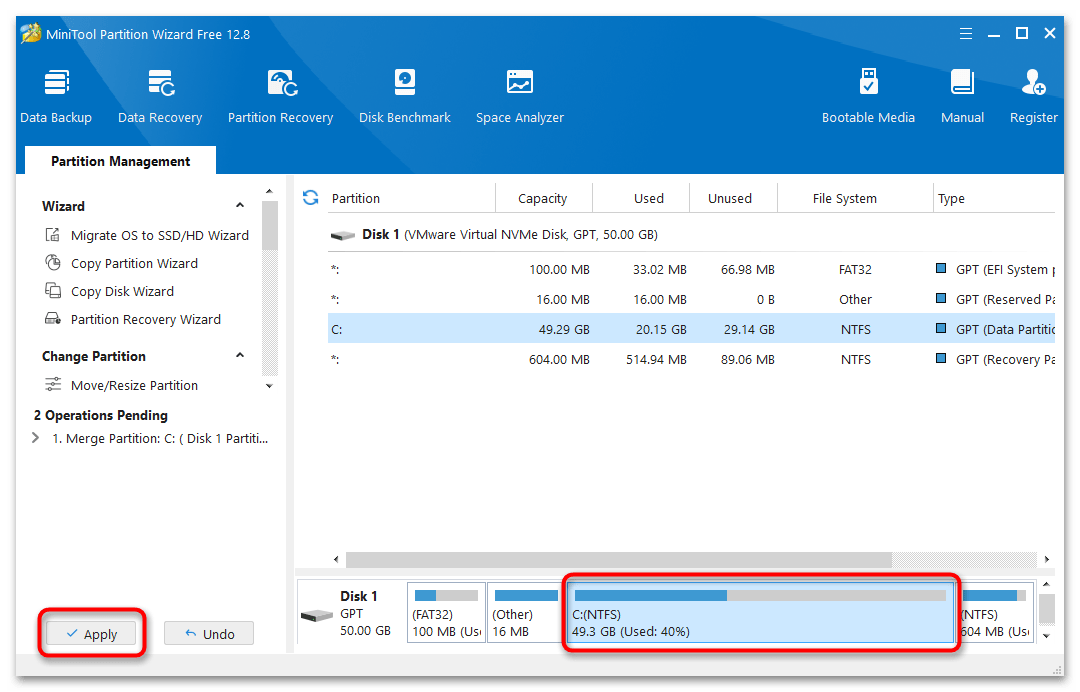
- Вы увидите, что размер накопителя, к которому должно произойти присоединение, увеличился, а второй раздел пропал. То есть выбранный на первом шаге раздел поглотил второй. Если этого вы и добивались, щелкните по кнопке «Apply» в левой нижней части окна.
-
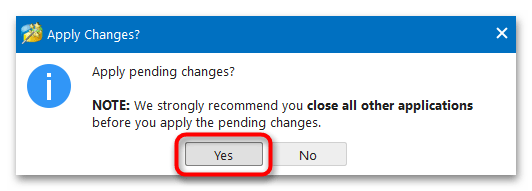
- Закройте все другие работающие программы, если такие имеются, нажмите «Yes» и дождитесь завершения процедуры.
Вариант 3: Macrorit Partition Expert
Последняя программа по своему принципу ничем не отличается от предыдущих в плане работы с дисками.
-
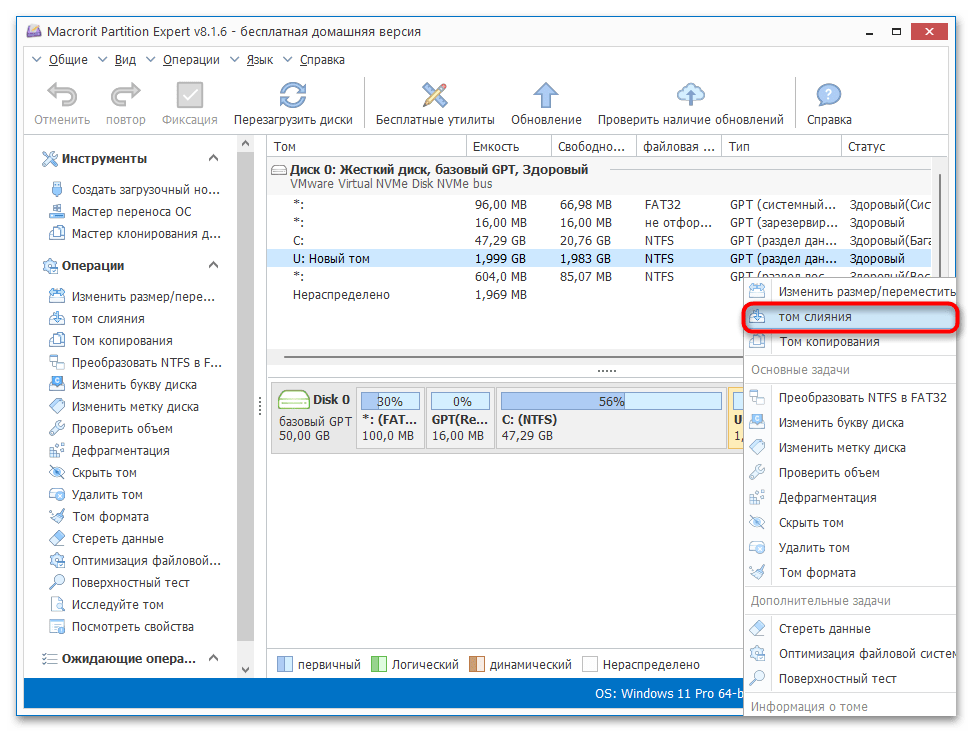
- На панели слева нажмите по пункту «том слияния».
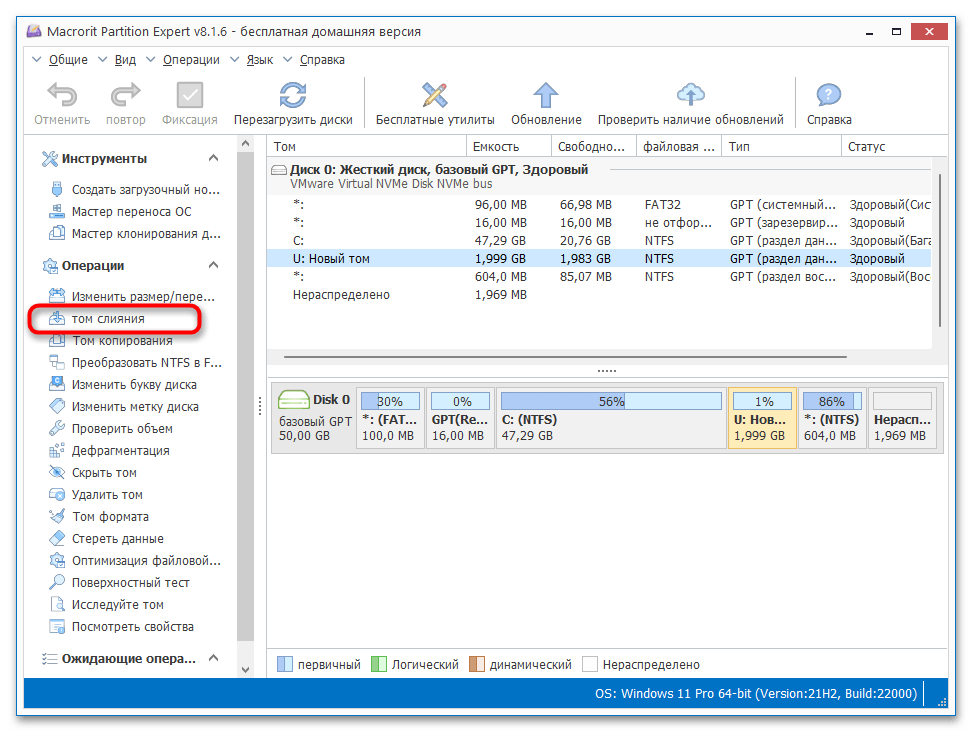
Можете также кликнуть по любому разделу правой кнопкой мыши и выбрать эту функцию.
-
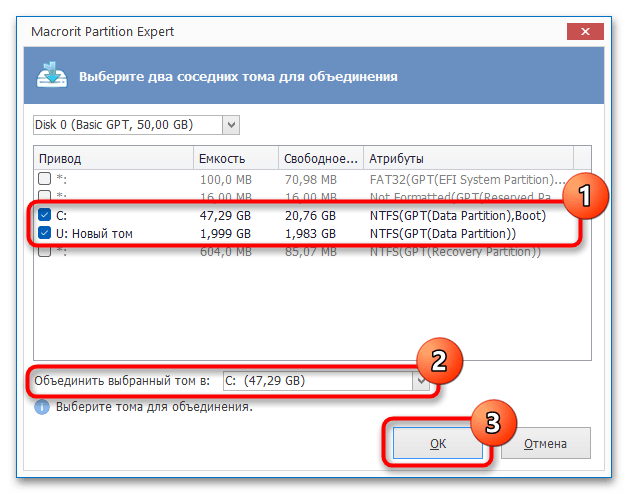
- Галочками должны быть выделены оба раздела, которые планируется объединить. Ниже укажите, в какой раздел надо объединить (то есть какой раздел будет основным, поглощающим второй). В конце нажмите «ОК».
-
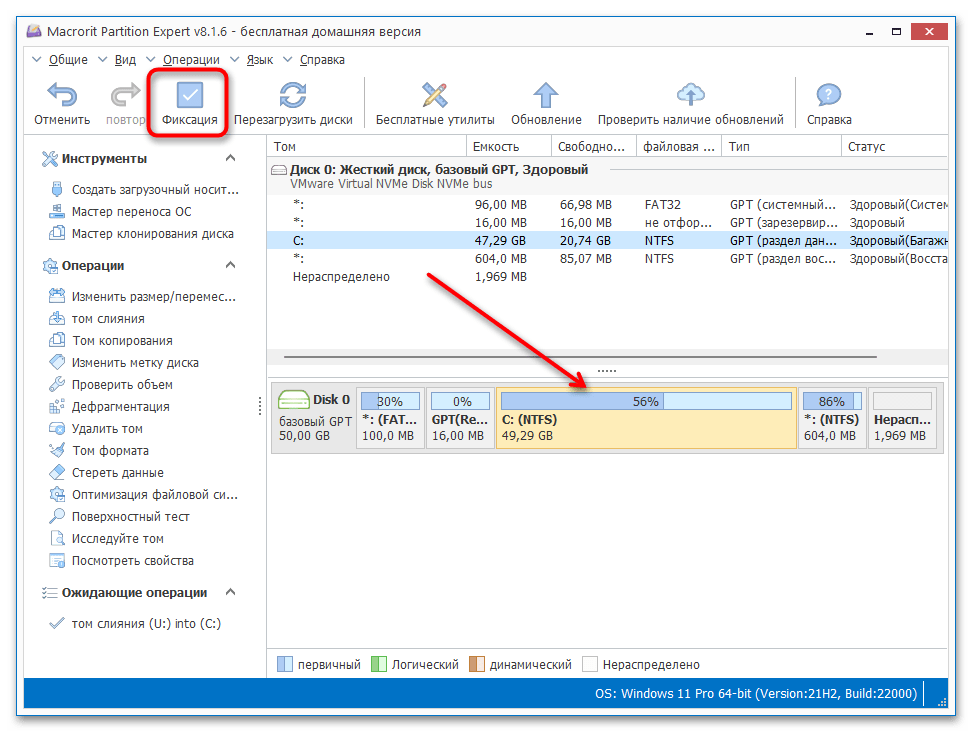
- В главном окне изменится количество разделов и размер того, который будет объединен со вторым (соответственно, присоединяемый исчезнет). Пока что это предварительный просмотр, и чтобы начать процедуру, кликните по кнопке «Фиксация» на панели инструментов.
-
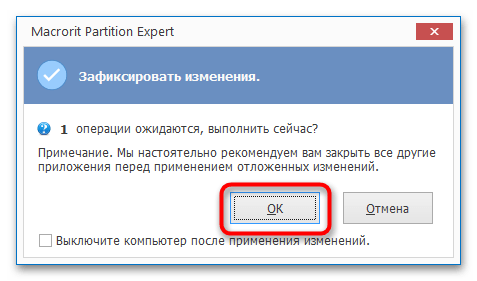
- Подтвердите запуск операции.