с 09:00 до 21:00 без выходных



 Ремонт ноутбуков



Все способы:
Windows 11
В актуальной на текущий момент Windows изменение пароля осуществимо несколькими разными методами. При использовании некоторых из них обязательно потребуется дополнительное подтверждение в виде ввода старого пароля или PIN-кода, если таковой установлен в операционной системе. Учитывайте это и отдавайте предпочтение тем способам, которые в состоянии выполнить.
Способ 1: «Аварийное» меню
Самый удобный и быстрый метод изменения пароля для текущей учетной записи в Windows 11 — вызов «аварийного» меню, через которое осуществляется задуманное. Как раз в этом случае знать старый пароль нужно, поскольку сначала придется ввести его, и только потом появится возможность задать новый пароль.
-
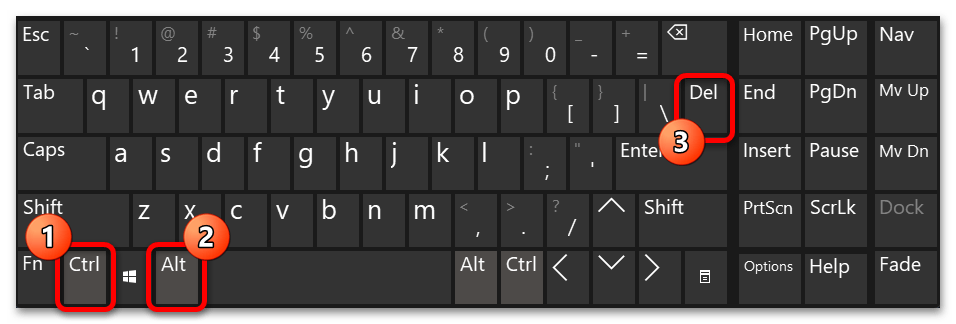
- Сочетанием клавиш Ctrl + Alt + Del вызовите упомянутое выше меню.
-
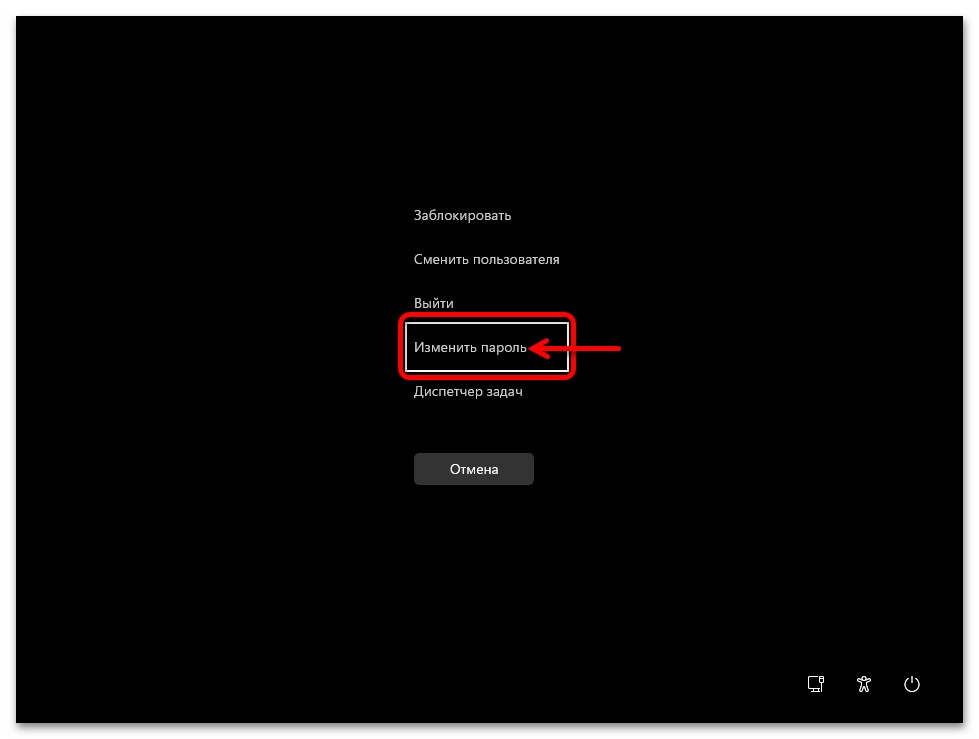
- В нем будет несколько разных пунктов, позволяющих заблокировать компьютер или сменить пользователя. Однако на этот раз нас интересует «Изменить пароль».
-
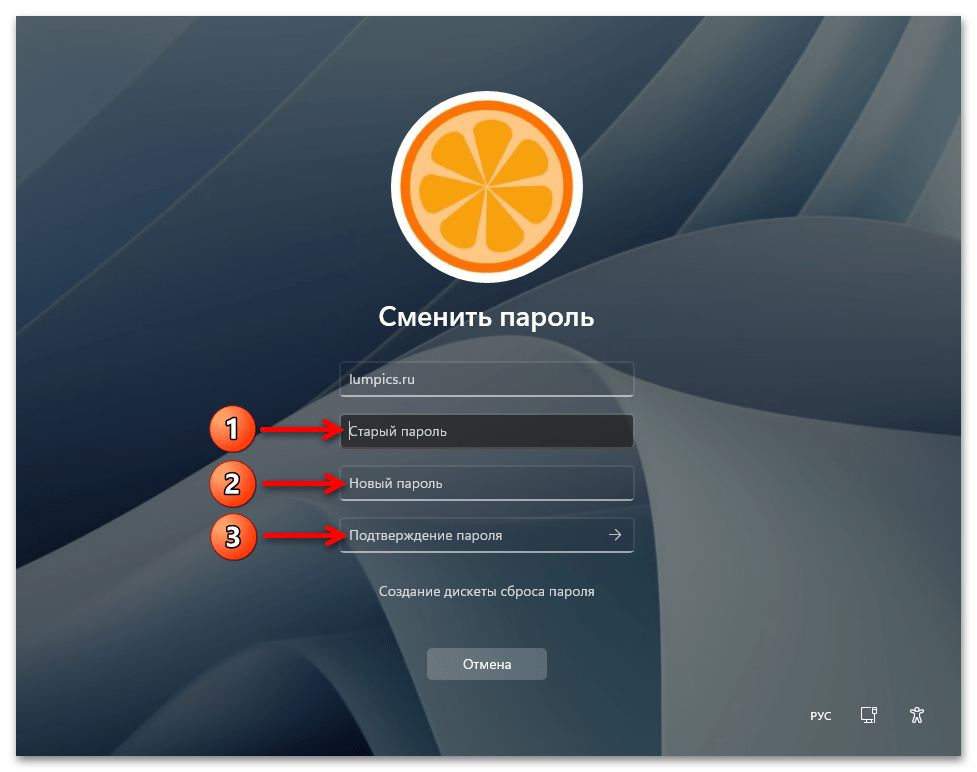
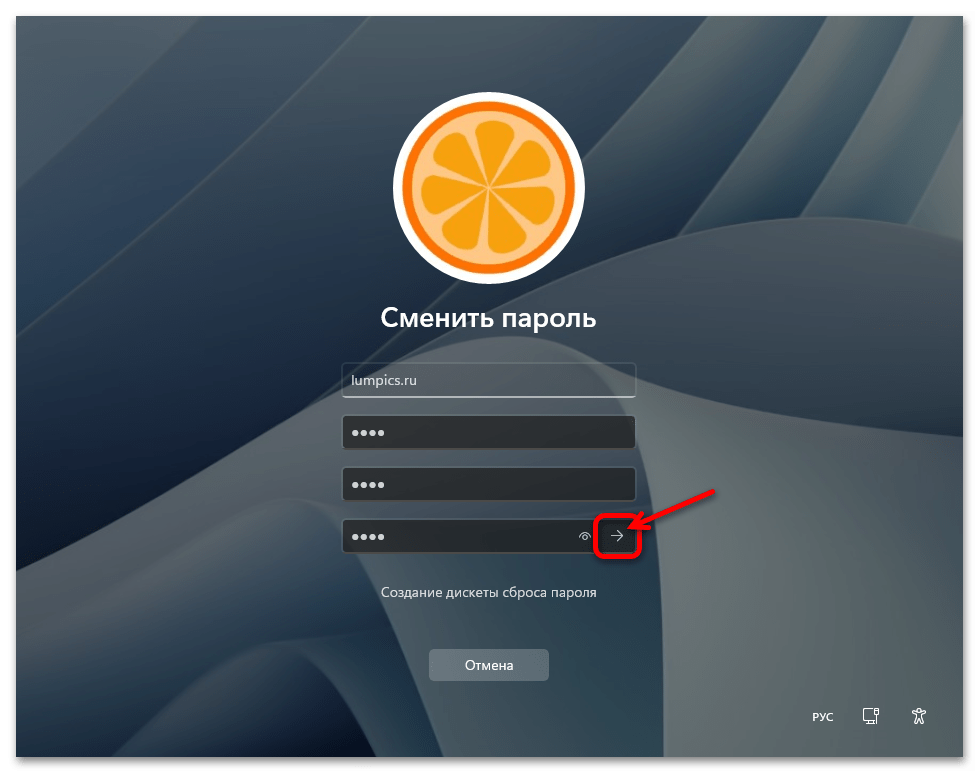
- Отобразится соответствующая форма для изменения пароля текущей учетной записи. В первую очередь введите старый пароль, во второй строке — новый, затем еще раз подтвердите его в строке ниже.
-
- Далее нажмите кнопку со стрелкой, чтобы применить внесенные только что изменения. Предварительно можете раскрыть новый пароль, запомнить его или убедиться в том, что он задан правильно.
-
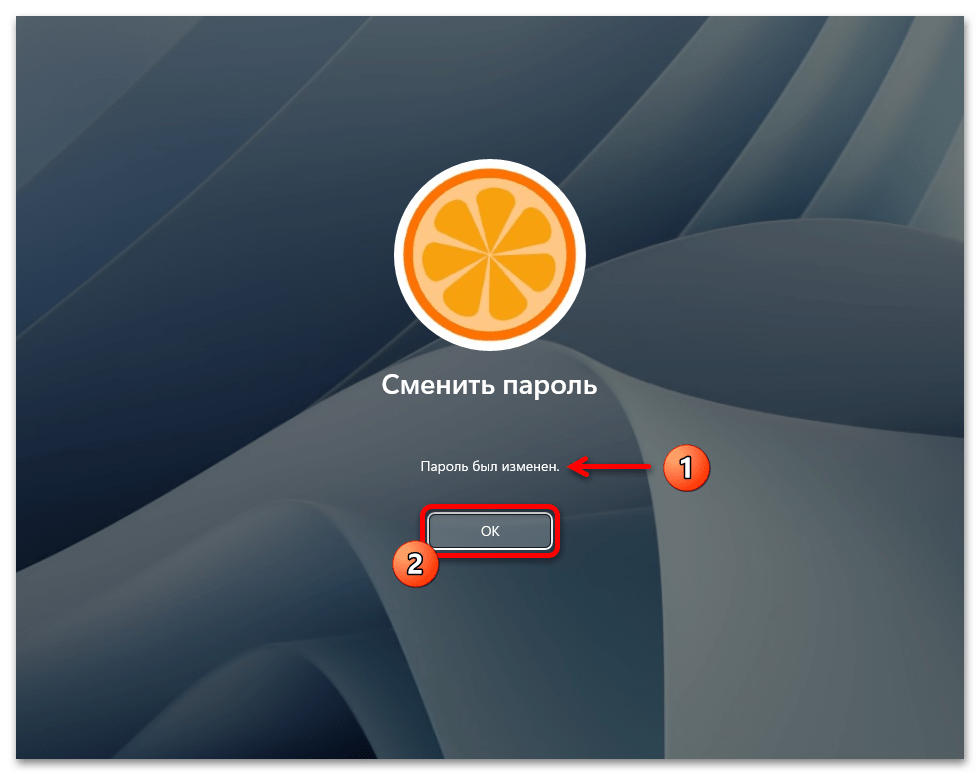
- Вы будете уведомлены о том, что смена пароля произошла успешно. Теперь используйте новый ключ безопасности при входе в операционную систему.
Способ 2: Приложение «Параметры»
Управление абсолютно всеми вариантами входа в Windows 11 осуществляется через «Параметры». Там присутствует и кнопка для изменения текущего пароля, однако учитывайте, что для ее разблокировки понадобится указать PIN-код или подтвердить личность другим методом при наличии такового. Сам метод подразумевает изменение пароля вашей учетной записи Microsoft, поэтому новый будет использоваться не только для входа в Виндовс, но и для авторизации на связанных с Майкрософт сайтах.
-
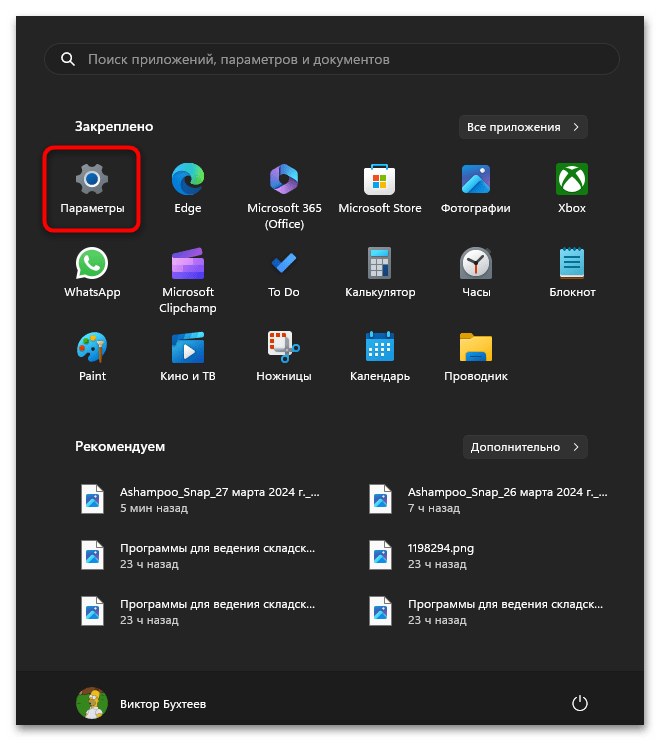
- Откройте «Пуск» и нажмите по значку с шестеренкой, чтобы перейти в «Параметры».
-
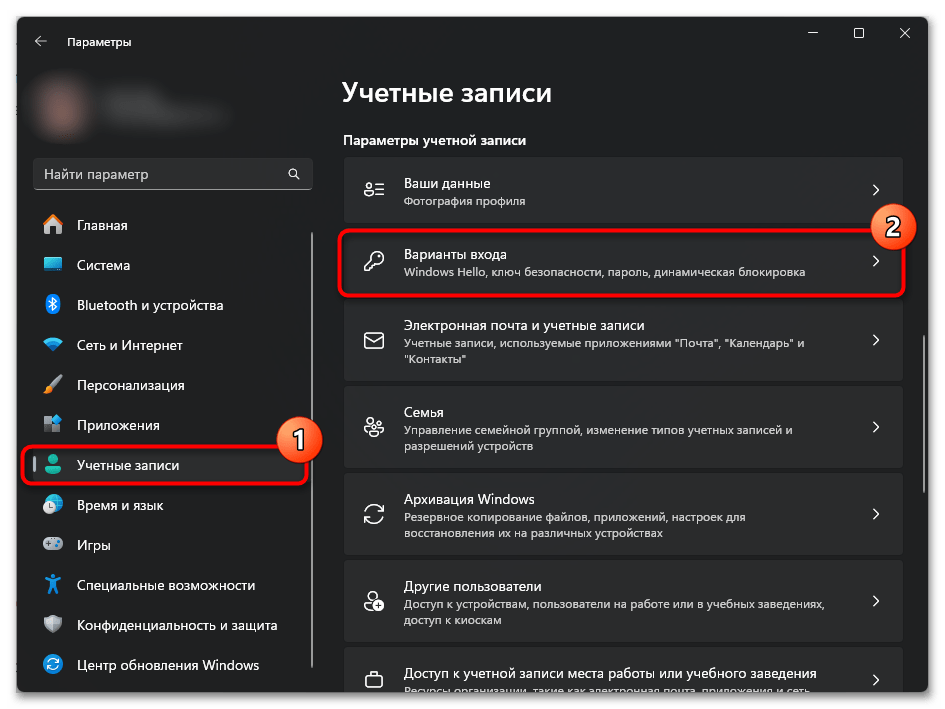
- Слева выберите раздел «Учетные записи», затем справа кликните по плитке «Варианты входа».
-
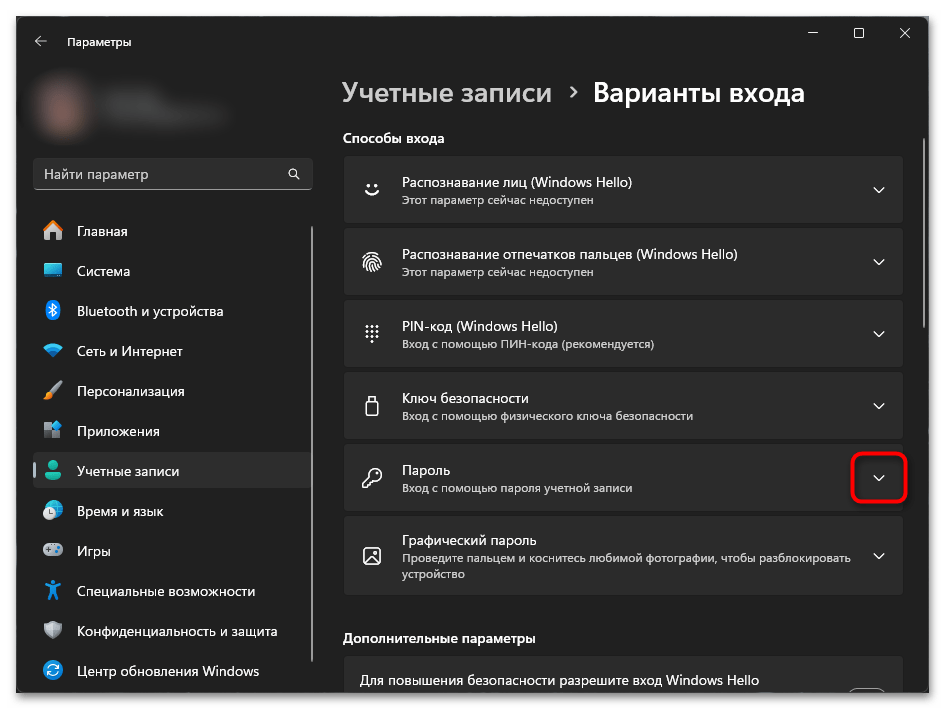
- Просмотрите все доступные способы входа и отыщите среди них «Пароль». Для отображения дополнительных действий разверните этот блок, щелкнув по стрелке вниз.
-
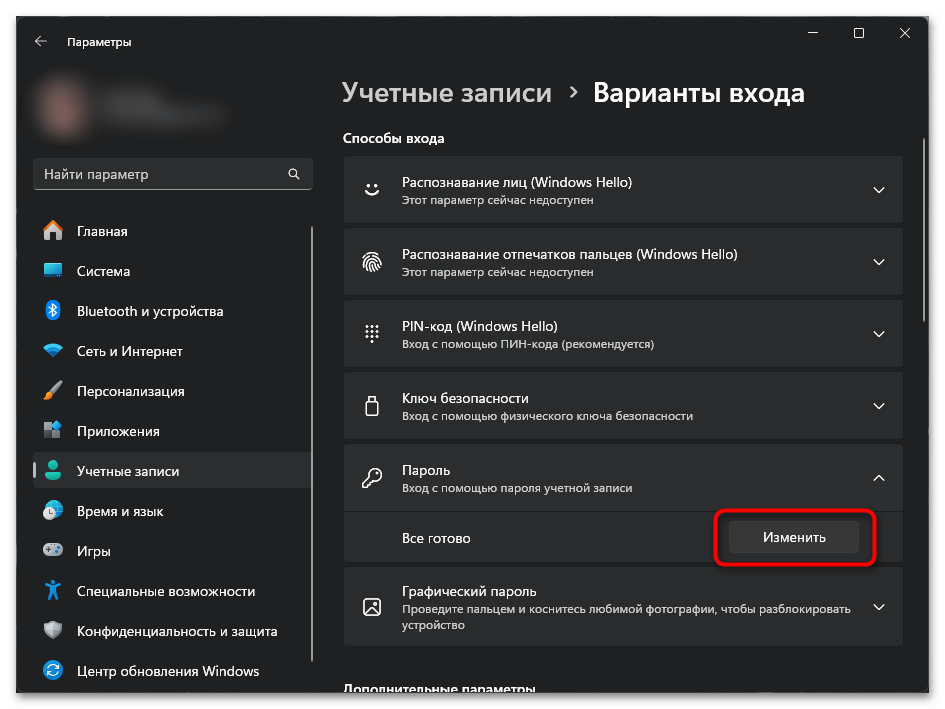
- Выберите пункт «Изменить».
-
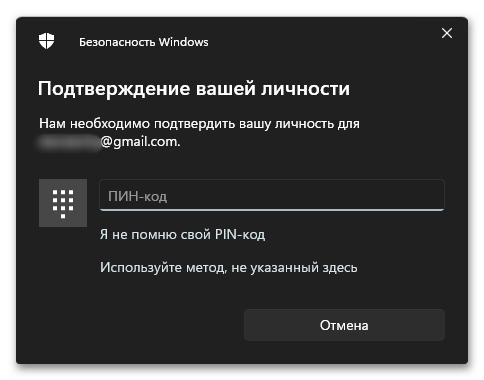
- Подтвердите личность, чтобы продолжить внесение изменений. Если вы не помните PIN-код или хотите выбрать другой метод, щелкните по одной из предлагаемых в окне ссылок и следуйте инструкциям, отображающимся на экране.
-
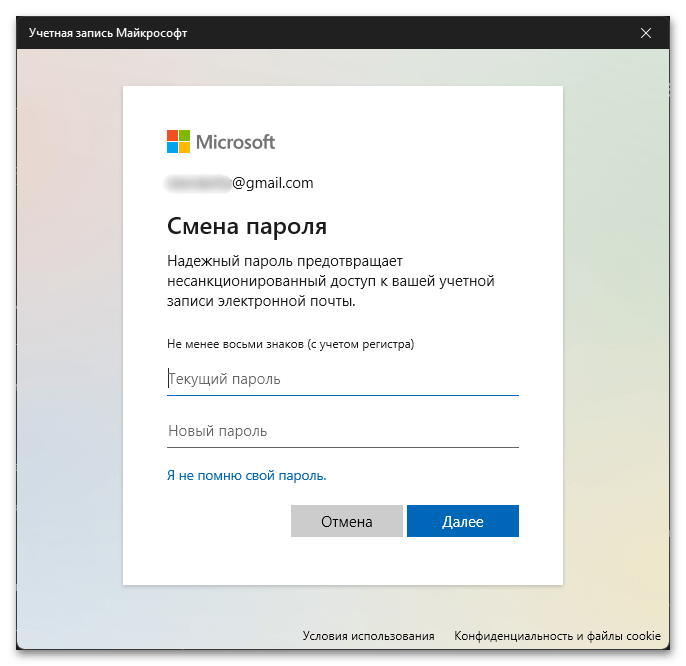
- Как только личность будет установлена, вы получите доступ ко всем необходимым настройкам, связанным с изменением пароля от учетной записи Майкрософт. Нужно будет ввести текущий пароль, а затем новый. Если не помните используемый пароль, нажмите по соответствующей ссылке под формой и восстановите его одним из рекомендуемых методов.
Способ 3: «Панель управления»
Метод с «Панелью управления» отлично подходит в тех случаях, когда нужно изменить пароль от другой учетной записи, вход в которую еще не выполнен. Он же будет оптимальным при управлении локальными профилями, которые не связаны с аккаунтами Microsoft. Вам понадобится только отыскать нужную настройку и внести изменения.
-
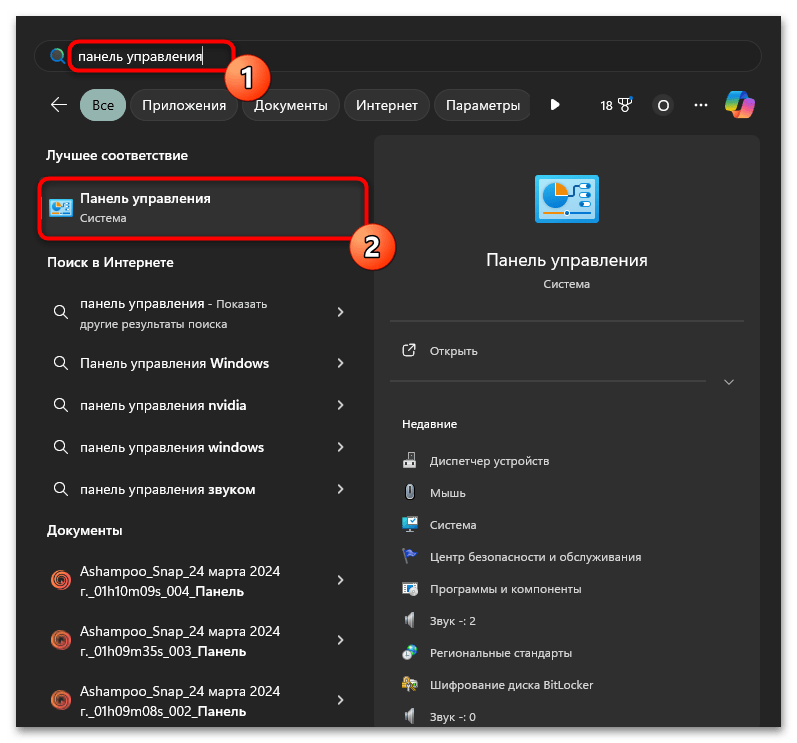
- Откройте «Пуск», через поиск найдите «Панель управления» и запустите данный системный элемент.
-
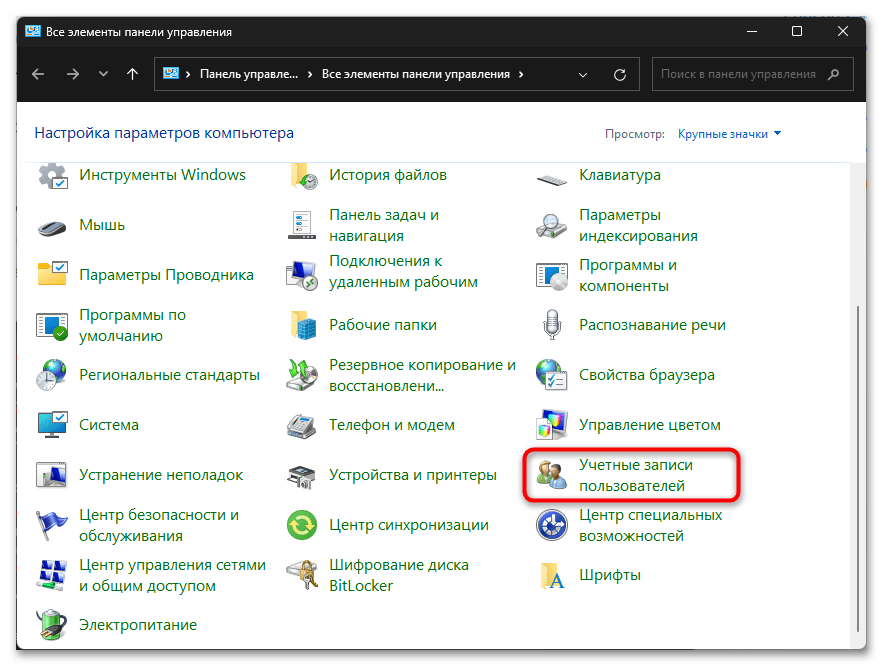
- Среди значков отыщите «Учетные записи пользователей» и кликните по нему левой кнопкой мыши, чтобы открыть новое окно.
-
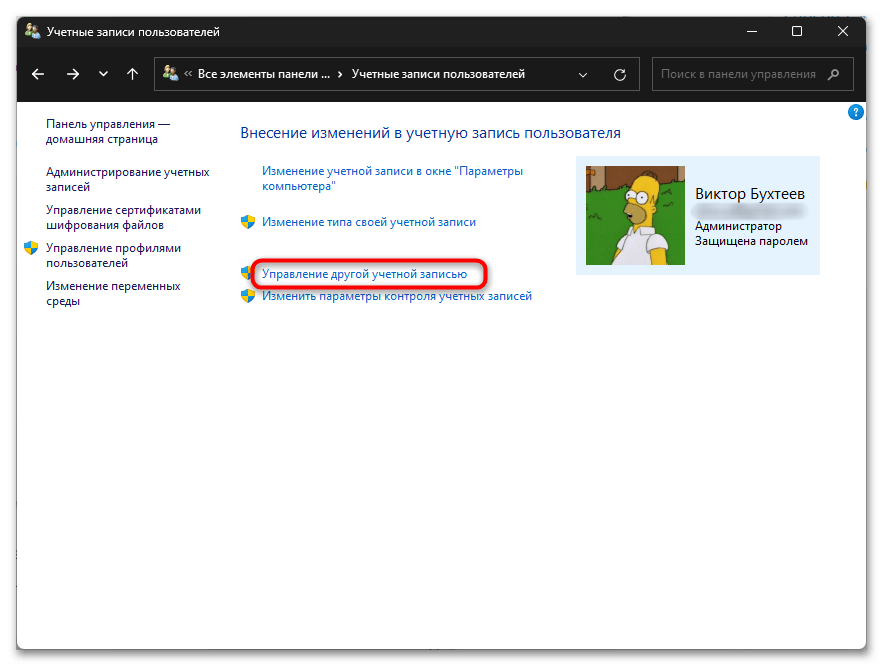
- В нем щелкните по ссылке «Управление другой учетной записью».
-
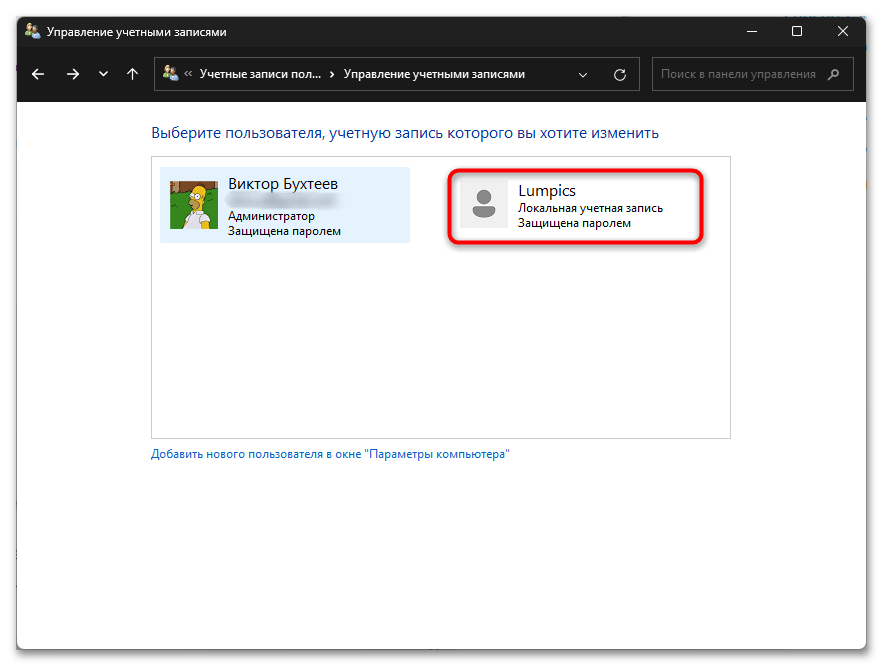
- Нажмите по нужному профилю пользователя в списке, чтобы выбрать. Учитывайте, что смена пароля от других профилей доступна только в том случае, если у вас есть права администратора.
-
- После выбора профиля слева отобразится список доступных действий, среди которых нужно найти «Изменить пароль».

-
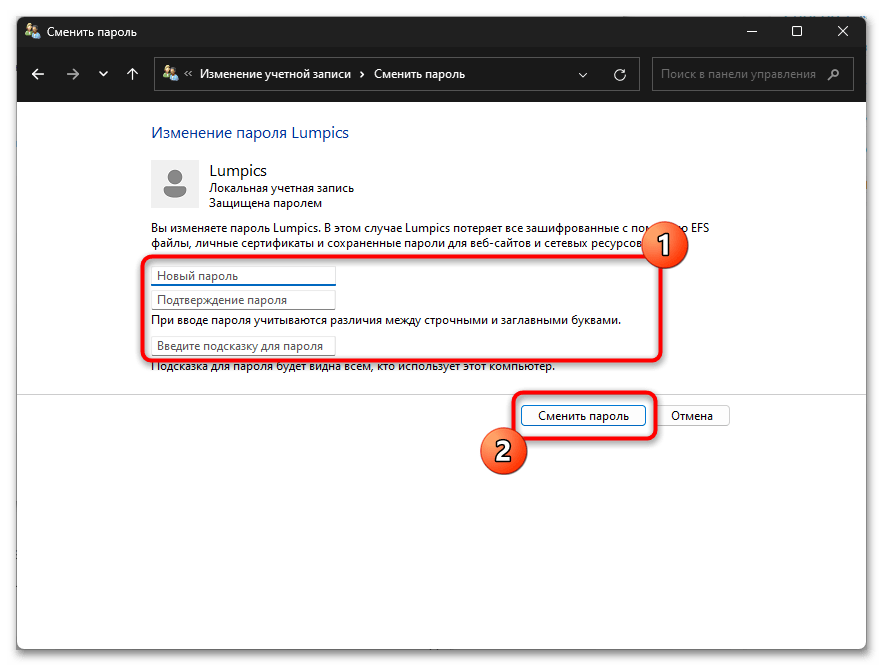
- Старый пароль знать не надо, поэтому можно сразу переходить к смене. Введите новый, подтвердите его, а также придумайте подсказку, которой можно будет воспользоваться, если понадобится восстановить данный пароль. В конце используйте кнопку «Сменить пароль», чтобы подтвердить внесение изменений.
Способ 4: «Управление компьютером»
Есть еще один метод, которым можно воспользоваться для смены паролей профилей, включая и свой (если он не привязан к учетной записи Microsoft), без использования текущего пароля и других вариантов подтверждения личности. Для этого в Виндовс 11 следует обратиться к оснастке «Управление компьютером».
-
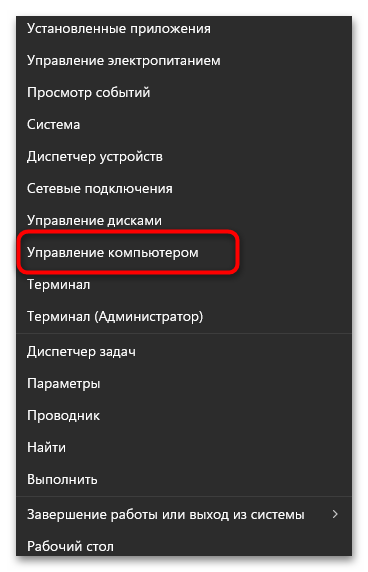
- Щелкните правой кнопкой мыши по «Пуску» и из появившегося контекстного меню выберите пункт «Управление компьютером».
-
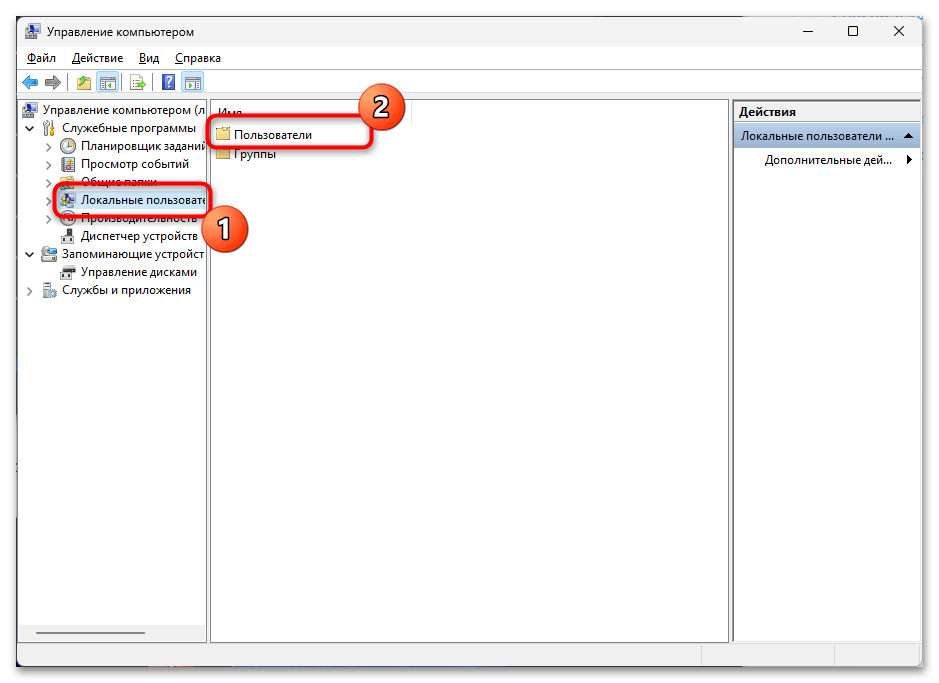
- Через левую панель переключитесь на раздел «Локальные пользователи», а справа кликните по папке «Пользователи», чтобы отобразить список всех учетных записей.
-
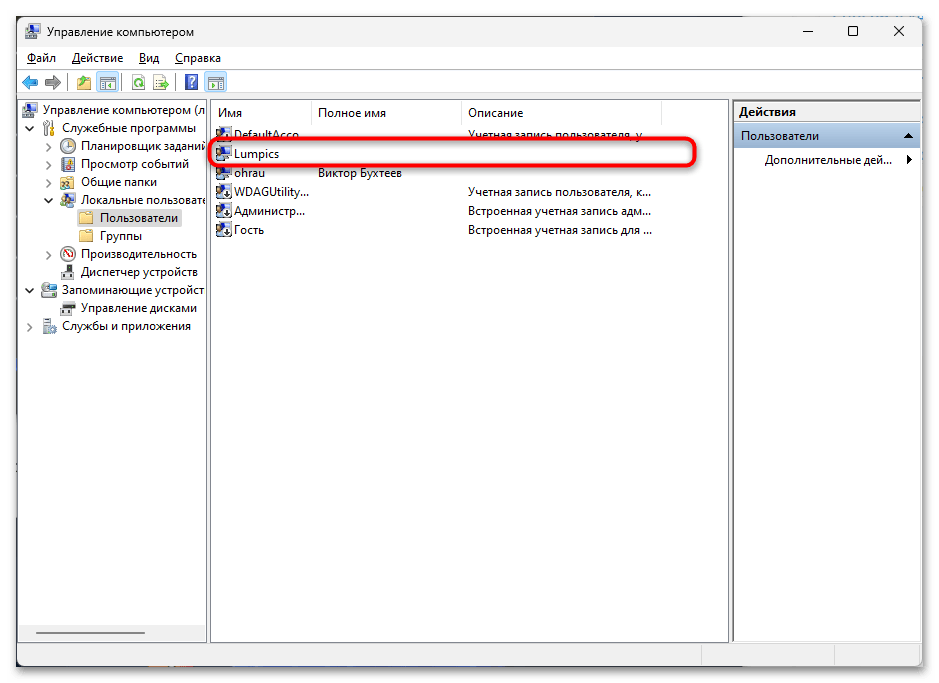
- Отыщите среди них свой профиль по логину, полному имени или описанию, если такое было задано при создании аккаунта.
-
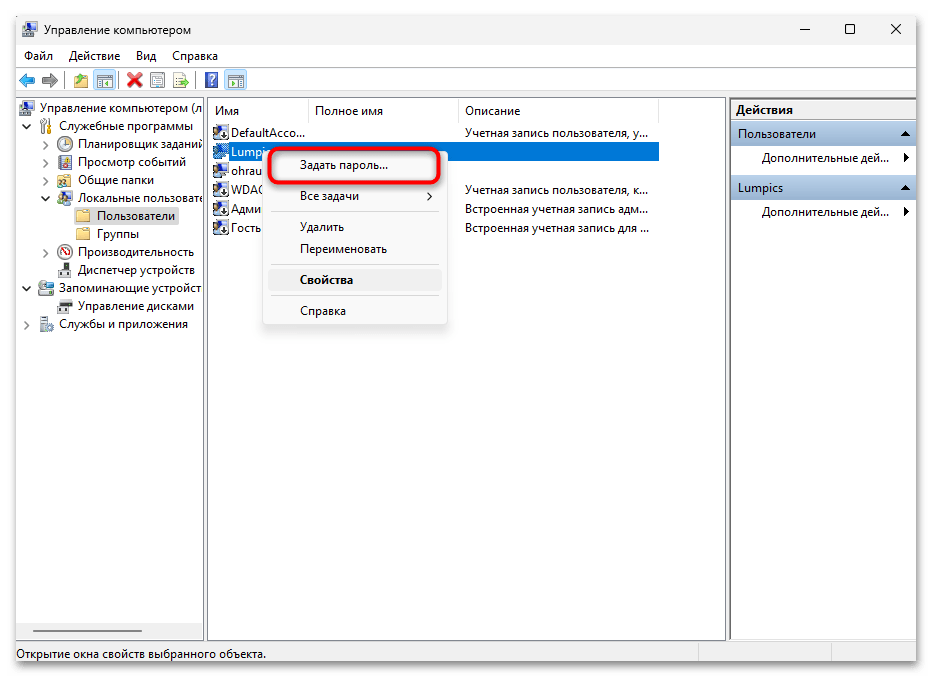
- Щелкните по необходимой строке правой кнопкой мыши и выберите пункт «Задать пароль». Если пароль уже установлен, пункт все равно будет называться одинаково.
-
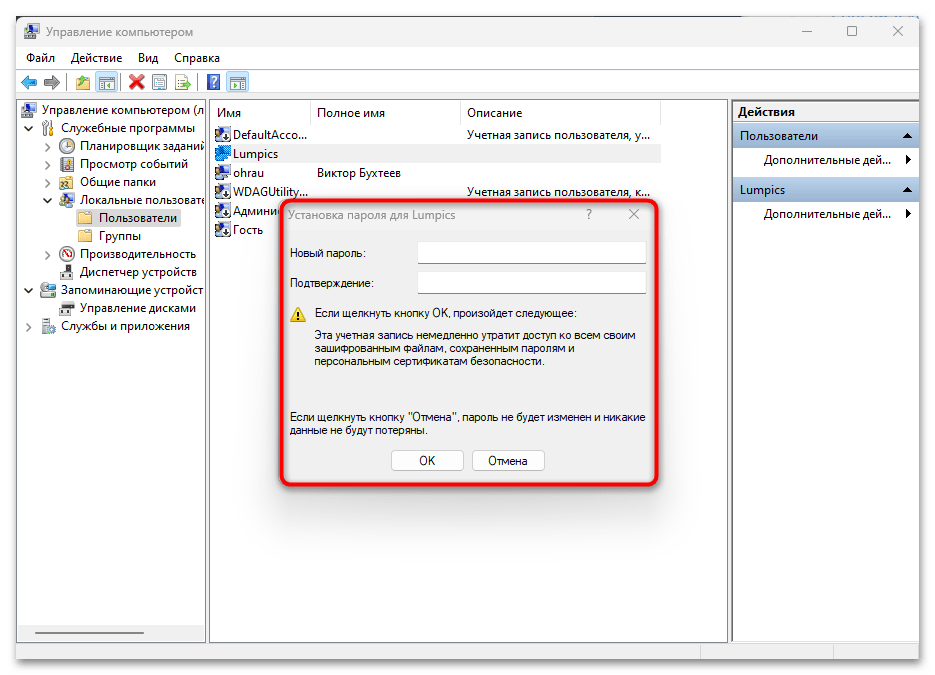
- Далее вы получите уведомление о том, что происходит сброс пароля, вам необходимо учитывать все риски и использовать этот вариант стоит в тех случаях, когда у ключевого пользователя не получается изменить или сбросить пароль по-другому.

-
- Далее введите новый пароль и подтвердите его. Теперь он будет задействован для входа в Windows 11 с выбранной учетной записи.
Способ 5: «Командная строка»
Использование «Командной строки» для неопытных юзеров может показаться сложным. Однако в этом нет ничего трудного, особенно когда речь идет об изменении пароля локальной учетной записи. Понадобится ввести всего лишь две связанные команды, которые и будут разобраны далее.
-
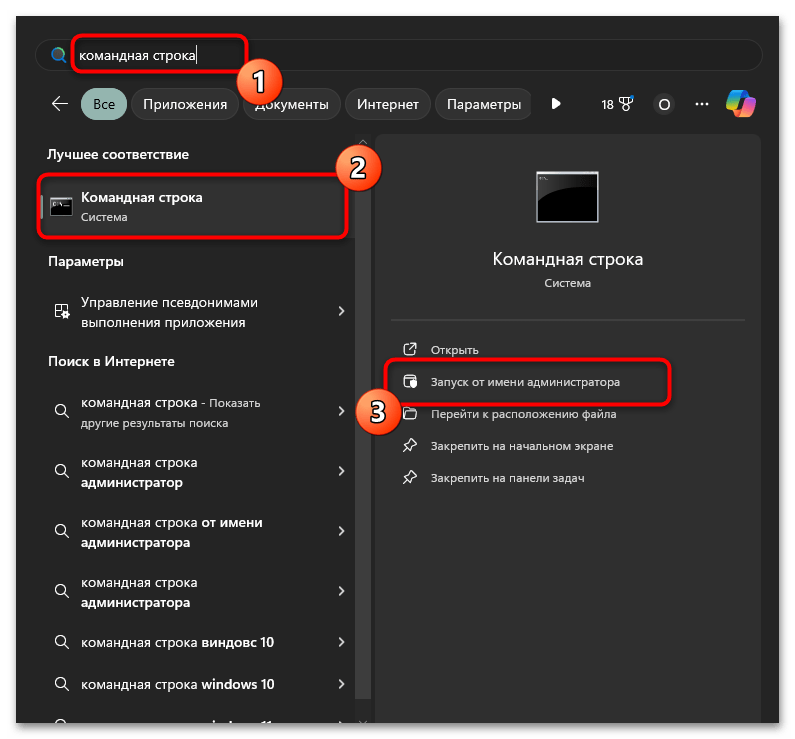
- Откройте «Пуск», найдите «Командную строку» и обязательно запустите ее от имени администратора, иначе изменения внести не получится.
-
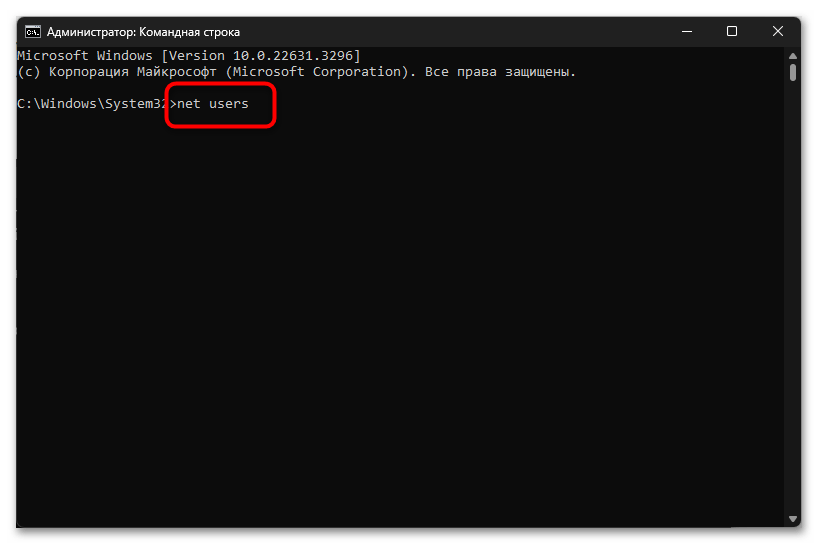
- Напишите команду
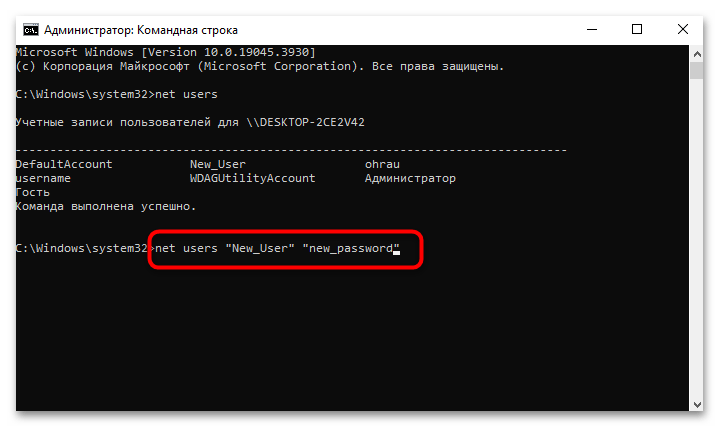
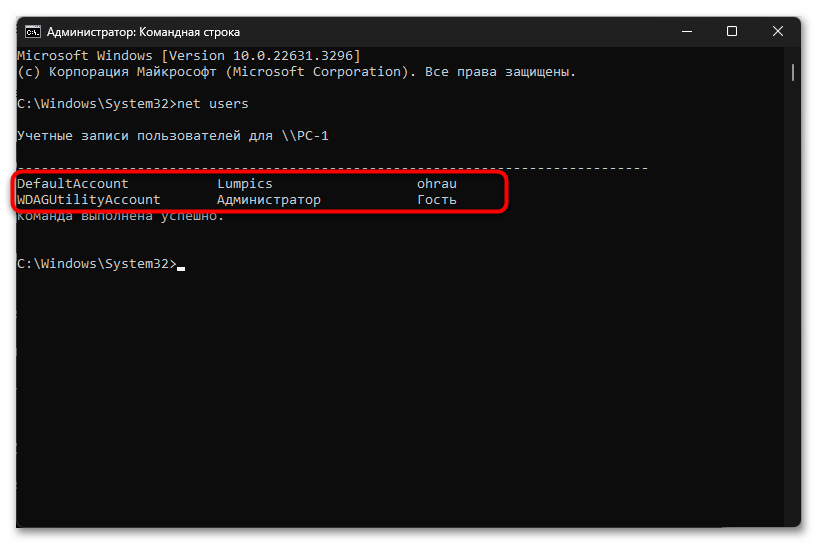
net users, чтобы отобразить список учетных записей в текущем расположении. Это нужно для того, чтобы узнать точное имя профиля и не ошибиться при использовании следующей команды.
- Напишите команду
-
- Вас интересует все то, что написано справа от «DefaultAccount». Там будут имена всех учетных записей, созданных в данной Windows.
-
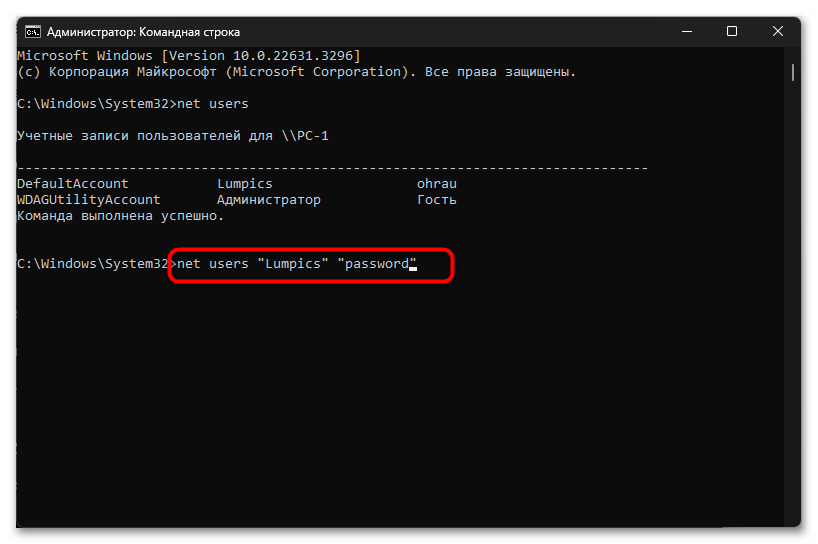
- Посмотрите на имя пользователя, чей пароль нужно сменить, затем введите
net users "имя_пользователя" "новый_пароль", заменив данные в кавычках на требуемые.
- Посмотрите на имя пользователя, чей пароль нужно сменить, затем введите
-
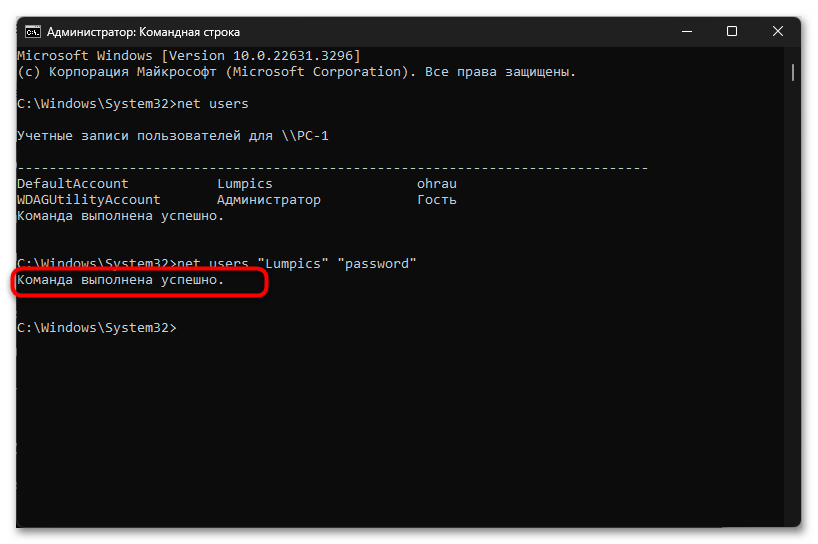
- После активации команды вы должны получить уведомление о том, что действие завершено успешно.
Windows 10
Если вы являетесь обладателем Windows 10, ниже можете ознакомиться со всеми доступными методами изменения пароля для своей учетной записи. Во вступлении к каждой инструкции будут рассказаны нюансы выполняемых действий, поэтому вы заранее сможете подобрать метод, который окажется оптимальным конкретно в вашей ситуации.
Способ 1: Служебное окно
Если необходимо изменить пароль собственной учетной записи и нет желания переключаться между разными меню, искать сам профиль среди всех остальных, можно вызвать служебное окно, в котором есть список основных действий. Среди них присутствует и то, которое позволяет изменить пароль.
-
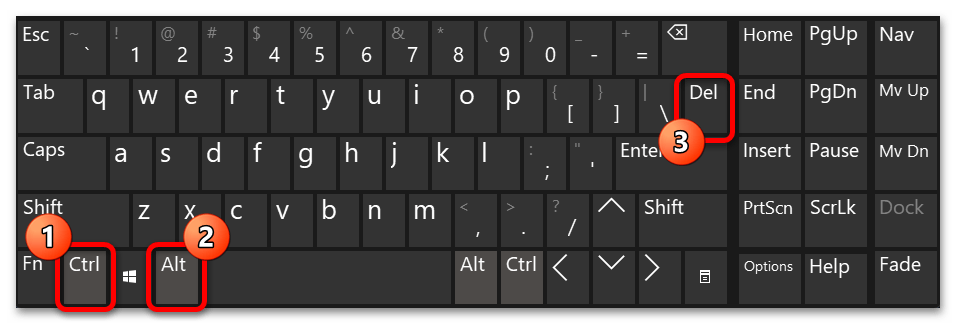
- Используйте стандартное сочетание клавиш Ctrl + Alt + Del, будучи авторизованным в профиле, для которого необходимо изменить пароль.
-
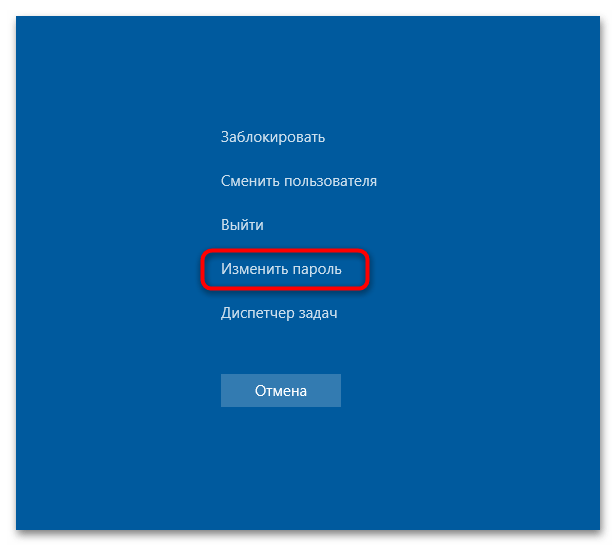
- В появившемся окне щелкните по строчке «Изменить пароль».
-
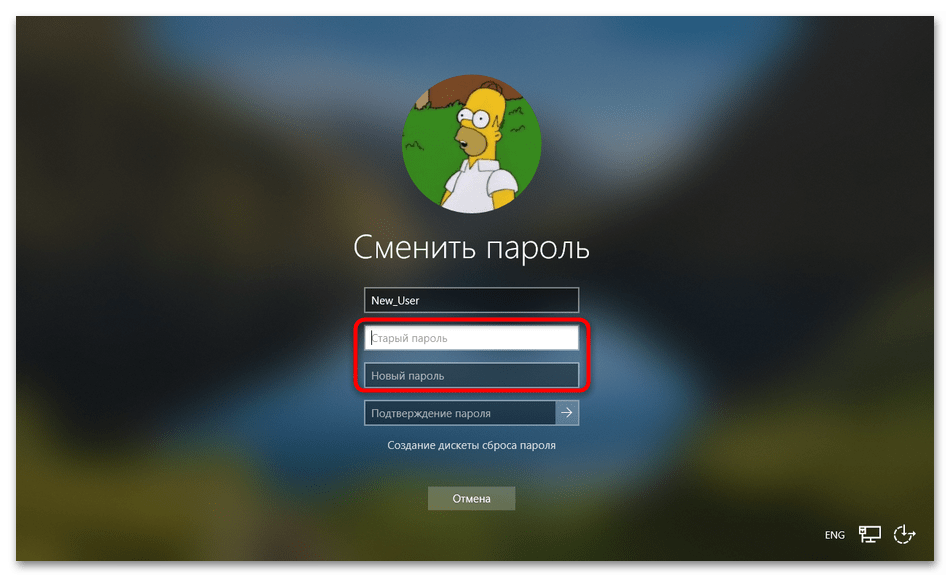
- Введите старый пароль, чтобы подтвердить личность, а затем новый.
-
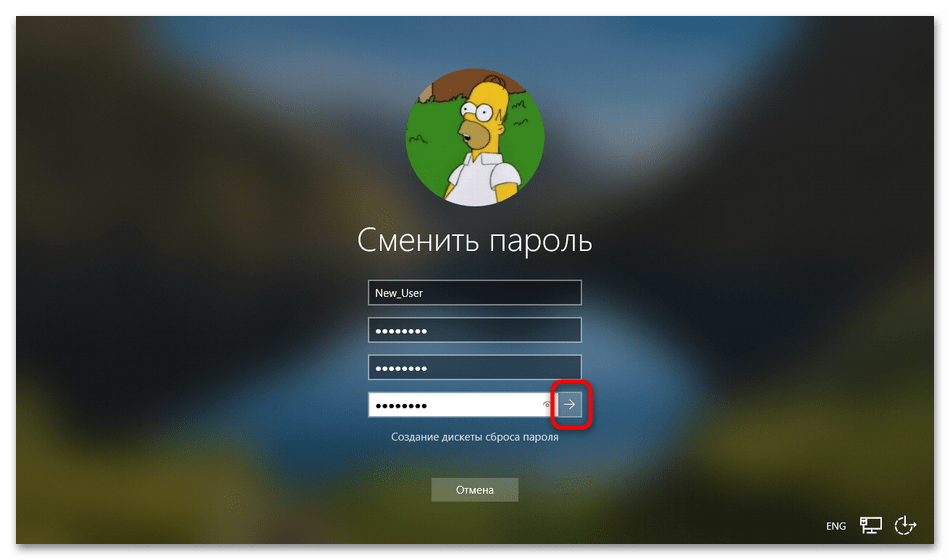
- В последней строчке еще раз введите новый пароль для проверки и нажмите по появившейся кнопке со стрелкой, чтобы подтвердить изменения. Можете выйти из учетной записи и заново авторизоваться уже с новым паролем.
Способ 2: «Параметры»
Через «Параметры» можно изменить пароль от учетной записи Microsoft, подтвердив личность другими доступными методами, или от локального профиля, но тогда понадобится знать текущий пароль. Если с этим не возникнет никаких проблем, можете выполнить следующие действия.
-
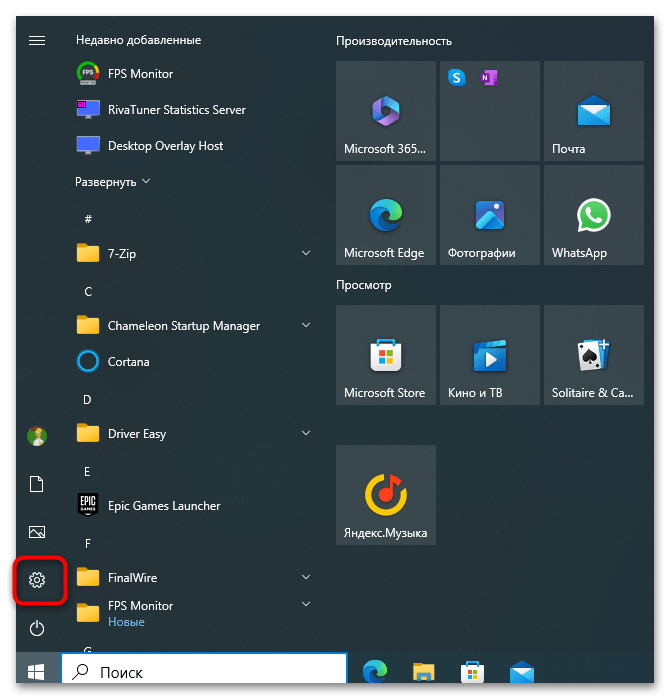
- Откройте «Пуск» и на панели слева нажмите по значку с шестеренкой, чтобы перейти в «Параметры».
-
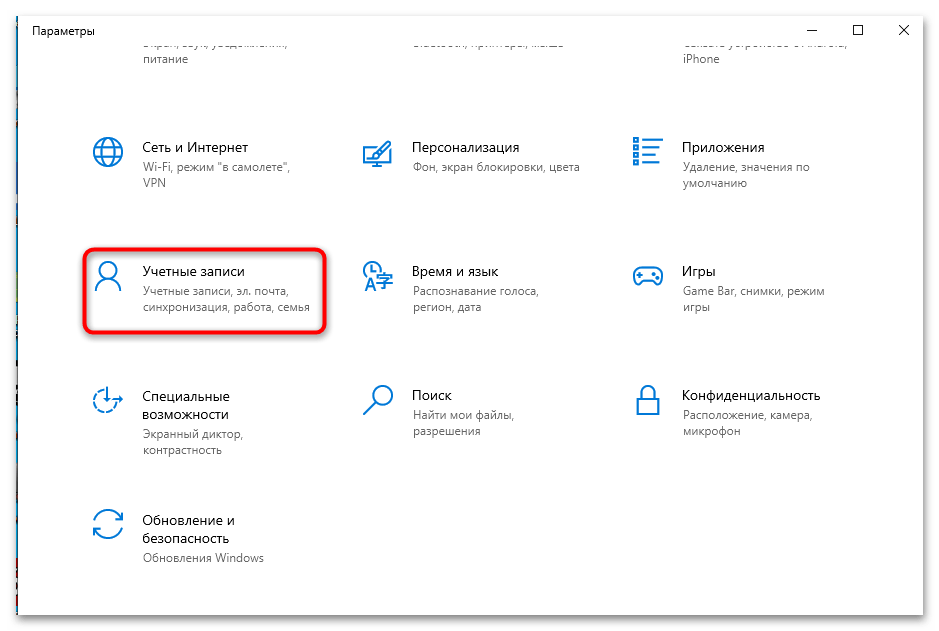
- Кликните по плитке «Учетные записи».
-
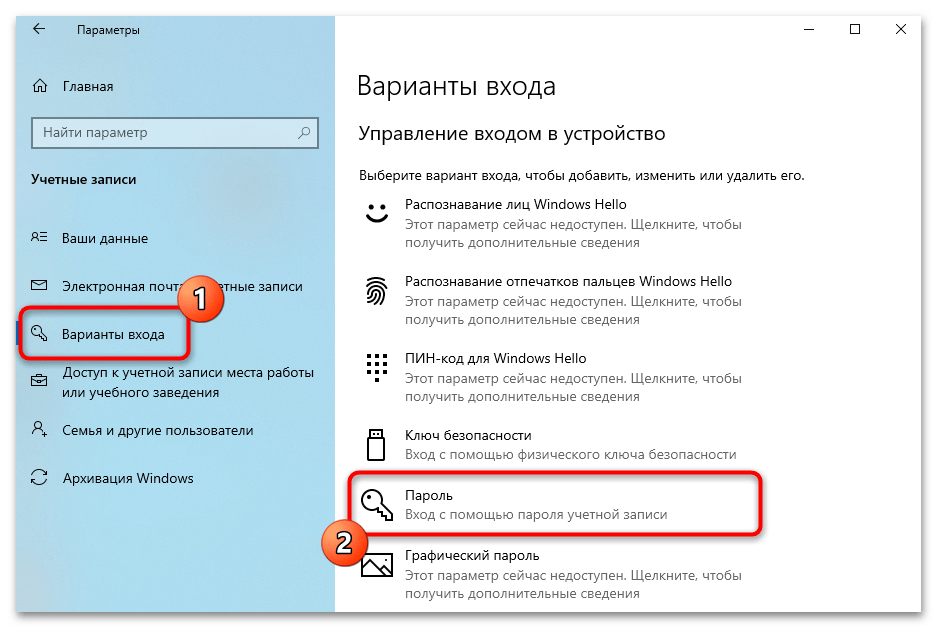
- Слева выберите раздел «Варианты входа», а справа найдите «Пароль».
-
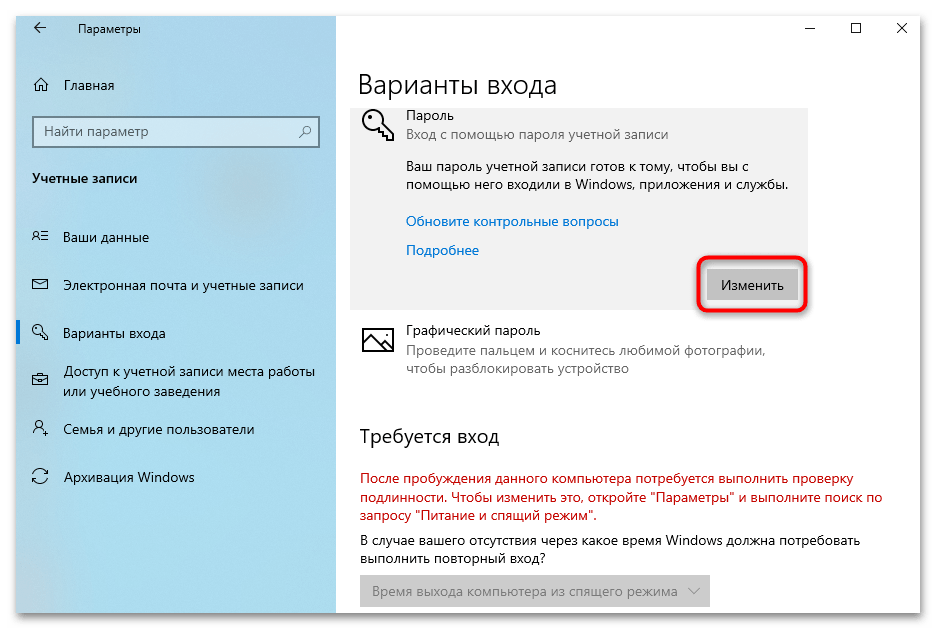
- После нажатия по строке появится дополнительное меню с действиями, где кликните по «Изменить».
-
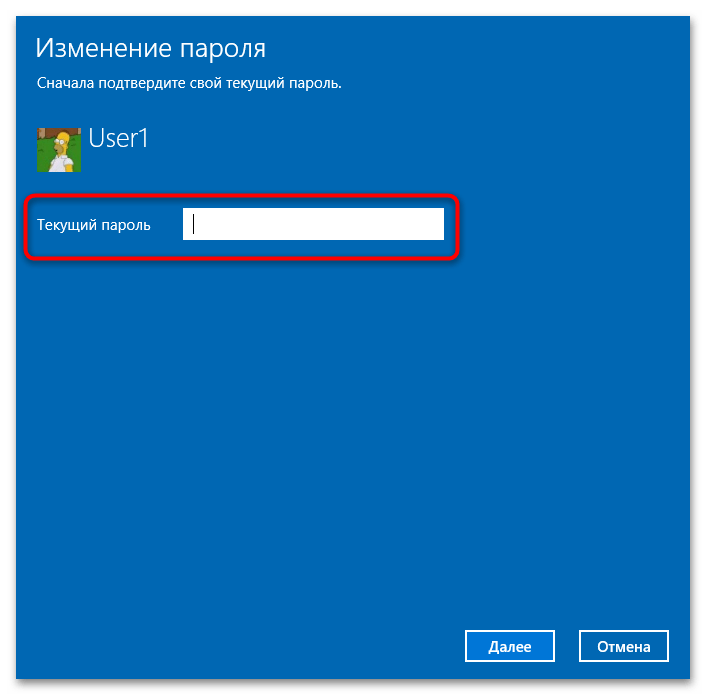
- Для продолжения введите текущий пароль.
-
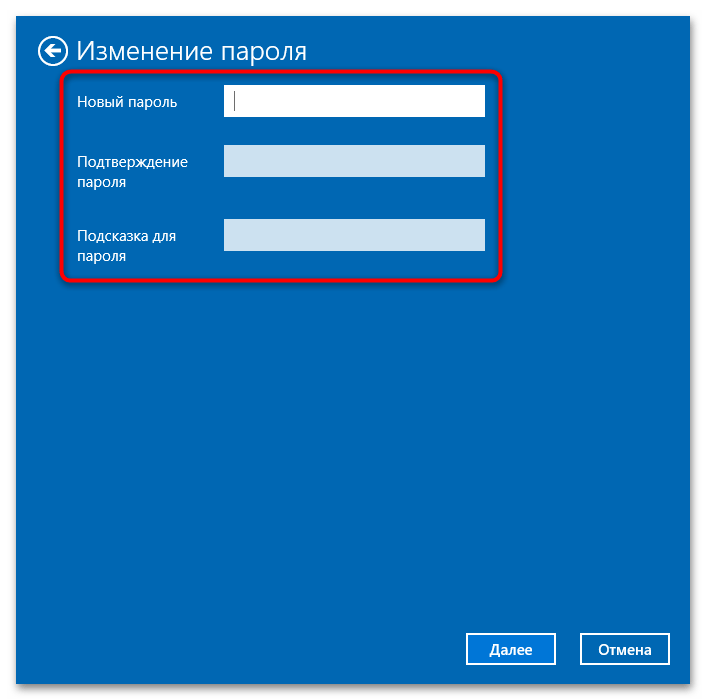
- Далее укажите новый, подтвердите его и придумайте подсказку, которая поможет при необходимости в восстановлении. Если речь идет о подключенной учетной записи Microsoft, должно появиться окно с настройками самого аккаунта и возможностью сбросить пароль, если текущий неизвестен.
-
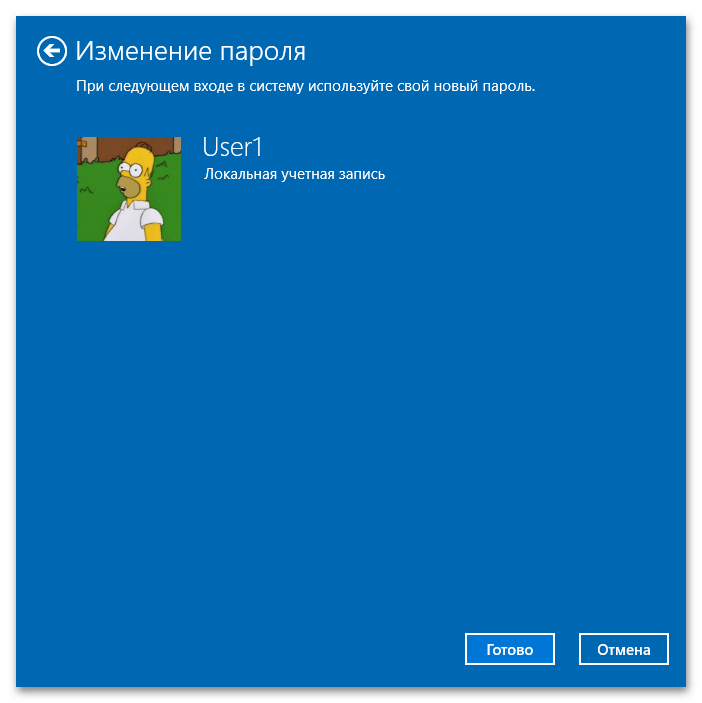
- Как только все будет закончено, вы получите уведомление об успешном изменении пароля.
Способ 3: «Панель управления»
«Панель управления» в Windows 10 для смены пароля пригодится в тех случаях, когда речь идет о защите других локальных учетных записей и выполнена авторизация с правами администратора. Для внесения изменений не придется знать текущий пароль или подтверждать личность другими методами, что значительно упрощает задачу.
-
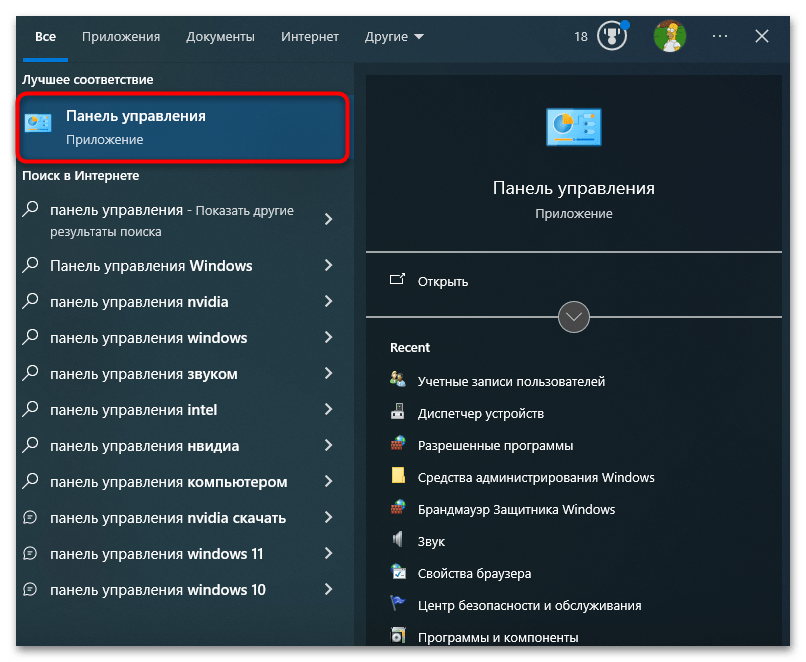
- Откройте «Пуск» и через поиск вызовите «Панель управления».
-
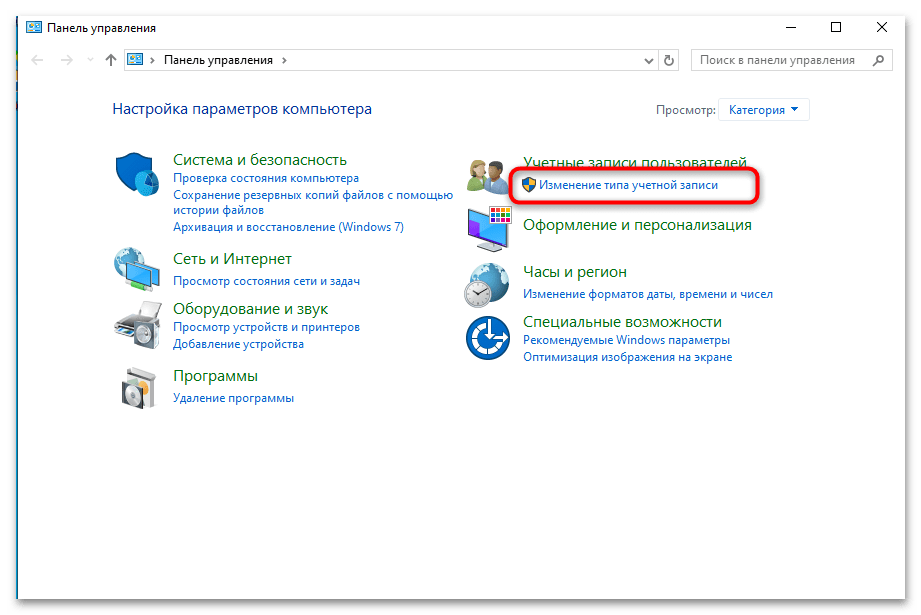
- После запуска приложения найдите «Учетные записи пользователей» и нажмите по ссылке «Изменение типа учетной записи».
-
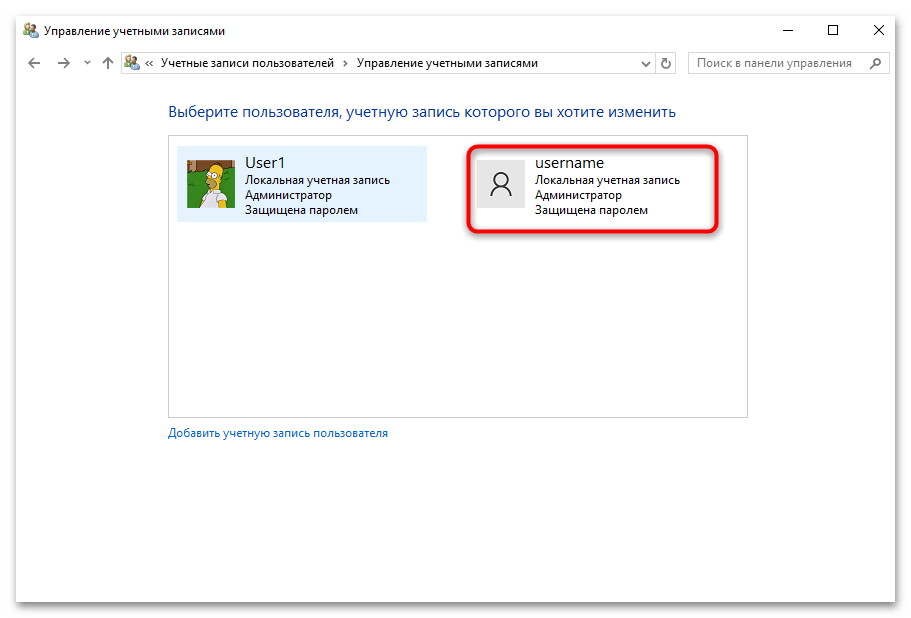
- В следующем окне вы увидите абсолютно все существующие на данном компьютере профили. Щелкните левой кнопкой мыши по тому, пароль которого необходимо изменить.
-
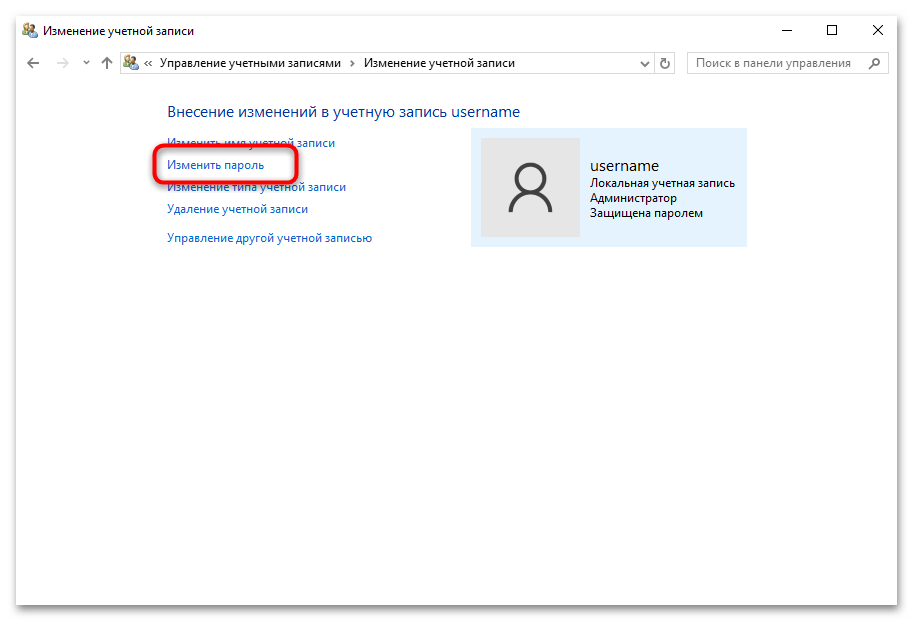
- Вы будете перемещены к следующему окну, где щелкните по ссылке «Изменить пароль».
-
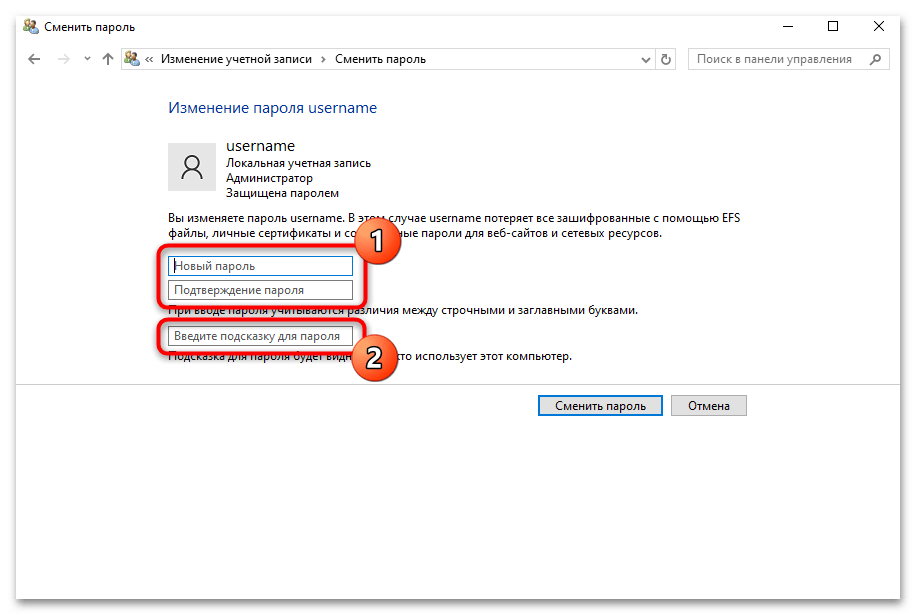
- Введите новый пароль, подтвердите его, а также придумайте подсказку, которая может помочь при восстановлении.
-
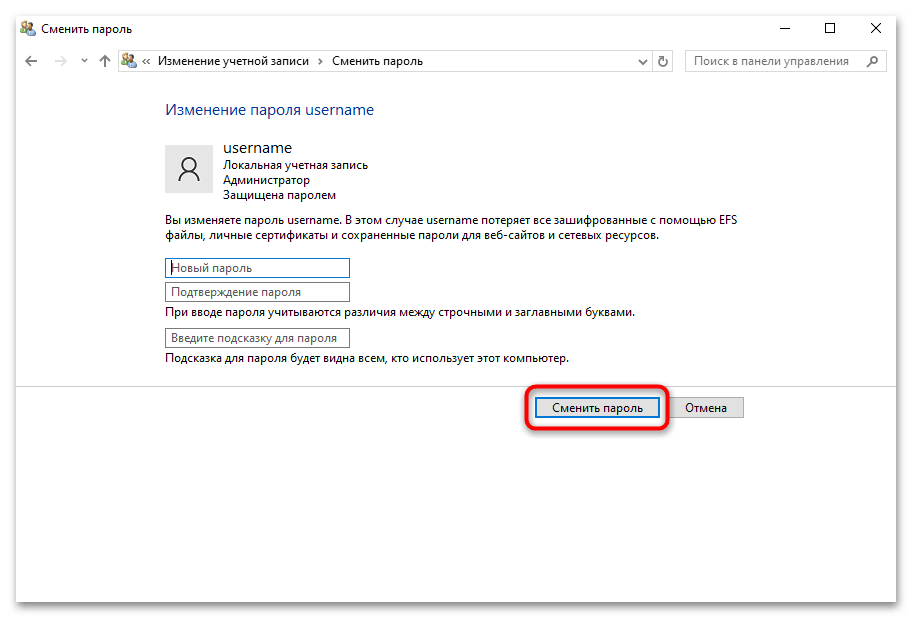
- Как только все будет готово, кликните по кнопке «Сменить пароль».
Способ 4: «Управление компьютером»
В случаях, когда пользователь не помнит свой пароль и не может авторизоваться при входе в Windows, можно использовать метод, позволяющий внести изменения без каких-либо предварительных подтверждений. Для этого взаимодействие происходит с системной оснасткой «Управление компьютером».
-
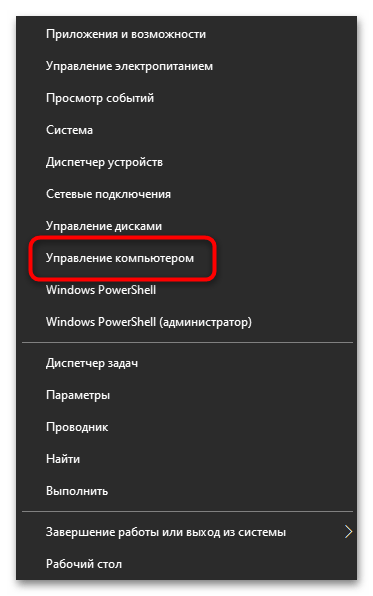
- Щелкните ПКМ по «Пуску» и выберите пункт «Управление компьютером».
-
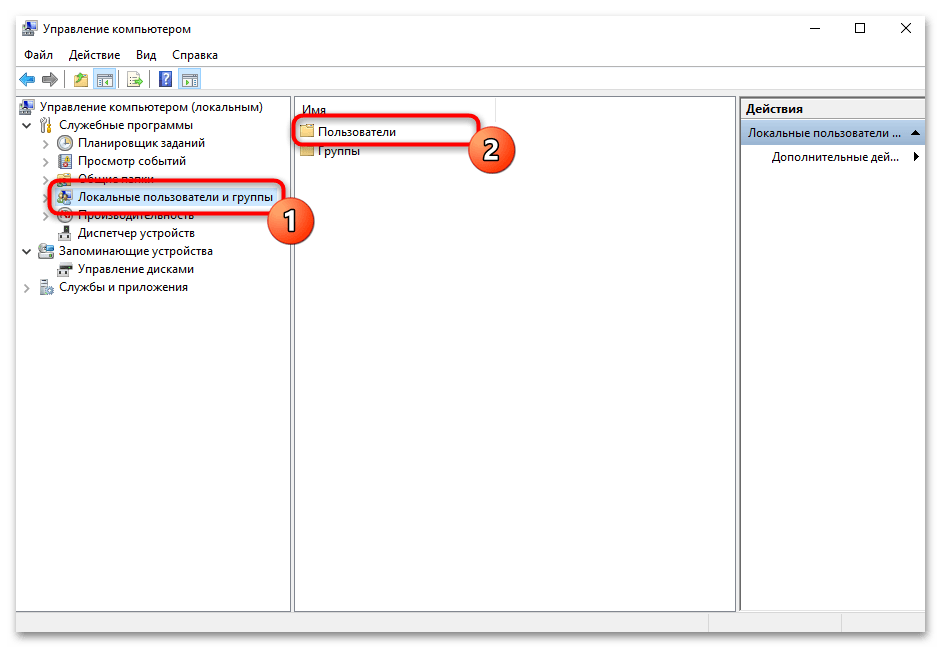
- В новом окне понадобится выбрать раздел «Локальные пользователи и группы», затем перейти к папке «Пользователи».
-
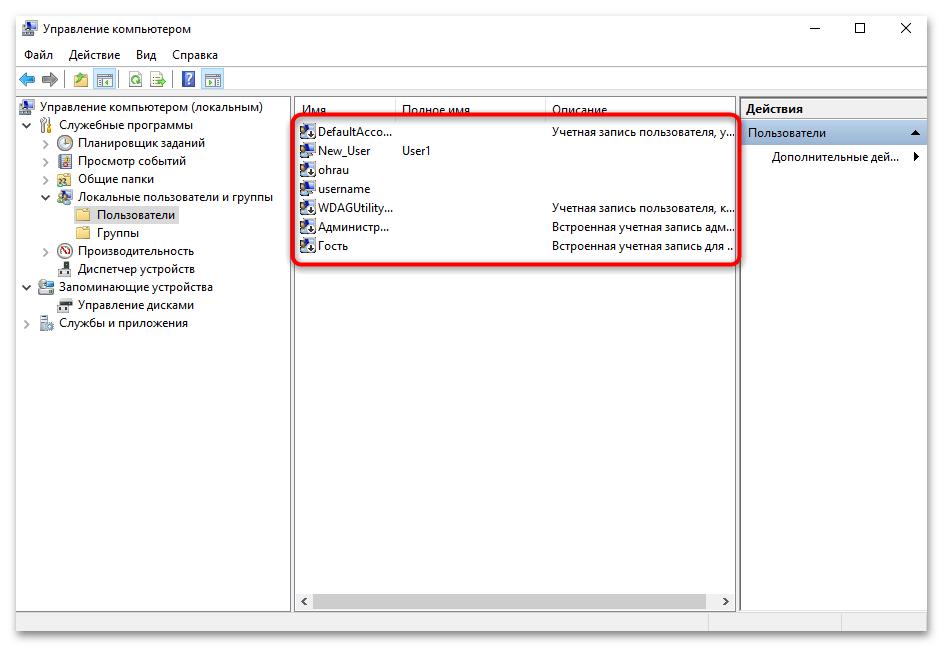
- В ней будет представлен список всех созданных профилей в данной Windows. По необходимому кликните правой кнопкой мыши, чтобы вызвать меню действий.
-
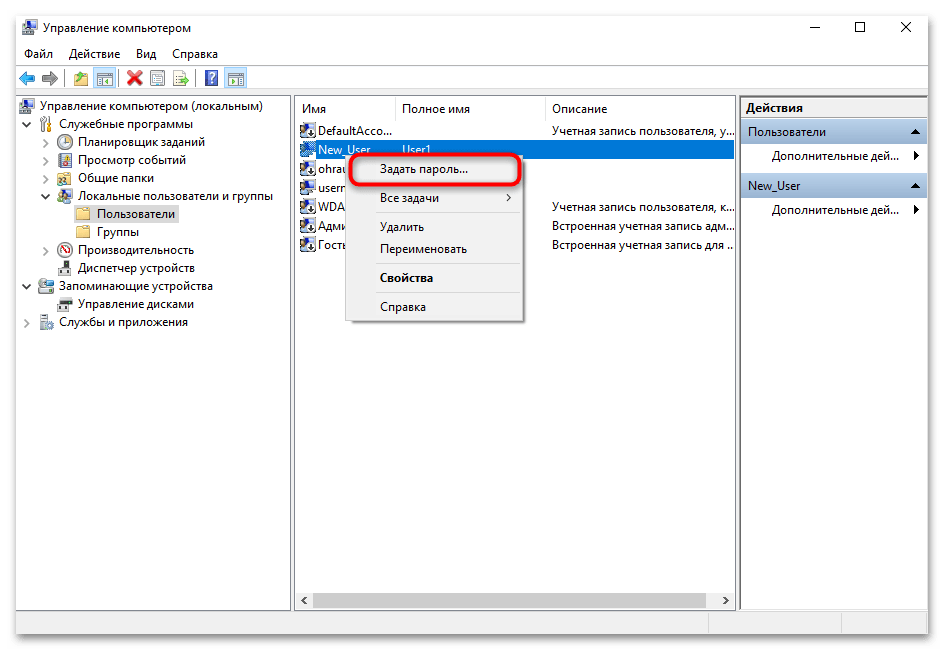
- Из него выберите пункт «Задать пароль».
-
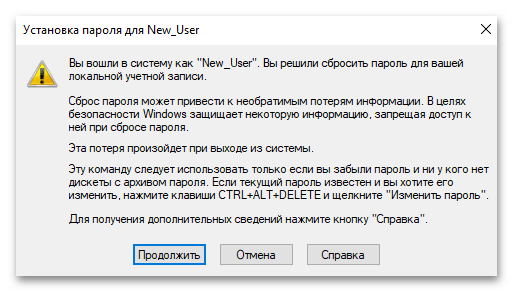
- Прочитайте предупреждение от разработчиков и нажмите кнопку «Продолжить».
-
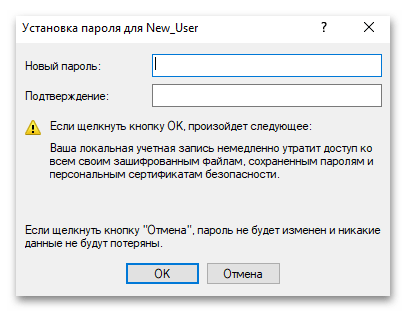
- Придумайте новый пароль и повторно введите его для подтверждения. Нажмите «ОК», чтобы сохранить изменения.
Способ 5: «Командная строка»
Абсолютно все настройки в Windows 10 можно менять исключительно при помощи «Командной строки». Это относится и к управлению паролями пользователей. Сработает такой метод, если речь идет о локальных учетных записях, а для изменения профиля от аккаунта Microsoft, который прикреплен к данной копии Windows, используйте первый метод из раздела статьи.
-
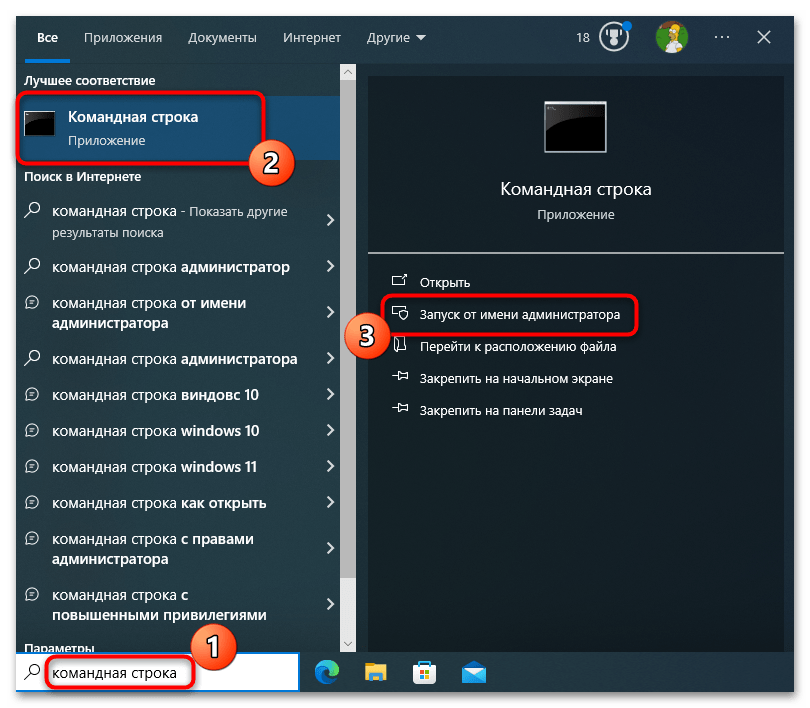
- «Командную строку» обязательно нужно запустить от имени администратора.
-
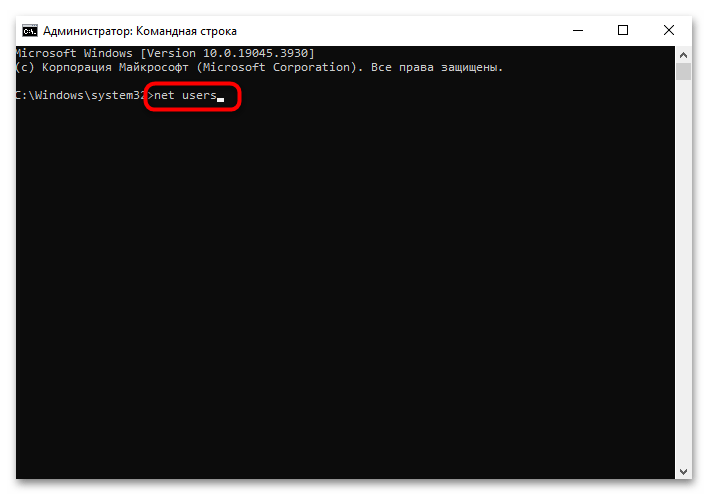
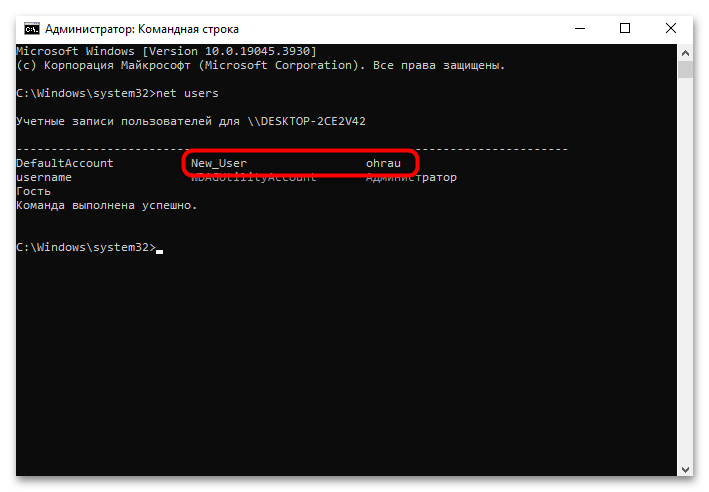
- Далее введите команду
net users, чтобы отобразить список всех учетных записей.
- Далее введите команду
-
- В нем нужно найти имя профиля, пароль от которого далее хотите менять.
-
- Впишите команду
net users "имя_пользователя" "новый_пароль", заменив информацию в кавычках на соответствующую.
- Впишите команду