с 09:00 до 21:00 без выходных



 Ремонт ноутбуков



Все способы:
При необходимости на ноутбуках марки ASUS можно снять клавиатуру с теми или иными целями. В рамках данной статьи мы расскажем, как это можно сделать.
Снимаем клавиатуру с ноутбука
Существует множество моделей лэптопов, выпущенных компанией ASUS. Однако в подавляющем большинстве случаев клава имеет идентичную конструкцию.
Вариант 1: Съемная клавиатура
Если вы используете обычную модель ноутбука ASUS, не имеющую отношения к игровым устройствам, клаву можно извлечь без полного разбора. Для этого достаточно избавиться от нескольких фиксаторов.
Читайте также: Как разобрать ноутбук в домашних условиях
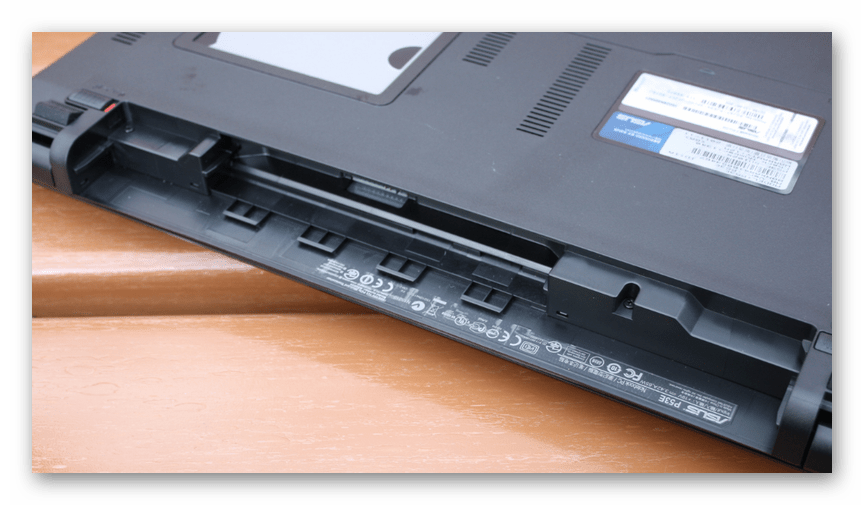
- Выключите ноутбук, извлеките аккумулятор и отключите зарядное устройство.
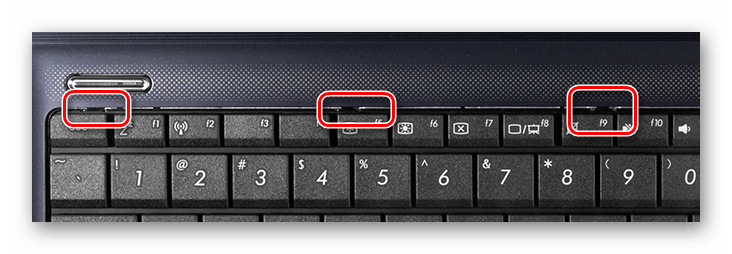
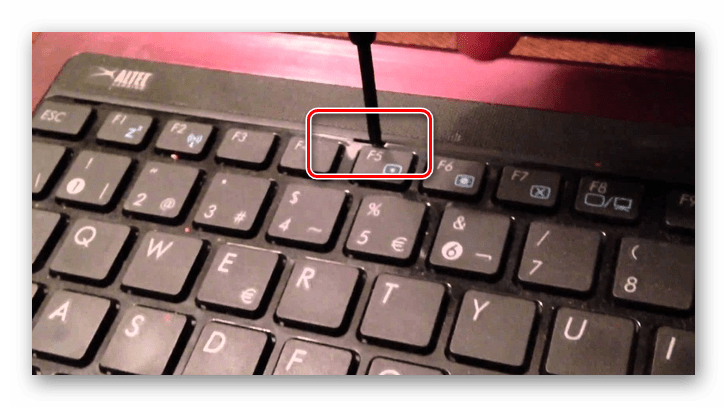
- Клавиатура на устройствах ASUS держится за счет небольших пластиковых фиксаторов, расположенных в ее верхней части.
- С помощью небольшой отвертки осторожно надавите на указанную защелку, чтобы клавиатура поднялась выше ее уровня.
- То же самое необходимо повторить с остальными фиксаторами. Всего их пять штук.
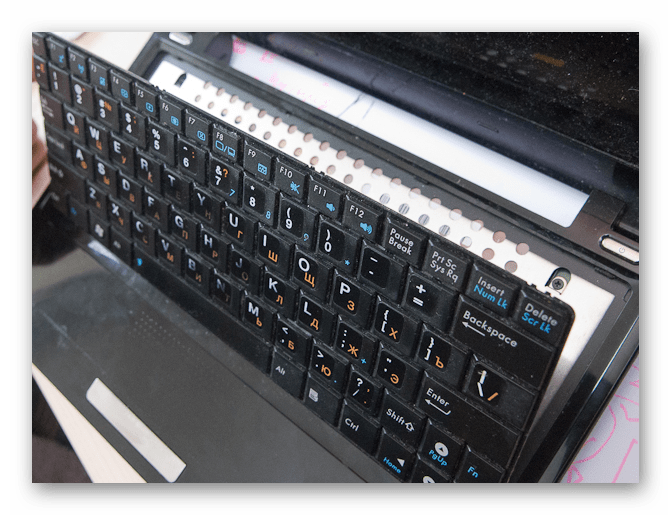
- Освободив клавиатуру от креплений, слегка потяните ее кверху, чтобы окончательно вытащить из корпуса.
- Теперь аккуратно переверните клаву, открыв доступ к шлейфу.
- Отключите соединяющий шлейф от разъема, слегка потянув его в обратную от крепления строну.
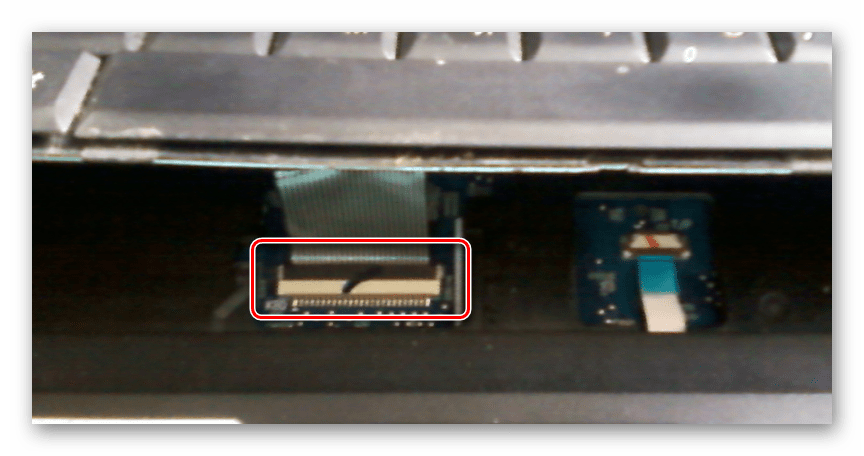
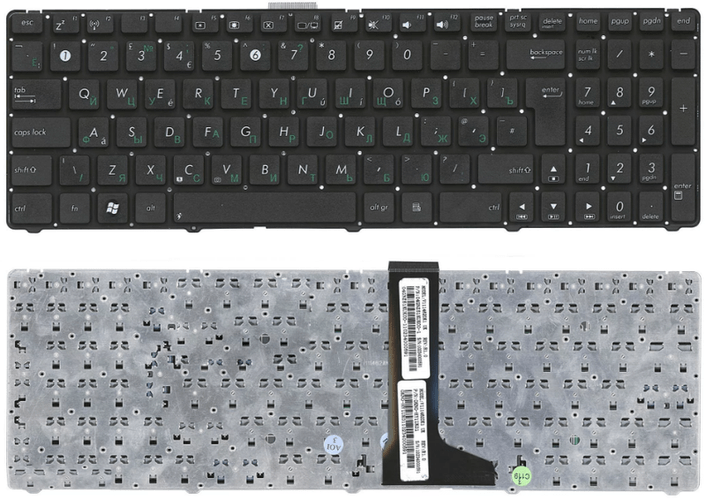
После этого клавиатура будет отключена и ее можно почистить или заменить.
Вариант 2: Встроенная клавиатура
Данную разновидность можно встретить на современных игровых лэптопах ASUS и отличается она от прочих устройств тем, что по умолчанию встроена в верхнюю панель. Вследствие этого единственный вариант ее отключения заключается в полном разборе ноутбука.
Открываем лэптоп
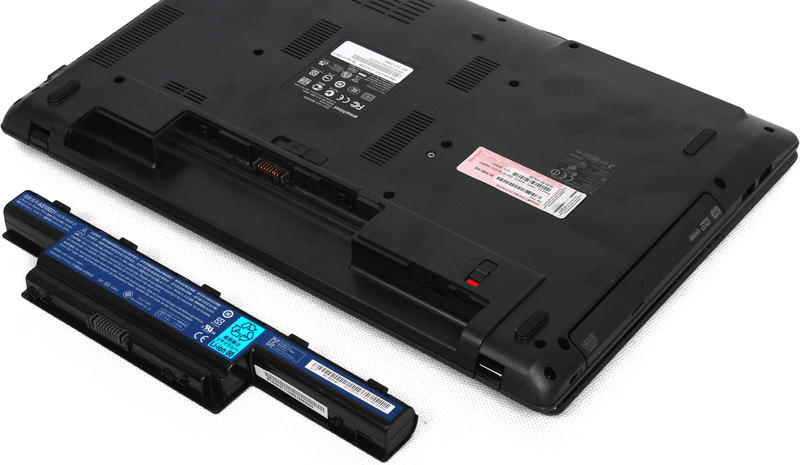
- Переверните девайс, извлеките батарею и отключите устройство от электросети.
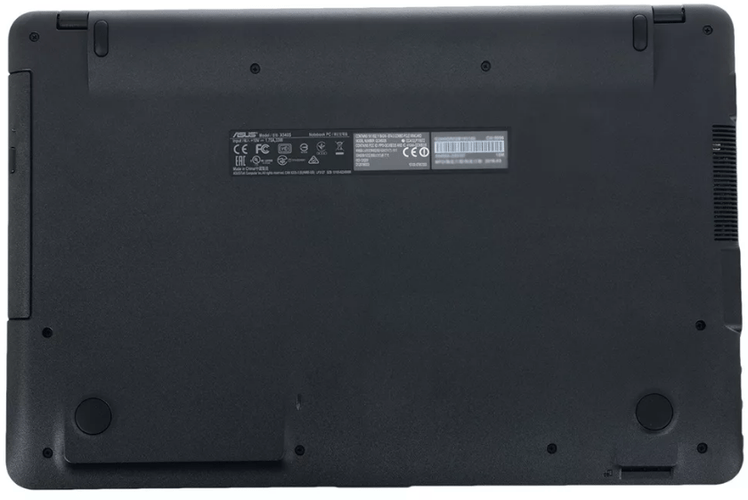
- Выкрутите все винтики на задней поверхности, открыв доступ к некоторым компонентам устройства.
- По необходимости отключите видимые компоненты, что зачастую относится к жесткому диску, дисководу и оперативной памяти.
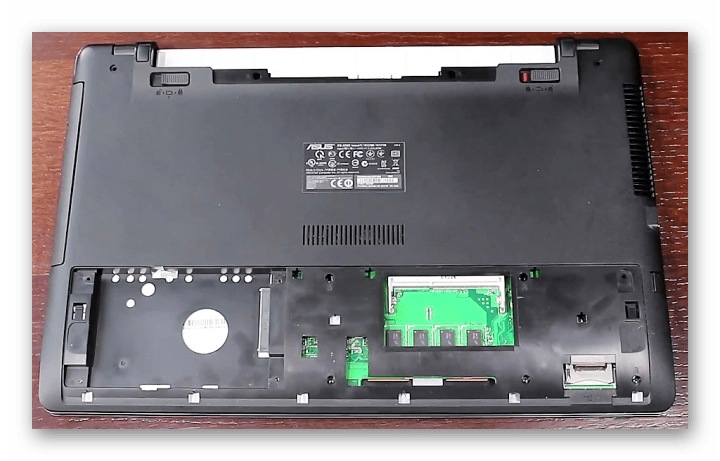
Некоторые модели со встроенной клавиатурой можно открыть, попросту выкрутив винтики на задней крышке.
- С помощью тонкой отвертки или другого подходящего инструмента отсоедините верхнюю панель лэптопа от задней. Через образовавшееся пространство между материнской платой и крышкой аккуратно отключите все видимые шлейфы.

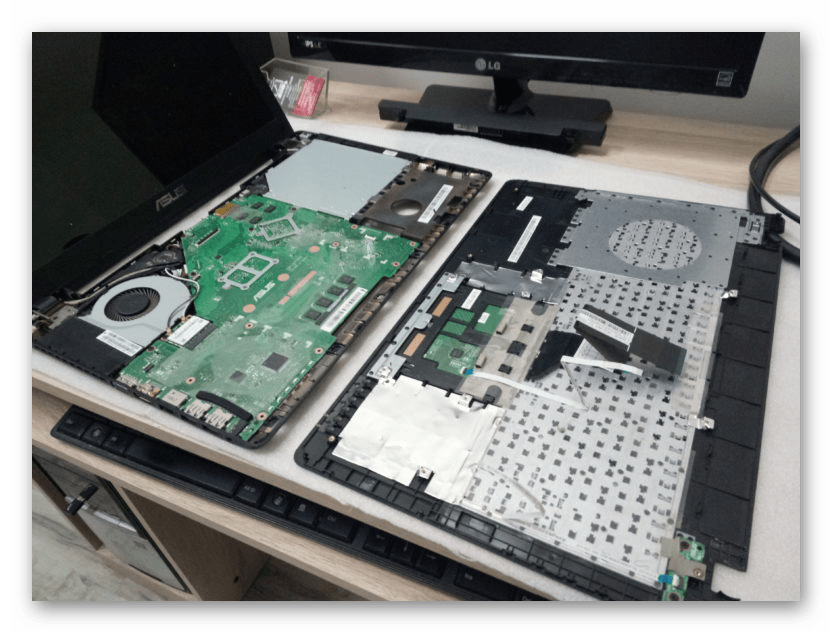
Снимаем клавиатуру
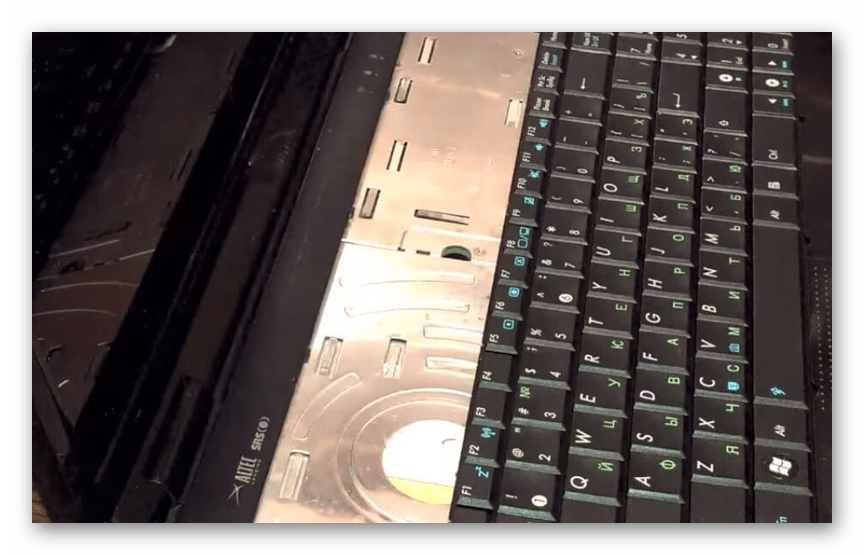
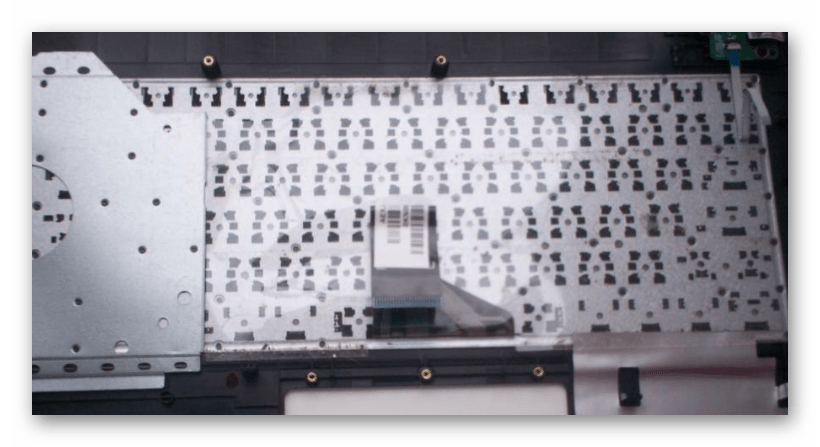
- Теперь, чтобы отсоединить клавиатуру от корпуса, потребуется приложить немало усилий из-за металлических заклепок. Для начала нужно убрать защитную пленку, которая в будущем еще может потребоваться.
- Металлическую часть с заклепками необходимо снять в первую очередь. Сделать это можно с помощью отвертки, отсоединяя ее от крышки ноутбука.
- Оставшуюся часть нужно с осторожностью выдавить с обратной стороны верхней панели. При этом давление следует применять на те места, где расположены основные фиксаторы.
- В случае успешного извлечения клавиатура будет снята и ее можно заменить.

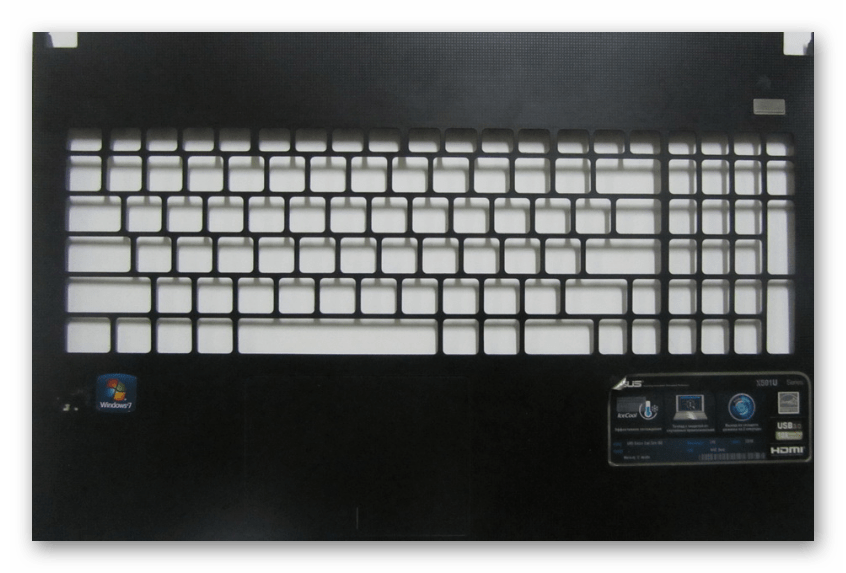

Если в процессе извлечения корпус был поврежден, с установкой новой клавы могут возникнуть некоторые проблемы.
Читайте также: Самостоятельная чистка клавиатуры
Заключение
На ноутбуках марки ASUS в большинстве случаев клавиатура имеет самое простое крепление, в то время как на лэптопах других фирм процесс может быть на порядок сложнее. В случае возникновения вопросов по ее отключению на устройствах ASUS обращайтесь к нам через комментарии.