с 09:00 до 21:00 без выходных



 Ремонт ноутбуков


Способ 1: «Параметры папок»
Скрытие отображения расширений в ОС Windows 10 осуществляется путем изменения буквального одного параметра вида файлов и папок.
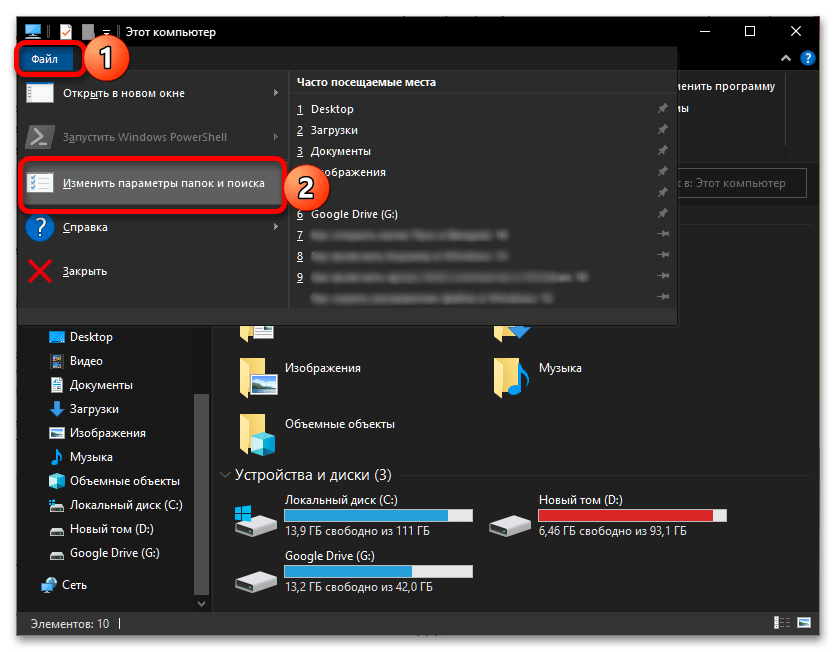
- Запустите «Этот компьютер» или «Проводник». Проще всего это сделать, воспользовавшись горячими клавишами «Win+E».
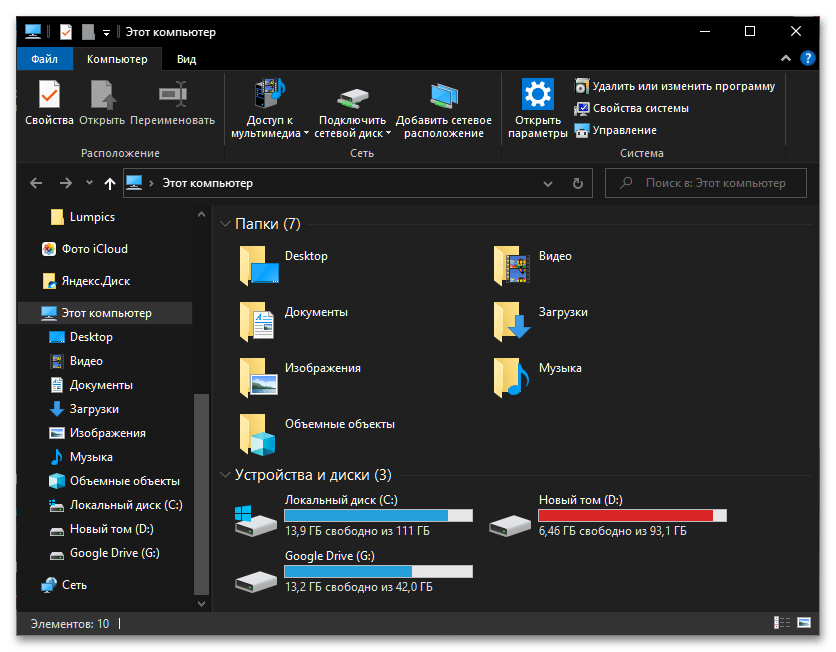
Читайте также: Как открыть «Проводник» в Виндовс 10
- На верхней панели кликните по расположенному слева меню «Файл». Выберите в выпадающем списке пункт «Параметры» (или «Изменить параметры файлов и папок» — зависит от того, в каком расположении был открыт файловый менеджер).
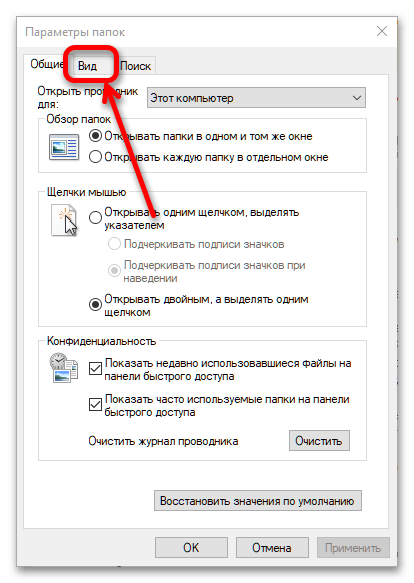
- Перейдите во вкладку «Вид» открывшегося окна «Параметры папок».
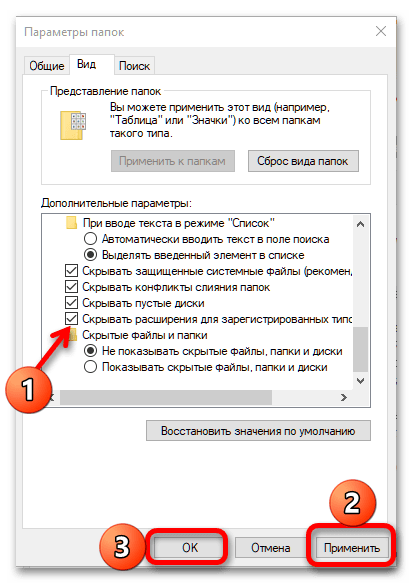
- В списке «Дополнительные параметры» переместитесь в самый низ и установите отметку в чекбоксе напротив опции «Скрывать расширения для зарегистрированных типов файлов». Воспользуйтесь кнопками «Применить» и «ОК» для подтверждения внесенных изменений.
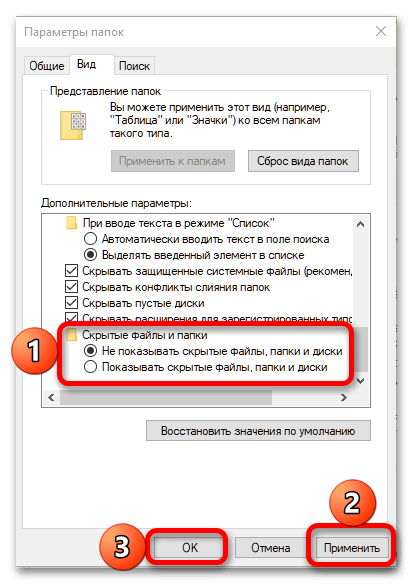
Примечание: В блоке «Скрытые файлы и папки» дополнительных параметров вы также можете определить то, будут ли отображаться в системе скрытые файлы, папки и диски, отметив соответствующий пункт, а затем также нажав «Применить» и «ОК».
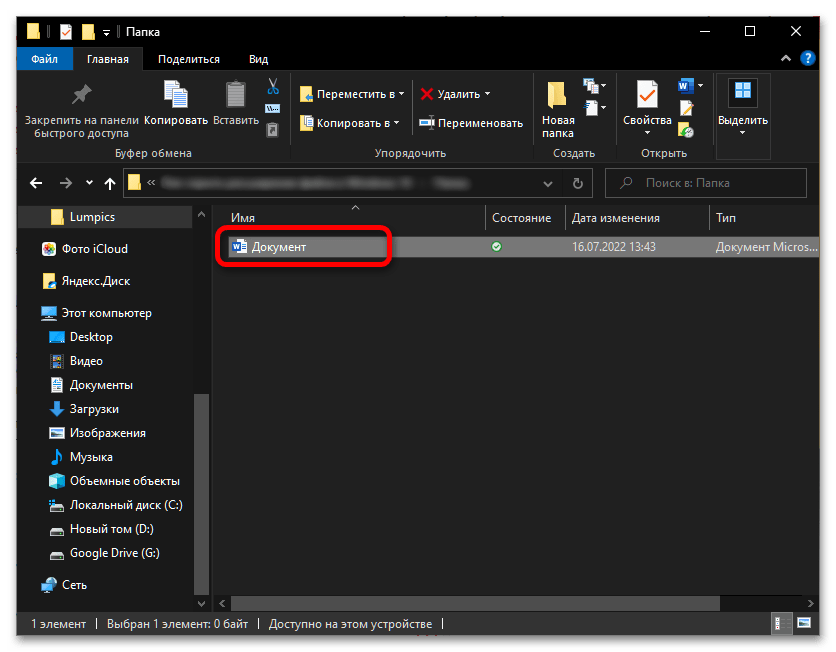
- Теперь для всех файлов в среде операционной системы будет отображаться только их название, но не формат.
Читайте также: Как включить отображение скрытых файлов и папок в ОС Windows 10
Способ 2: Лента «Проводника»
Существует еще более простой способ отображения и скрытия файловых расширений, значительно более удобный для использования в тех случаях, когда данный параметр требуется часто менять.
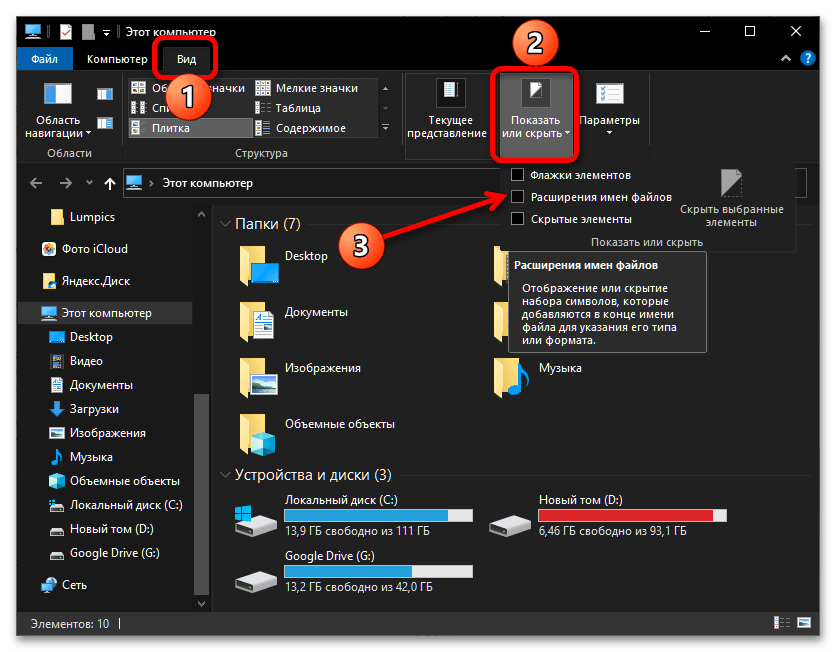
На верхней панели «Проводника» или «Этого компьютера» перейдите на вкладку «Вид», разверните меню элемента «Показать или скрыть» и снимите отметку напротив опции «Расширения имен файлов».
Читайте также: Как скрыть скрытые файлы и папки в ОС Виндовс 10