с 09:00 до 21:00 без выходных



 Ремонт ноутбуков


Все способы:
Bluetooth колонки – весьма удобные портативные устройства со своими достоинствами и недостатками. Они помогают расширить возможности ноутбука по воспроизведению звука и могут поместиться в небольшой рюкзачок. Многие из них имеют довольно неплохие характеристики и звучат вполне неплохо. Сегодня поговорим о том, как подключить такие устройства к ноутбуку.
Подключение блютуз колонок
Подключить такие колонки, как и любое Bluetooth-устройство совсем не сложно, нужно только выполнить ряд действий.
- Для начала необходимо расположить колонку поближе к ноутбуку и включить ее. Об успешном запуске обычно свидетельствует небольшой индикатор на корпусе гаджета. Он может как непрерывно гореть, так и мигать.
- Теперь можно включать Bluetooth адаптер на самом ноутбуке. На клавиатурах некоторых лэптопов для этих целей имеется специальная клавиша с соответствующим значком, расположенная в блоке «F1-F12». Нажимать ее следует в сочетании с «Fn».
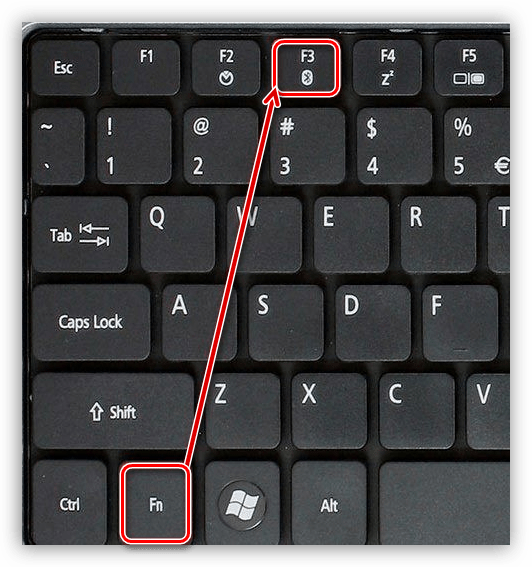
Если такой клавиши нет или ее поиск вызывает затруднения, то можно включить адаптер и из операционной системы.
Подробнее:
Включение функции Bluetooth на ОС Windows 10 - После всех подготовительных действий следует включить режим сопряжения на колонке. Мы здесь не будем приводить точного обозначения данной кнопки, поскольку на разных устройствах они могут называться и выглядеть по разному. Читайте мануал, который должен поставляться в комплекте.
- Далее необходимо выполнить подключение блютуз устройства в операционной системе. Для всех подобных гаджетов действия будут стандартные.
Подробнее: Подключаем беспроводные наушники к компьютеру
Для Windows 10 действия будут следующие:
- Идем в меню «Пуск» и ищем там значок «Параметры».
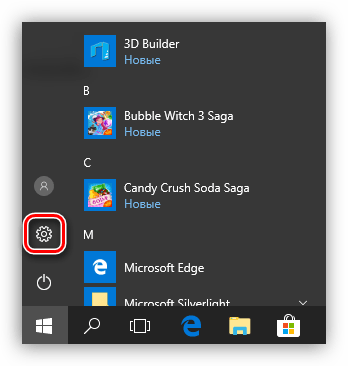
- Затем переходим в раздел «Устройства».
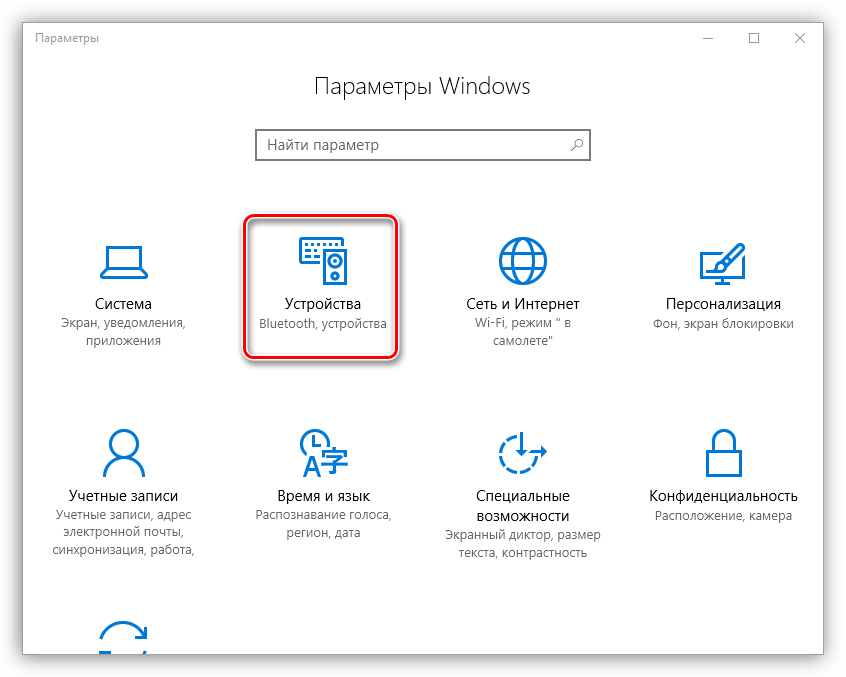
- Включаем адаптер, если он был отключен, и нажимаем на плюс для добавления устройства.
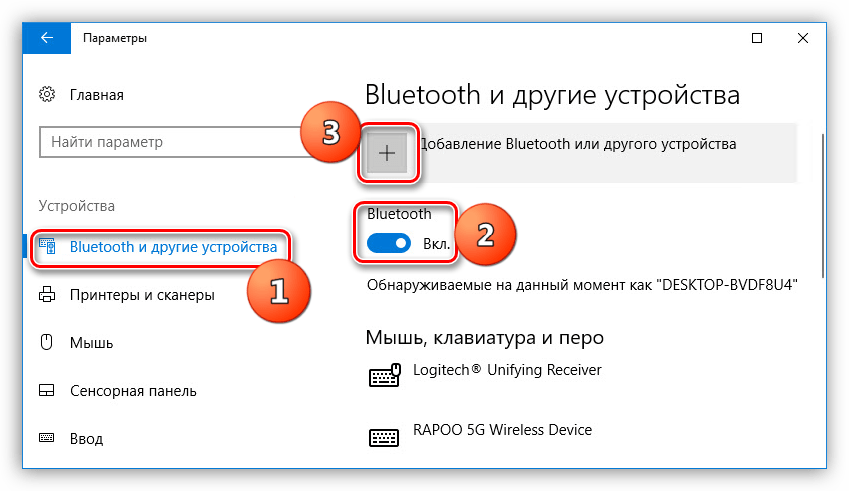
- Далее выбираем соответствующий пункт в меню.
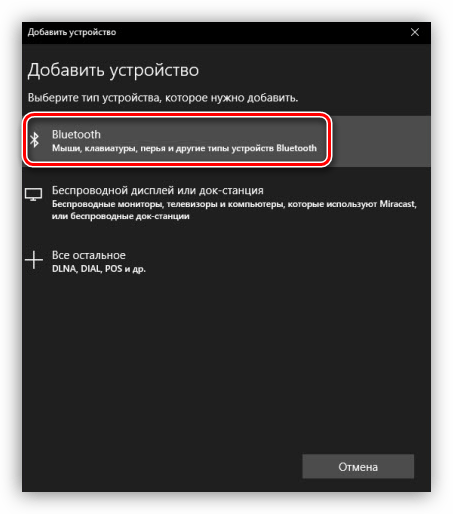
- Находим в списке нужный гаджет (в данном случае это гарнитура, а у вас будет колонка). Сделать это можно по отображаемому названию, если их несколько.
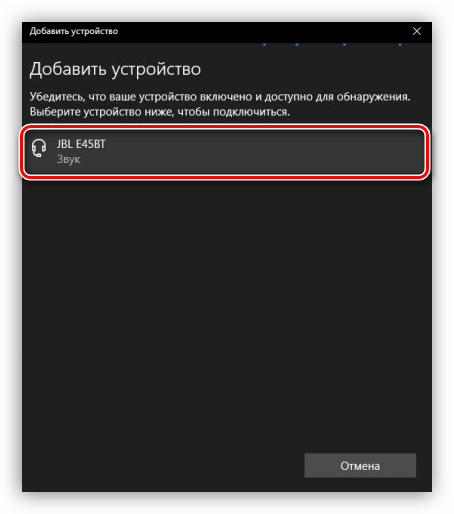
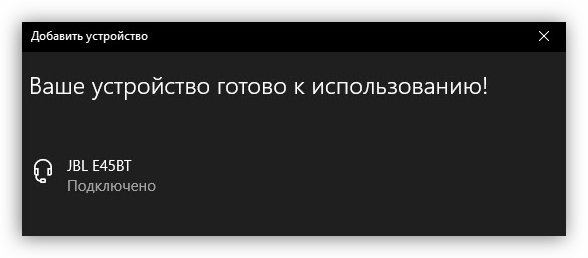
- Готово, устройство подключено.
- Идем в меню «Пуск» и ищем там значок «Параметры».
- Теперь ваши колонки должны появиться в оснастке для управления аудиоустройствами. Их нужно сделать устройством воспроизведения по умолчанию. Это позволит системе автоматически подключать гаджет при его включении.
Подробнее: Настраиваем звук на компьютере
Теперь вы знаете, как подключить беспроводные колонки к ноутбуку. Здесь главное не торопиться, выполнить все действия правильно и наслаждаться отличным звуком.