 с 09:00 до 21:00 без выходных



 Ремонт ноутбуков


Все способы:
Способ 1: «Windows PowerShell»
Скрипт в Windows 10 – это набор команд, позволяющий автоматизировать выполнение различных задач в операционной системе. Обычно он содержится в текстовом файле, и запуск его осуществляется через обновленный интерфейс консоли – «Windows PowerShell»:
-
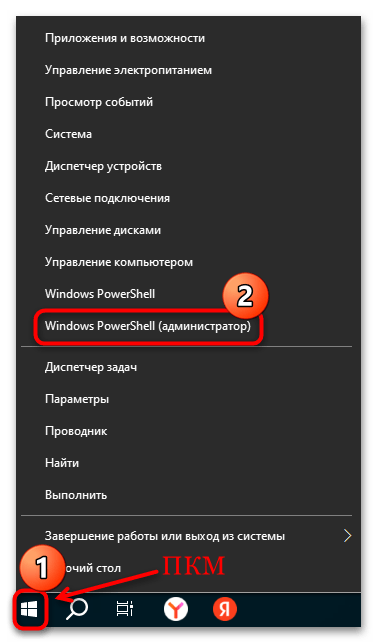
- Запустите консоль и лучше это сделать с расширенными правами, поскольку выполнение задачи, которая содержится в скрипте, будет происходить внутри операционной системы. В Windows 10 для этого кликните правой кнопкой мыши по «Пуску» и выберите «Windows PowerShell (Администратор)» или «Терминал (Администратор)».
-
- Через консоль перейдите к расположению на локальном диске, где находится нужный скрипт. Введите команду
cd, а следом через пробел путь к папке со сценариями. Например, это может выглядеть так:cd C:\Scripts. Нажмите на клавишу «Enter», чтобы выполнить запрос.
- Через консоль перейдите к расположению на локальном диске, где находится нужный скрипт. Введите команду

-
- Теперь можно непосредственно запустить сам скрипт, и для этого применяется команда
.\название_скрипта(для примера запрос может выглядеть так:.\test.ps1, то есть после названия скрипта не забудьте прописать его расширение). Для выполнения нажмите на клавишу ввода.
- Теперь можно непосредственно запустить сам скрипт, и для этого применяется команда

Также в окне «Windows PowerShell» можно сразу указать полный путь к файлу и название скрипта в одной команде. В нашем случае она будет выглядеть следующим образом: C:\Scripts\test.ps1.
Способ 2: Среда «PowerShell ISE»
В операционной среде Windows 10 есть интегрированная среда для написания, тестирования и отладки скриптов PowerShell – «PowerShell ISE». В ней предусматривается встроенный редактор скриптов, консоль выполнения, а также панель с инструментами и окно вывода, с помощью которого можно проверить работу набора команд. Для запуска скриптов можно использовать эту среду:
-
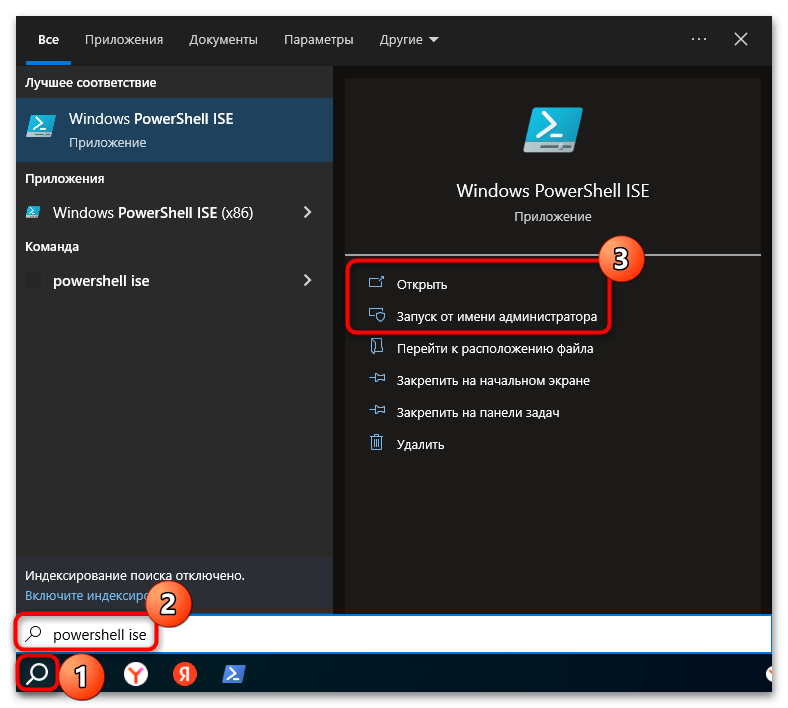
- С помощью строки поиска в главном меню найдите встроенный инструмент «PowerShell ISE», введя соответствующий запрос.
-
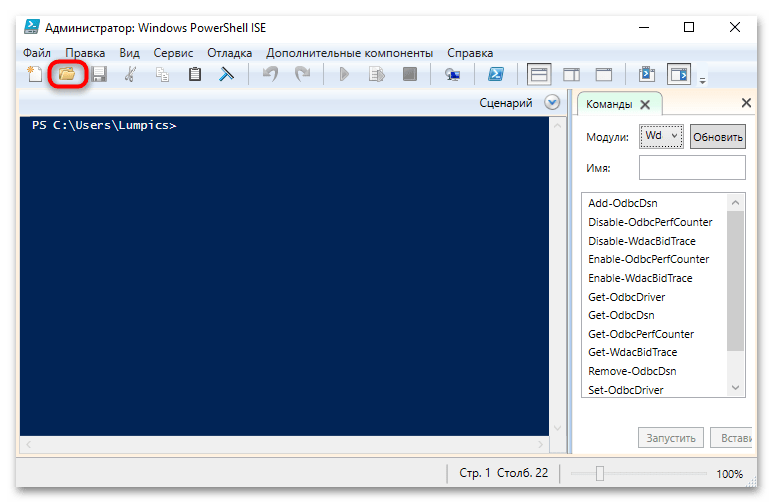
- Теперь через интерфейс открывшегося приложения получится открыть и запустить любой сценарий. Нажмите на кнопку в виде папки на панели инструментов (функция «Открыть сценарий») или выберите эту опцию через меню «Файл».
-
- Запустится штатный «Проводник», через который потребуется указать путь к скрипту, выделить его и нажать на кнопку «Открыть».

-
- Содержимое сценария будет открыто в отдельном окне, и чтобы его запустить, нажмите на клавишу «F5» или кнопку «Выполнить сценарий», которая располагается на верхней панели.

Плюс данного способа заключается в том, что продвинутые пользователи могут редактировать скрипт, после чего получится его сохранить или проверить его работу.
Способ 3: «Командная строка»
Также можно воспользоваться классической консолью, которая привычна пользователям более ранних версий Windows – «Командной строкой». Команда будет несколько отличаться, чем в Способе 1, но она позволит сразу запустить скрипт при условии, что известно его название:
-
- Откройте «Командную строку» от имени администратора, и для этого найдите консоль с помощью строки поиска и запроса
cmd.
- Откройте «Командную строку» от имени администратора, и для этого найдите консоль с помощью строки поиска и запроса

-
- Введите команду
PowerShell -file название_скрипта, например,PowerShell -file test.ps1, после нажмите на клавишу «Enter».
- Введите команду

Следует отметить, что через «Командную строку» есть возможность запускать не только PS1-скрипты, но и некоторые другие, например, сценарии на Python или VBScript. В первом случае действовать нужно аналогично инструкции, описанной в Способе 1 (как и в «Windows PowerShell»), то есть с помощью команды cd перейти в нужное расположение и запустить скрипт, прописав его название с расширением.
Если скрипт на Python, последовательность команд будет такая:
cd расположение
python название_файла.py
Например, cd C\PythonScripts и python "my script.py".
Что касается скрипта на VBScript, то для запуска скрипта в графическом режиме используется команда wscript (
wscript название_скрипта.vbs), а для использования в консольном режиме –cscript (cscript название_скрипта.vbs).
Способ 4: Ярлык PowerShell
Запустить скрипт PowerShell с параметрами, которые будут автоматически выполняться при старте системы, можно с помощью ярлыка, который, в свою очередь, будет помещен в автозагрузку.
-
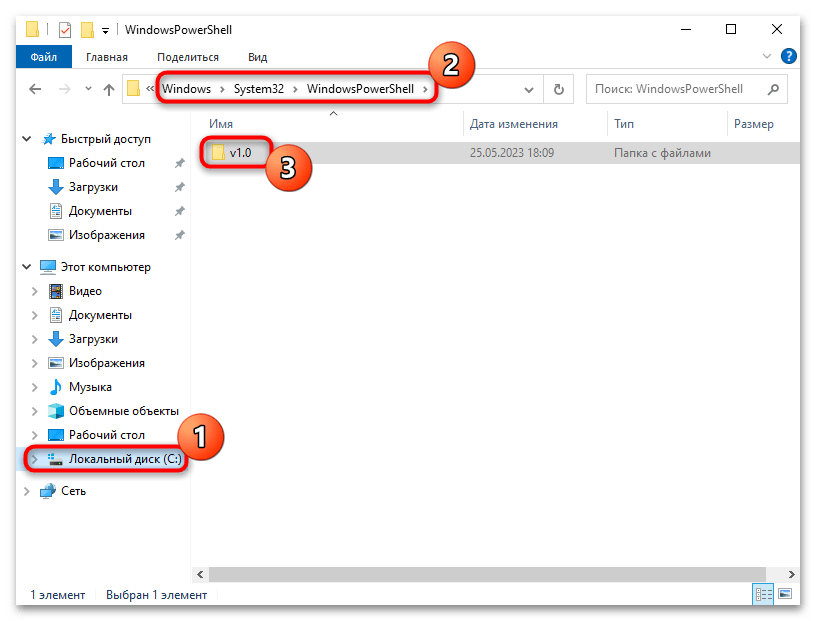
- Откройте штатный «Проводник» и пройдите по следующему пути:
C\Windows\System32\WindowsPowerShell, после выберите папку с номером версии консоли.
- Откройте штатный «Проводник» и пройдите по следующему пути:
-
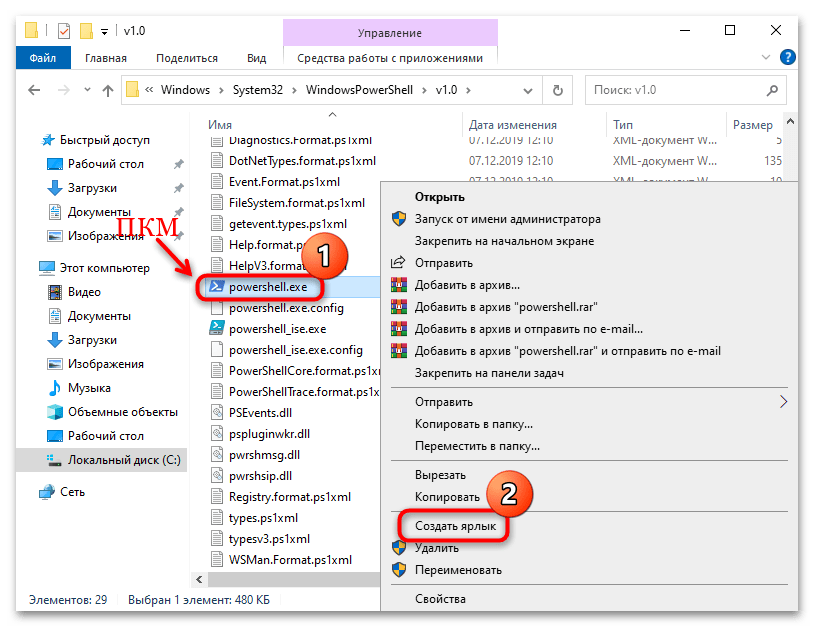
- Найдите исполняемый файл «powershell.exe», кликните по нему правой кнопкой мыши и выберите пункт «Создать ярлык».
-
- Отобразится окно с предупреждением, что в выбранной папке разместить ярлык не удастся, поэтому будет предложено создать его на рабочем столе. Подтвердите действие.

-
- Перейдите к созданному ярлыку, вызовите контекстное меню и перейдите в его «Свойства».

-
- Далее в поле «Объект» после всего содержимого через пробел добавьте нужные параметры (аргументы) для выполнения скрипта и сохраните настройки.

-
- Теперь можно либо запускать вручную ярлык, либо добавить его в автозагрузку, чтобы автоматизировать процесс. Для этого одновременно нажмите на клавиши «Win + R», затем введите запрос
shell:startupи нажмите на кнопку «ОК».
- Теперь можно либо запускать вручную ярлык, либо добавить его в автозагрузку, чтобы автоматизировать процесс. Для этого одновременно нажмите на клавиши «Win + R», затем введите запрос

-
- Скопируйте или переместите созданный ранее ярлык в открывшуюся папку.

После выполненных действий ярлык будет запускаться самостоятельно при последующем старте операционной системы. Чтобы убрать его из автозагрузки, достаточно удалить ярлык, а для приостановки работы можно воспользоваться встроенным «Диспетчером задач» и разделов «Автозагрузка».
Дополнительная информация
Если ранее скрипты не запускались в Windows 10, вы можете столкнуться с ошибкой, что сценарий не может быть загружен. Это обусловлено системой защиты операционки от случайного выполнения скриптов, в том числе вредоносных, которые могут нарушить работу ОС. Проблем не должно возникнуть в случае, если скрипт подписан цифровой подписью, если же его нет, можно получить дополнительную информацию, выполнив команду get-help about_signing в консоли.
Если же вы полностью доверяете неподписанному скрипту, можно установить политику безопасности только для текущего сеанса, при этом параметры в системном реестре, останутся неизменны. Для этого предварительно потребуется выполнить специальную команду в консоли, открытой от имени администратора:
Set-ExecutionPolicy RemoteSigned -Scope Processв «Windows PowerShell»;PowerShell -executionpolicy RemoteSigned -file имя_скриптав «Командной строке».
Если же требуется разрешить выполнение неподписанного скрипта всегда, что крайне нежелательно, можете воспользоваться командой Set-ExecutionPolicy RemoteSigned в «Windows PowerShell».

Параметр
BypassвместоRemoteSignedв команде полностью отключает любые дополнительные запросы и предупреждения, что актуально для скриптов, скачанных с интернета.
Есть способ, позволяющий запустить скрипт в фоновом режиме, причем можно сделать так, чтобы скрипт не задавал никаких запросов, поэтому сценарий будет выполняться «тихо» и незаметно для глаз пользователя. Для этого применяется параметр -WindowStyle со значением Hidden.
С параметром
-WindowStyleтакже могут использоваться и другие значения, например,Normal,Minimized,Maximized, которые определяет размер окна при выполнении скрипта. При добавлении параметра-NonInteractiveсценарий будет выполнен без отображения различных вопросов.
Чтобы в Windows 10 запустить скрипт в фоне, в «Командной строке» выполните команду PowerShell -executionpolicy RemoteSigned -WindowStyle Hidden -file имя_скрипта.


