с 09:00 до 21:00 без выходных



 Ремонт ноутбуков


Все способы:
Особенности встроенного «Гостя» в Windows 10
В Windows 10 уже имеется встроенная учетная запись «Гость», которую можно активировать из «Редактора локальных групповых политик», «Редактора реестра», оснастки управления пользователями и группами или «Командной строки», однако она не будет работать так, как в предыдущих версиях системы. Начиная со сборки Windows 10 10159, возможности встроенной учетной записи «Гость» были ограничены.
Во-первых, активированная встроенная гостевая учетная запись не будет отображаться на экране входа в систему, во-вторых, при попытке входа в нее из меню переключения между пользователями станет открываться экран входа в систему. Чтобы создать в Windows 10 гостя, сначала придется создать обычного пользователя, удалить его из группы, в которой он в данный момент находится, и переместить его в группу «Гости», которая по-прежнему доступна и нормально функционирует в Windows 10.
Способ 1: Локальные пользователи и группы
Для создания гостя в Windows 10 удобнее всего использовать встроенную оснастку управления локальными пользователями и группами.
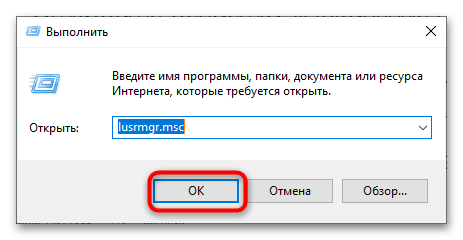
- Откройте оснастку «Локальные пользователи и группы», для чего выполните в вызванном нажатием клавиш Win + R окошке команду
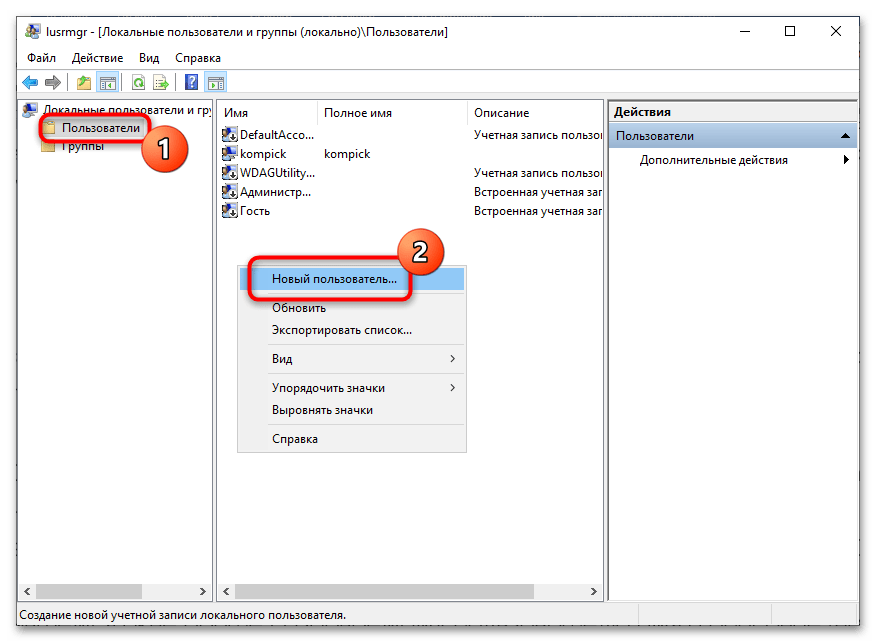
lusrmgr.msc. - Выделив мышкой папку «Пользователи», кликните по пустой области правой колонки правой кнопкой мыши и выберите из меню опцию «Новый пользователь».
- В открывшемся окне дайте создаваемому пользователю имя и описание (необязательно) и нажмите «Создать».
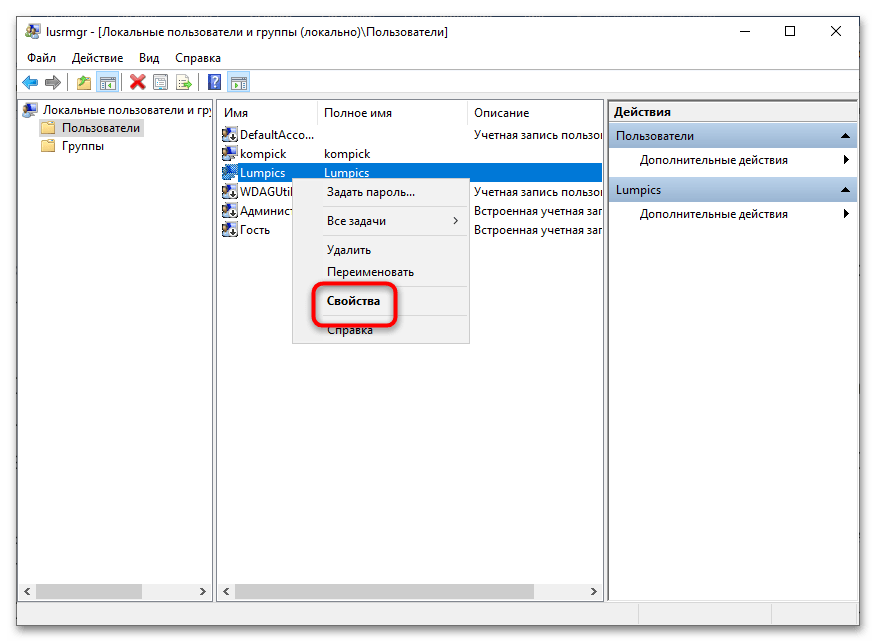
- Откройте «Свойства» только что созданного пользователя из его контекстного меню.
- В окне «Свойств» переключитесь на вкладку «Членство в группах», выделите текущую группу(ы) и нажмите «Удалить». Затем тут же нажмите кнопку «Добавить».
- Откроется диалоговое окошко выбора групп. В поле ввода имен выбираемых объектов введите название группы «Гости» и сохраните настройки нажатием «ОК».
- Сохраните настройки.

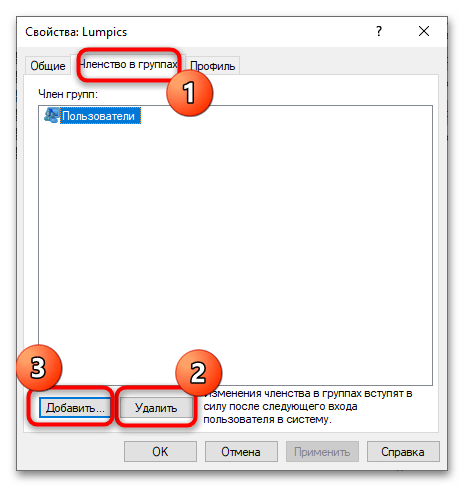
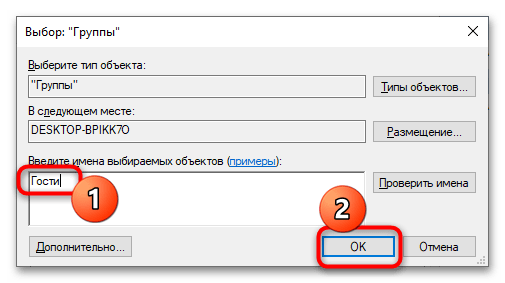
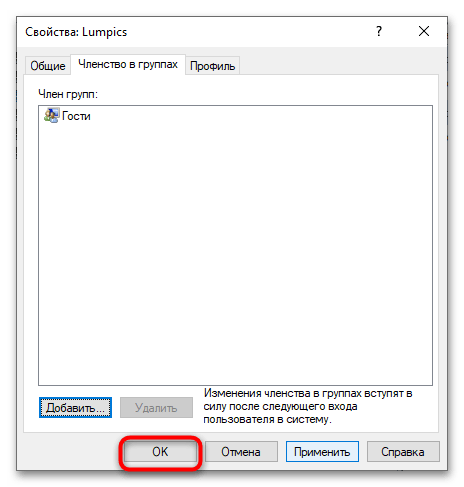
Готово, выйдите из своей учетной записи и войдите в учетную запись гостя, чтобы операционная система смогла создать для него необходимые файлы.
Способ 2: Консоль «PowerShell»
Альтернативным вариантом создания гостевой учетной записи в Windows 10 является использование консольной утилиты «Net».
- Откройте от имени администратора «Командную строку» или «PowerShell». Первую консоль можно открыть из системного поиска, вторую – из контекстного меню кнопки «Пуск».
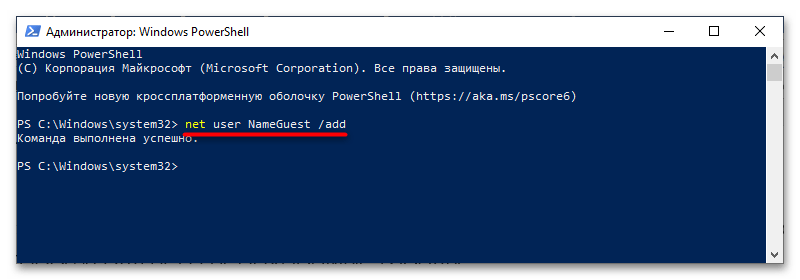
- Выполните команду создания нового пользователя
net user NameGuest /add,где NameGuest – произвольное имя гостевой учетной записи. - Если нужно защитить учетную запись паролем, выполните команду
net user NameGuest pass, заменив pass реальным паролем. - Удалите только что созданного пользователя из группы «Пользователи» и поместите его в гостевую группу, для чего тут же в консоли выполните команды
net localgroup Пользователи NameGuest /deleteиnet localgroup Гости NameGuest /add.
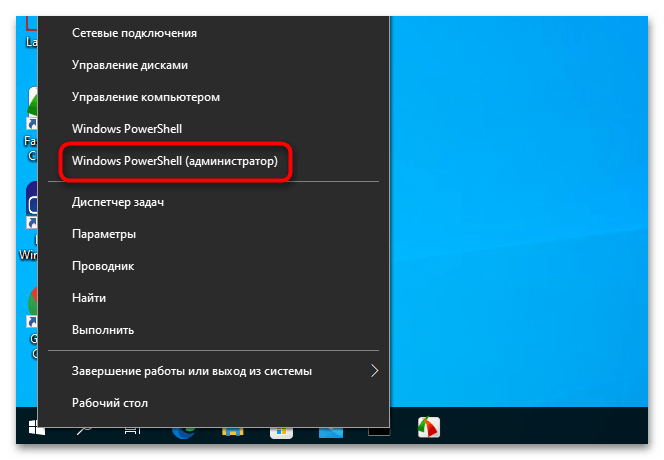

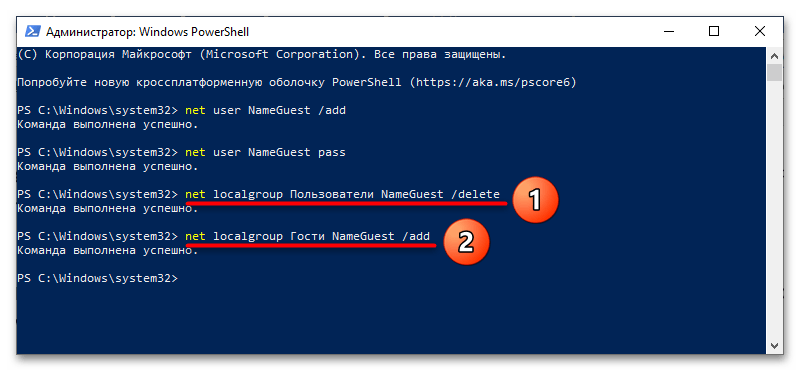
Учетная запись будет зарегистрирована в системе и перемещена в группу гостей, но чтобы создать для нее необходимые файлы и установить поставляемое с Windows программное обеспечение, нужно в нее войти с экрана входа в систему.