с 09:00 до 21:00 без выходных



 Ремонт ноутбуков


Все способы:
Вариант 1: Меню «Пуск»
Завершить работу компьютера без использования мышки можно через меню кнопки «Пуск», причем как через главное меню, так и контекстное. Рассмотрим оба варианта, которые могут быть использованы во всех популярных версиях Windows.
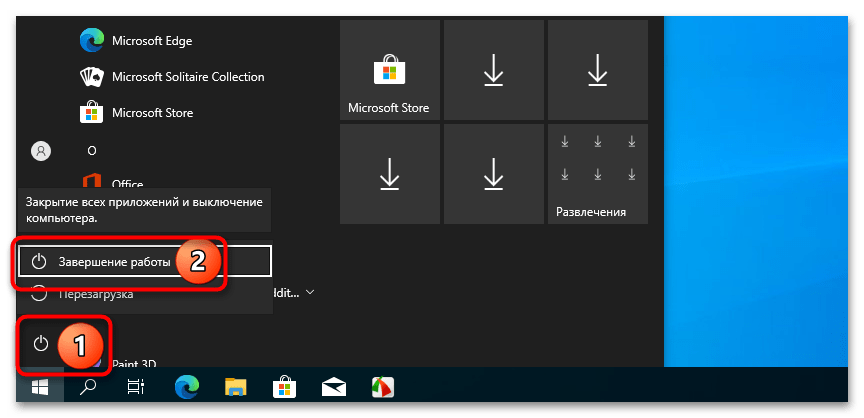
Основное меню
- Нажмите на клавиатуре клавишу Win.
- Используя клавишу Tab, выделите кнопку управления питанием и нажмите Enter.
- С помощью клавиш-стрелок выберите опцию «Завершение работы» и еще раз нажмите Enter.
Контекстное меню
- Нажмите на клавиатуре комбинацию Win + X.
- В открывшемся контекстном меню выберите с помощью клавиш-стрелок опцию «Завершение работы или выход из системы» → «Завершение работы».
- Нажмите «Enter», то есть ввод.
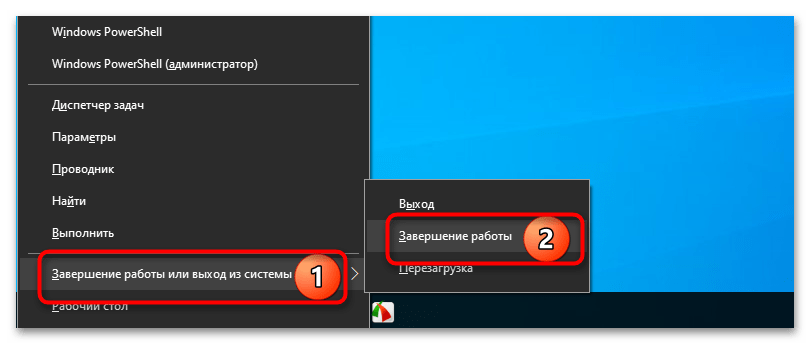
В результате компьютер будет выключен.
Вариант 2: Вызов окна «Завершение работы»
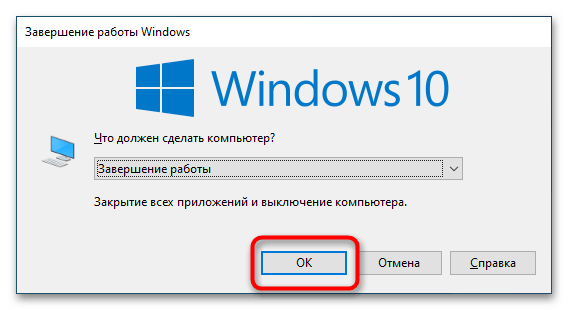
Другой способ выключения компьютера без мышки предполагает использование альтернативного диалогового окна «Завершение работы Windows». Способ хорош тем, что позволяет закрывать и окна приложений, которые могут помешать завершению работы операционной системы.
- Даже если вы находитесь в окне программы, нажмите Alt + F4, чтобы закрыть окно приложения.
- Когда вы окажетесь на рабочем столе, опять нажмите Alt + F4. При этом на экране появится окно «Завершение работы Windows» с активной кнопкой «OK» и выбранной в меню опцией «Завершение работы».
Вариант 3: Команда shutdown
Теперь рассмотрим, как выключить компьютер с клавиатуры, используя специальную команду завершения работы операционной системы.
- Нажмите комбинацию Win + R, чтобы открыть диалоговое окошко выполнения команд.
- Введите в поле «Открыть» команду
shutdown /s /f /t 0и нажмите ввод.
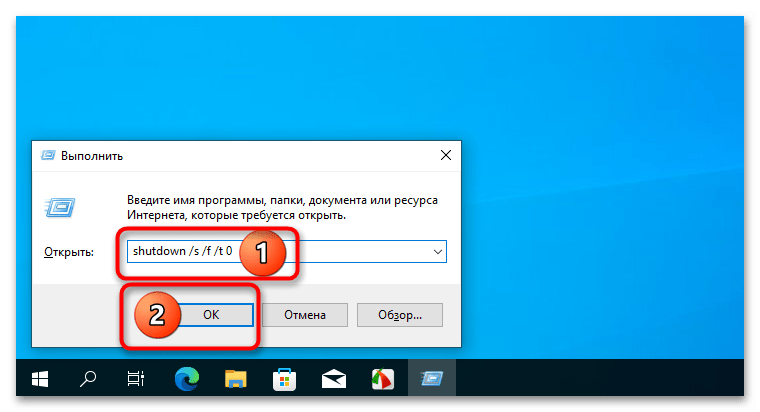
Ключ «s» дает команду на выключение, ключ «f» завершает работу открытых приложений, ключ «t» с переданным ему значением «0» указывает, что компьютер должен быть выключен без ожидания.
Вариант 4: Меню блокировки экрана
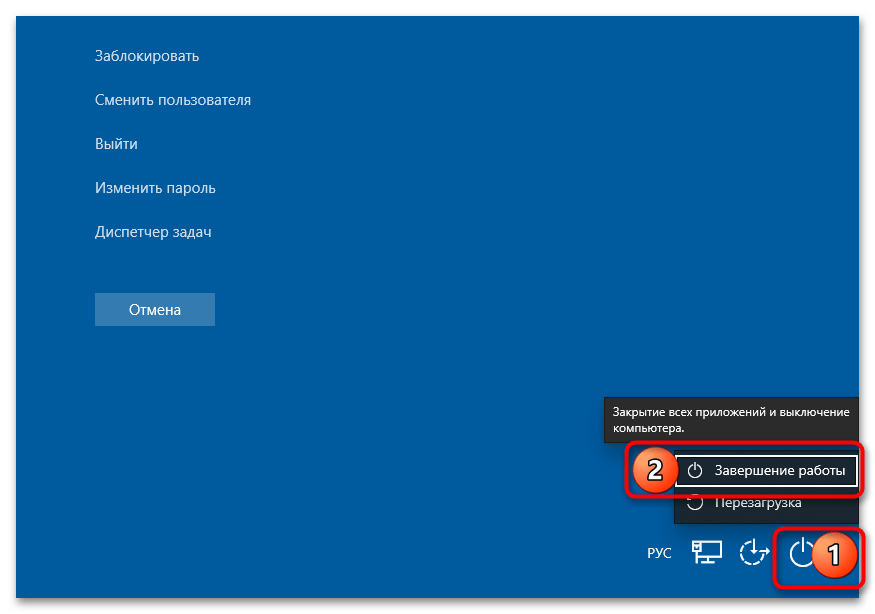
Еще одним способом выключения компьютера с клавиатуры является использование системного меню блокировки экрана. Как и в рассмотренном первом варианте, этот метод предполагает использование клавиши табуляции.
- Воспользуйтесь клавиатурной комбинацией Ctrl + Alt + Del, чтобы открыть меню.
- Клавишей Tab переместите и установите фокус на кнопке управления питанием компьютера, после чего нажмите клавишу ввода.
- Выберите клавишами-стрелками в открывшемся меню пункт «Завершение работы» и нажмите ввод еще раз.