с 09:00 до 21:00 без выходных



 Ремонт ноутбуков



Все способы:
Способ 1: Твик реестра
В Windows 10 отсутствует опция замены и настройки системного шрифта, тем не менее его можно настроить, применив несложный твик реестра. Например, шрифт можно сделать жирным.
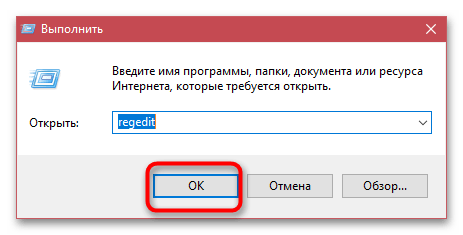
- Откройте «Редактор реестра» командой
regedit, выполненной в вызванном нажатием комбинации клавиш Win + R окне «Выполнить». - Разверните ветку
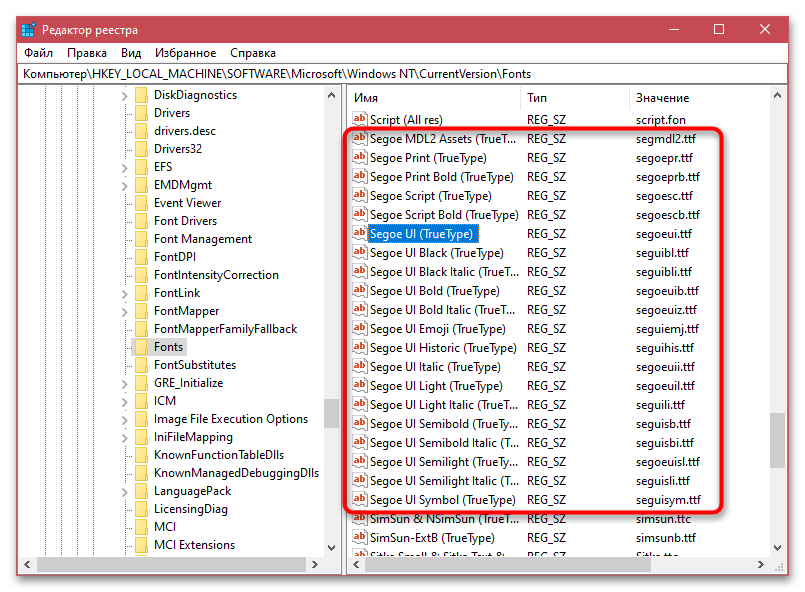
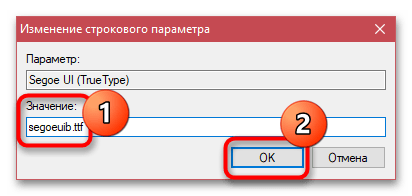
HKEY_LOCAL_MACHINE\SOFTWARE\Microsoft\Windows NT\CurrentVersion\Fontsи отыщите в правой колонке все параметры, названия которых начинаются на «Segoe». - Замените значения всех параметров с указанным именем на «segoeuib.ttf». Для этого кликните по редактируемому параметру два раза мышкой и введите новое значение.
- Закройте «Редактор реестра» и перезайдите в систему либо перезагрузите компьютер.
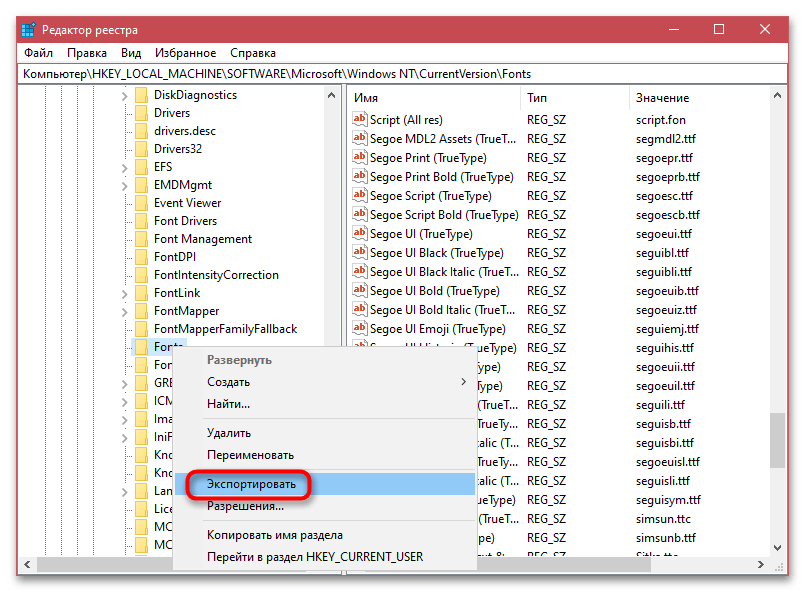
Перед тем как вносить изменения, создайте резервную копию подраздела «Fonts». Для этого кликните по нему правой кнопкой мыши и выберите в контекстном меню опцию «Экспортировать». Сохраните REG-файл с произвольным названием.
Способ 2: Advanced System Font Changer
Нежелающие возиться с «Редактором реестра» могут воспользоваться сторонними программными решениями, например бесплатной утилитой Advanced System Font Changer, предназначенной для изменения системного шрифта в Windows.
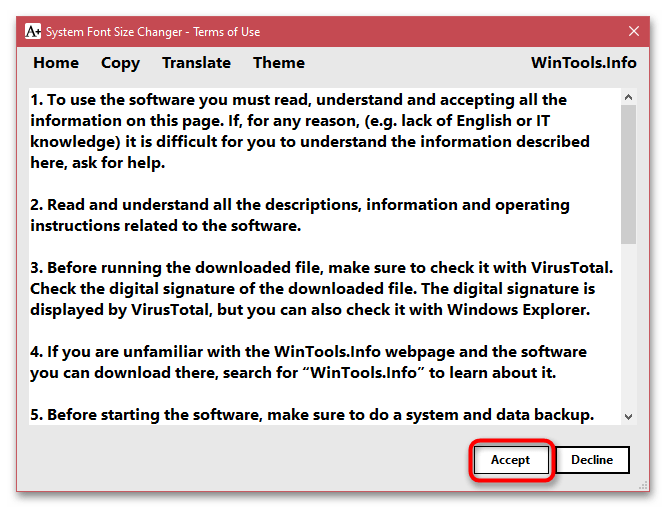
- Скачайте утилиту с сайта разработчика Advanced System Font Changer, запустите исполняемый файл от имени администратора и примите лицензионное соглашение, нажав кнопку «Accept».
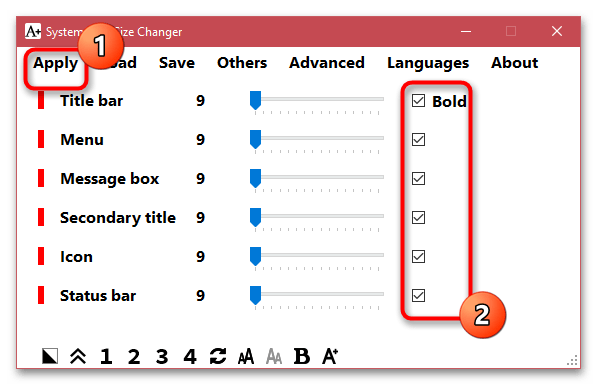
- Отметьте все чекбоксы колонки «Bold» и выберите в главном меню «Apply». Ползунки трогать не нужно, так как они отвечают за изменение не плотности, а размера шрифта.
Изменения должны вступить в силу немедленно, но не исключено, что для этого потребуется выход и повторный вход в учетную запись. При изменении параметров шрифта Advanced System Font Changer создает файл WindowMetrics.reg – резервную копию, из которой можно восстановить исходные настройки шрифтов.
Способ 3: System Font Bold
Альтернативой Advanced System Font Changer является бесплатная утилита System Font Bold от того же разработчика, позволяющая изменять гарнитуру и плотность системного шрифта.
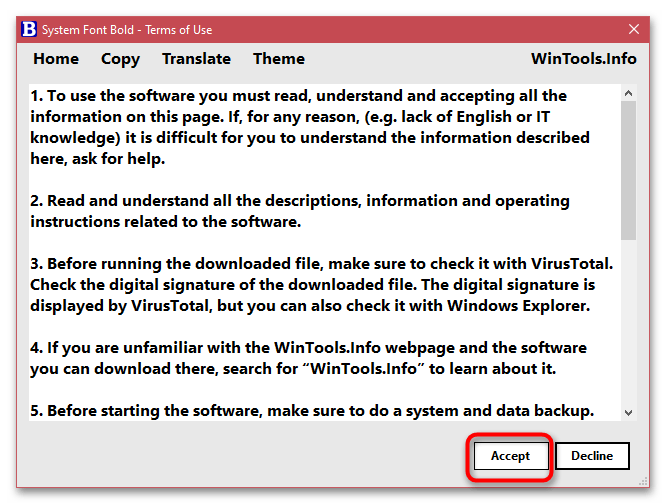
- Скачайте утилиту с сайта разработчика, запустите от имени администратора и примите лицензионное соглашение нажатием кнопки «Accept».
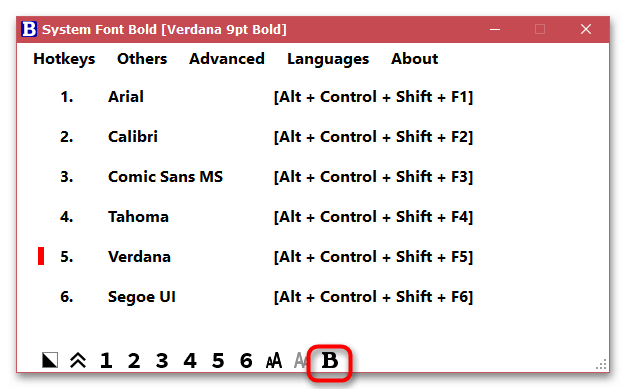
- Нажмите в окне утилиты иконку «B», в результате чего системный шрифт станет жирным. В случае необходимости перезайдите в учетную запись.
При внесении любых изменений в настройки утилита автоматически создает их резервную копию в виде файла реестра WindowMetrics.reg. Приведенные здесь способы позволяют сделать шрифт жирным для иконок, меню, заголовков окон, всплывающих подсказок и «Проводника», но не для приложения «Параметры», меню кнопки «Пуск» и других компонентов на базе платформы UWP.