с 09:00 до 21:00 без выходных



 Ремонт ноутбуков



Все способы:
Способ 1: «Редактор групповой политики»
Рассматриваемая проблема появляется из-за определённых настроек групповых политик Windows: какой-то из параметров прямо запрещает то или иное действие. Убрать ограничение можно с помощью оснастки «Редактор групповых политик».
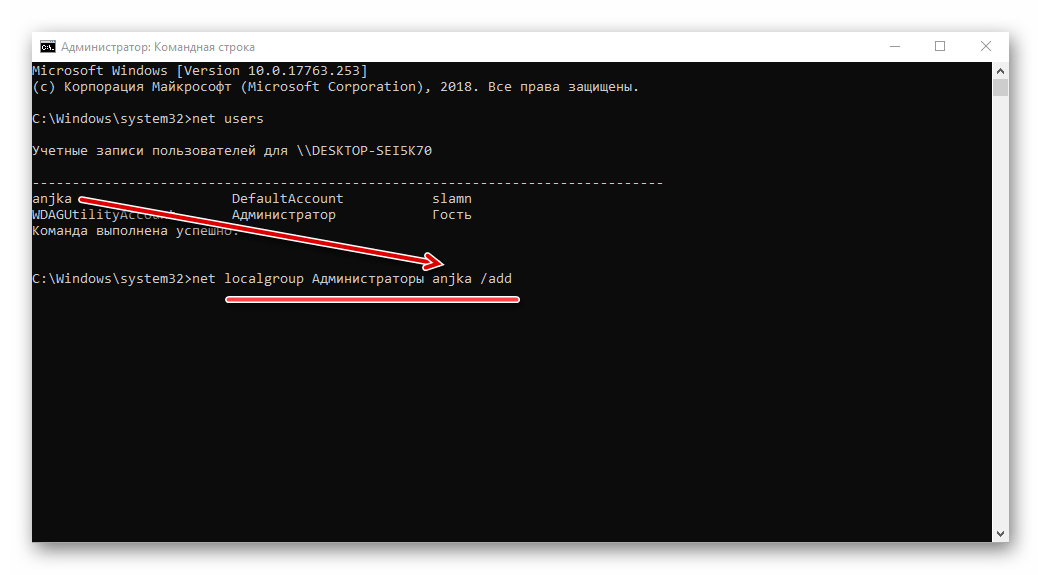
- Для всех методов устранения проблемы необходимо, чтобы у текущей учётной записи имелись администраторские полномочия.
Подробнее: Как получить права администратора в Windows 7 и Windows 10
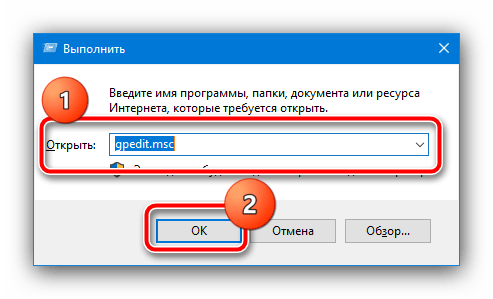
- Откройте оснастку «Выполнить» сочетанием клавиш Win+R, введите в ней команду
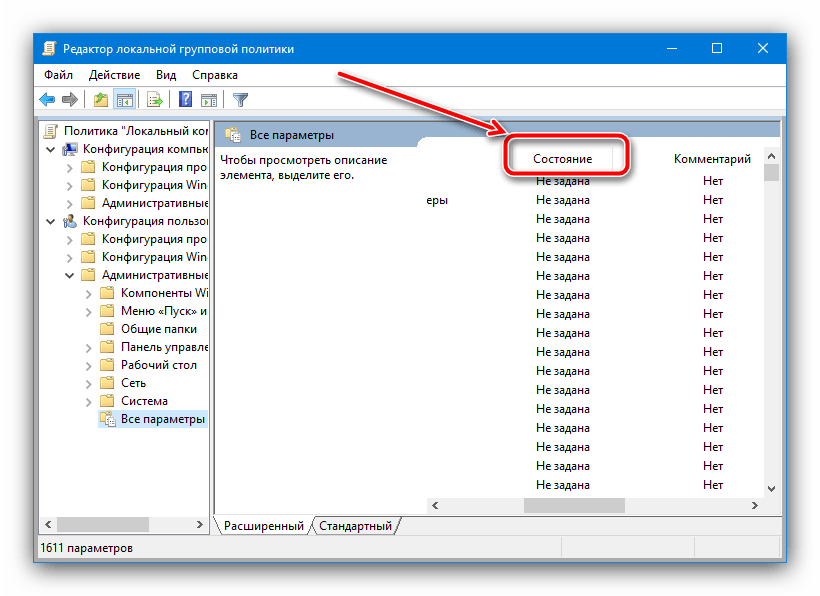
gpedit.mscи нажмите «ОК». - Здесь последовательно откройте каталоги «Конфигурация пользователя» – «Административные шаблоны» – «Все параметры».
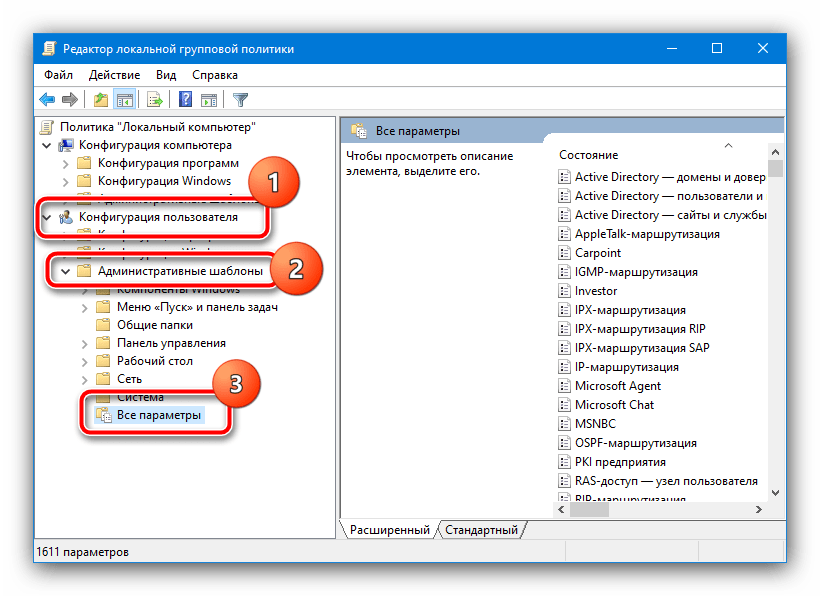
Кликните один раз левой кнопкой мыши по второму столбцу «Состояние»: записи будут отсортированы таким образом, что включённые станут первыми позициями в списке.
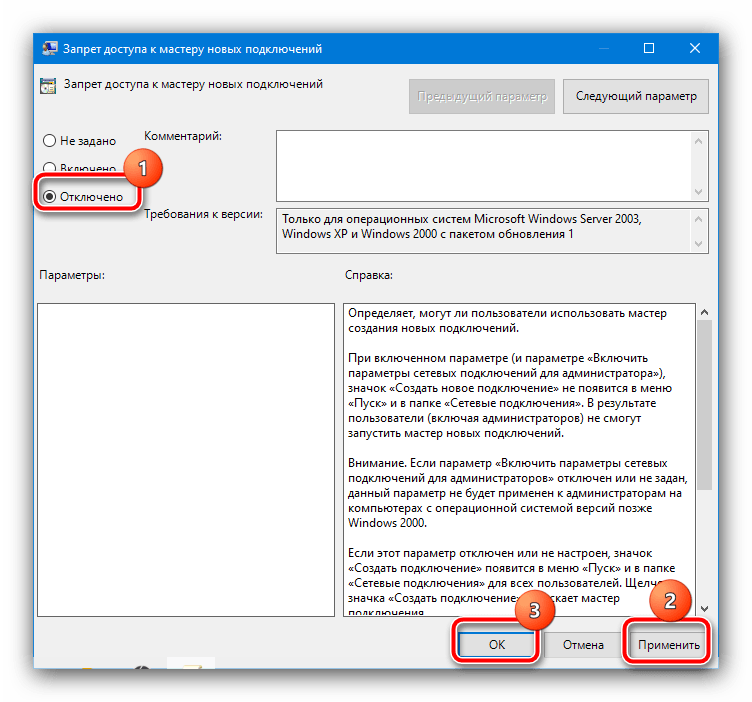
- Обычно по названиям пунктов понятно, за какую функцию они отвечают: например, «Запретить доступ к панели управления и параметрам…» вызывает появление ошибки при попытке запуска указанных оснасток. Для того чтобы отключить запрет, дважды кликните ЛКМ по требуемой позиции.
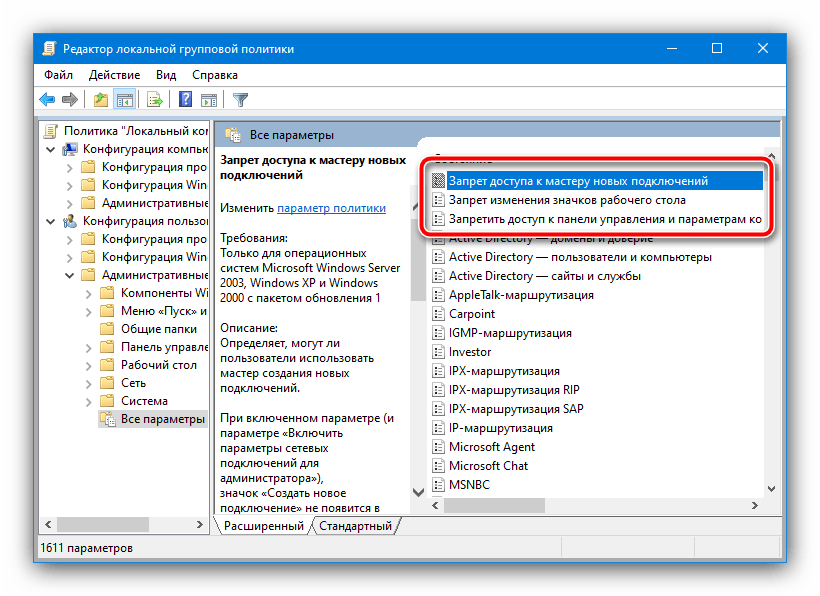
В окне настроек установите переключатель в положения «Отключено» или «Не задано».
- По принципу из предыдущего шага деактивируйте все запреты.
«Редактор локальных групповых политик» позволяет добиться эффективного устранения проблемы, поэтому мы рекомендуем пользоваться именно им.
Способ 2: «Редактор реестра»
Задача усложняется, если целевая редакция Виндовс является «Домашней» или «Стартовой» – в них менеджер групповых политик отсутствует. Впрочем, выход из ситуации есть: отредактировать настройки можно с помощью средства управления реестром.
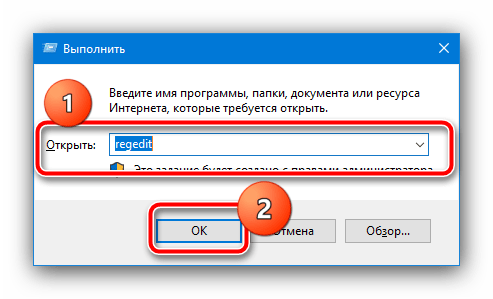
- Повторите шаги 1-2 Способа 1, но на этот раз впишите команду
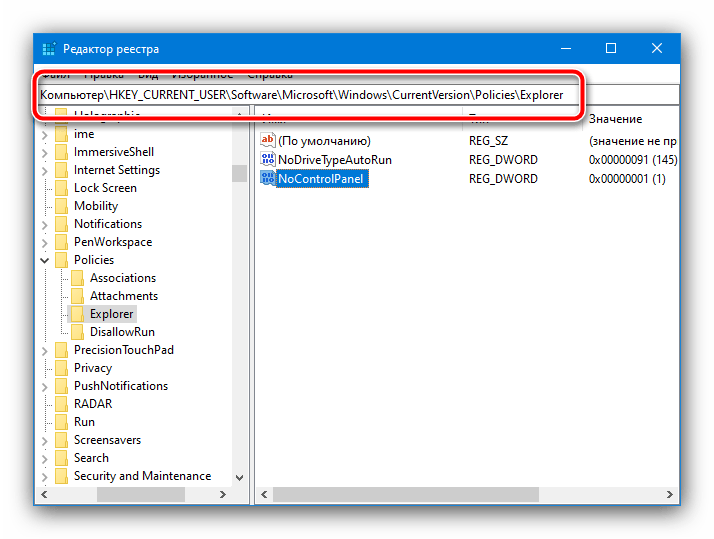
regedit. - Перейдите по адресу:
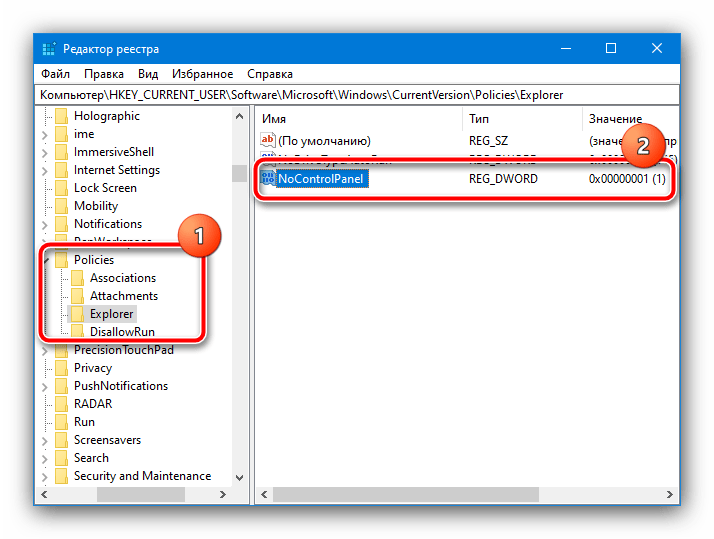
HKEY_CURRENT_USER\SOFTWARE\Microsoft\Windows\CurrentVersion\Policies\Explorer - Параметры запретов на действия с системой находятся в корне каталога Explorer, тогда как ограничения на запуск отдельных программ – в подпапке DisallowRun.
- Для отключения запретов запуска системных компонентов просто удалите соответствующий параметр – например,
NoControlPanel, который не даёт открывать «Панель управления». Для выполнения операции кликните по записи ПКМ и выберите в контекстном меню соответствующий пункт.
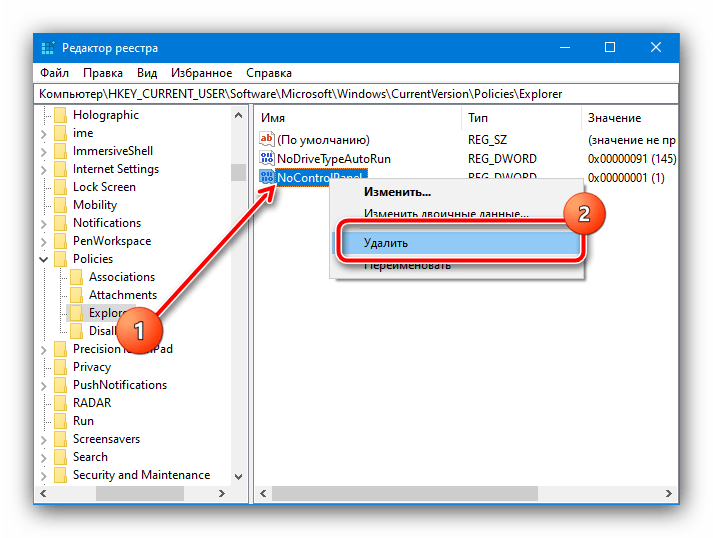
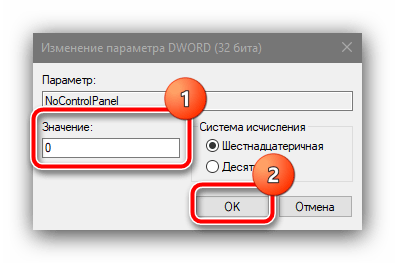
Если вы опасаетесь что-либо удалять, можно просто дважды кликнуть ЛКМ по нужной записи и указать её значение как
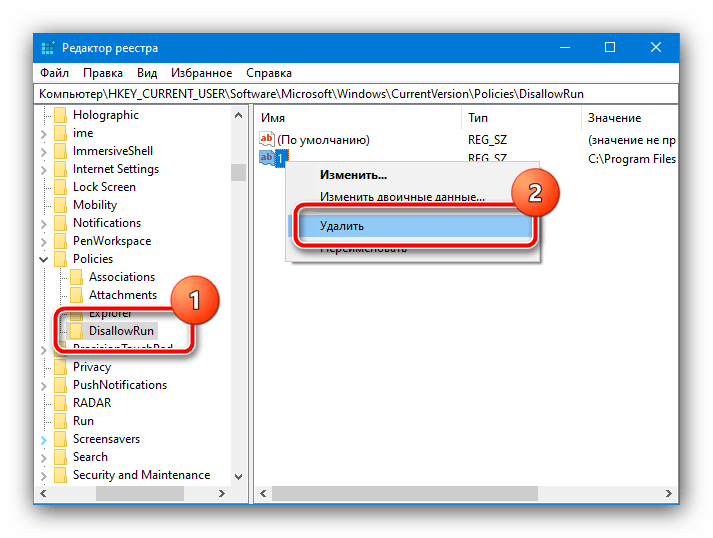
0. - Для устранения запретов открытия стороннего софта перейдите в директорию DisallowRun. В правой части будет список параметров, именами которых являются порядковые номера, а значением – путь к исполняемому файлу той или иной программы. Эти записи можно только удалить.
- После внесения всех необходимых изменений закройте «Редактор реестра» и перезагрузите компьютер.
Этот метод более трудоёмкий и неудобный, чем предыдущий, однако подходит для любой версии Windows.