с 09:00 до 21:00 без выходных



 Ремонт ноутбуков



Все способы:
Способ 1: «Панель управления»
Использование соответствующего апплета классической «Панели управления» является наиболее удобным и очевидным способом управления службой «Автономные файлы» в Windows 10.
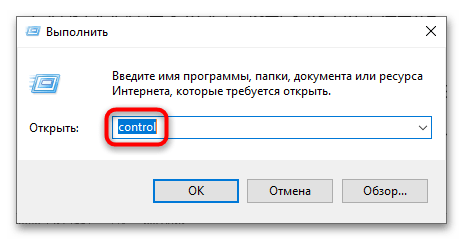
- Откройте классическую «Панель управления» командой
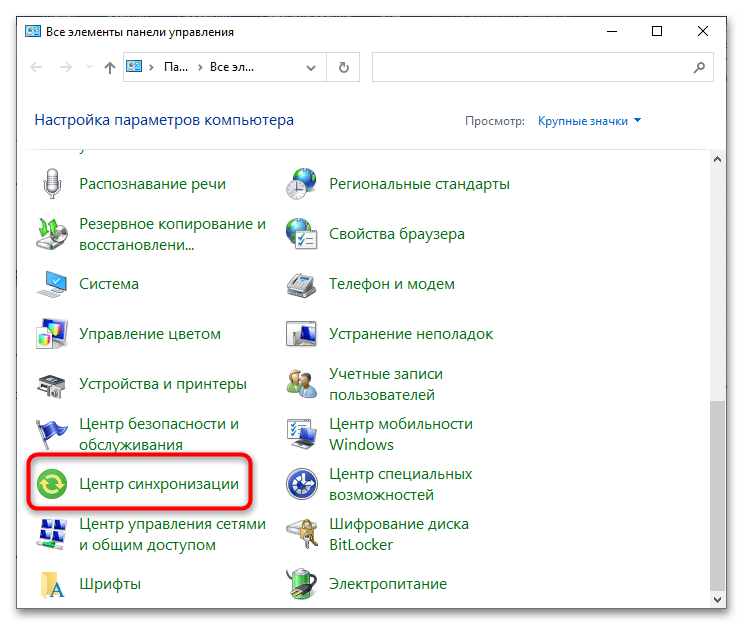
control, использованной в диалоговом окошке «Выполнить» (Win + R). - Найдите и запустите апплет «Центр синхронизации».
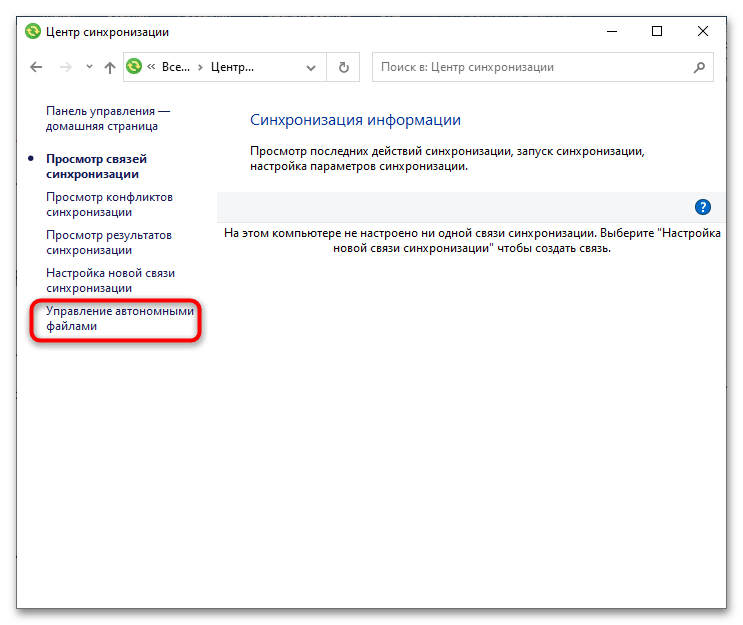
- Выберите в меню слева «Управление автономными файлами».
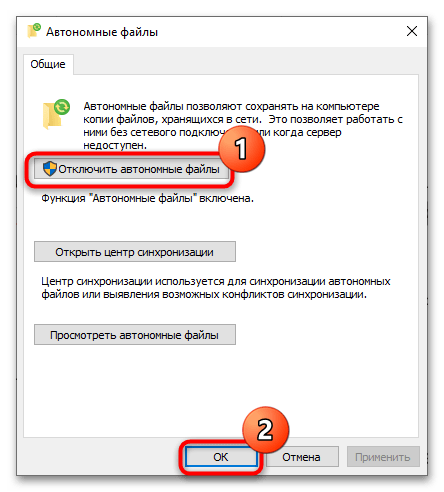
- Нажмите в открывшемся окошке кнопку «Отключить автономные файлы» и сохраните настройки.
Способ 2: Локальные политики
На более низком уровне отключить функцию «Автономные файлы» можно в «Редакторе локальных групповых политик». Этот способ доступен в Windows 10 редакции Pro и выше. Обладателям редакции Home следует воспользоваться следующим способом статьи.
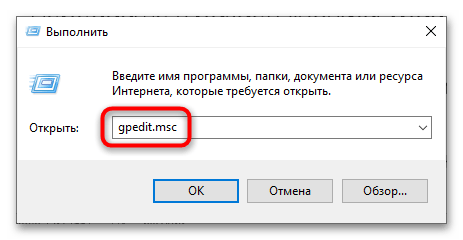
- Откройте «Редактор локальных групповых политик» при помощи команды
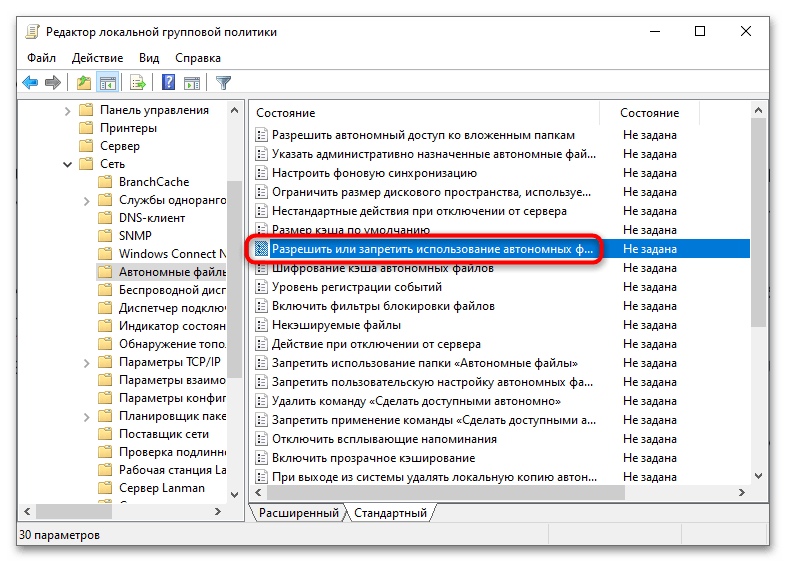
gpedit.mscи диалогового окна «Выполнить» (Win + R). - Перейдите в раздел «Конфигурация компьютера» → «Административные шаблоны» → «Сеть» → «Автономные файлы».
- Отыщите в правой колонке политику «Разрешить или запретить использование автономных файлов» и откройте ее настройки двойным по ней кликом.
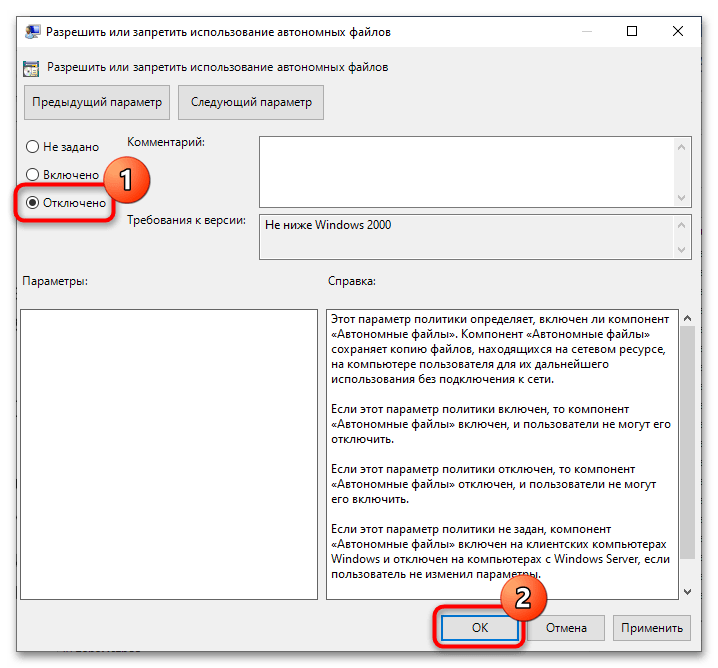
- Активируйте радиокнопку «Отключено» и сохраните настройки.
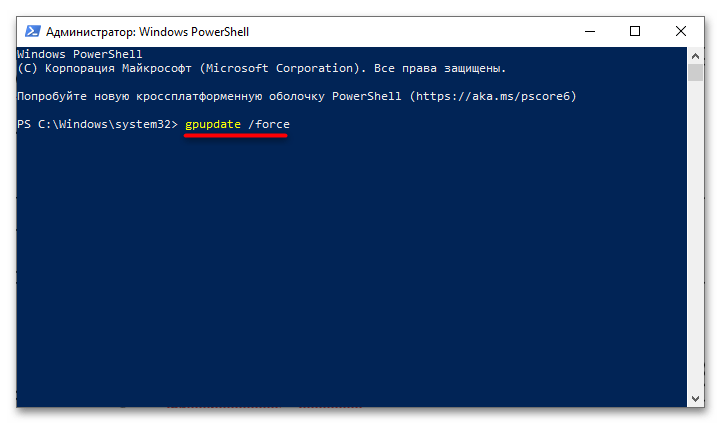
Чтобы настройки вступили в силу, необходимо будет перезагрузить компьютер либо обновить политики командой gpupdate /force, выполненной в классической «Командной строке» либо в консоли «PowerShell».
Способ 3: «Редактор реестра»
В Windows 10 Домашней редакции для отключения службы автономных файлов можно использовать «Редактор реестра».
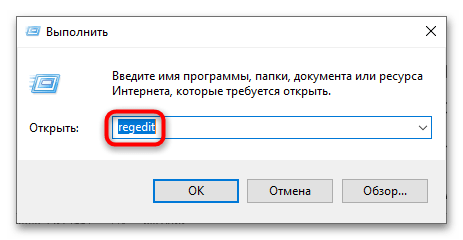
- Запустите «Редактор реестра», выполнив в диалоговом окошке «Выполнить» (Win + R) команду
regedit. - Разверните ветку
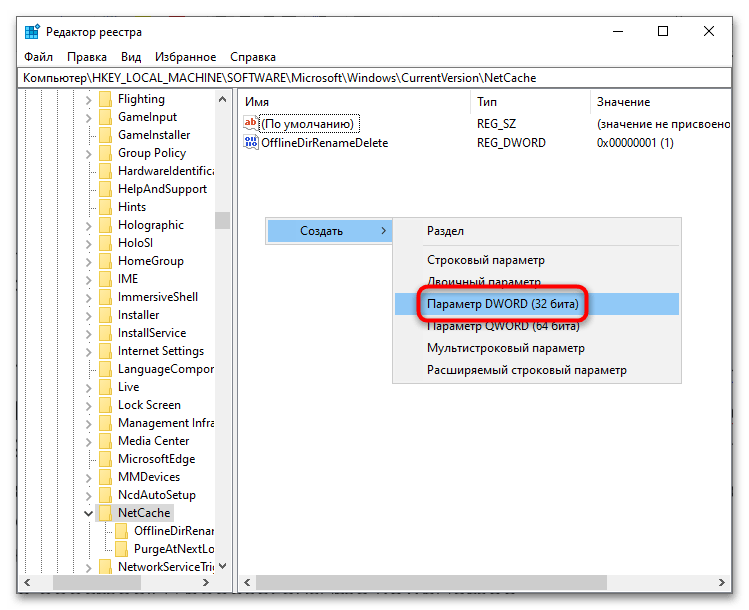
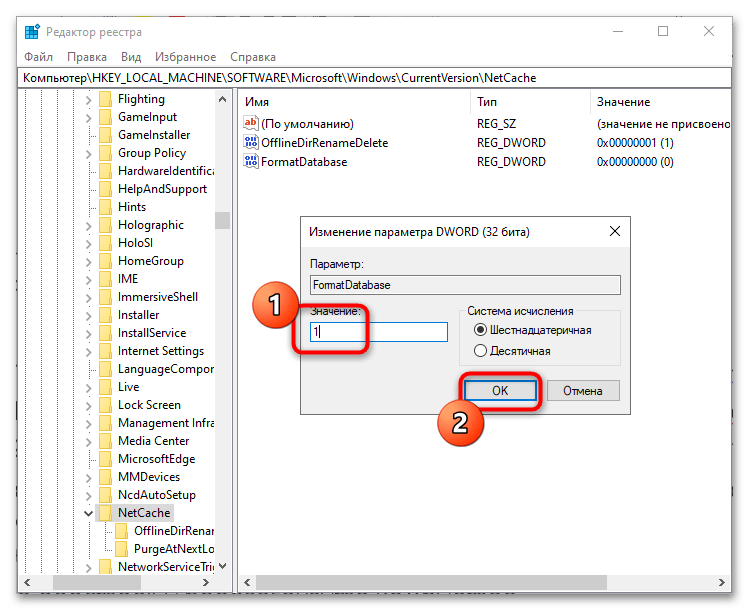
HKLM\SOFTWARE\Microsoft\Windows\CurrentVersion\NetCache, кликните по последнему подразделу правой кнопкой мыши и выберите из меню «Создать» → «Параметр DWORD». - Дайте название созданному параметру «FormatDatabase», откройте окошко редактирования его значения двойным кликом и установите в качестве значения «1». Если параметр уже существует, ограничьтесь изменением его значения.
- Закройте «Редактор реестра» и перезагрузите компьютер.
В результате функция «Автономные файлы» будет отключена. Этот способ дублирует предыдущий вариант, делая функцию управления автономными файлами недоступной.