с 09:00 до 21:00 без выходных



 Ремонт ноутбуков



Вариант 1: Операционная система
Отключить пользовательское масштабирование интерфейса операционной системы можно в настройках Windows 10. Для этого достаточно установить всего один параметр по умолчанию.
-
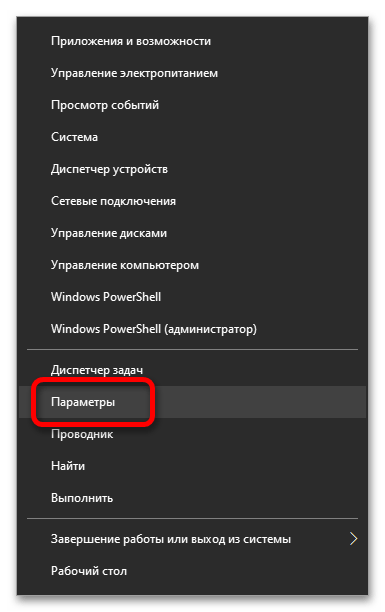
- Перейдите в настройки операционной системы любым доступным способом. Проще всего это сделать через контекстное меню кнопки «Пуск». Щелкните по ней правой кнопкой мыши и выберите пункт «Параметры».
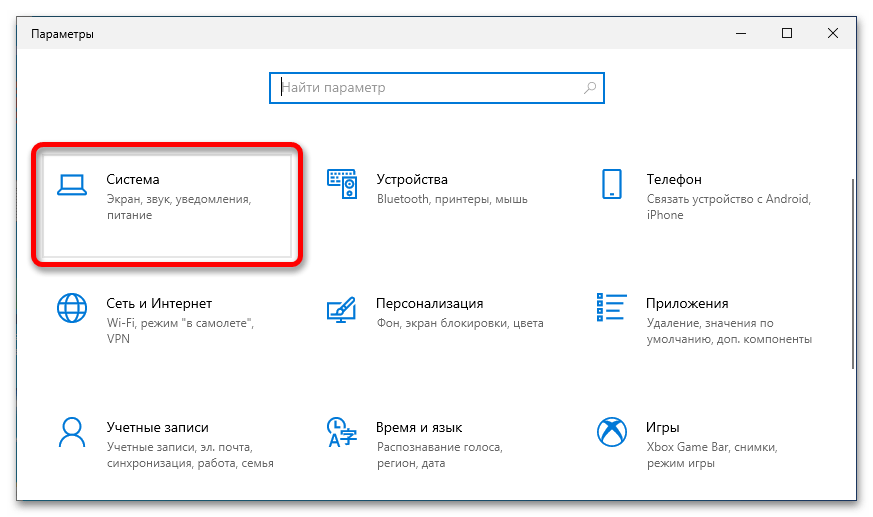
- В появившемся окне настроек перейдите в раздел «Система», для чего кликните по одноименному элементу интерфейса левой кнопкой мыши.
- Перейдите в настройки операционной системы любым доступным способом. Проще всего это сделать через контекстное меню кнопки «Пуск». Щелкните по ней правой кнопкой мыши и выберите пункт «Параметры».
-
- Находясь на вкладке «Дисплей», которая открывается по умолчанию, выберите из выпадающего списка «Изменение размера текста, приложений и других элементов», расположенного в блоке «Масштаб и разметка», значение «100% (рекомендуется)».

После этого масштаб вашей операционной системы сбросится и вы будете видеть все элементы в настоящую величину.
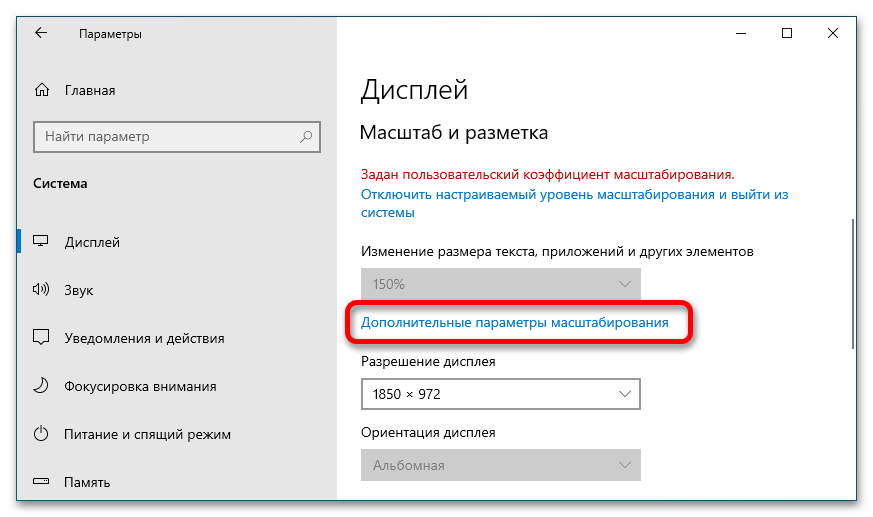
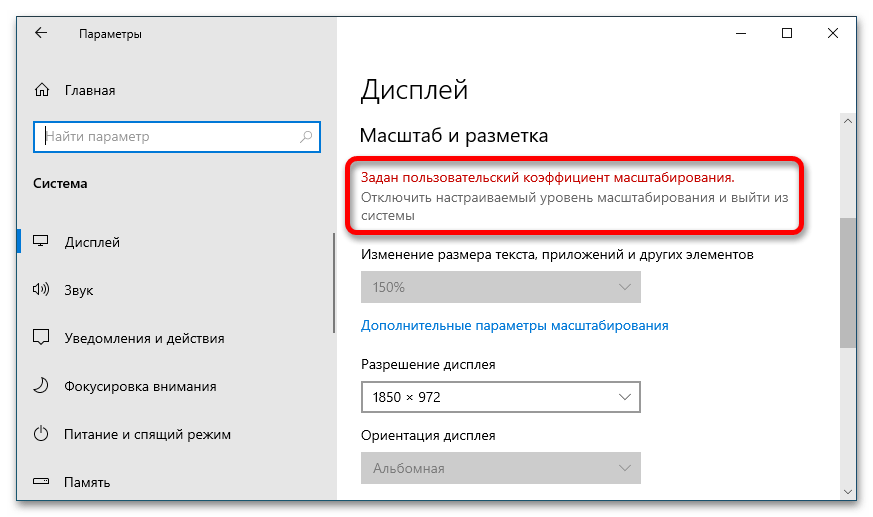
Если указанный выше выпадающий список у вас не активен, о чем будет свидетельствовать его серый оттенок, как на скриншоте ниже, необходимо проделать следующее:
-
- Находясь во вкладке «Дисплей» параметров системы, щелкните по ссылке «Дополнительные параметры масштабирования».
-
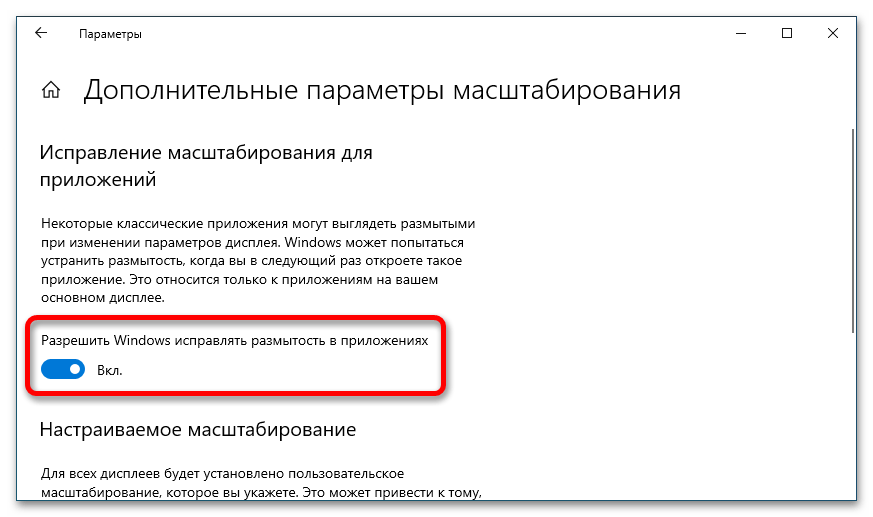
- Попав в новое меню, первостепенно переведите в активное положение переключатель «Разрешить Windows исправлять размытость в приложениях». Это улучшит визуальную составляющую операционной системы.
-
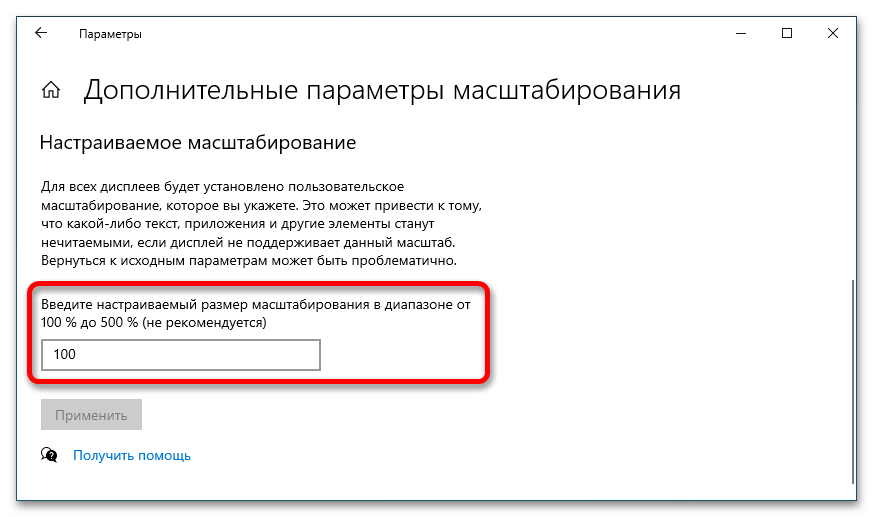
- Немного ниже и в поле «Введите настраиваемый размер масштабирования …» впишите значение «100» (без кавычек). Затем кликните по кнопке «Применить», чтобы сохранить внесенные изменения.
В большинстве случаев для того, чтобы новые параметры вступили в силу, необходимо перезапустить компьютер.
Примечание! Если во вкладке «Дисплей» рассматриваемый в начале статьи выпадающий список заблокирован, сбросить масштаб экрана можно другим способом, для этого достаточно будет нажать по ссылке «Отключить настраиваемый уровень масштабирования и выйти из системы», расположенной чуть выше того самого списка. Будьте готовы, чтобы после этого осуществился выход из системы, так что предварительно сохраните важные документы. Но и это не гарантирует отключение масштабирования, а потому если оно осталось прежним, выполните инструкцию, предоставленную в начале данного способа.
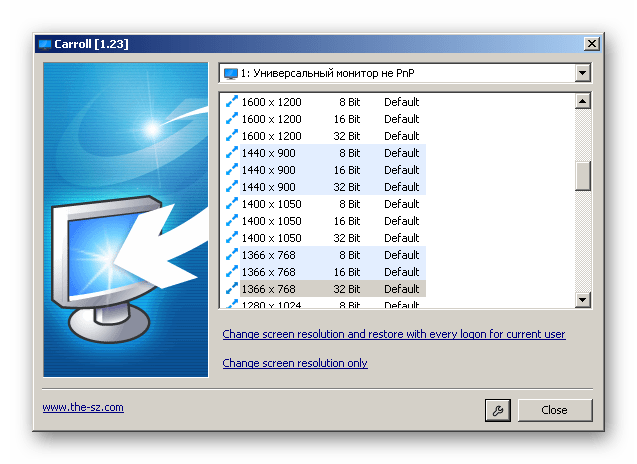
На нашем сайте есть отдельная статья, посвященная теме масштабирования экрана компьютера. В ней рассказывается о том, как настроить размер различных элементов интерфейса под себя. При необходимости ознакомьтесь с изложенной там информацией, перейдя по ссылке ниже.
Вариант 2: Файловый менеджер
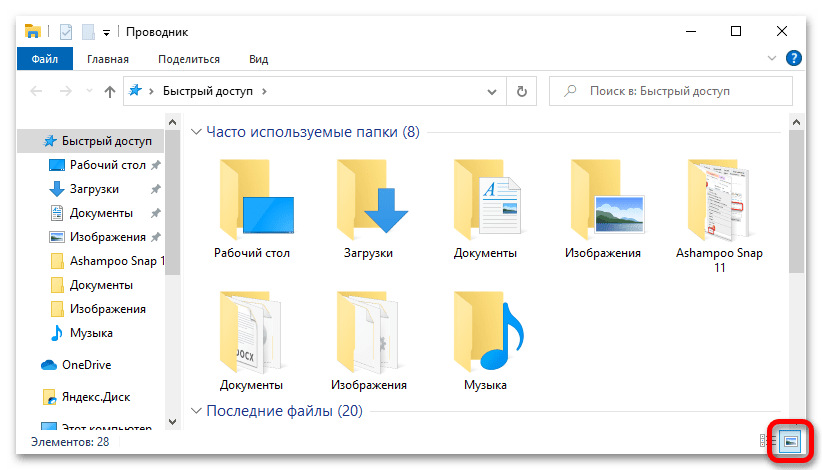
Масштабирование также может настраиваться и в файловом менеджере операционной системы. Если размер элементов «Проводника» вас не устраивает и вы хотите сбросить все к изначальным настройкам, в нижнем правом углу окна щелкните по одной из двух пиктограмм. Первая отображает все файлы и папки в виде столбцов, как это показано на изображении ниже.

Если вы щелкните по второй иконке из обозначенного списка, тогда все элементы будут иметь крупный размер. Таким образом вы можете быстро отключить пользовательское масштабирование файлового менеджера.
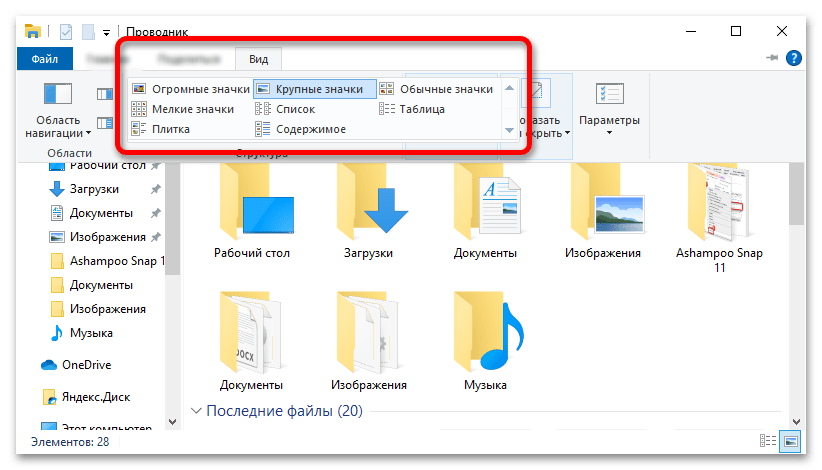
Обратите внимание! При необходимости во вкладке «Вид», расположенной в верхней части окна файлового менеджера, вы можете выбрать из списка другие шаблоны масштабирования элементов «Проводника».
Если вы заметили, что изменение масштаба значков в файловом менеджере применяется только для определенной директории, а в других папках оно остается пользовательским, необходимо будет сбросить вид папок. Делается это в параметрах «Проводника»:
-
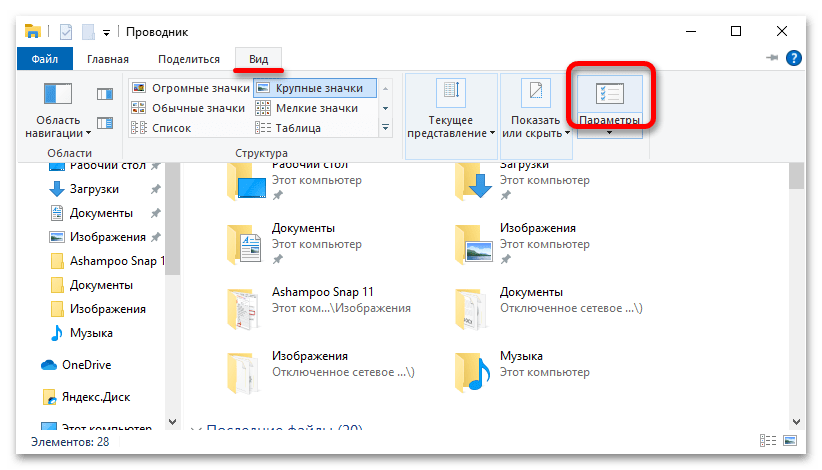
- Откройте настройки файлового менеджера. Для этого в верхней части окна «Проводника» разверните вкладку «Вид» и в появившейся панели инструментов в правой ее части кликните по кнопке «Параметры».
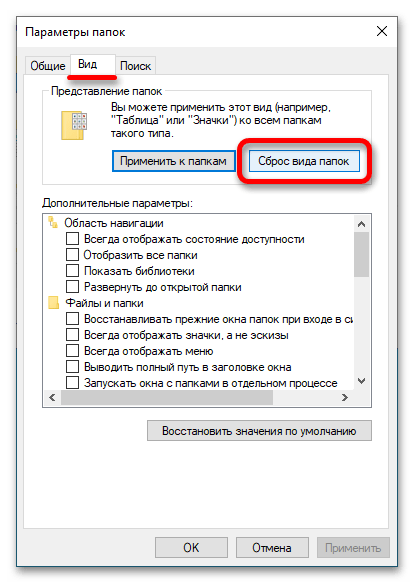
- В открывшемся новом окне проследуйте во вкладку «Вид», где щелкните по кнопке «Сброс вида папок», находящейся в блоке «Представление папок».
- Откройте настройки файлового менеджера. Для этого в верхней части окна «Проводника» разверните вкладку «Вид» и в появившейся панели инструментов в правой ее части кликните по кнопке «Параметры».
-
- В диалоговом окне подтвердите, что вы хотите использовать для всех папок этого типа параметры по умолчанию, для чего нажмите по кнопке «Да».
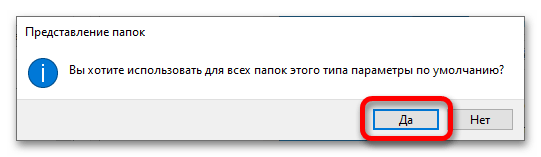
Сразу после параметры масштабирования всех элементов файлового менеджера будут сброшены.
Примечание! Рабочий стол операционной системы можно считать частью файлового менеджера, так как соответствующая директория присутствует и в «Проводнике». Но рабочий стол настраивается отдельно. На эту тему у нас есть другая статья на сайте, при необходимости ознакомьтесь с ней, воспользовавшись ссылкой ниже.