с 09:00 до 21:00 без выходных



 Ремонт ноутбуков


Все способы:
Способ 1: Штатные «Параметры»
Удаление порта принтера может понадобиться по разным причинам, например, при смене печатающего оборудования или для устранения неполадок с принтером. Делается это довольно просто, причем используются системные средства, в частности, обновленный интерфейс с параметрами операционной системы.
При удалении портов принтера будьте крайне аккуратны: не следует удалять те, в использовании которых нет уверенности, иначе это может нарушить работу других устройств.
-
- Нажмите на кнопку «Пуск» и запустите предустановленное приложение «Параметры».

-
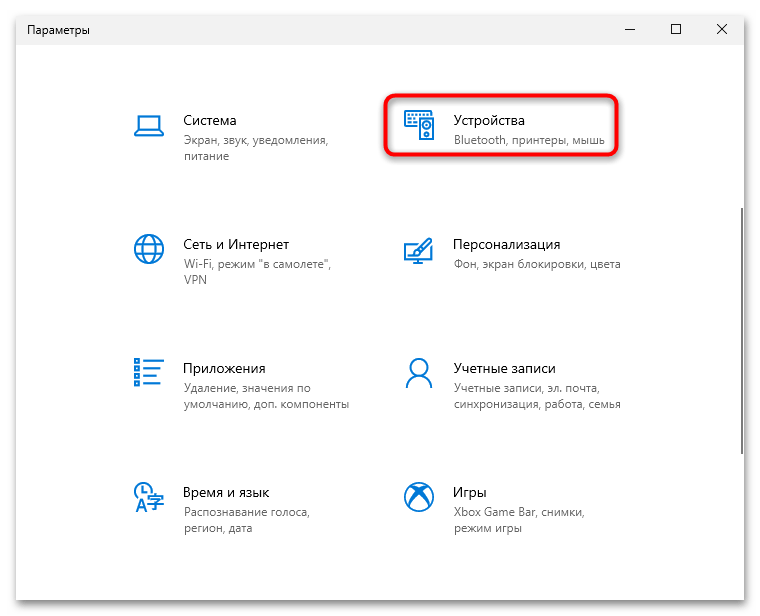
- В появившемся окне выберите раздел «Устройства».
-
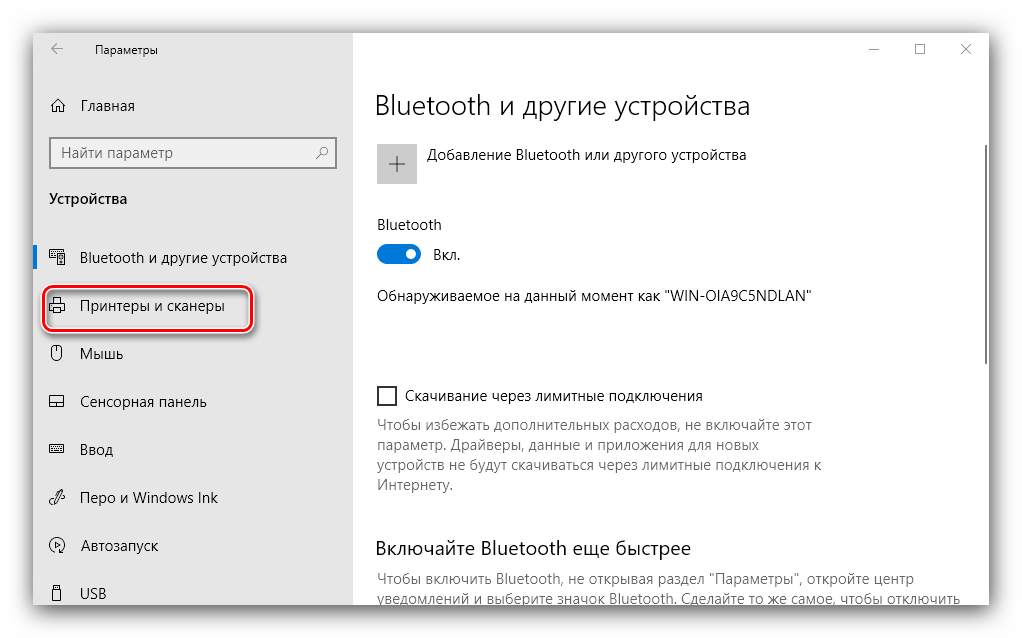
- На панели слева переключитесь на вкладку «Принтеры и сканеры», затем в центральной части окна найдите принтер, порт которого нужно удалить. Кликните по нему, потом выберите кнопку «Управление».

-
- Далее щелкните по строке «Свойства принтера».

-
- В открывшемся окне перейдите на вкладку «Порты», а ниже отметьте тот порт, который нужно удалить, затем кликните по соответствующей кнопке и подтвердите действие.
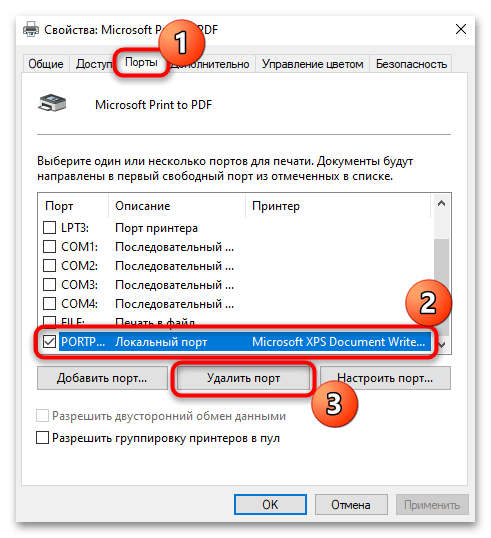
Как видно, в окне со свойствами устройства получится не только удалить порт/порты, но и вручную добавить новые или настроить использующиеся.
Способ 2: «Панель управления»
Обычно удаление порта принтера происходит через окно со свойствами конкретного устройства, но есть еще один способ, позволяющий открыть это окно, а именно, классическая «Панель управления».
-
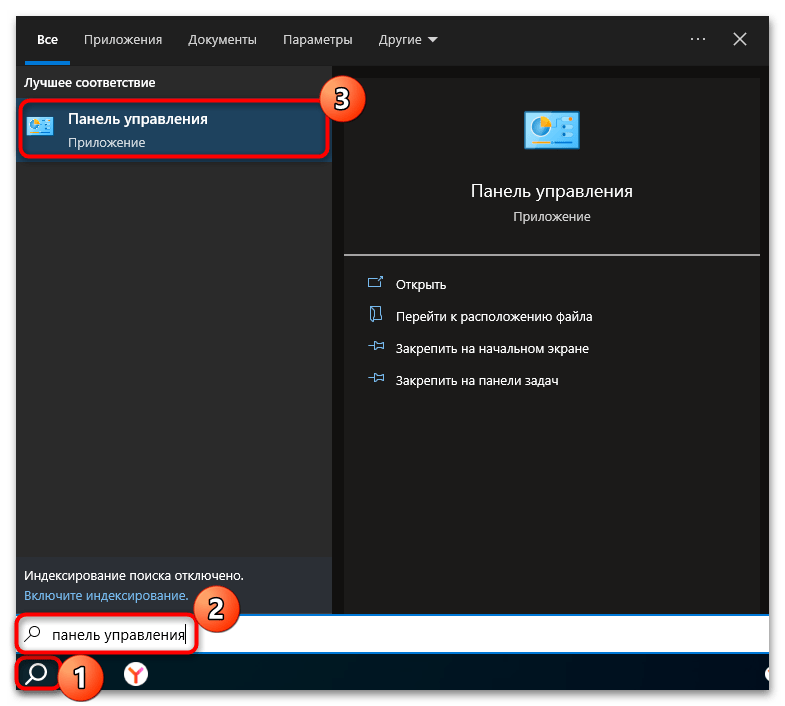
- Отыщите средство в главном меню и запустите его.
-
- Если текущее отображение разделов в виде категорий, выберите «Оборудование и звук».

Если же в виде значков (мелких или крупных), сразу переходите в раздел «Устройства и принтеры». - Щелкните по строке «Устройства и принтеры».
- Если текущее отображение разделов в виде категорий, выберите «Оборудование и звук».

-
- Откроется новое окно, где в области «Принтеры» нужно найти нужное оборудование, кликнуть по нему правой кнопкой мыши и выбрать пункт «Свойства принтера».

-
- Далее откроется окно «Свойства», где на вкладке «Порты» удаляются ненужные и неиспользуемые порты (так же, как в Способе 1 на Шаге 5).

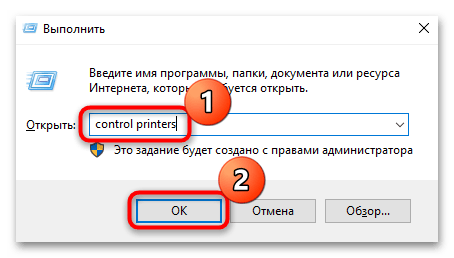
Быстро перейти к окну «Устройства и принтеры» «Панели управления» можно и с помощью специального запроса. Одновременно нажмите на клавиши «Win + R» для вызова диалогового окна «Выполнить», введите в поле control printers и нажмите на кнопку «ОК».
Способ 3: Оснастка «Управление печатью»
В операционной системе Windows реализована оснастка «Управление печатью» («Print Management»), которая обеспечивает более комфортное управление серверами печати и печатающими устройствами, подключенными к компьютеру. Помимо возможности добавлять или удалять принтер, просматривать очередь печати, есть еще настройка порта принтера, в том числе его удаление.
-
- Есть много способов запуска оснастки, но для удаления порта принтера ее потребуется открыть с правами администратора. С помощью строки поиска главного меню (или через сочетание «Win + S») найдите «Управление печатью», введя соответствующий запрос, затем выберите «Запуск от имени администратора».

-
- В открывшемся окне на панели слева разверните меню «Серверы печати», затем меню с названием локального компьютера.

-
- Нажмите на пункт «Порты» слева и в центральной части окна отобразится список всех локальных и сетевых портов. Для удаления порта кликните по нему правой кнопкой мыши и выберите пункт «Удалить».

-
- Нажмите на «Да» в окне с подтверждением.

Если при удалении порта принтера таким образом появляется системное окно с ошибкой, велика вероятность, что придется удалить сам принтер перед тем, как делать это с его портами. Удалить его можно через эту оснастку (меню «Принтеры» на панели слева), но иногда помогают альтернативные решения, о которых мы написали в соответствующем разделе данной статьи (попробуйте сначала воспользоваться рекомендациями, прежде чем полностью удалять устройство и его драйверы из системы).
Способ 4: Системный реестр
Удалить порт принтера можно и через редактирование системного реестра, но при этом будут стерты не только записи о порте, но и о самом устройстве.
-
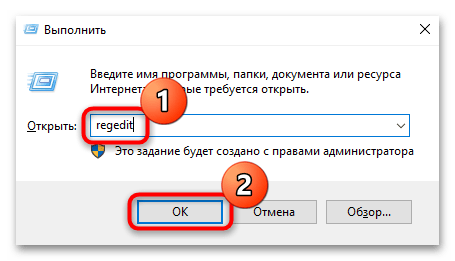
- Одновременно нажмите на клавиши «Win + R» и в окне «Выполнить» введите
regedit, затем нажмите на кнопку «ОК» для запуска «Редактора реестра».
- Одновременно нажмите на клавиши «Win + R» и в окне «Выполнить» введите
-
- Разверните ветку
HKEY_LOCAL_MACHINE\SYSTEM\CurrentControlSet\Control\Print\printers\либо вставьте путь в адресную строку вверху и нажмите на клавишу «Enter».
- Разверните ветку

-
- На панели слева в каталоге «Printers» найдите название принтера, порт которого нужно удалить, щелкните по нему правой кнопкой мыши и выберите в меню пункт «Удалить».

-
- Подтвердите действие.

После перезагрузите компьютер, чтобы новые настройки вступили в силу. Скорее всего, после удаления записей о принтере из реестра потребуется снова его установить.
Возможные проблемы
Нередко пользователи сталкиваются с тем, что при попытке удалить неиспользуемый порт принтера возникают ошибки, препятствующие сделать это. Дело может быть в конфликте программного обеспечения или в работе соответствующей службы, поэтому предлагаем несколько решений, которые позволят исправить проблему.
Проверка прав администратора
Если не удается удалить порт принтера, убедитесь, что действия осуществляются через учетную запись администратора, а все средства, которые применяются для удаления, открываются с расширенными правами (это касается частности оснастки «Управление печатью»). Самый простой способ узнать это следующий:
-
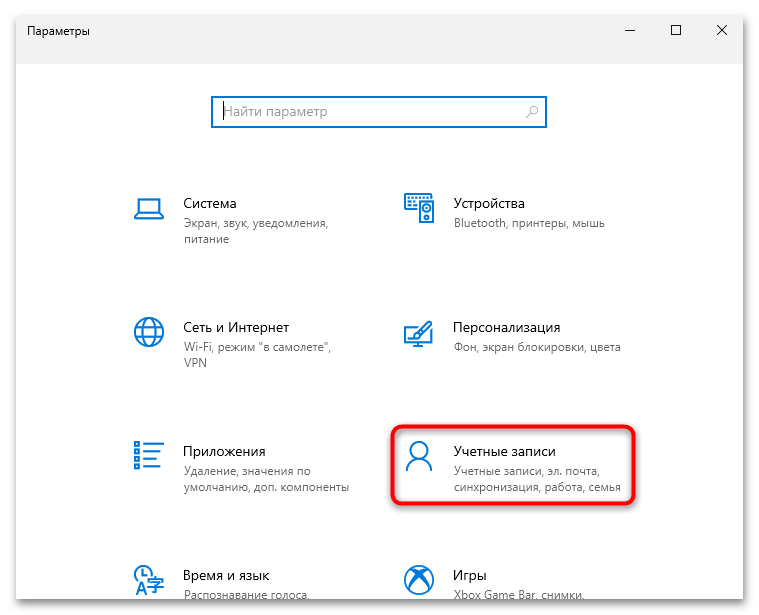
- Откройте «Параметры» и перейдите в раздел «Учетные записи».
-
- На вкладке «Ваши данные» под именем учетной записи должно отображаться «Администратор».

В противном случае может понадобиться авторизация в учетной записи администратора либо ее создание на компьютере, о чем мы писали более детально ранее.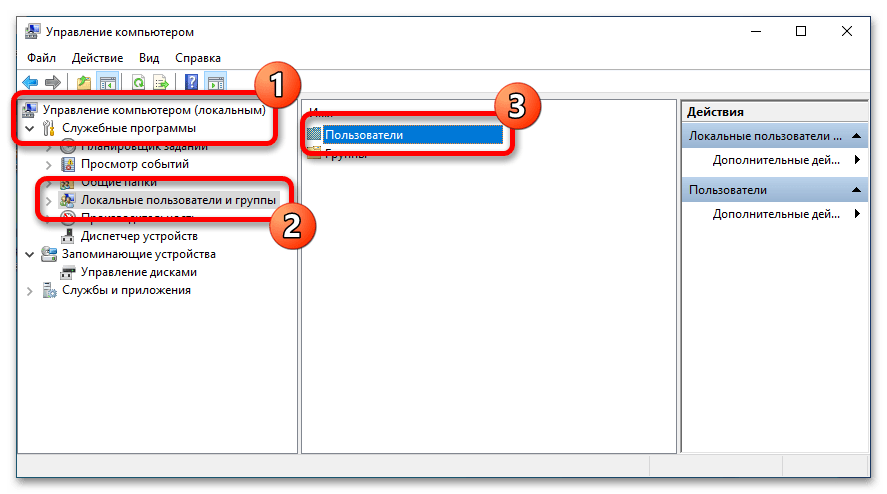
Перезапуск службы печати
Многие проблемы, которые препятствуют удалению порта и другим манипуляций с принтером и печатью, решаются перезапуском соответствующей службы.
-
- Через окно «Выполнить» (сочетание «Win + R») запустите встроенную оснастку «Службы», выполнив запрос
services.msc.
- Через окно «Выполнить» (сочетание «Win + R») запустите встроенную оснастку «Службы», выполнив запрос

-
- В открывшемся окне найдите службу «Диспетчер печати», кликните по ней правой кнопкой мыши и выберите пункт «Перезапустить».

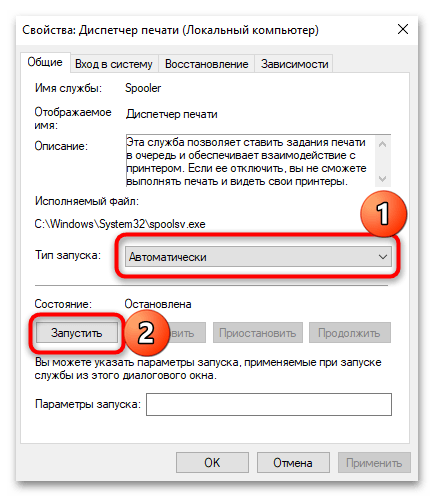
Если по каким-то причинам пункт «Перезапустить» неактивен, значит, служба не работает. Активируйте ее через то же контекстное меню. Также можно дважды кликнуть по ней, затем в открывшемся окне со свойствами убедитесь, что в меню «Тип запуска» выбрано значение «Автоматически», после запустите службу, если требуется, нажав на соответствующую кнопку.
Переустановка драйверов принтера
В некоторых случаях требуется полностью удалить принтер и его драйверы из системы, затем повторно инсталлировать ПО и добавить устройство. Это поможет не только удалить и его настроенные порты, но и разрешить различные проблемы, которые могут возникать при использовании печатающего оборудования. Ранее мы писали о том, как правильно удалить драйвер принтера в Windows 10 с помощью различных способов, в том числе через соответствующую оснастку, «Параметры» или сторонние утилиты.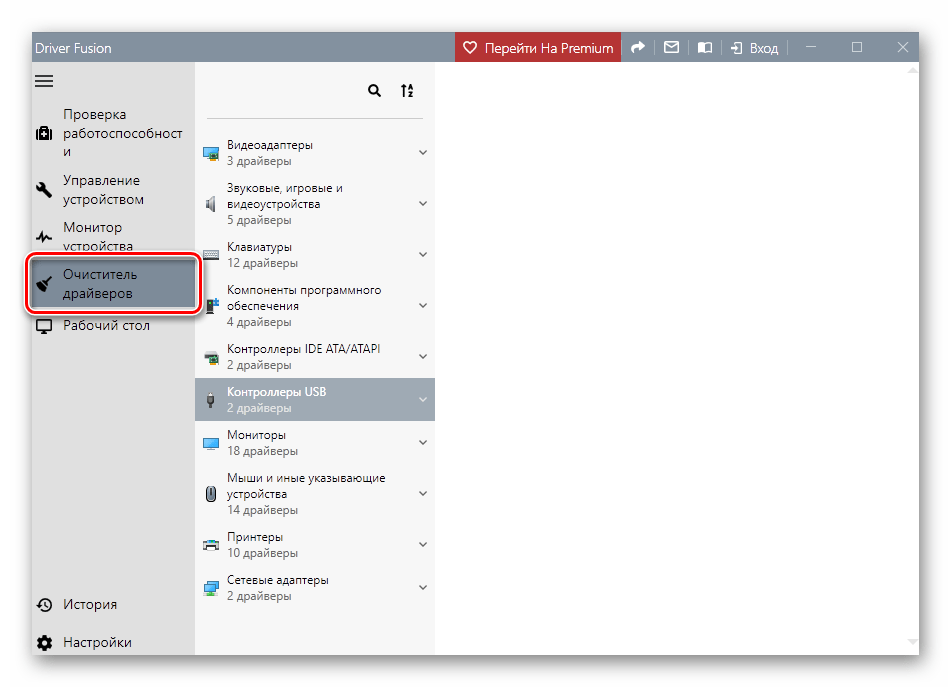
После того, как принтер и его программное обеспечение удалены, можно вновь установить принтер и его драйверы. Переходите по ссылке ниже, чтобы узнать, как это правильно сделать. Причем во время добавления устройства есть возможность настроить порты вручную, а также общий доступ и другие параметры.