с 09:00 до 21:00 без выходных



 Ремонт ноутбуков


Все способы:
Особенности ручной чистки реестра
Поскольку в Windows 10 отсутствует встроенный чистильщик реестра, для удаления устаревших записей в этой базе традиционно используются сторонние программы. Но это еще не означает, что почистить реестр средствами самой системы нельзя в принципе. Для этого в Windows 10 есть редактор, однако у данного способа имеется большой минус. Во-первых, вы должны хотя бы в общем понимать назначение ключей реестра, во-вторых, ручная очистка представляет собой достаточно трудоемкий и затратный по времени процесс.
Способ 1: Поиск в реестре
Для удаления ключей реестра, оставшихся после деинсталляции программного обеспечения, можно задействовать возможности встроенного поиска в самом «Редакторе реестра».
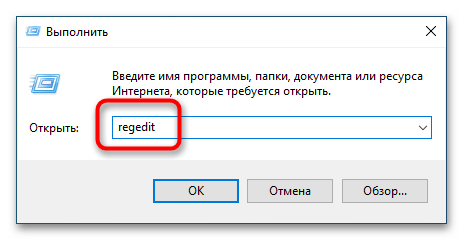
- Откройте нажатием комбинации Win + R окошко быстрого выполнения команд, введите в него команду
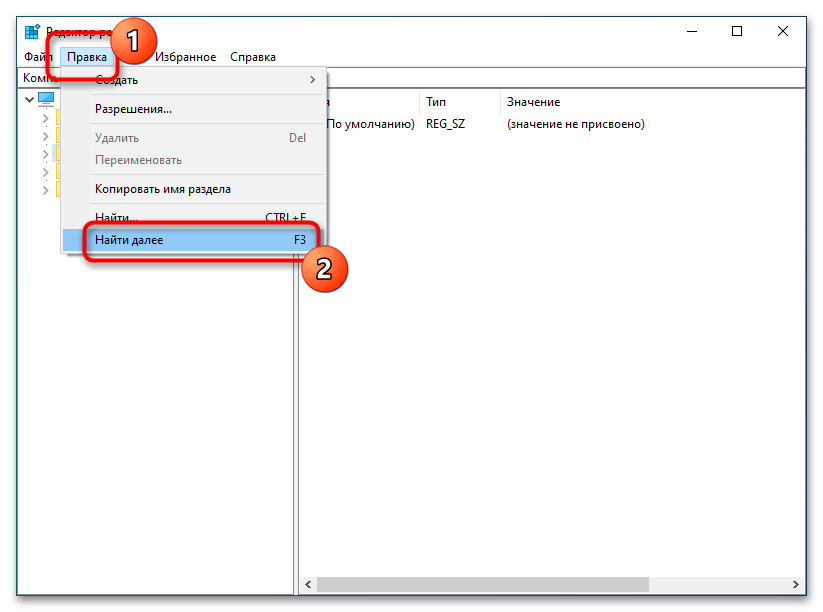
regeditи нажмите «OK». - В открывшемся окне «Редактора реестра» и выделите левой кнопкой мышки первый раздел с названием «Компьютер». Затем перейдите в меню «Правка» и выберите опцию «Найти далее». Вместо этого можно просто нажать клавишу F3.
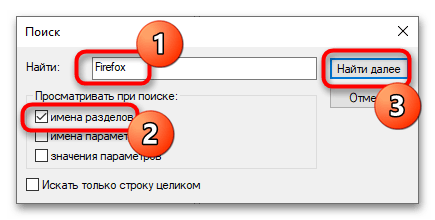
- Появится окошко настройки поиска по реестру. Введите в поле «Найти» название удаленной программы, игры или компонента, снимите флажки с пунктов «имена параметров» и «значения параметров», а затем нажмите кнопку «Найти далее».
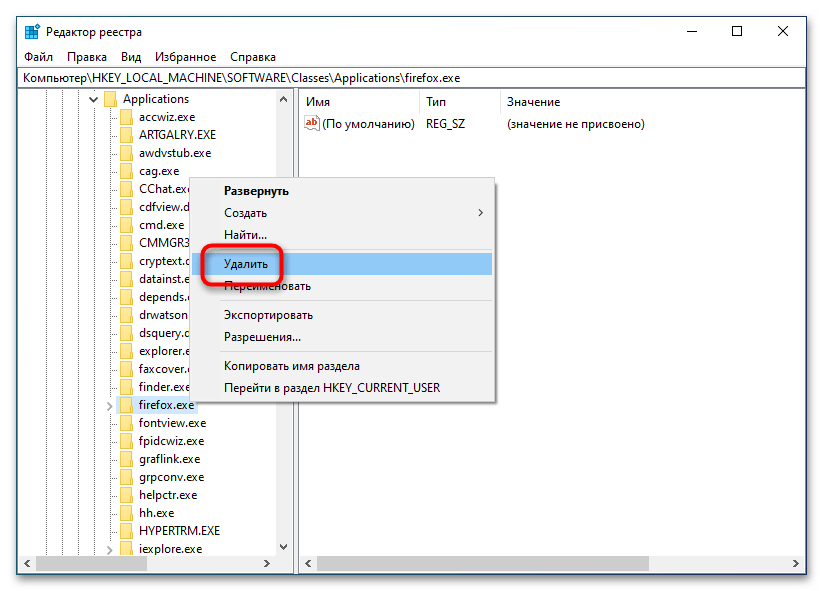
- Как только будет найден раздел с названием, соответствующим ключевому запросу, кликните по нему правой кнопкой мыши и выберите из контекстного меню опцию «Удалить».
- Подтвердите удаление в диалоговом окошке.
- Нажмите клавишу F3, чтобы продолжить поиск по разделам реестра.
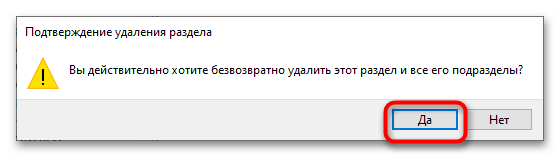
Удалите все найденные элементы как было показано в пунктах 5 и 6.
Способ 2: Удаление временных записей
Как и на диске, так и в реестре имеются разделы, хранящие кешированные данные, например историю поиска в «Проводнике». Вот некоторые из этих разделов.
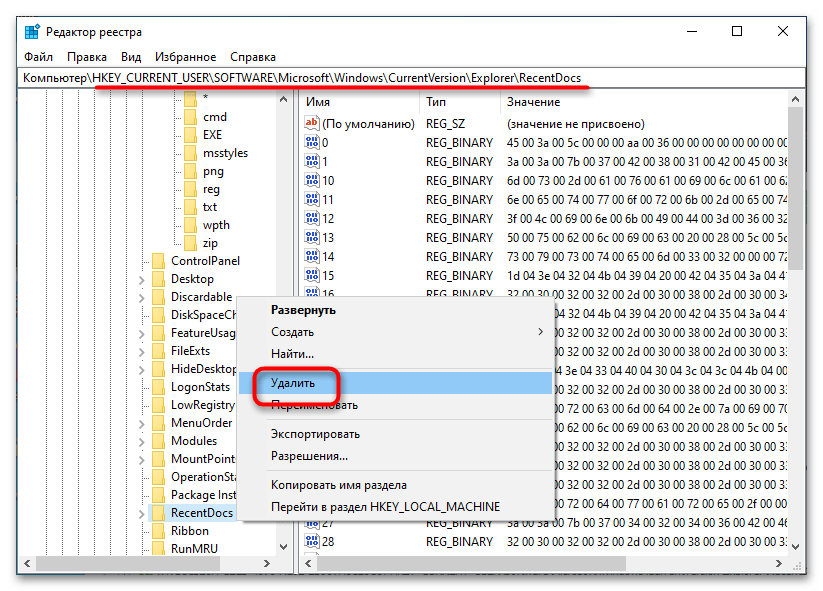
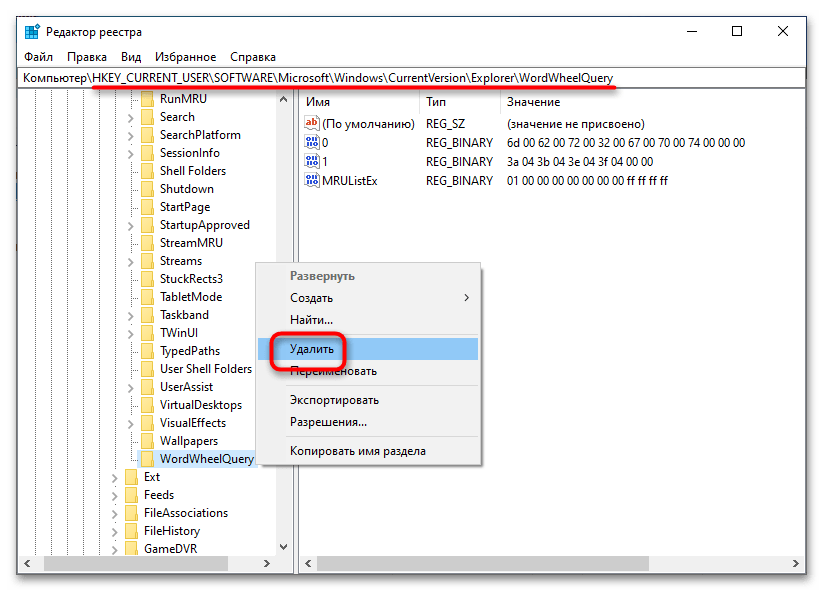
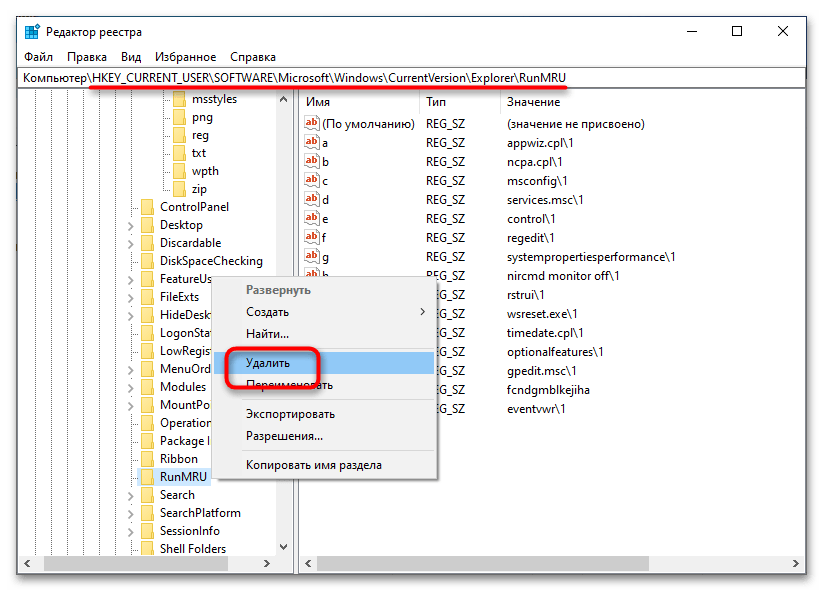
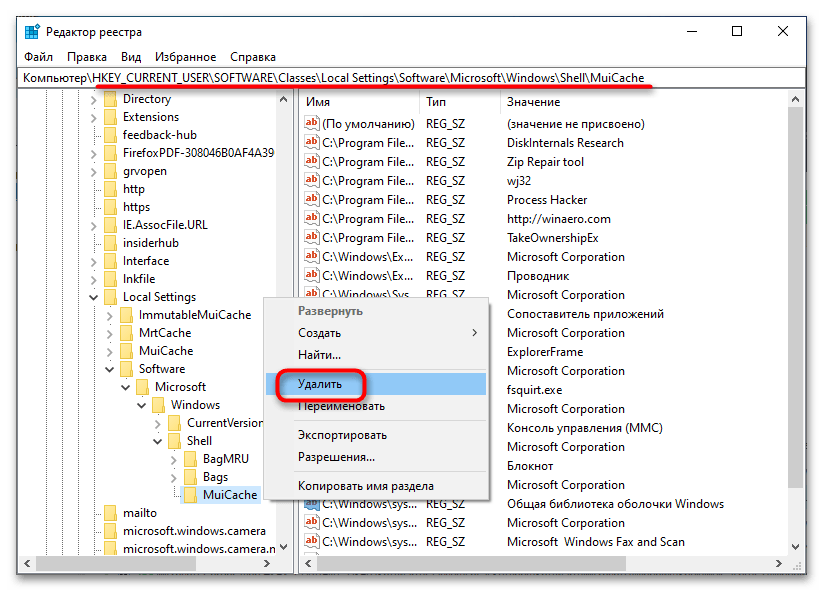
HKCU\SOFTWARE\Microsoft\Windows\CurrentVersion\Explorer\RecentDocs. Ключ хранит историю доступа к файлам — удалите каталог «RecentDocs» со всем его содержимым.HKCU\Software\Microsoft\Windows\CurrentVersion\Explorer\WordWheelQuery. Ключ хранит историю поиска в «Проводнике». Очистите его, удалив папку «WordWheelQuery».HKCU\SOFTWARE\Microsoft\Windows\CurrentVersion\Explorer\RunMRU. В последнем подразделе хранится история команд, выполненных в диалоговом окошке Win + R.HKCU\SOFTWARE\Classes\Local Settings\Software\Microsoft\Windows\Shell\MuiCache. Кеш ссылок MUI, может быть безболезненно очищен путем удаления последнего подраздела.
Резервные копии ключей
Если вы решите использовать такой способ очистки реестра, перед удалением подразделов создавайте их резервные копии. В этом случае вы всегда сможете восстановить работу программ или компонентов, если по ошибке удалите не тот ключ реестра. Чтобы создать бэкап ключа, сделайте следующее:
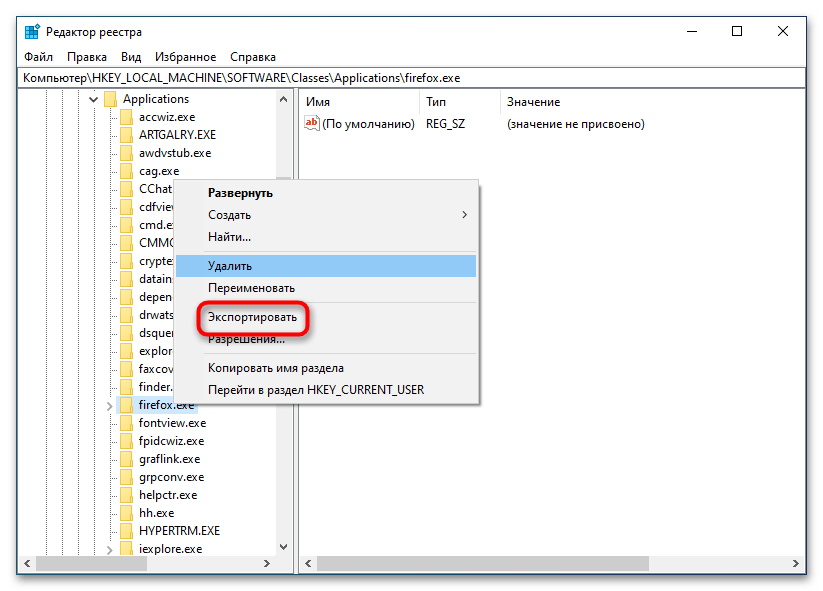
- Кликните по подразделу реестра правой кнопкой мыши и выберите из меню опцию «Экспортировать».
- В открывшемся диалоговом окне выбора каталога дайте сохраняемому файлу подходящее название и нажмите «Сохранить».
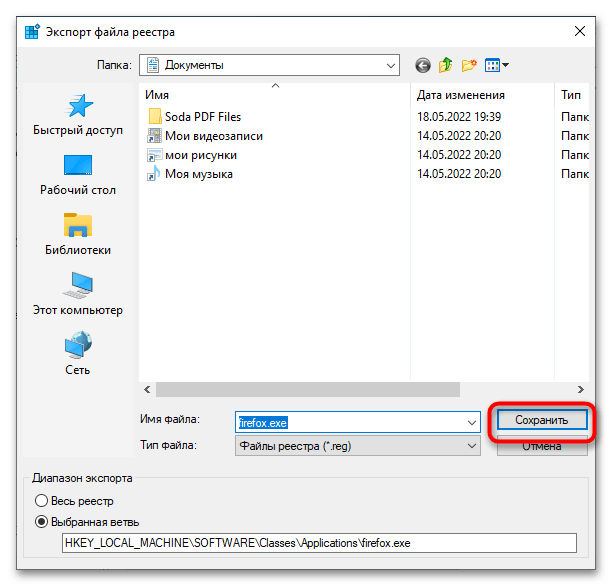
В результате ключ реестра будет сохранен в виде текстового файла в формате REG. Это и есть резервная копия, восстановиться из которой можно будет простым запуском REG-файла.