с 09:00 до 21:00 без выходных



 Ремонт ноутбуков


Все способы:
Если вы собираетесь добавлять субтитры к видео, чтобы в дальнейшем выложить его на YouTube, обратите внимание на другую статью на нашем сайте, посвященную данной теме. В ней вы найдете всю необходимую вспомогательную информацию и разберетесь с тем, как сделать субтитры к такому ролику максимально качественно.
Подробнее: Добавление субтитров к видео на YouTube
Способ 1: Subtitle Workshop
Функциональность программы Subtitle Workshop как раз и сосредоточена на создании файла с субтитрами к загруженному видео. Ее интерфейс выстроен так, чтобы даже начинающий пользователь быстро разобрался во всех инструментах и сразу же перешел к написанию текста. Если вы заинтересованы именно в создании отдельного файла с субтитрами, а не в монтировании их напрямую в видео, этот софт окажется крайне полезным.
Перейти к скачиванию Subtitle Workshop с официального сайта
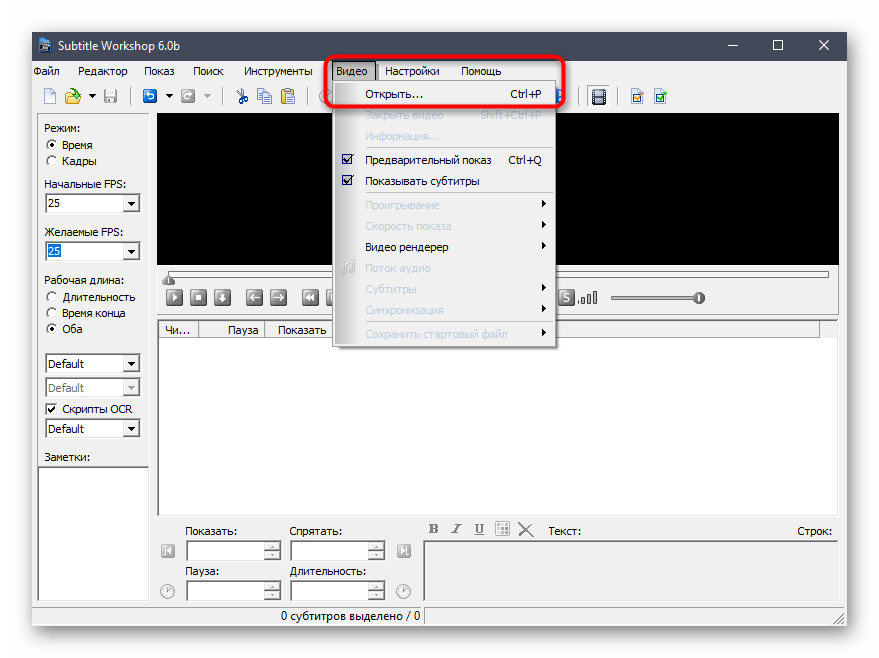
- Воспользуйтесь ссылкой выше, чтобы скачать Subtitle Workshop с официального сайта. После установки запустите программу, разверните выпадающее меню «Видео» и нажмите «Открыть».
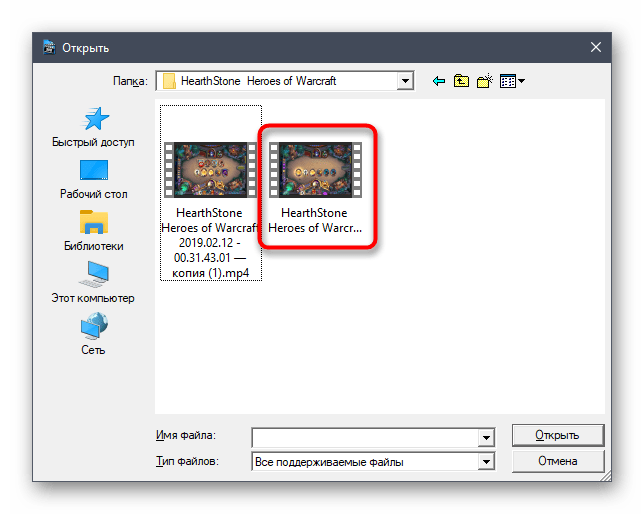
- В появившемся окне «Проводника» найдите ролик, к которому хотите добавить субтитры. Дважды кликните по нему для открытия.
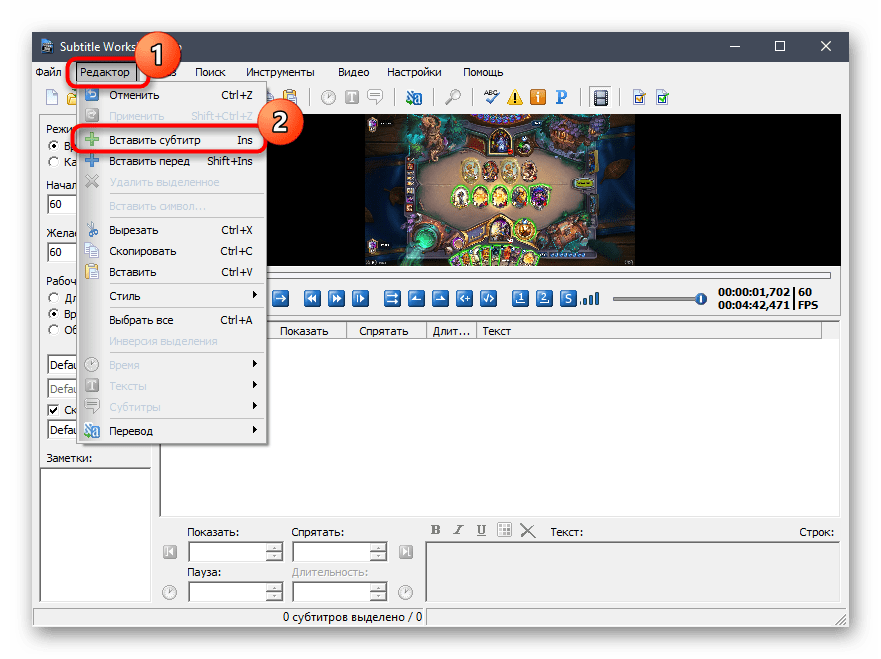
- Начните создание субтитров с первой строчки, добавив ее через «Редактор» и инструмент «Вставить субтитр».
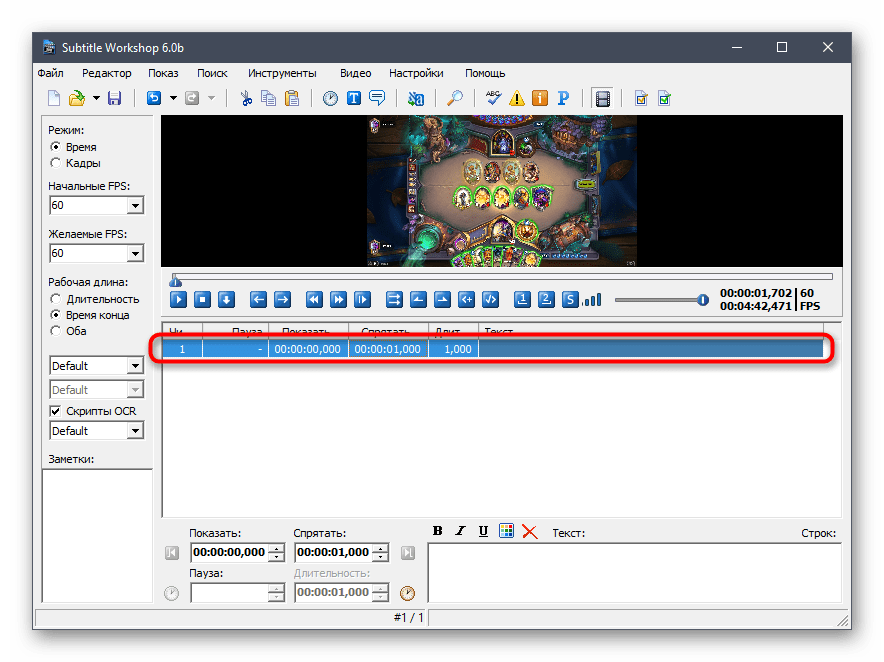
- Вы увидите, что в основном блоке софта появилась новая строка с временными рамками и полем текста, которое пока еще пусто.
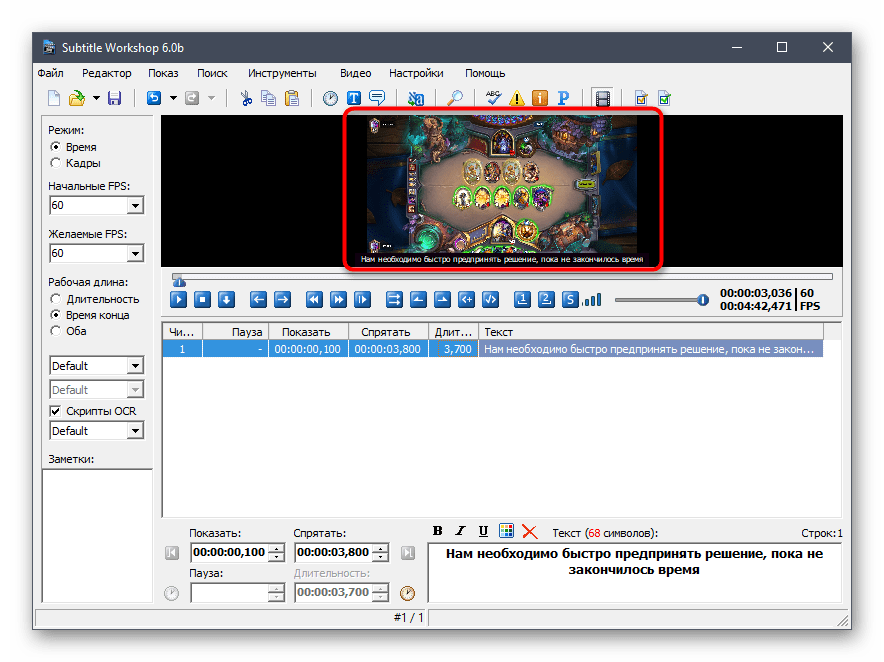
- Активируйте блок снизу и начните набирать текст, который необходим в этой строке субтитра.
- Ознакомьтесь с результатом в окне предпросмотра, убедившись в том, что надпись отображается корректно. По необходимости воспроизведите ролик для проверки синхронизации со звуком.
- Установите для этого субтитра временные рамки, изменив значения «Показать» и «Спрятать».
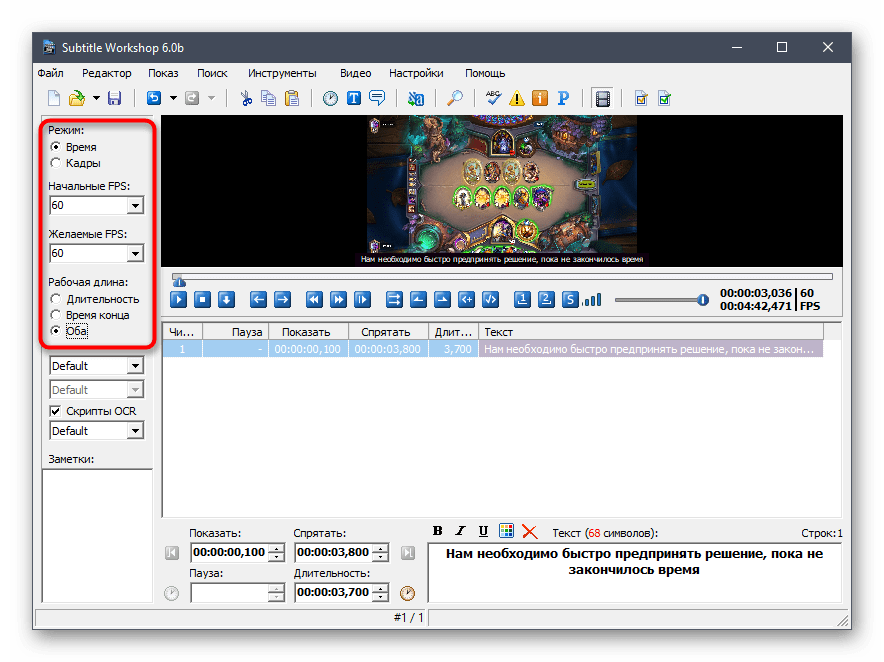
- Если добавление субтитров осуществляется по ориентиру на кадры, а не на время, измените этот режим и установите начальные кадры на панели слева.
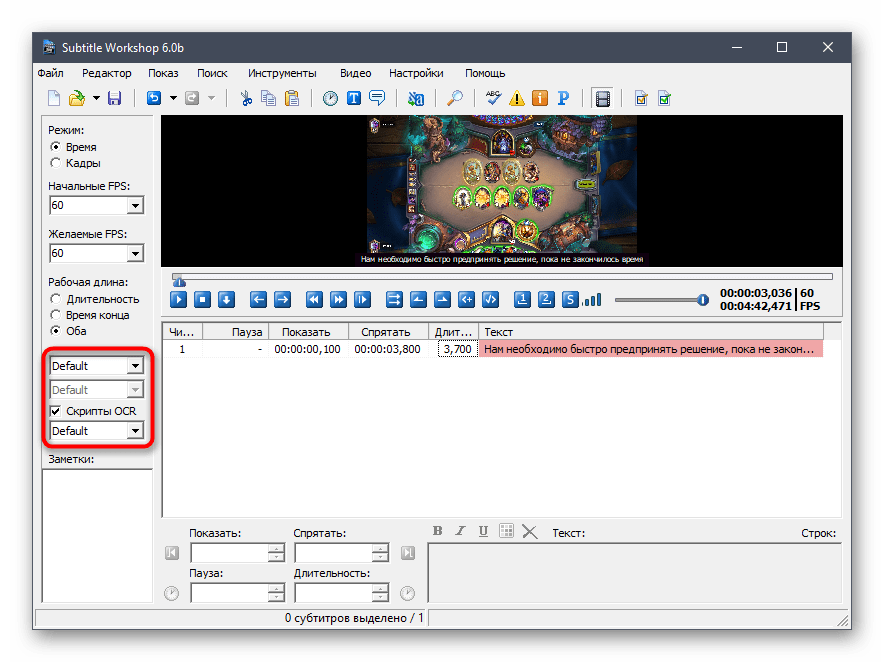
- Там же вы найдете скрипты, связанные с субтитрами, которые рекомендуется оставить в состоянии по умолчанию во избежание разных неполадок.
- Как только редактирование первой строки завершено, точно таким же образом добавляйте вторую, третью и последующие.
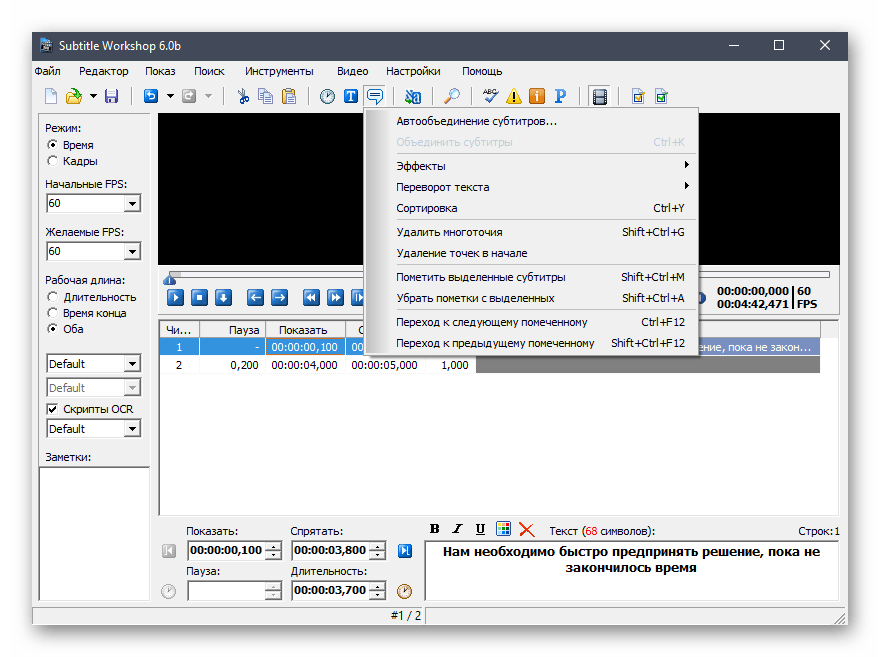
- Отдельно взгляните на три значка на верхней панели. Первый отвечает за настройку времени, чтобы вы могли автоматизировать длительность, устранить рассинхронизацию или сдвинуть строку на несколько миллисекунд.
- Для текста есть инструменты, позволяющие выровнять его, разделить все субтитры или изменить регистр.
- Следующее меню — добавление эффектов и визуальное редактирование надписей. Попробуйте применить одну из таких обработок, чтобы посмотреть, как это скажется на внешнем виде текста.
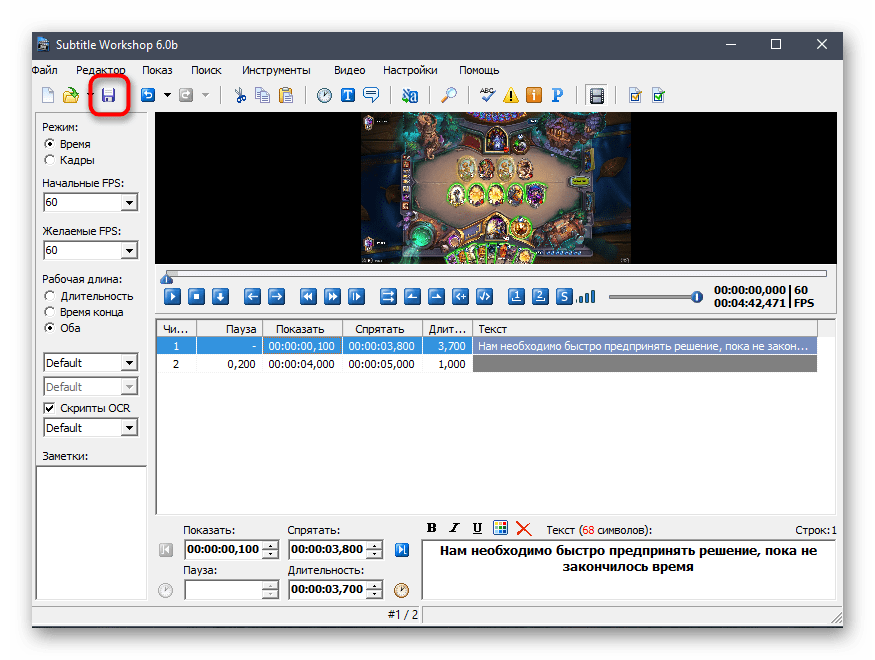
- Как только создание файла с субтитрами завершено, кликните по кнопке для сохранения.
- Появится окно со списком доступных форматов, где выберите подходящий и завершите сохранение.





Рассмотренный только что редактор поддерживает и дополнительные функции, связанные с работой над субтитрами. Они используются крайне редко, поэтому мы не включили их в общую инструкцию. Для ознакомления со всеми присутствующими инструментами прочитайте официальную документацию от разработчика.
Способ 2:Aegisub
Аналог предыдущего приложения, работающий по такому же принципу, — Aegisub. Мы включили его в нашу статью, поскольку не у всех получается качественно подготовить файл через Subtitle Workshop, но при этом необходимость в его создании все же остается. Весь процесс работы над субтитрами в Aegisub займет не так много времени, а примерный алгоритм действий выглядит следующим образом:
Перейти к скачиванию Aegisub с официального сайта
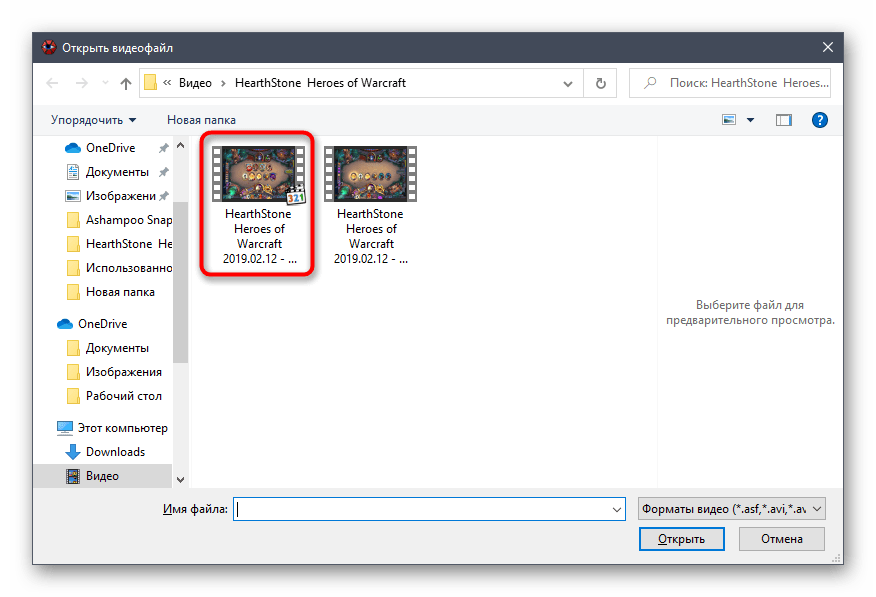
- Aegisub распространяется бесплатно, поэтому смело переходите по ссылке выше, загружайте программу с официального сайта и устанавливайте на компьютер. После запуска откройте выпадающее меню «Видео» и нажмите по пункту «Открыть видео». Aegisub поддерживает работу с файлами ключевых меток, которые добавляются в этом же меню.
- В «Проводнике» отыщите и откройте видео, на основе которого и добавляются субтитры в дальнейшем.
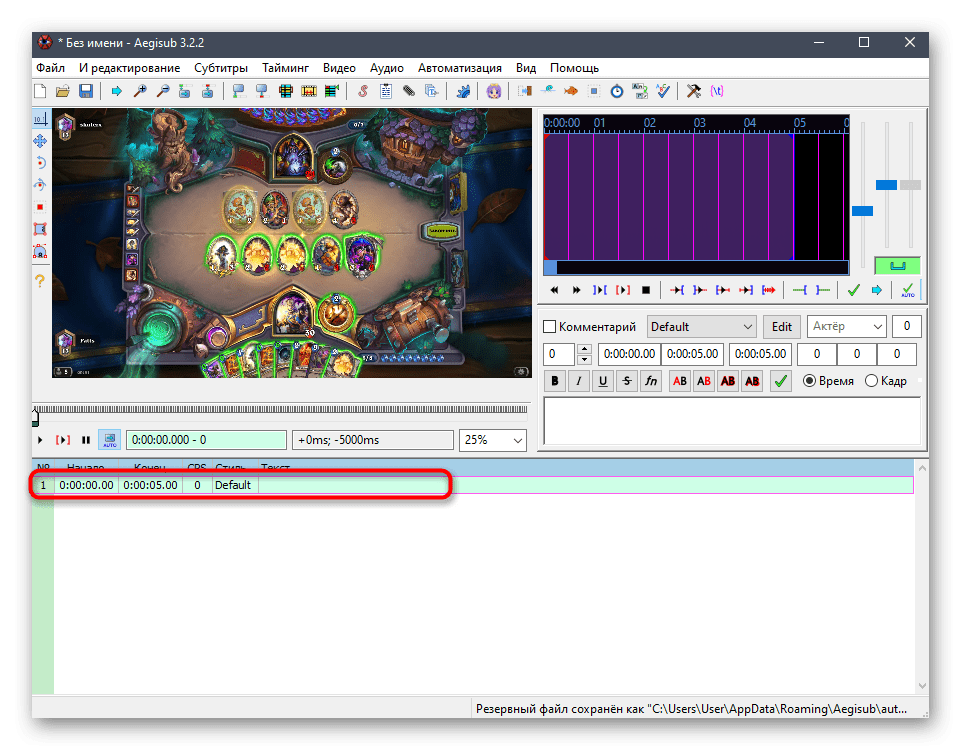
- Строка первого субтитра добавляется автоматически, поэтому ее сразу же можно изменить на свое усмотрение.
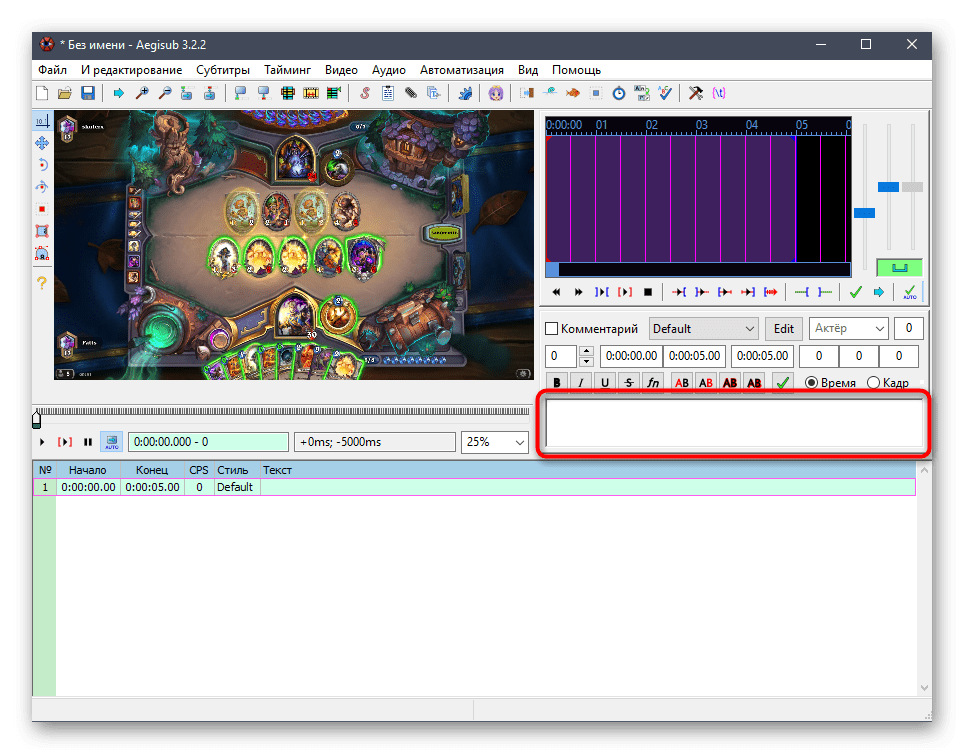
- В пустом поле справа вводится текст, после чего его нужно подогнать под параметры самого проекта.
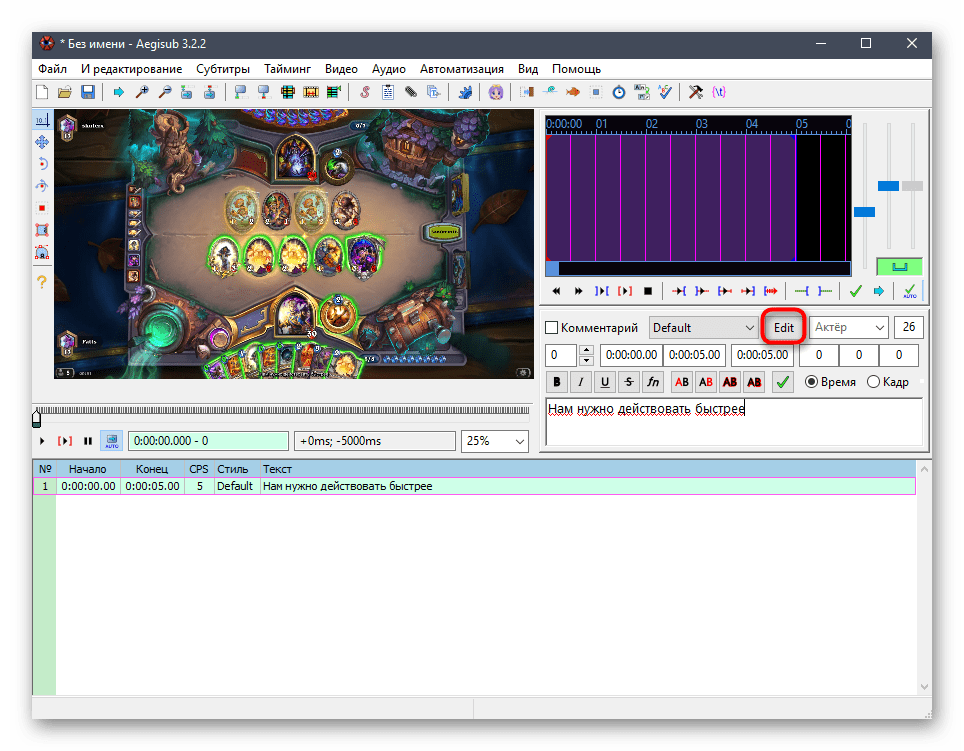
- Для этого нажмите по кнопке «Edit», вызвав соответствующее меню.
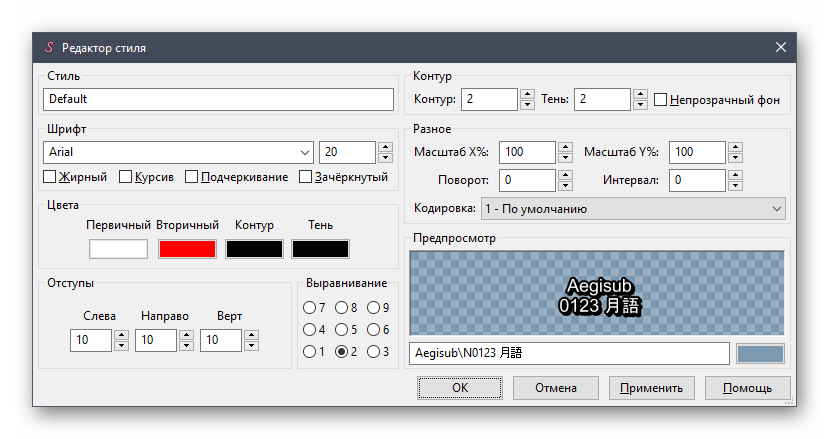
- В нем происходит редактирование стиля. Задайте ему новое название, если хотите сохранить как профиль, поменяйте начертание, размер и цвет шрифта, не забыв про отступы и кодировку.
- Вернитесь к главному окну и задайте временные рамки для субтитра, обозначив начало и конец.
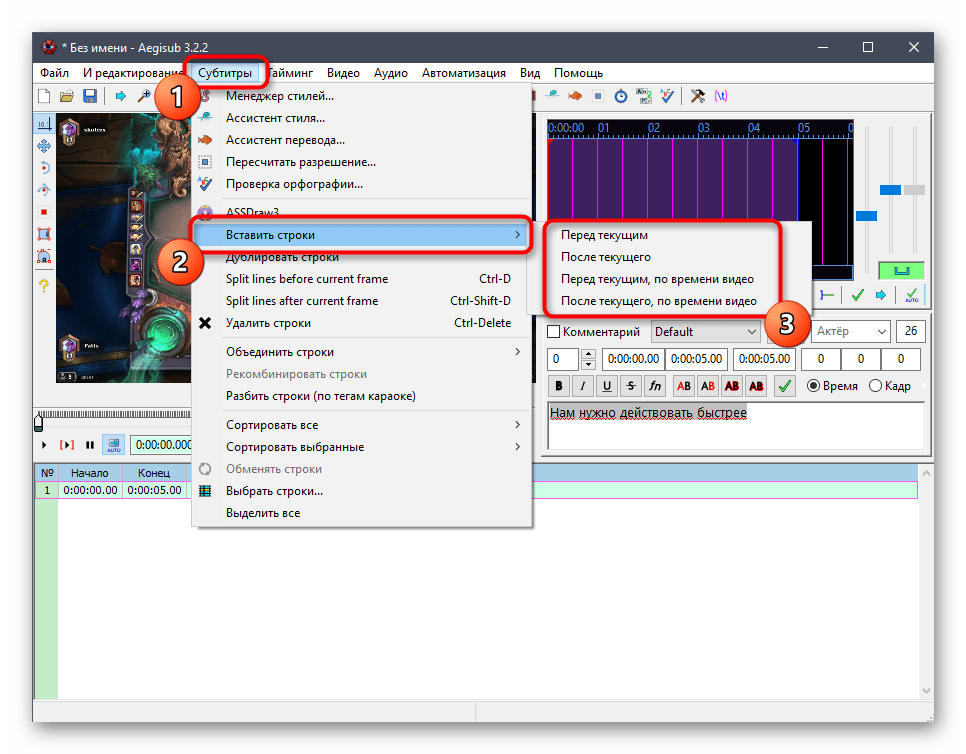
- Через выпадающее меню «Субтитры» добавляйте новые строки, выбрав их расположение.
- Их настройка осуществляется точно так же, как это было показано выше.
- Для нормализации воспроизведения и устранения рассинхрона используйте выпадающее меню «Тайминг».
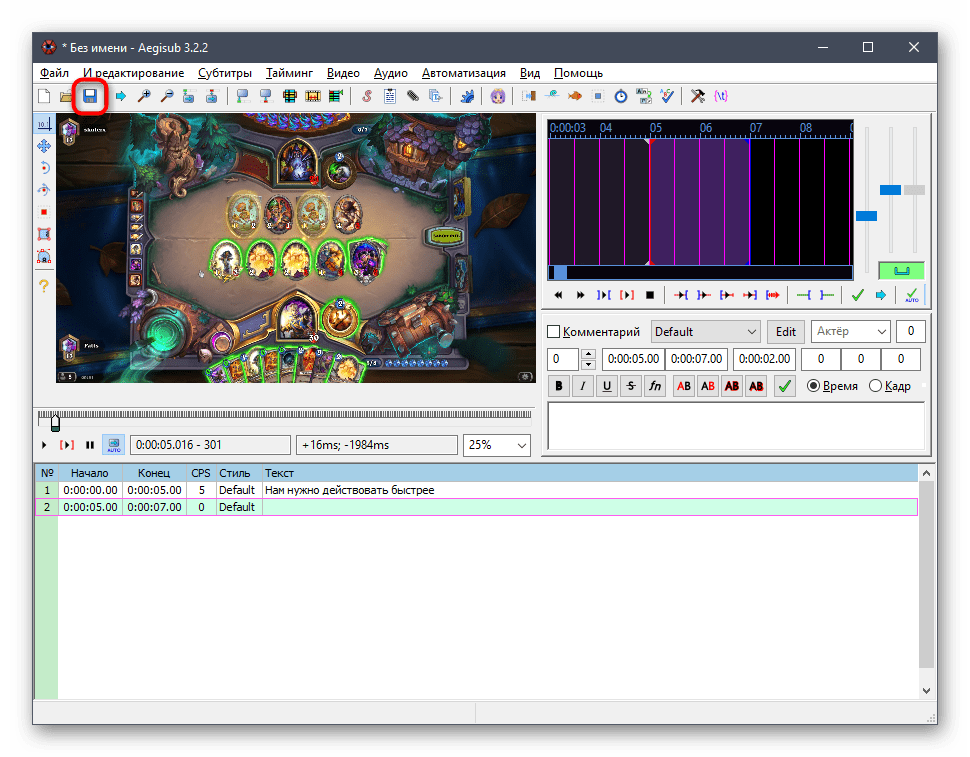
- Как только проект будет готов к сохранению, обязательно проверьте правильность всех надписей, воспроизведите видео для повторного просмотра соответствия и нажмите по кнопке в виде дискеты.
- Выберите место на компьютере, и сохраните в стандартном формате ASS. Это необходимо для того, чтобы в любой момент можно было вернуться к редактированию субтитров.
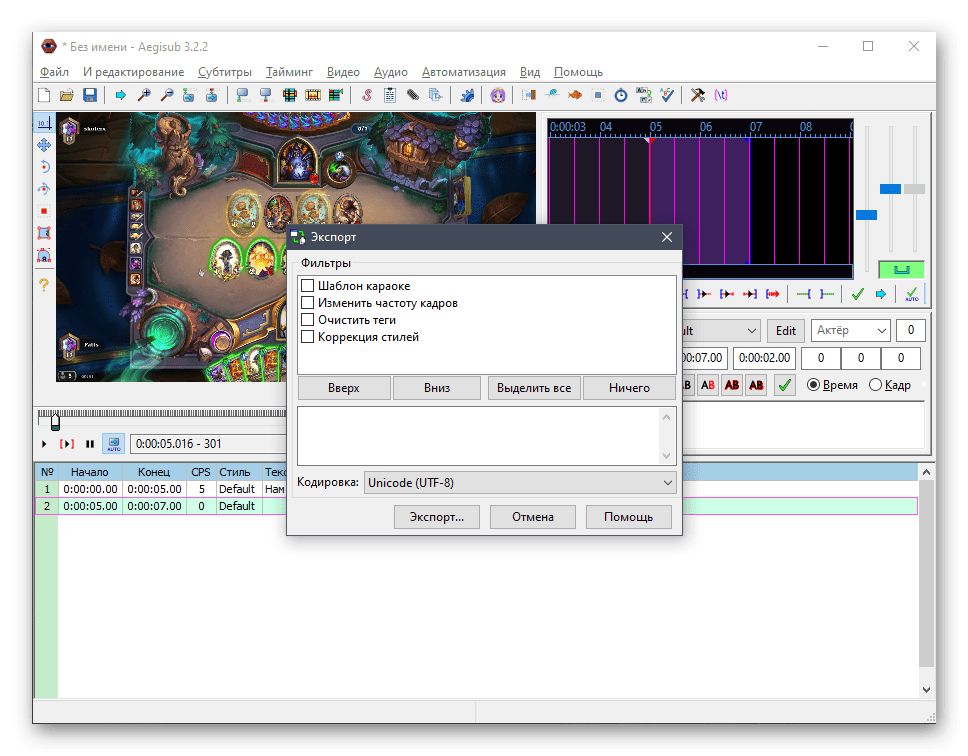
- Используйте функцию «Экспорт» для сохранения файла с шаблонами и коррекцией стилей.





Способ 3: Filmora
В этом и следующем методах мы поговорим о программах, функциональность которых позволяет сразу же встроить субтитры в видео и не сохранять их отдельным файлом. При этом наложение происходит путем добавления новых элементов на таймлайн с покадровой привязкой. Первый полноценный видеоредактор, о котором пойдет речь, — Filmora. Его бесплатной лицензии вполне хватит для того, чтобы справиться с поставленной задачей.
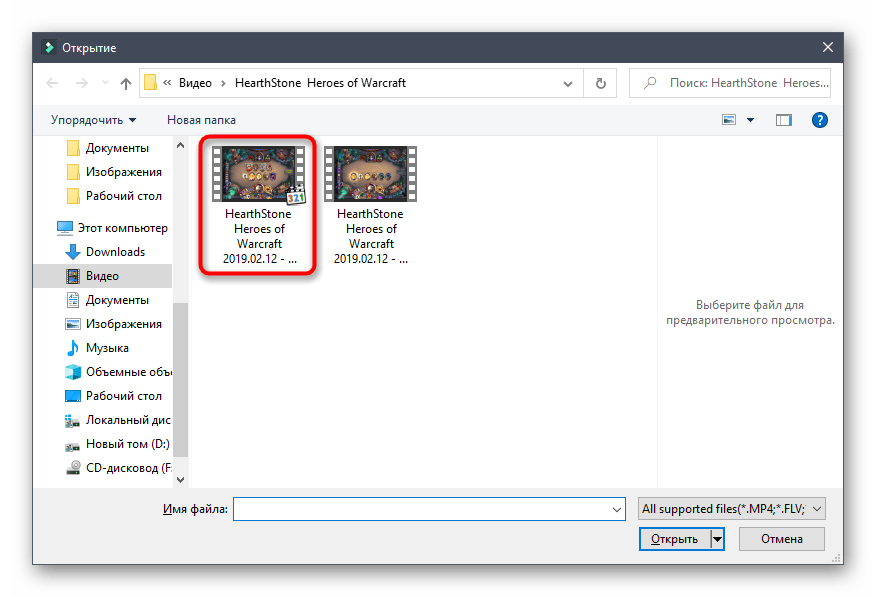
- Нажав по кнопке выше, вы не только сможете скачать Filmora, но и ознакомитесь с полным обзором на этот софт, что поможет определиться, подходит ли он для ваших задач видеомонтажа. После запуска сразу же приступайте к импорту медиафайлов, дважды нажав по отведенному для этого блоку на рабочем пространстве.
- Через «Проводник» откройте необходимый видеоролик.
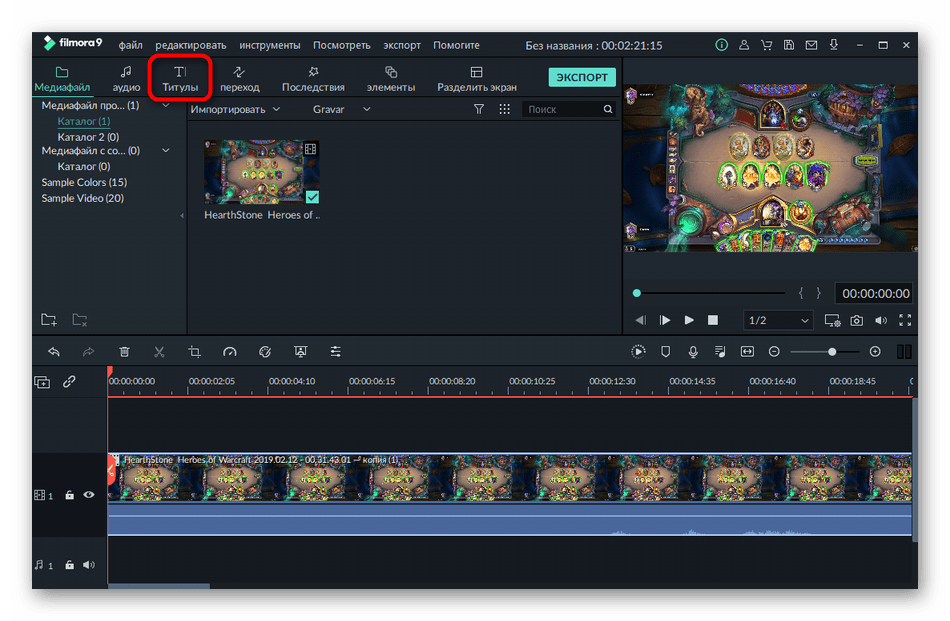
- Перетащите его на таймлайн для начала редактирования.
- Если появилась информация о несоответствии настройкам проекта, просто выберите соотношение или оставьте текущие параметры.
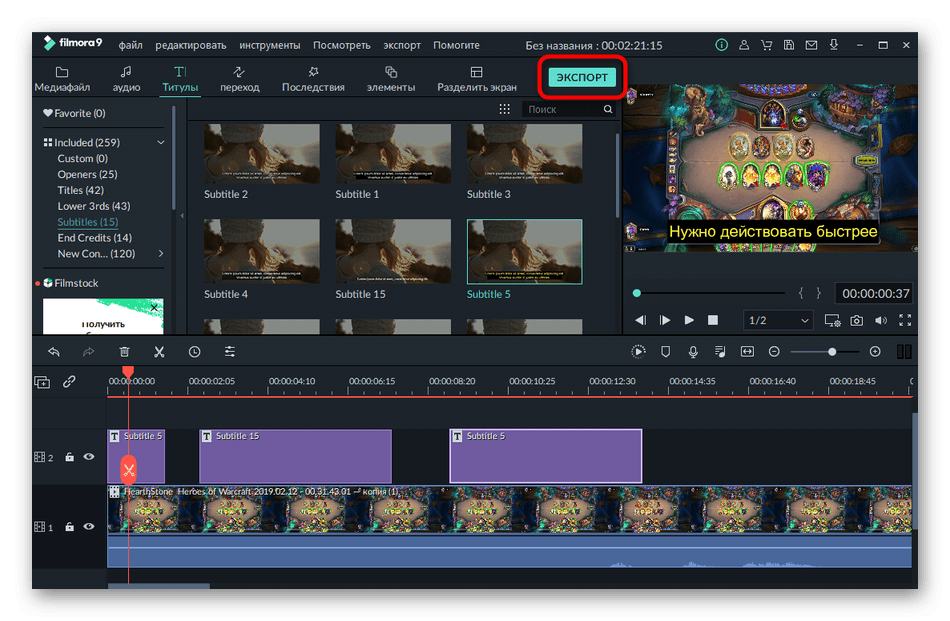
- После этого можно перейти на вкладку «Титулы».
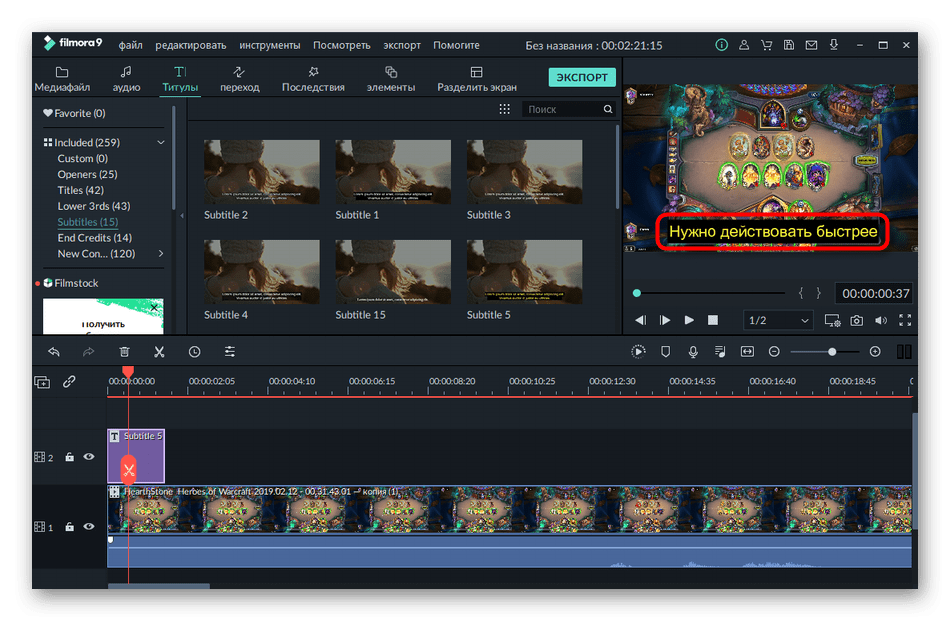
- Особенность Filmora — огромное количество встроенных заготовок типа музыки, переходов и блоков с текстом. Сюда относятся и субтитры, директории с которыми выберите на панели слева.
- Появится окно предпросмотра с разными вариантами надписей, среди которых отыщите подходящий и переместите на отдельную дорожку таймлайна так же, как это было и с видео.
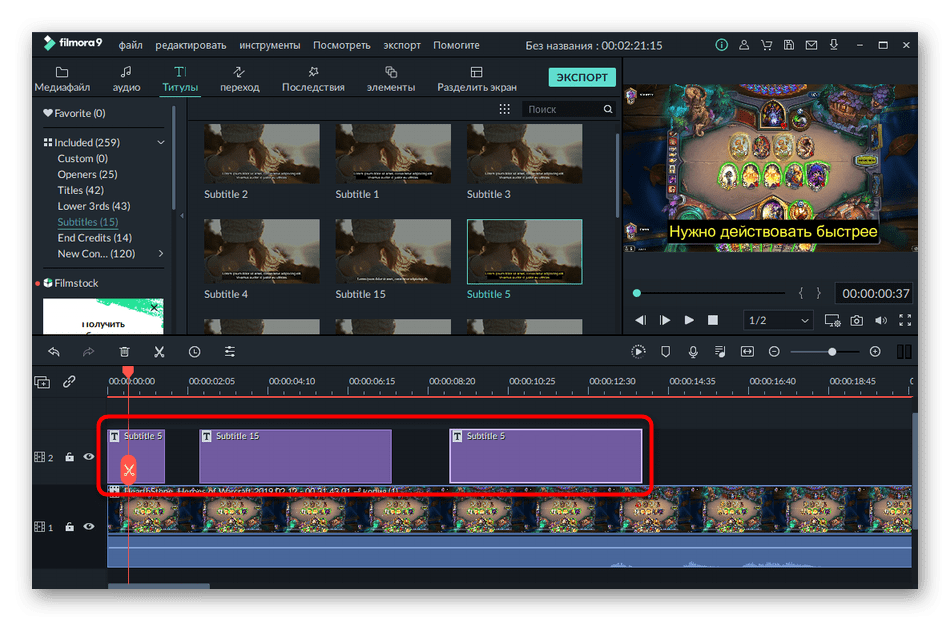
- Отредактируйте длину субтитра, передвигая его края с зажатой левой кнопкой мыши.
- Теперь можно приступить к настройке надписи, определившись с ее стилем.
- Далее установите подходящий шрифт, его размер и добавьте саму надпись для этого субтитра.
- Ознакомьтесь с результатом в небольшом окне предпросмотра видео справа. Оно же позволит и настроить длину показа текста.
- Следующие субтитры могут быть такого же стиля или другого, а их перемещение осуществляется аналогичным образом. Разделяйте их и устанавливайте размер, чтобы синхронизировать воспроизведение.
- Используйте другие функции Filmora для настройки видео, а по завершении щелкните по кнопке «Экспорт».
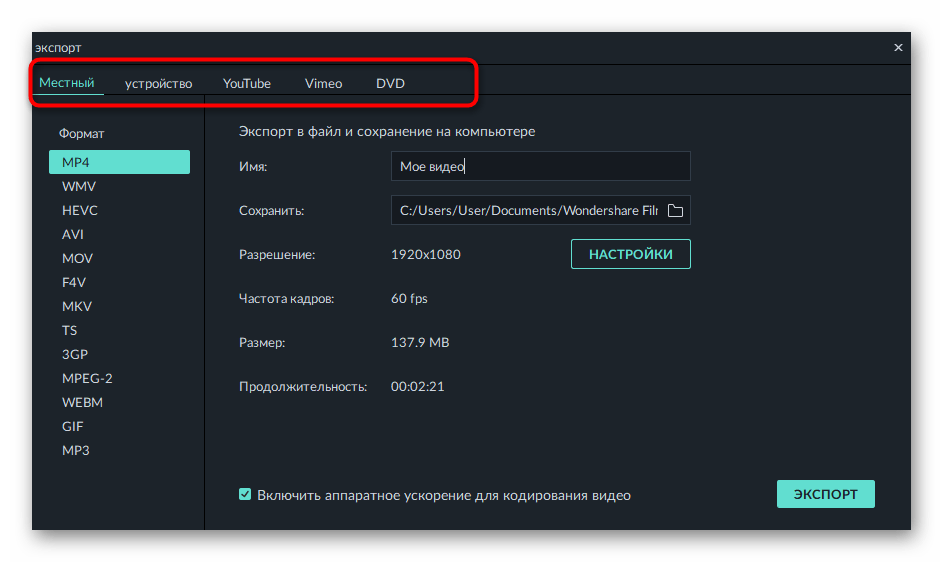
- Определитесь с типом экспорта проекта, чем может быть внешнее устройство, видеохостинг, диск или просто папка на компьютере.
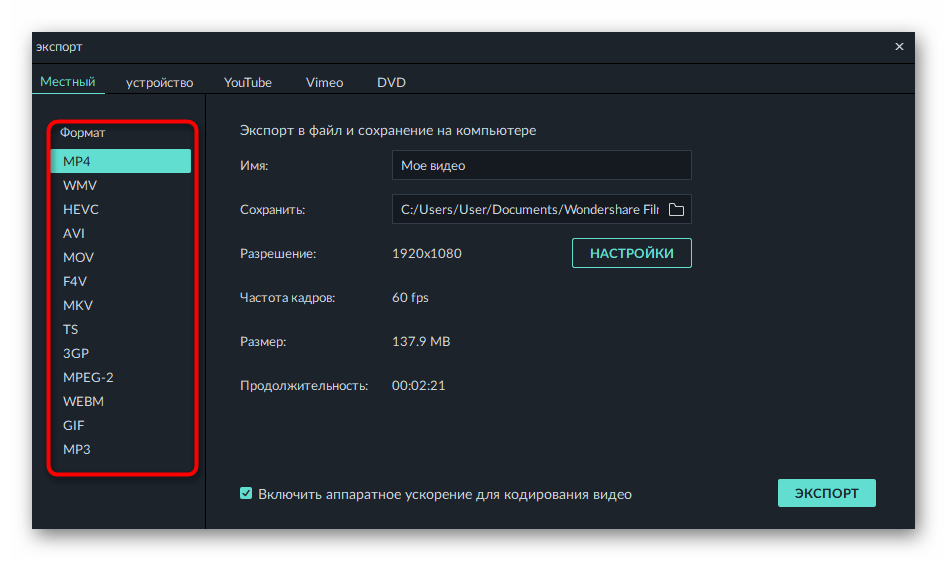
- В списке выберите подходящий для сохранения формат.
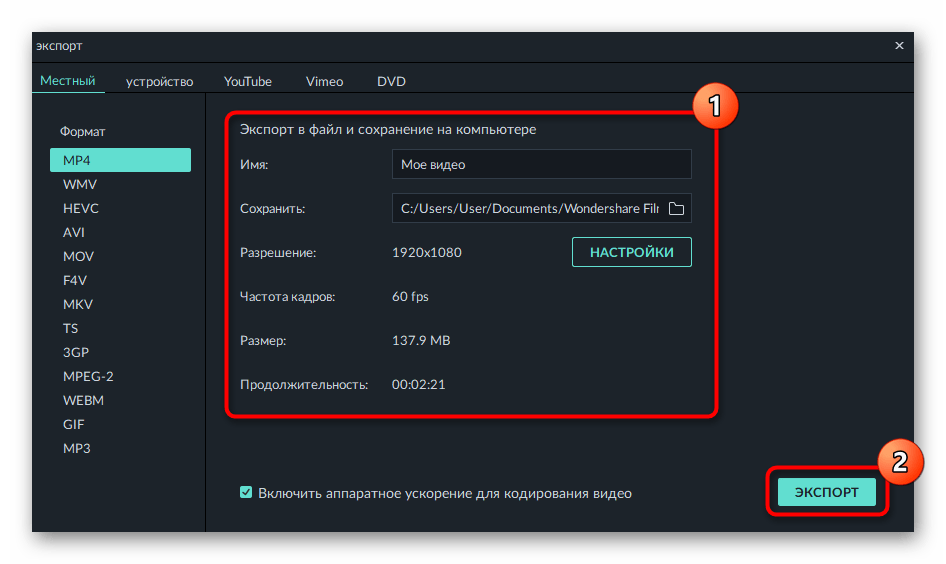
- Измените параметры экспорта в меню справа, если это требуется, а после завершите сохранение видео.





Рассмотренная программа — лишь одно средство для полноформатной обработки видео, поддерживающее и добавление субтитров. Практически в каждом аналогичном видеоредакторе есть такая же функция и множество других полезных инструментов для работы с подобными проектами.
Способ 4: Видеоредактор (Windows 10)
В качестве последнего метода создания субтитров для видео рассмотрим стандартный видеоредактор, присутствующий в Windows 10. Его функциональность не сравнится с разобранными выше решениями, однако для выполнения простейших действий его будет достаточно.
- Скачивать этот инструмент не нужно, поэтому сразу переходите в меню «Пуск» и оттуда запустите его, выполнив поиск по названию.
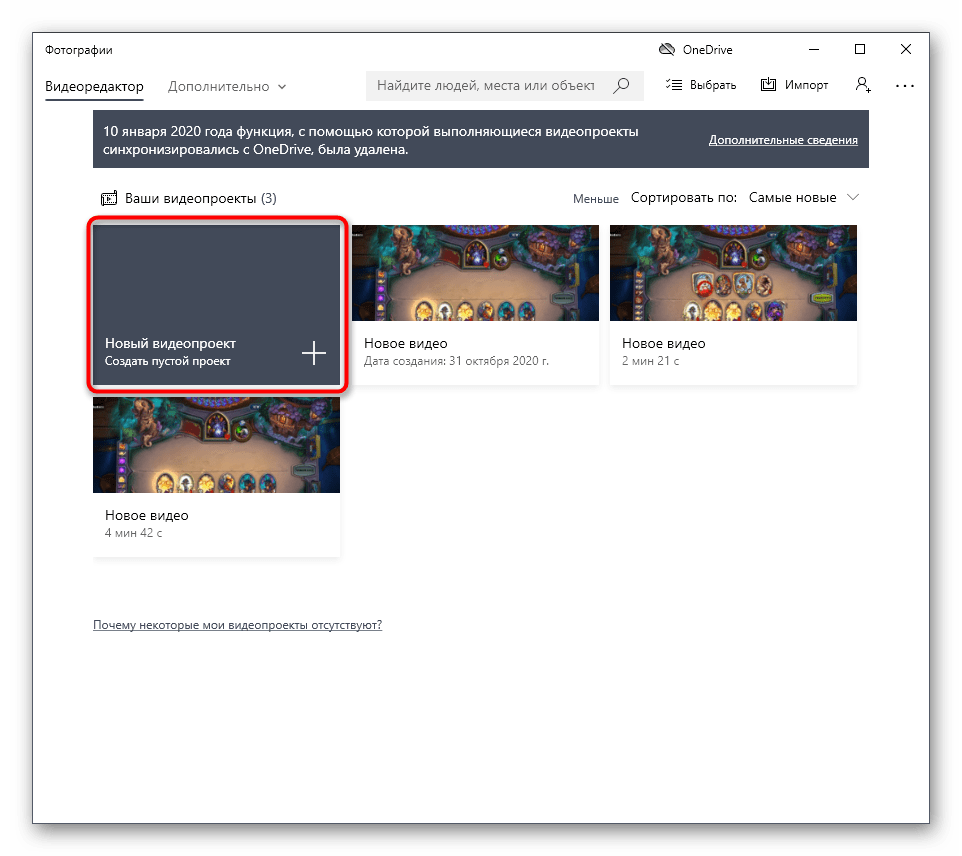
- Создайте новый проект, кликнув по соответствующей плитке.
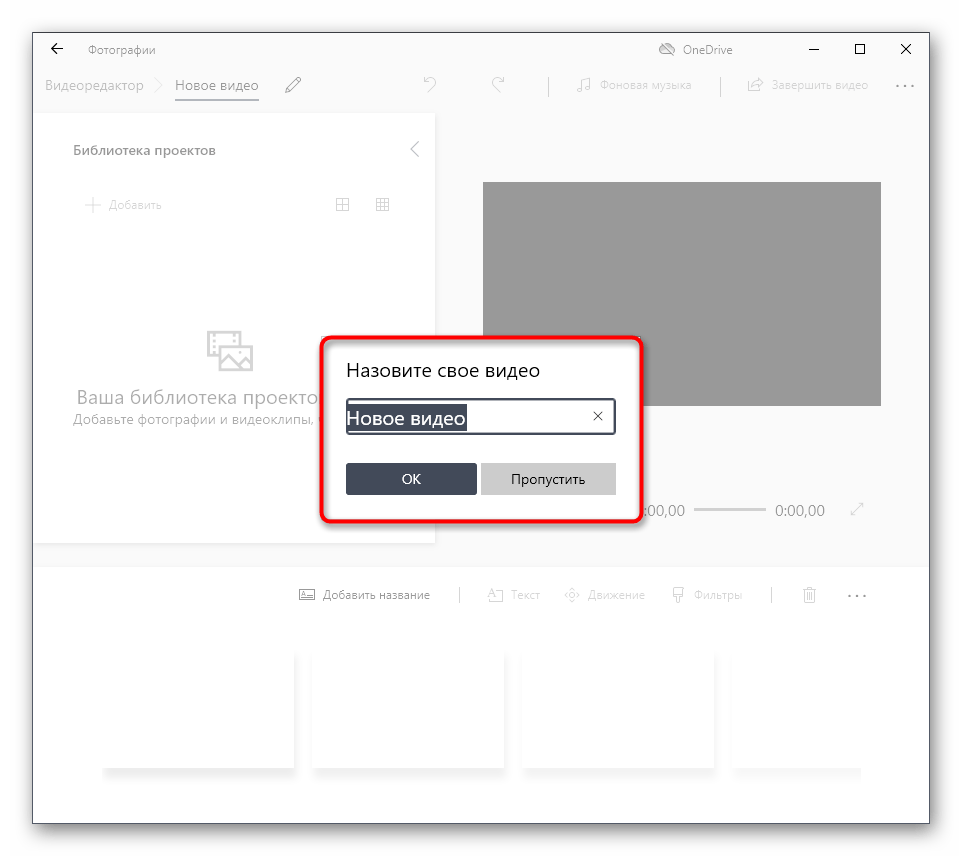
- Задайте название для видео или отложите это действие на потом.
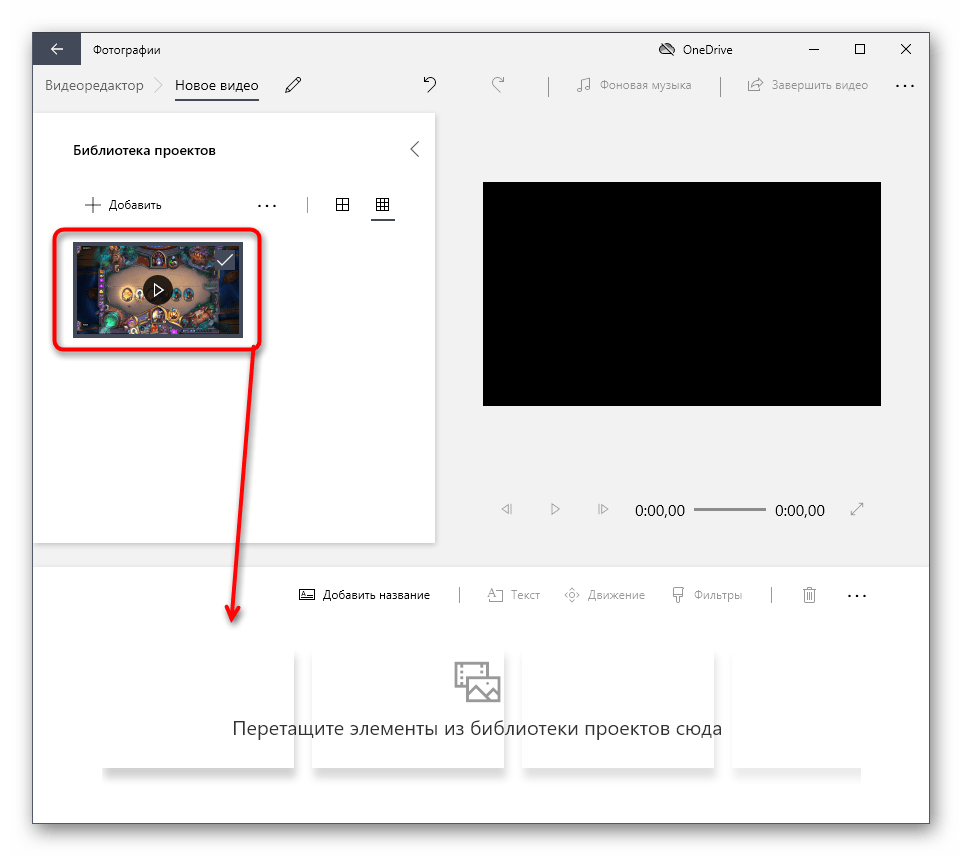
- Щелкните по «Добавить» для загрузки ролика на проект и отыщите его в «Проводнике».
- Переместите ролик на таймлайн для начала работы.
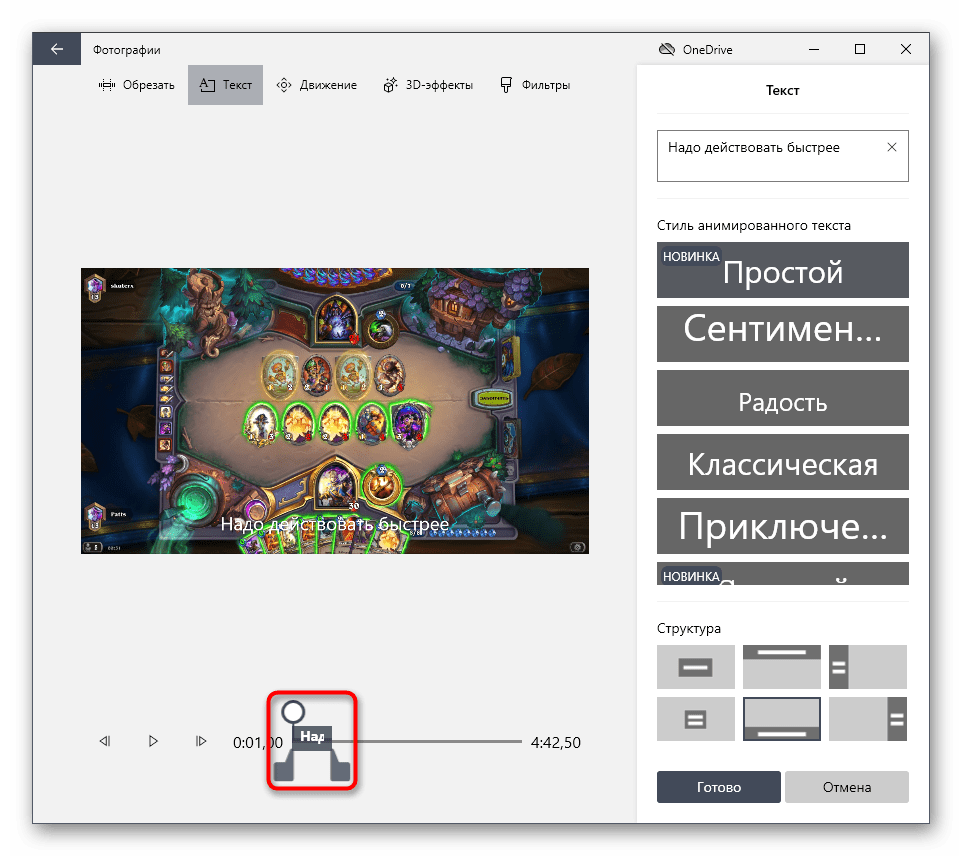
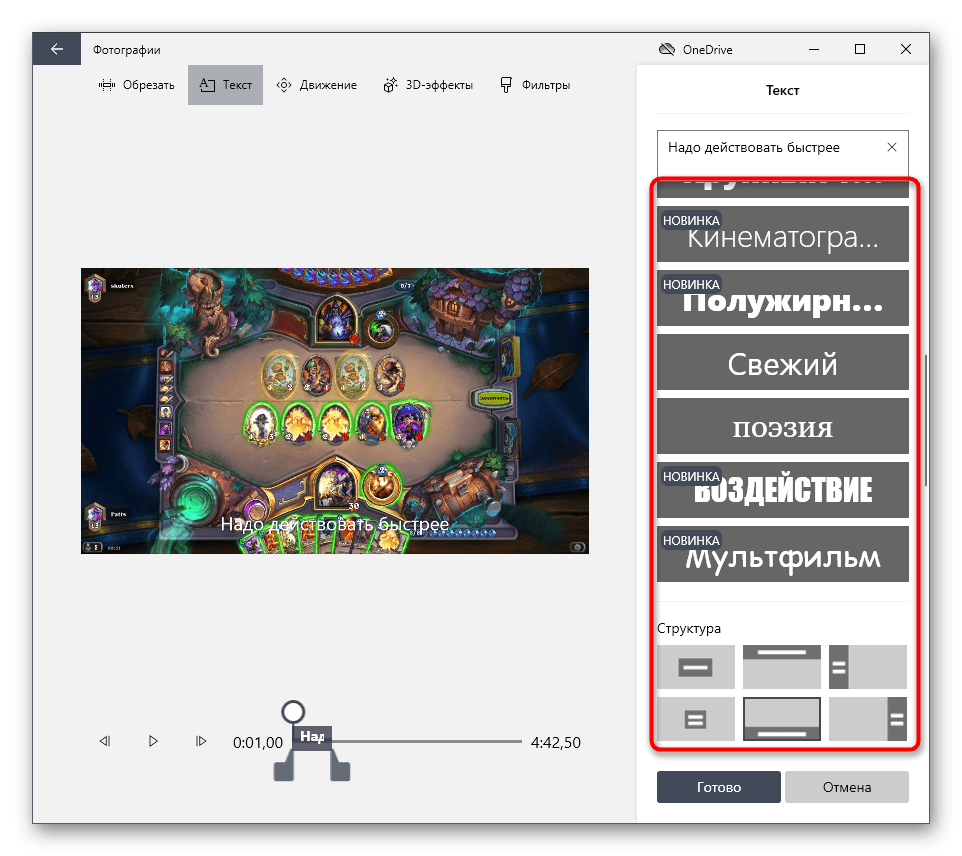
- Используйте инструмент «Текст», чтобы создать первый субтитр.
- Введите саму надпись в специально предназначенном для этого блоке.
- Укажите длительность ее воспроизведения, выставив рамки на ползунке.
- Измените стиль и структуру субтитра, если это требуется, а затем нажмите «Готово».
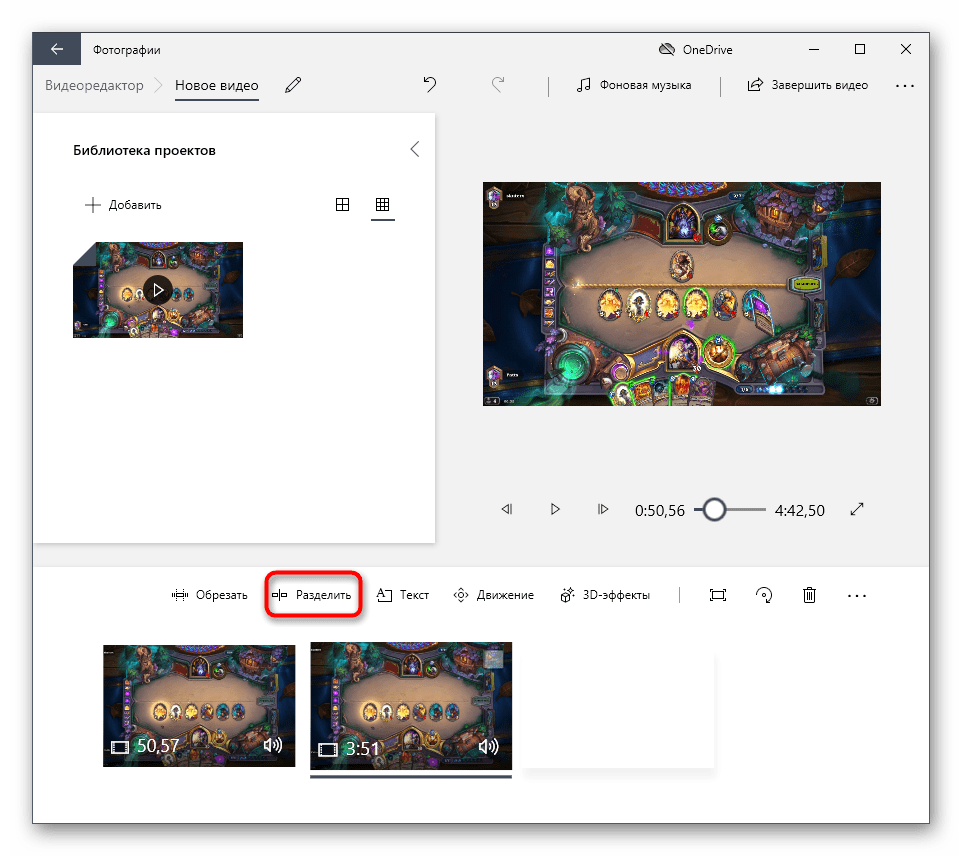
- С добавлением последующих субтитров дела обстоят немного сложнее, поскольку придется разделить ролик на кадры при помощи специального инструмента.
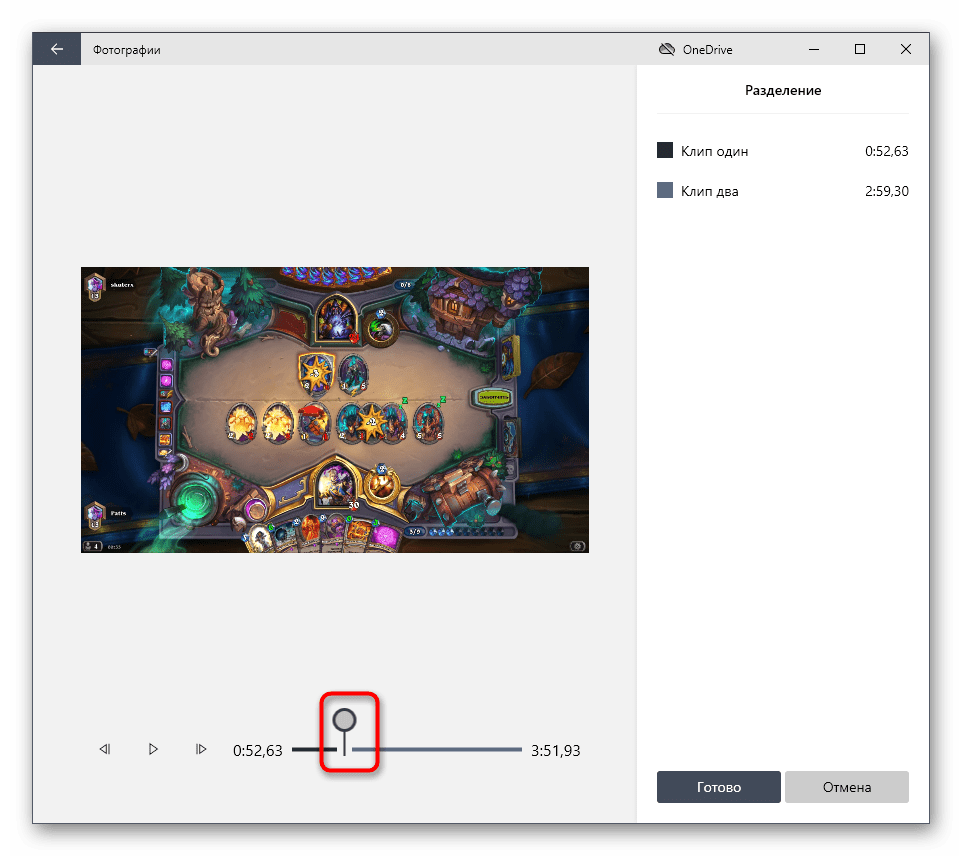
- В новом окне отмечайте разделитель там, где закачивается один субтитр и начинается другой.
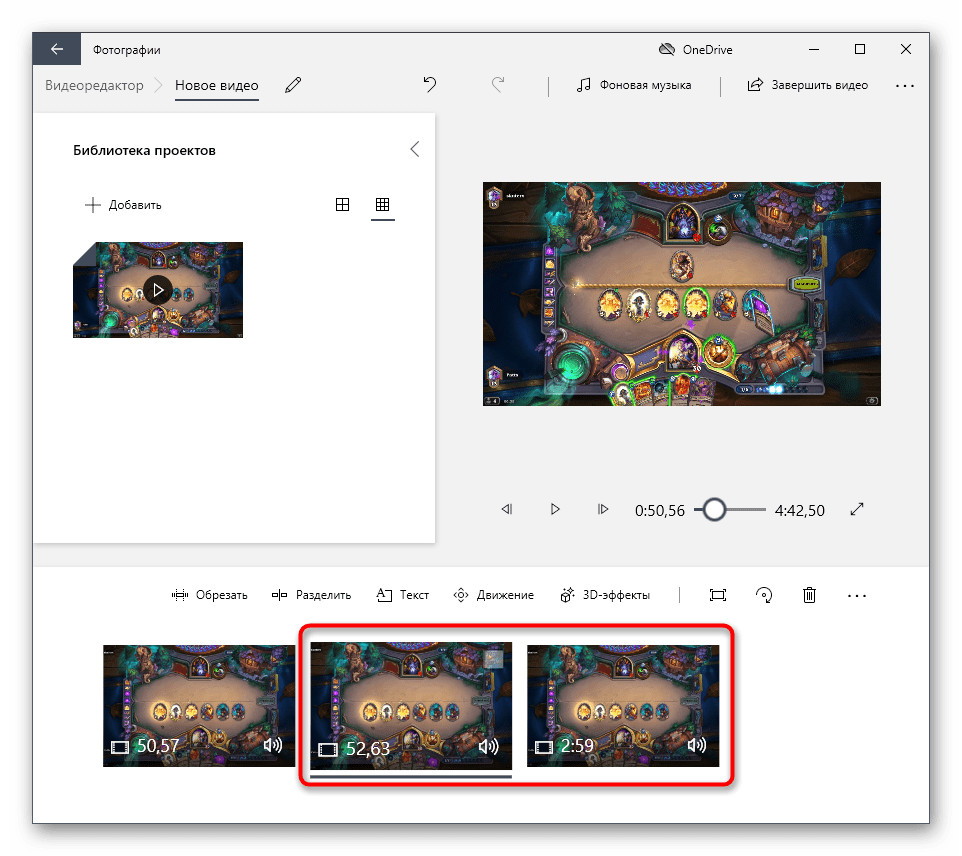
- Создайте необходимое количество кадров и для каждого из них добавьте надпись так, как это было показано выше.
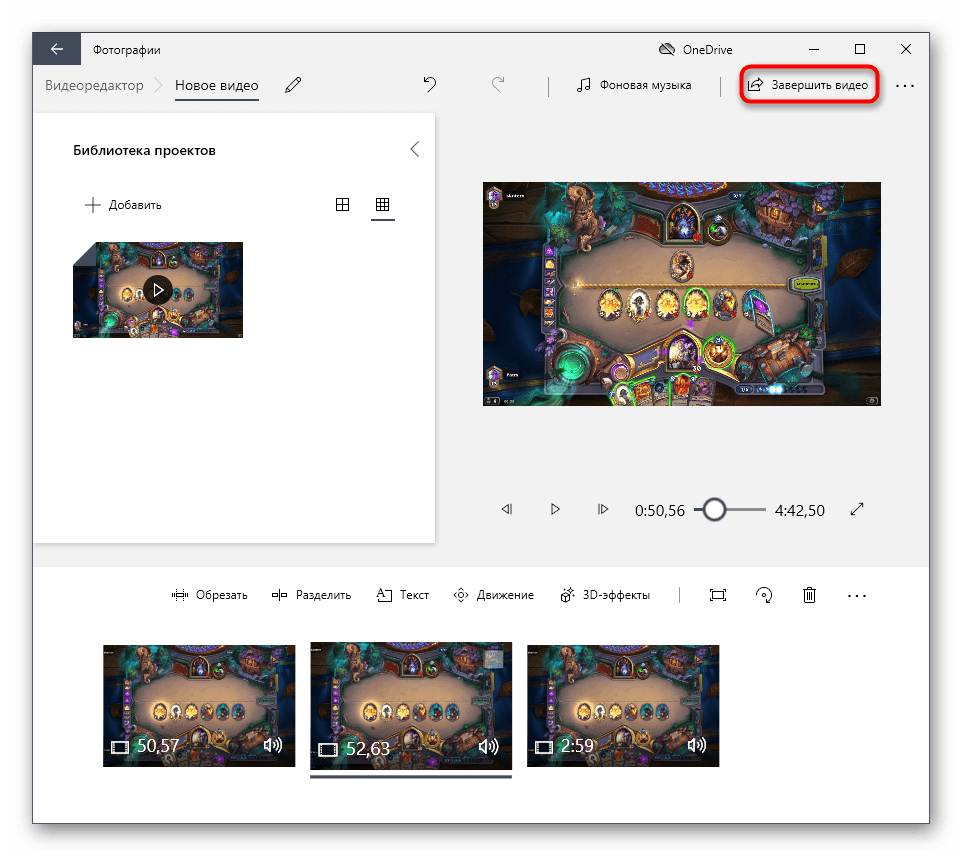
- Как только редактирование окончено, щелкните по кнопке «Завершить видео».
- Выберите для него качество и кликните «Экспортировать».
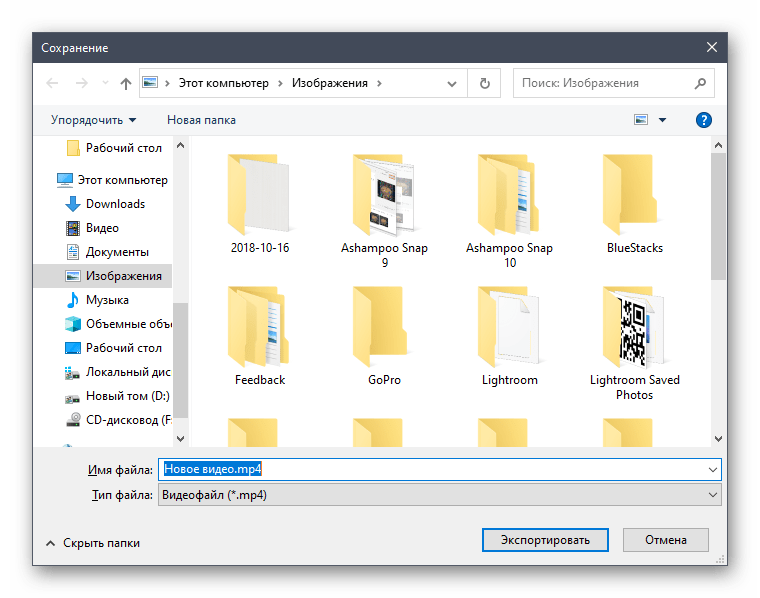
- Напишите название видео и определите место на компьютере, куда оно будет помещено.