с 09:00 до 21:00 без выходных



 Ремонт ноутбуков



Способ 1: Системные параметры
Изменить фон папок в файловом менеджере можно простой сменой темы оформления в настройках Windows 10. Всего есть два варианта: светлая и темная. Соответственно, чтобы добиться желаемого результата, необходимо заменить текущую на другую.
- Откройте параметры Windows 10 любым доступным способом. Проще всего сделать это через контекстное меню кнопки «Пуск». Щелкните по ней правой кнопкой мыши, а затем выберите пункт «Параметры».
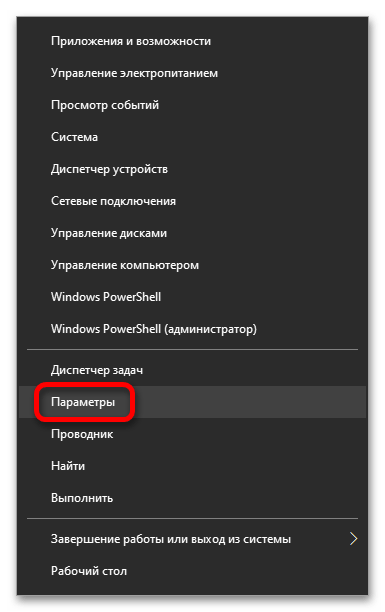
Читайте также: Как запустить «Параметры» в Windows 10
- В появившемся окне проследуйте в раздел «Персонализация», для чего щелкните левой кнопкой мыши по одноименному элементу интерфейса.
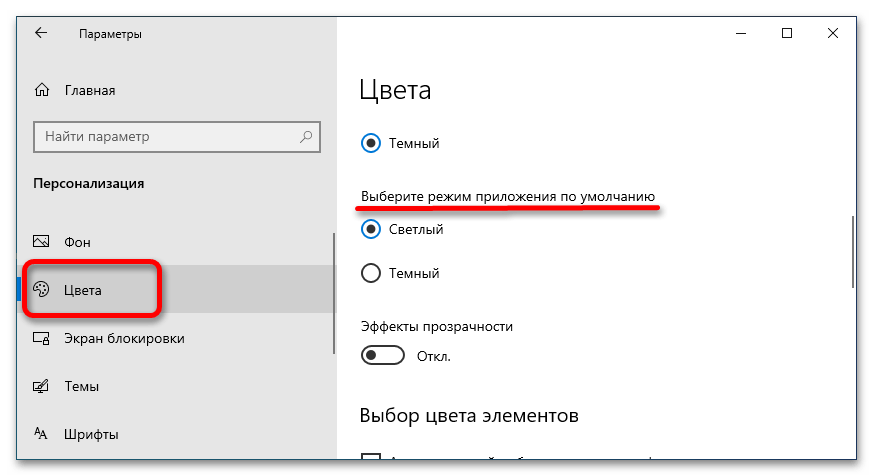
- В новом меню, воспользовавшись навигацией в левой части, перейдите во вкладку «Цвета», а затем в основной области спуститесь до блока «Выберите режим приложения по умолчанию». В нем смените переключатель на противоположное значение. В качестве примера будет изменена светлая тема на темную.
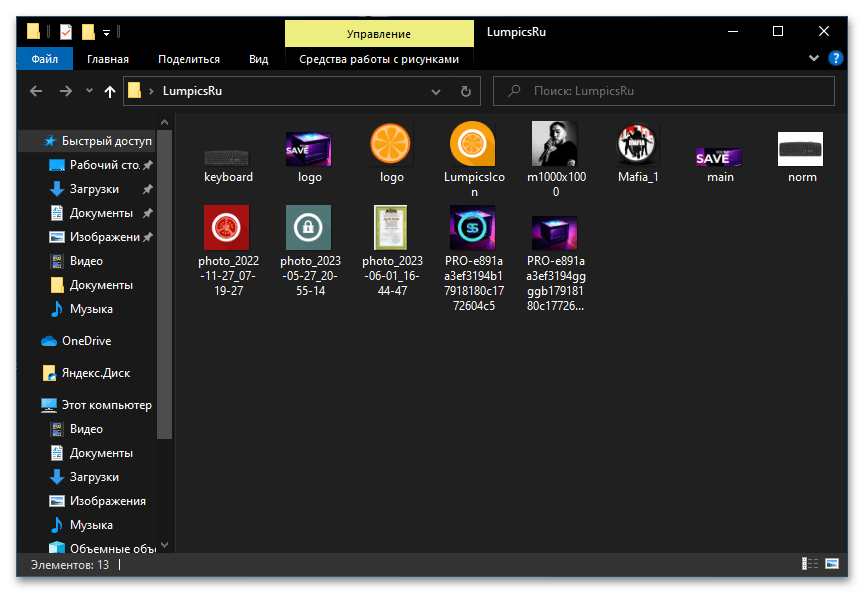
- В результате все папки будут иметь в качестве своего фона темный оттенок, вместо белого, как это показано на изображении ниже.

Читайте также: Как установить тему в Windows 10
Способ 2: Скрипт
Добавить возможность изменять фон любой папки в Windows 10 можно встроенными средствами операционной системы, внеся изменения в системный реестр. Но вручную эту процедуру проводить довольно долго и опасно, так как есть шанс отредактировать не тот параметр, что впоследствии приведет к повреждению операционной системы. Поэтому для такой цели будет использоваться специальный скрипт, который все сделает в автоматическом режиме. Скачайте его с нашего Яндекс.Диска, воспользовавшись кнопкой ниже.
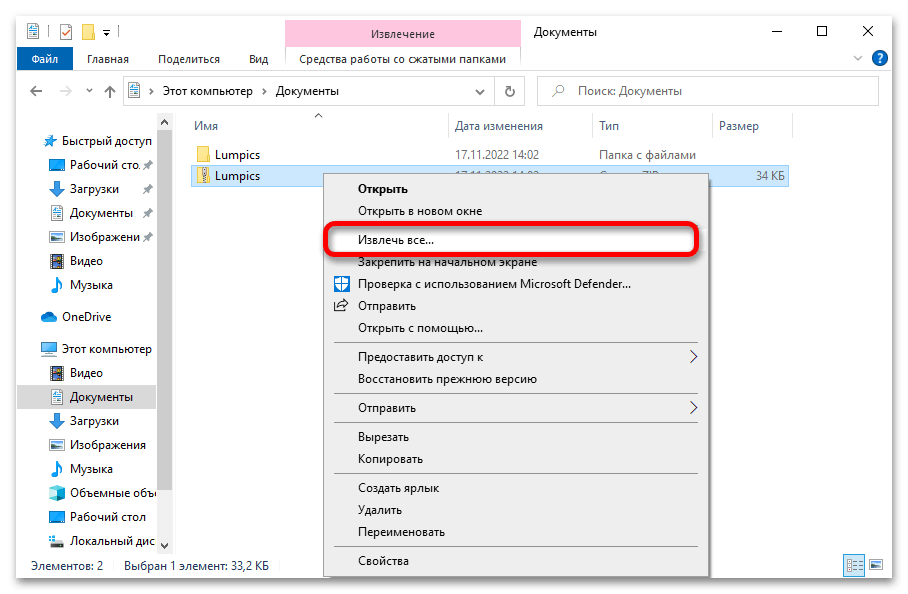
Примечание! По умолчанию скрипт помещен в архив, поэтому его необходимо будет извлечь. Сделать это можно как штатными средствами операционной системы, так и с помощью стороннего программного обеспечения. Если вы не знаете, как это сделать, обратитесь за помощью к другой статье на нашем сайте, в которой дается подробное руководство по выполнению поставленной задачи.
Подробнее: Распаковка ZIP-архивов в операционной системе Windows 10
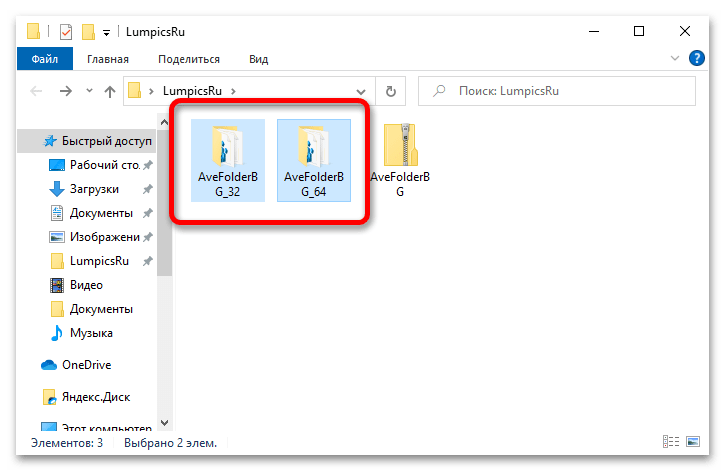
После извлечения данных из архива у вас должно быть две папки с окончаниями «32» и «64» в названиях, соответствующие разрядности операционной системы. Перейдите в подходящую для вашей Windows 10 директорию.
Читайте также: Как определить разрядность операционной системы в Windows 10
Находясь в папке со скриптом, выполните следующую инструкцию, чтобы установить расширение в операционную систему и добавить функцию изменения фона папок:
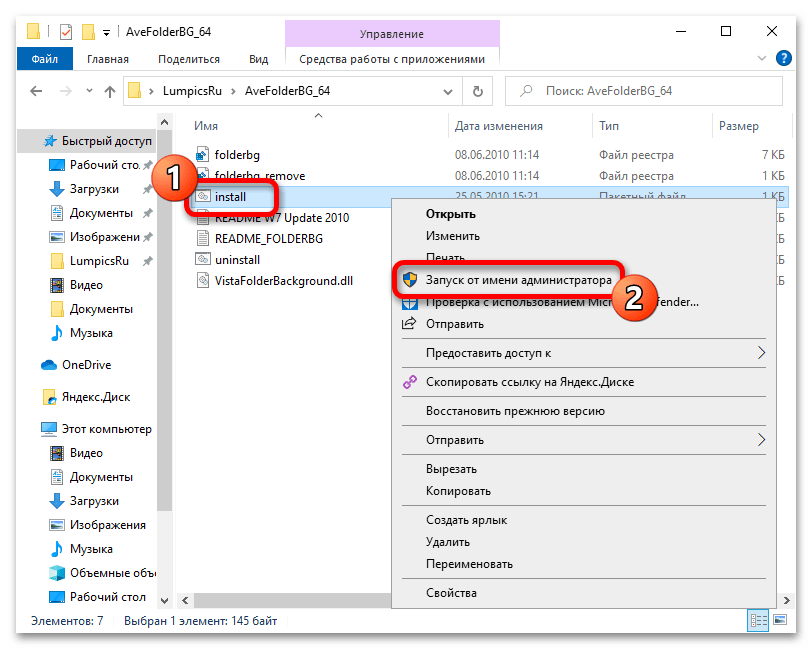
- Запустите от имени администратора файл «install». Для этого щелкните по его названию правой кнопкой мыши и в появившемся контекстном меню выберите пункт «Запуск от имени администратора». После появится диалоговое окно контроля учетных записей Windows, в нем выберите ответ «Да».
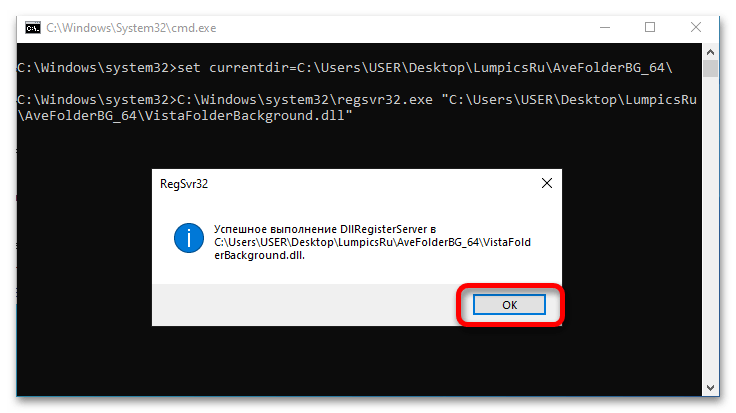
- Сразу после этого отобразится окно консоли, в котором будет выполнена команда по внесению изменений в первый параметр системного реестра. Также появится диалоговое окно, сообщающее вам об этом, в нем нажмите по кнопке «ОК».
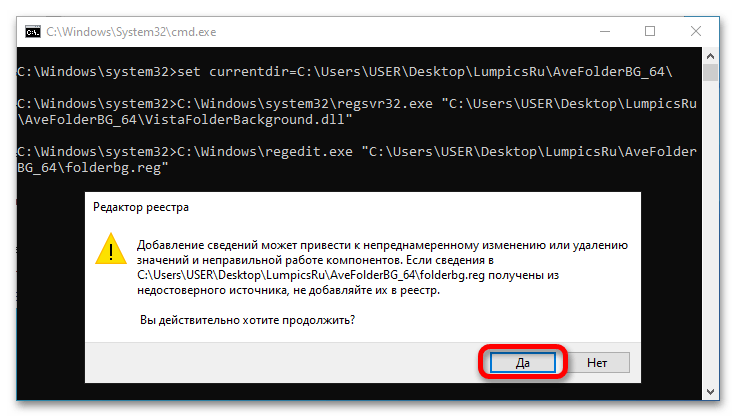
- Следом выполнится вторая команда по редактированию реестра. Для ее завершения потребуется дать разрешение, поэтому в отобразившемся диалоговом окне щелкните по кнопке «Да».
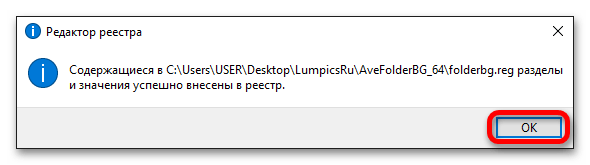
- В случае успешного выполнения скрипта, появится окно, сообщающее о том, что системный реестр был успешно изменен. Кликните «ОК», чтобы закрыть это окно.
После проделанных манипуляций в операционной системе установилось расширение, позволяющее изменять фон любой директории. Чтобы это сделать, выполните следующие действия:
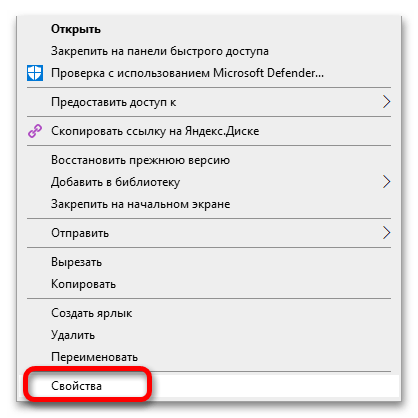
- Откройте свойства папки, фон которой хотите заменить на собственное изображение. Для этого правой кнопкой мыши вызовите ее контекстное меню и выберите в нем пункт «Свойства».
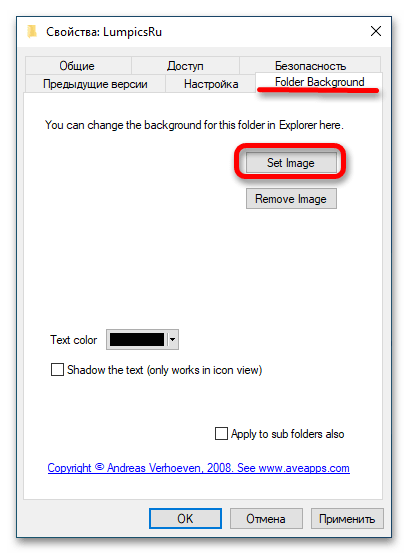
- В появившемся окне проследуйте в появившуюся после установки расширения вкладку «Folder Background» и кликните по кнопке «Set Image».
- В открывшемся диалоговом окне файлового менеджера перейдите в папку, где хранится изображение, которое будет установлено в качестве фона. Выделите его левой кнопкой мыши и нажмите «Открыть».
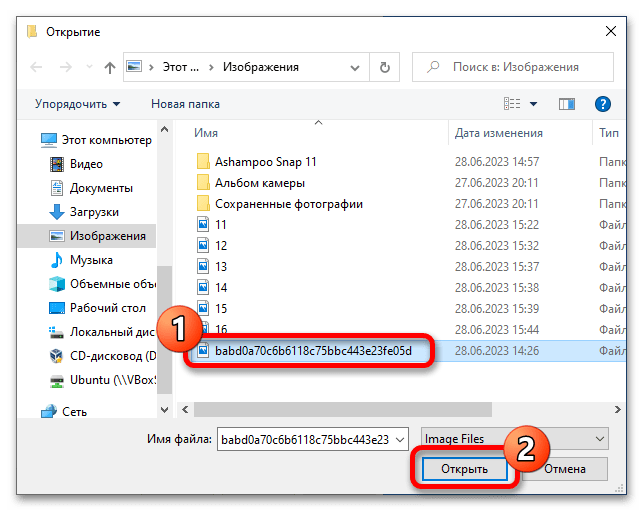
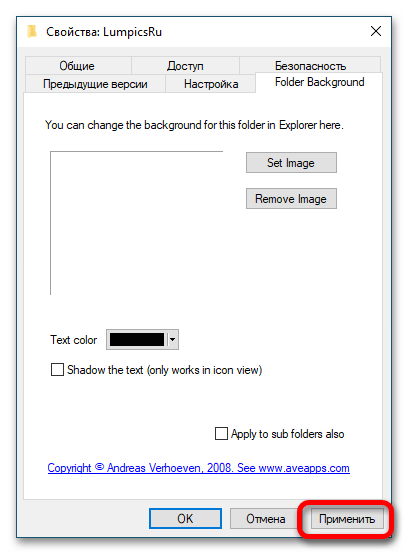
Примечание! В штатном режиме после выбора изображения оно должно отобразиться в интерфейсе окна свойств, но на скриншоте ниже этого почему-то не произошло.
- Сохраните внесенные изменения, кликнув по кнопке «Применить» в нижнем правом углу. Также вы можете установить отметку напротив пункта «Apply to sub folders also», чтобы фоновое изображение автоматически применилось ко всем вложенным папкам выбранной сейчас директории. Также вы можете в выпадающем списке «Text color» выбрать цвет текста названий элементов в каталоге и наложить на него тень, установив отметку напротив пункта «Shadow the text (only works in icon view)».
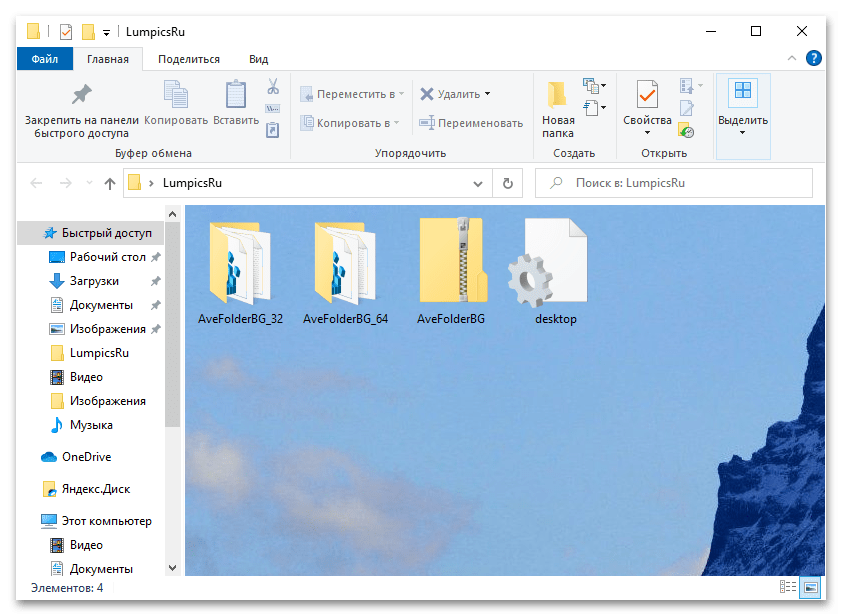
- Результат проделанной работы вы можете увидеть незамедлительно, открыв папку, фон которой изменяли. Соответствующий пример продемонстрирован на изображении ниже.