с 09:00 до 21:00 без выходных



 Ремонт ноутбуков


Графический адаптер является важнейшим элементом системы. С его помощью осуществляется генерация и вывод изображения на экран. Иногда при сборке нового компьютера или замене видеокарты возникает такая проблема, что данное устройство не обнаруживается материнской платой. Существует несколько причин, по которым может возникать неполадка подобного рода. В этой статье мы подробно разберем несколько способов решения этой проблемы.
Что делать, если материнская плата не видит видеокарту
Мы рекомендуем начать с самых простых способов, чтобы не тратить время и силы, поэтому мы расписали их для вас, начиная от самого легкого и переходя к более сложным. Давайте приступим к исправлению проблемы с обнаружением видеокарты материнской платой.
Способ 1:Проверка подключения устройства
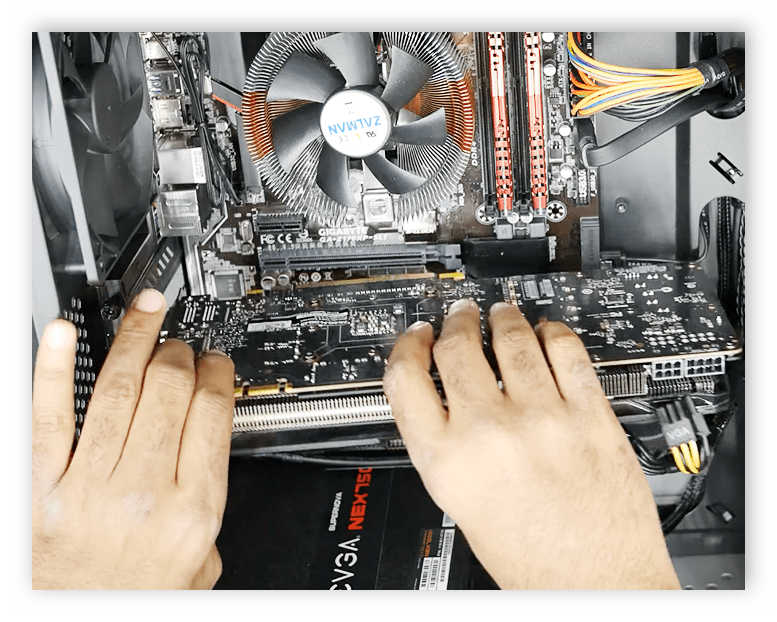
Самая частая проблема – неправильное или неполное подключение видеокарты к материнской плате. Разобраться с этим нужно самостоятельно, проверив соединение и, при надобности, выполнив переподключение:
- Снимите боковую крышку системного блока и проверьте надежность и правильность подключения видеокарты. Рекомендуем вытащить ее из разъема и вставить еще раз.
- Убедитесь в том, что подключено дополнительное питание графического адаптера. О надобности такого соединения свидетельствует наличие специального разъема.
- Проверьте подключение материнской платы к блоку питания. Сверьте все с помощью инструкции или читайте подробнее об этом в нашей статье.
Читайте также:
Отключаем видеокарту от компьютера
Подключаем видеокарту к материнской плате ПК
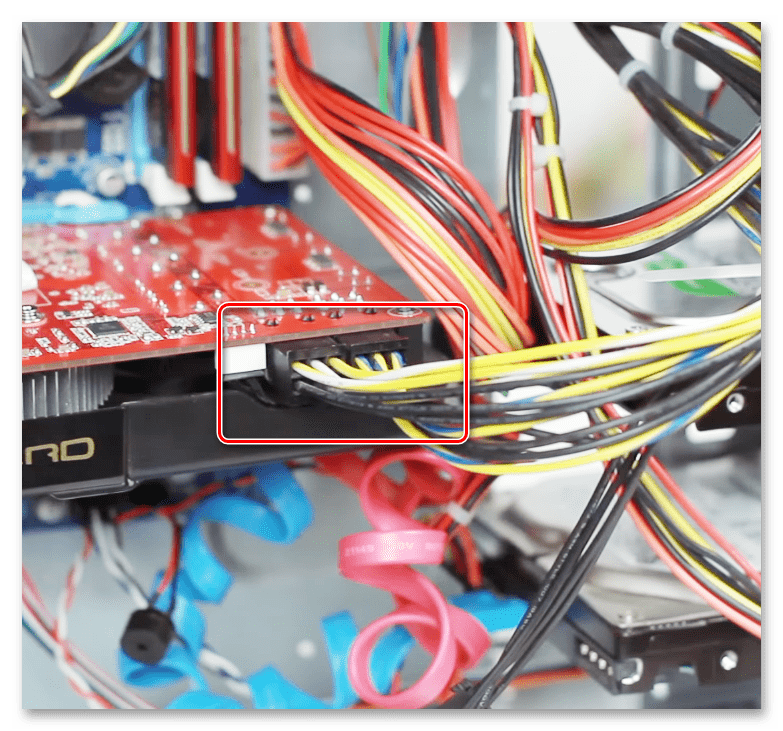
Подробнее: Подключаем видеокарту к блоку питания
Подробнее: Подключаем блок питания к материнской плате
Способ 2: Совместимость видеокарты и системной платы
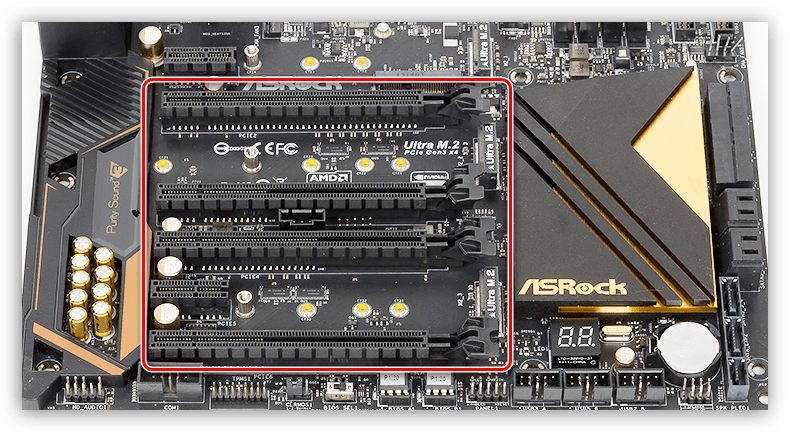
Хоть порты AGP и PCI-E отличаются и имеют совершенно разные ключи, некоторым пользователям удается выполнить подключение не в тот разъем, что нередко приводит к механическим повреждениям. Рекомендуем обратить внимание на маркировку портов на материнской плате и разъему видеокарты. Не имеет значения версия PCI-E, важно не перепутать разъем с AGP.
Читайте также:
Проверка совместимости видеокарты с материнской платой
Выбираем видеокарту под материнскую плату
Способ 3: Настройка видеоадаптера в BIOS
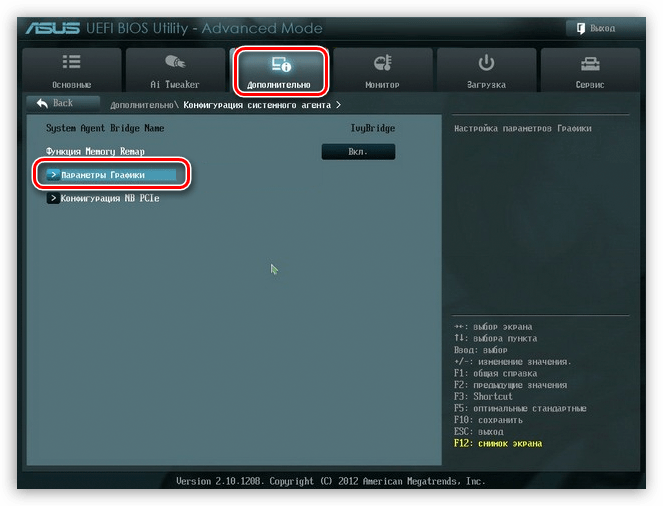
Внешние видеокарты не нуждаются в дополнительной настройке, однако интегрированные чипы часто неправильно работают как раз из-за неверно выставленных параметров BIOS. Поэтому если вы используете только встроенный графический адаптер, то мы рекомендуем выполнить следующие действия:
- Включите компьютер и перейдите в BIOS.
- Внешний вид данного интерфейса зависит от производителя, все они немного отличаются, но имеют общие принципы. Переход по вкладкам осуществляется с помощью стрелок клавиатуры, также обратите внимание, что часто справа или слева окна приведен список всех клавиш управления.
- Здесь вам необходимо найти пункт «Chipset settings» или просто «Chipset». У большинства производителей данный пункт находится во вкладке «Advanced».
- Остается только установить необходимое количество используемого объема памяти и указать дополнительные настройки. Подробнее об этом читайте в наших статьях.
Подробнее: Как попасть в BIOS на компьютере
Подробнее:
Как пользоваться встроенной видеокартой
Увеличиваем память встроенной графики
Способ 4: Проверка комплектующих
Для выполнения этого способа вам потребуется дополнительный компьютер и видеокарта. Сначала рекомендуем подключить вашу видеокарту к другому ПК, чтобы определить, находится она в рабочем состоянии или нет. Если все работает отлично, значит, проблема заключается в вашей материнской плате. Лучше всего обратиться в сервисный центр для обнаружения и исправления проблемы. Если же карта не работает, а подключенный к вашей материнской плате другой графический ускоритель функционирует нормально, то необходимо выполнить диагностику и ремонт видеокарты.
Читайте также: Поиск и устранение неисправностей видеокарты
Что делать, если материнская плата не видит вторую видеокарту
Сейчас все больше набирают популярность новые технологии SLI и Crossfire. Две эти функции от компаний NVIDIA и AMD позволяют подключить две видеокарты к одному компьютеру, чтобы они занимались обработкой одного и того же изображения. Такое решение позволяет добиться значительного повышения производительности системы. Если вы столкнулись с проблемой обнаружения материнской платой второго графического адаптера, настоятельно рекомендуем прочесть нашу статью и убедиться в совместимости всех комплектующих и поддержке технологий SLI или Crossfire.
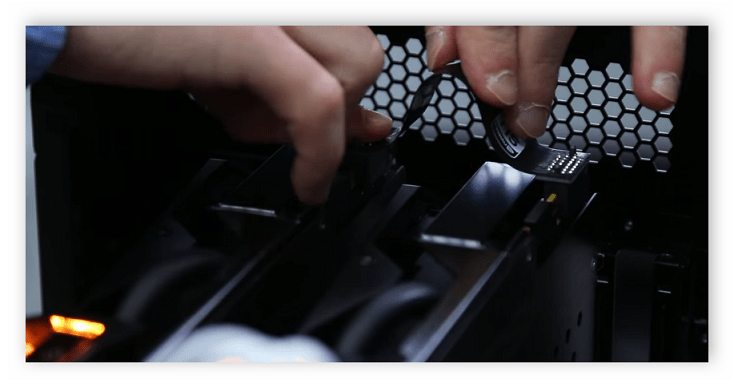
Подробнее: Подключаем две видеокарты к одному компьютеру
Сегодня мы подробно рассмотрели несколько способов решения проблемы, когда материнская плата не видит видеокарту. Надеемся, что вам удалось разобраться с возникшей неполадкой и вы нашли подходящее решение.
Читайте также: Решение проблемы с отсутствием видеокарты в Диспетчере устройств