с 09:00 до 21:00 без выходных



 Ремонт ноутбуков


Операционная система Windows 10 с момента выхода стремительно набирает популярность и в скором будущем наверняка превзойдет прочие версии по количеству пользователей. Связано это со многими факторами, в том числе и со стабильной работой подавляющего большинства видеоигр. Но даже учитывая это, в некоторых случаях происходят сбои в работе и вылеты. В рамках статьи мы подробно расскажем о данной проблеме и методах ее устранения.
Устранение вылетов игр в ОС Windows 10
Существует множество вариантов ошибок, в связи с которыми даже самые простые игры могут закрываться, выбрасывая на рабочий стол. При этом нередко приложение не предоставляет сообщения с четко описанной причиной вылета. Именно такие случаи мы рассмотрим далее. Если же игра у вас попросту не запускается или зависает, ознакомьтесь с другими материалами.
Подробнее:
Не запускаются игры на Windows 10
Причина 1: Системные требования
Основная проблема современных компьютерных игр заключается в крайне высоких системных требованиях. И хотя операционная система Windows 10 поддерживается всеми выходящими и большинством старых приложений, ваш компьютер попросту может быть недостаточно мощным. Некоторые игры из-за этого не запускаются, другие же включаются, но вылетают с ошибками.
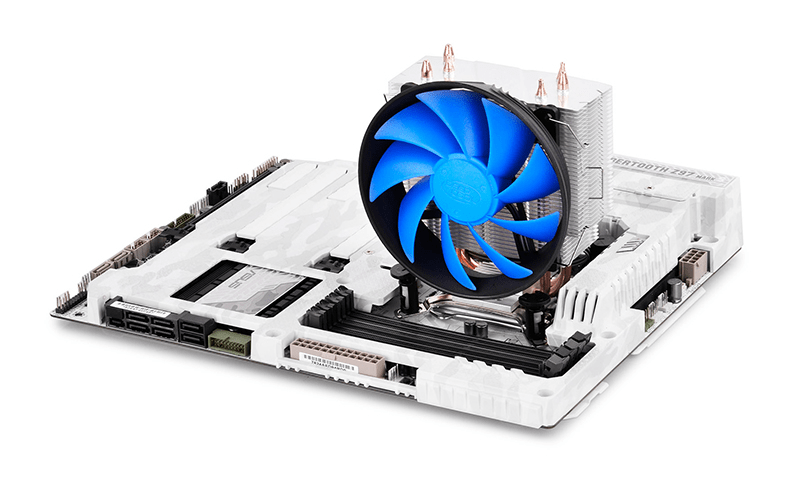
Исправить проблему можно путем обновления компонентов или сборкой нового компьютера.
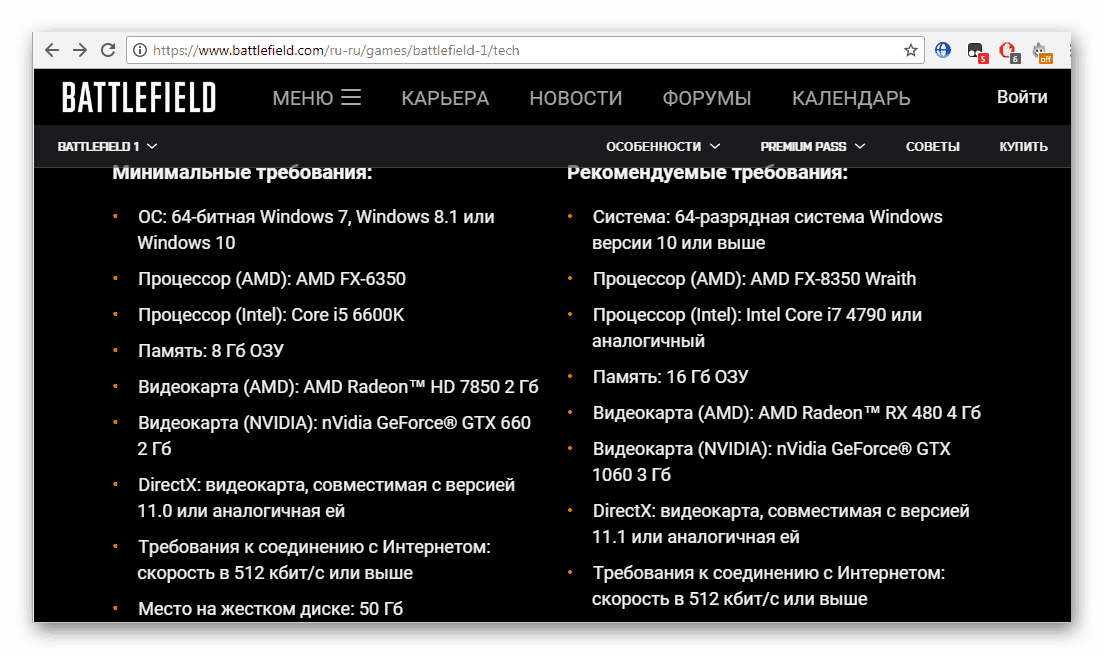
Еще одним более прогрессивным, но менее дорогостоящим вариантом является облачный гейминг. На просторах интернета существует множество специальных сервисов с разными бонусами, позволяющими запускать игры на серверах с передачей видеосигнала в формате стрима. Рассматривать конкретные ресурсы мы не будем, но вам стоит помнить, что только на доверенных сайтах можно бесплатно оценить работу системы.
Читайте также: Проверка игр на совместимость с компьютером
Причина 2: Перегрев компонентов
Проблема с перегревом компонентов и, в частности, видеокарты, напрямую исходит от первой названой причины. Однако в данном случае если видеокарта полностью удовлетворяет требованиям приложения, стоит проверить систему охлаждения и по возможности улучшить ее.
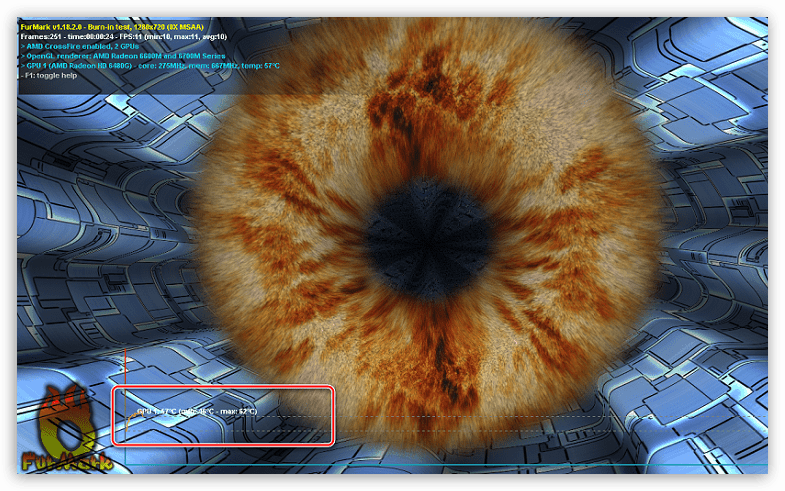
Для тестирования температуры можно прибегнуть к одной из специальных программ. Об этом сказано в отдельной инструкции. Там же были упомянуты нормативы нагрева компонентов. Для вылета при этом будет достаточно 70 градусов нагрева видеоадаптера.
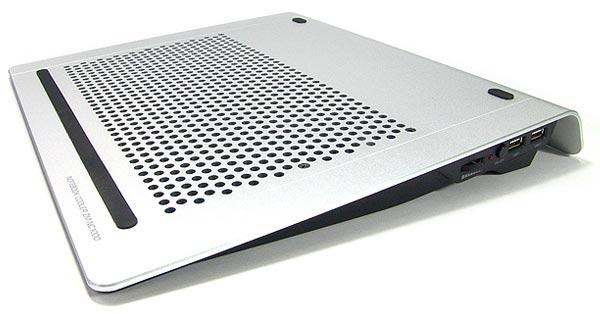
Избавиться от перегрева на лэптопе можно посредством специальной охлаждающей подставки.
Причина 3: Неисправности жесткого диска
Жесткий диск является одним из наиболее важных компонентов ПК, отвечая как за файлы игры, так и за целостность операционной системы. Именно поэтому при наличии небольших сбоев в его работе приложения могут вылетать, завершая работу без ошибок.
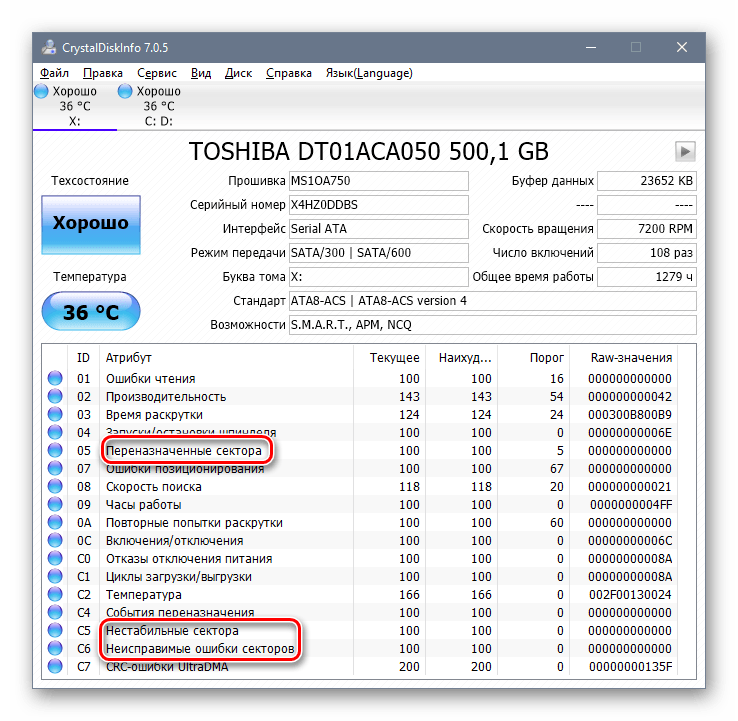
Для анализа жесткого диска существует небольшая утилита CrystalDiskInfo. Сама процедура нами описана в отдельной статье на сайте.
Подробнее:
Как проверить жесткий диск
Как восстановить жесткий диск
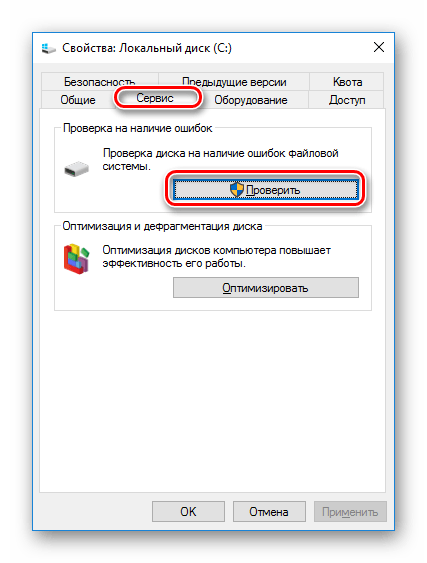
Для некоторых игр обычный HDD-накопитель попросту не подходит из-за слишком низкой скорости чтения. Единственное решение в таком случае сводится к установке твердотельного диска (SSD).
Читайте также: Выбираем SSD для своего ноутбука
Причина 4: Сбои и работе драйверов
Актуальной проблемой для всех версий ОС Windows является отсутствие подходящих версий драйверов. В такой ситуации необходимо посетить сайт производителя компонентов вашего ПК и произвести скачивание предоставляемого ПО. Иногда достаточно выполнить его обновление.
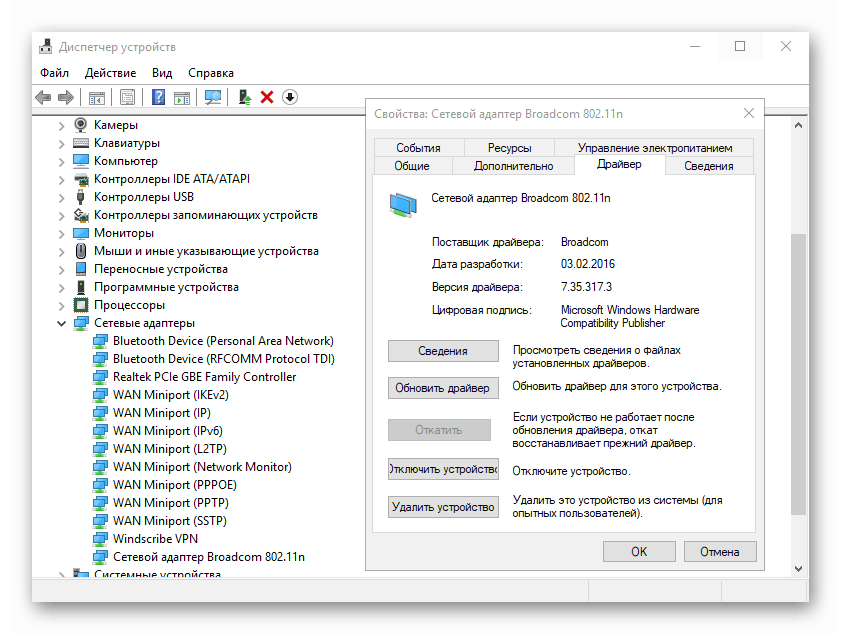
Подробнее: Как обновить драйвера на Windows 10
Причина 5: Системные сбои
В ОС Windows 10 возможно достаточно большое количество системных сбоев, приводящих в итоге к вылетам приложений, включая видеоигры. Для устранения неполадок воспользуйтесь нашей инструкцией. Некоторые варианты требуют индивидуальной диагностики, с чем мы можем вам помочь в комментариях.
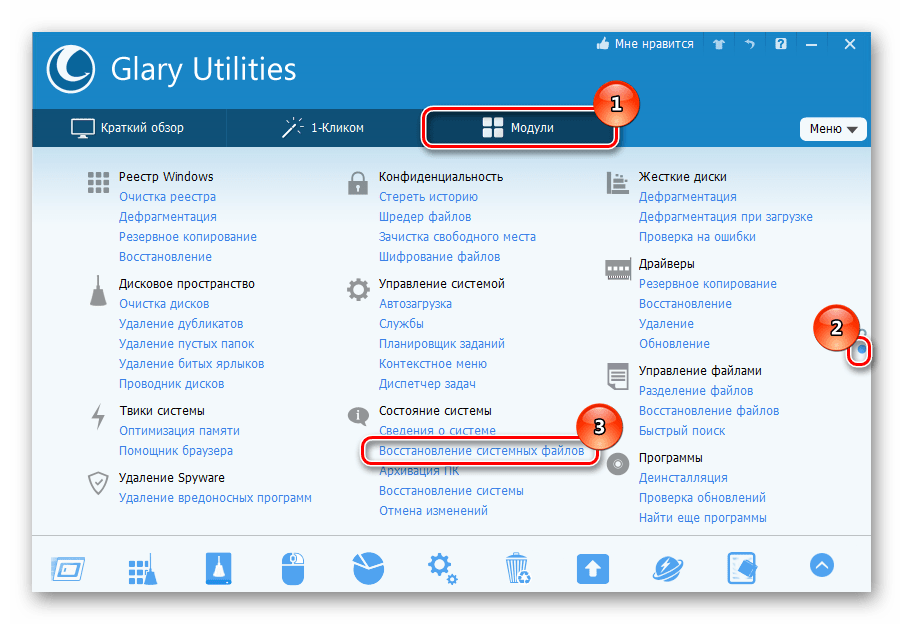
Подробнее: Как проверить Windows 10 на ошибки
Причина 6: Вредоносный софт
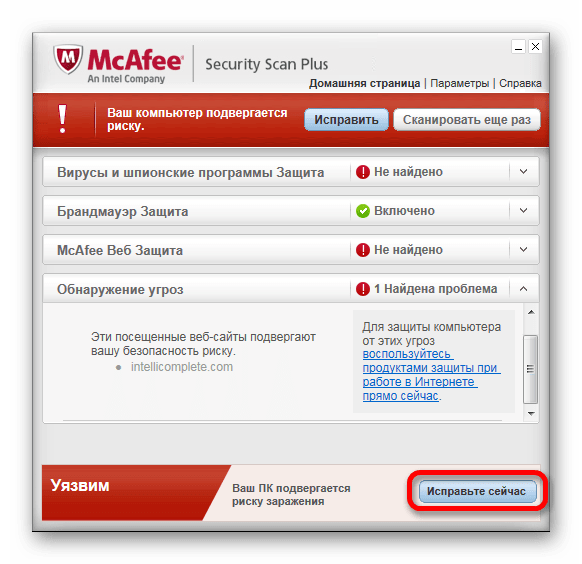
Проблемы в работе системы и отдельных приложений, включая игры, могут быть вызваны вирусами. Для проверки используйте любую удобную антивирусную программу или прочие варианты, описанные нами в других статьях на сайте. После очистки ПК обязательно произведите проверку файлов игры.
Подробнее:
Проверка ПК на вирусы без антивируса
Онлайн-проверка компьютера на вирусы
Причина 7: Настройки антивируса
После удаления вирусов с компьютера антивирусная программа может повредить игровые файлы. Особенно это актуально при использовании пиратских копий игр, которые зачастую взламываются вредоносным софтом. Если вылетает какое-то недавно установленное приложение, попробуйте отключить антивирус и переустановить видеоигру. Эффективным решением также является добавление программы в исключения софта.
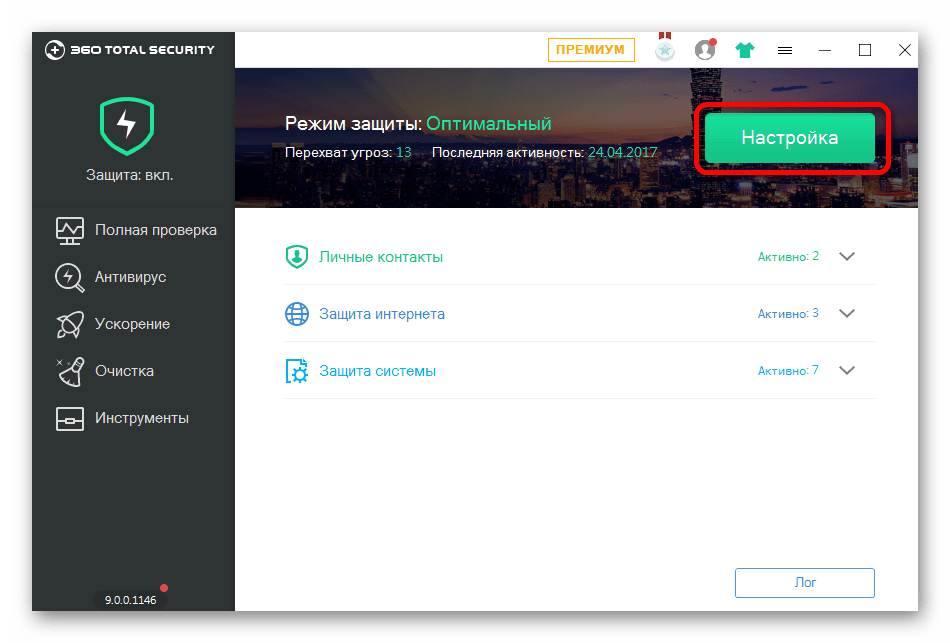
Подробнее: Как отключить антивирус на компьютере
Причина 8: Ошибки в файлах игры
Вследствие влияния антивирусных программ или вирусов, а также сбоев в работе жесткого диска, некоторые файлы игры могут быть повреждены. И если при отсутствии важных компонентов приложение вовсе не запустится, то, к примеру, при повреждении файлов с локациями или звуком проблемы появятся лишь в процессе геймплея. Для устранения подобных трудностей в Steam предусмотрена функция проверки целостности файлов. В любых других случаях придется произвести удаление и переустановку приложения.
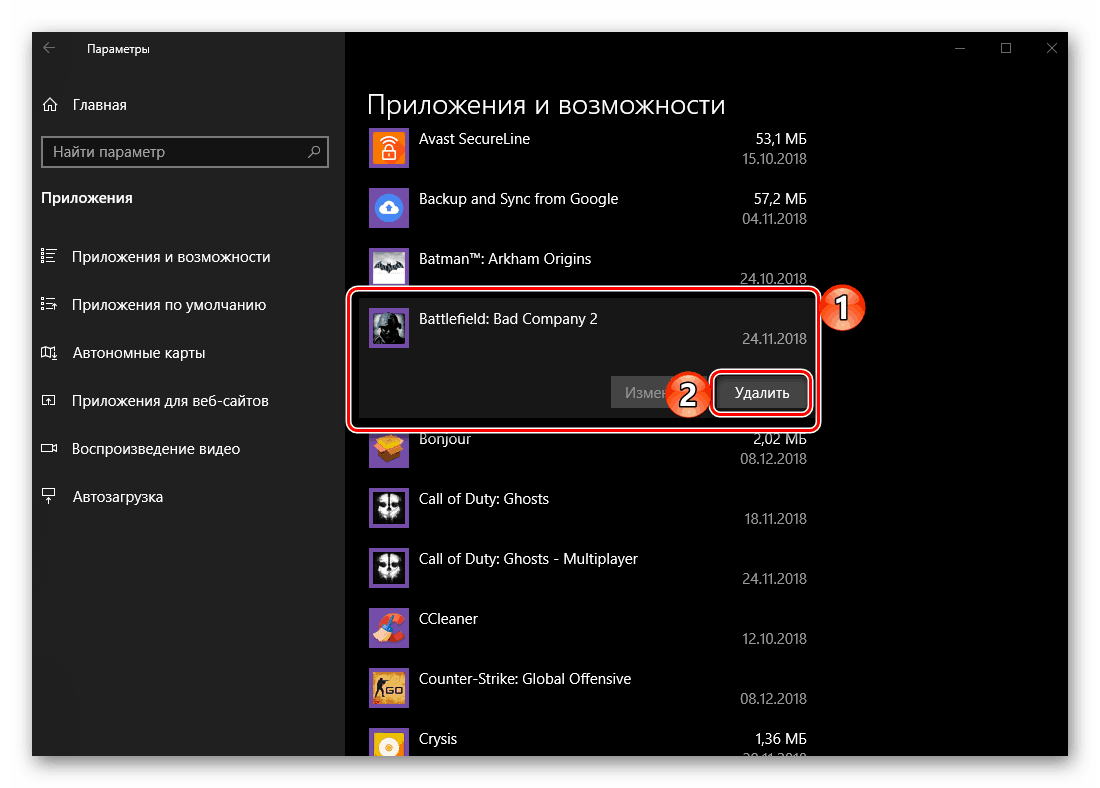
Подробнее:
Как проверить целостность игры в Steam
Как удалить игру в Windows 10
Заключение
Мы постарались охватить все наиболее часто встречающиеся проблемы и методы их решения в Windows 10. Не забывайте, что в некоторых случаях может помочь только индивидуальный подход. В остальном же, четко следуя рекомендациям, вы наверняка устраните причину проблем и сможете насладиться игрой.