с 09:00 до 21:00 без выходных



 Ремонт ноутбуков


Все способы:
Способ 1: Снятие процессов через «Диспетчер задач»
Как выключению, так и перезагрузке компьютера могут препятствовать фоновые процессы, которые по какой-то причине не могут завершиться в штатном режиме. Если рабочий стол все еще доступен, изучить список процессов можно в окне штатного «Диспетчера задач».
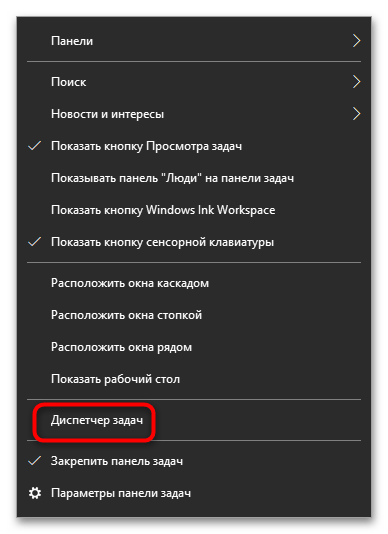
- Откройте «Диспетчер задач» из контекстного меню «Панели управления» или нажатием комбинации клавиш Ctrl + Alt + Esc.
- Внимательно изучите список процессов, прежде всего сторонних. Если таковые имеются, попробуйте завершить их принудительно. Для этого кликните по процессу правой кнопкой мыши и выберите из контекстного меню «Снять задачу».
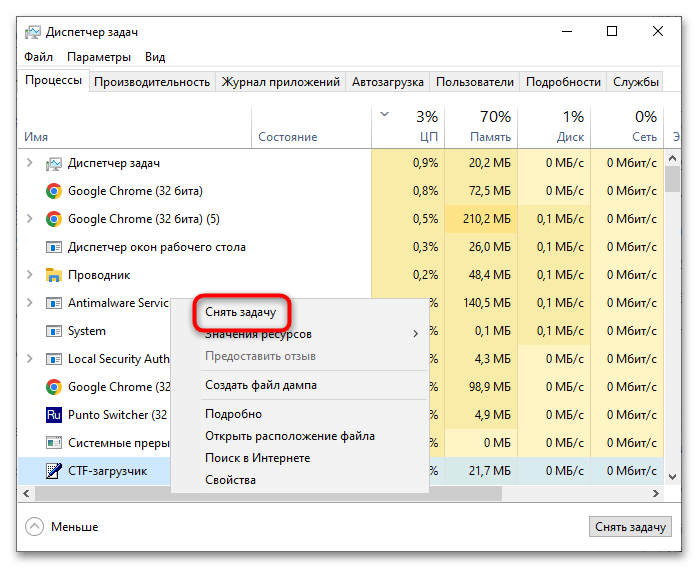
Если принудительно завершаемый процесс выдает ошибку, причины неполадки необходимо искать в его исполняемых файлах и правах доступа.
Способ 2: Сброс BIOS
Неполадка может быть вызвана сбоем в работе BIOS — в этом случае эффективным решением станет его сброс. Основные способы решения поставленной задачи мы описывали в отдельной статье, ниже приведем наиболее специфический, но самый действенный вариант.
Подробнее: Сбрасываем настройки BIOS
- Выключите ПК нажатием и удержанием в течение нескольких секунд физической кнопки питания.
- Отключите компьютер от сети электропитания или вытащите аккумулятор, если это ноутбук. Выждите 5-10 минут, снимите крышку системного блока/ноутбука и осторожно извлеките батарейку CMOS. Через 5-10 минут вставьте элемент питания на свое место.
- Как вариант, установите перемычку с названием «CLEAR» или «CLR PWD» в положение сброса и включите компьютер. Затем выключите ПК и верните ее в исходное положение.
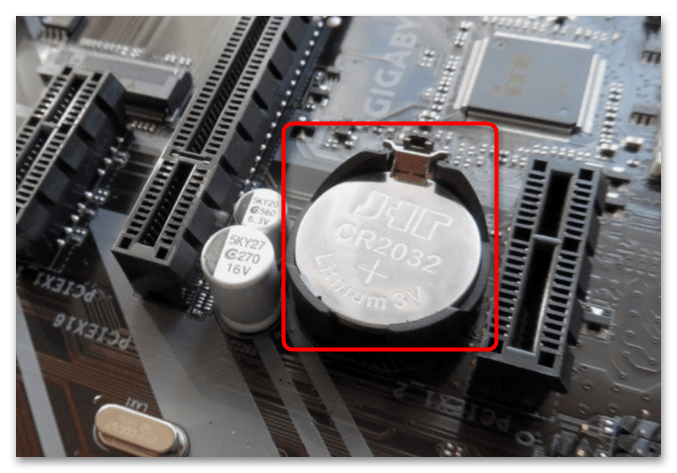

Загрузитесь в штатном режиме и проверьте, работает ли перезагрузка.
Способ 3: Другие способы перезагрузки
Если не работает только один вариант завершения сеанса — например, из контекстного меню кнопки «Пуск», попробуйте другие – командой shutdown /r, средствами меню «Завершение работы Windows» и так далее. Если не работает один метод, но работают другие, значит, проблема кроется где-то в механизме именно этого способа.
Подробнее: Способы перезагрузки Windows 10
Способ 4: Ожидание или использование среды восстановления
Если перегрузка была выполнена непосредственно после установки обновлений, спешить предпринимать какие-либо действия не стоит. Возможно, операционной системе просто требуется больше времени на обновление файлов, поэтому в таких случаях нужно набраться терпения и немного подождать. И только если ситуация не меняется более 2-3 часов, можно будет говорить о сбое обновления и вызванном им зависанием компьютера на этапе перезагрузки. Тогда можно предпринять следующее:
- Перезагрузить компьютер нажатием кнопки питания или «Reset».
- Загрузить компьютер в среду восстановления и удалить обновления, выполнить откат к рабочей точке восстановления, предыдущей версии системы или выполнить сброс к исходным настройкам. Последний вариант предпочтителен, если неполадку не удается устранить другими рекомендациями.
Читайте также: Возвращаем Windows 10 к заводскому состоянию
Рассмотрим более подробно второй пункт, касающийся работы в среде восстановления.
- Для входа в среду восстановления используйте наш следующий материал:
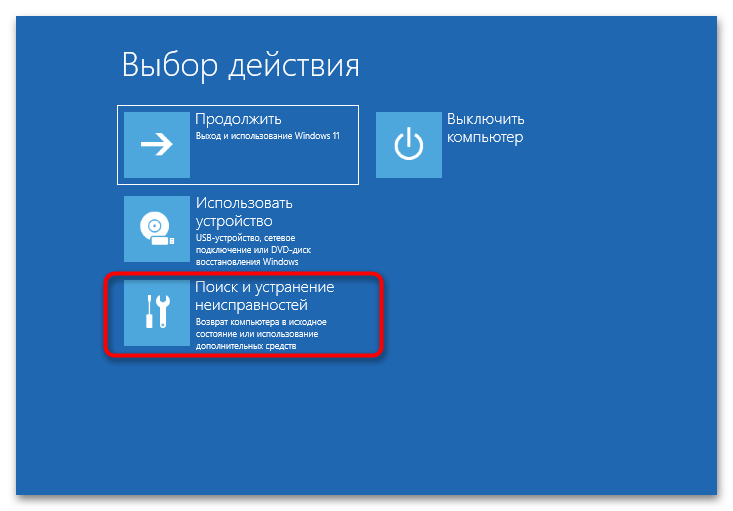
- Выберите вариант «Поиск и устранение неисправностей».
- Тут вам нужна плитка «Дополнительные параметры».
- Прежде всего, если рассматриваемая неполадка стала следствием неудачно установленного апдейта, воспользуйтесь пунктом «Удалить обновления».
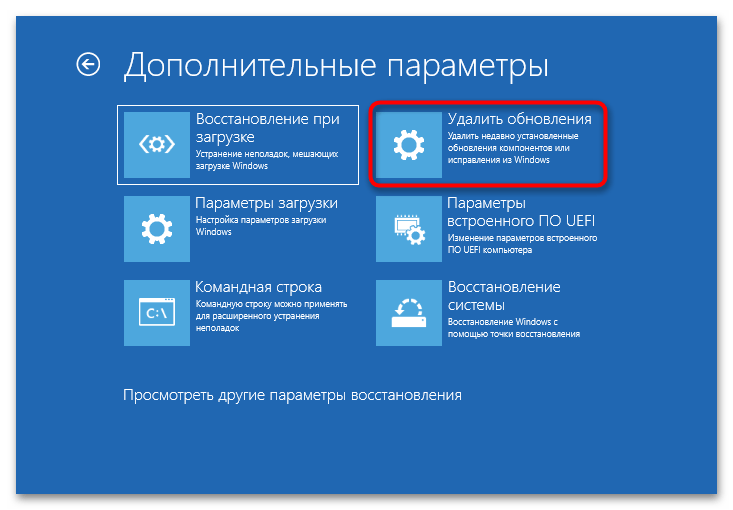
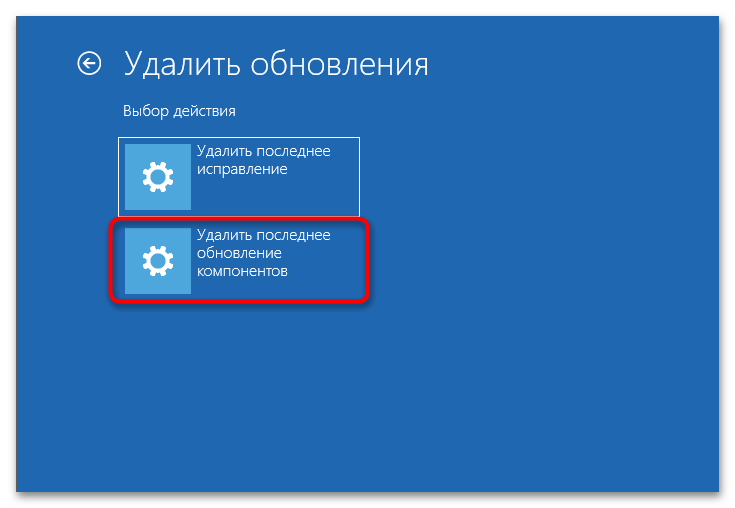
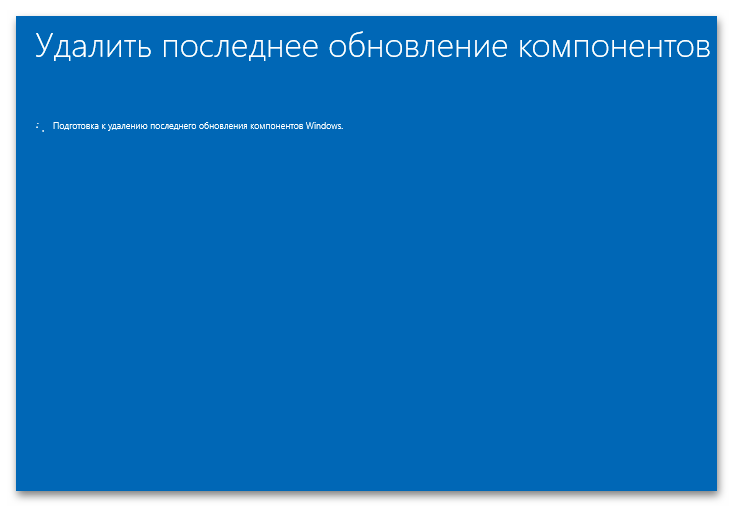
В новом окне нажмите по плитке «Удалить последнее обновление компонентов».
Отобразится уведомление о том, что именно будет стерто. Согласитесь, нажав по «Удалить обновление компонентов».
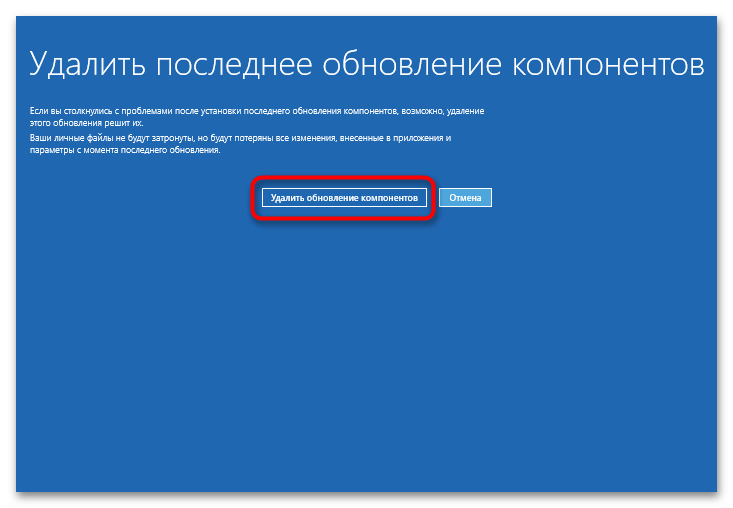
Дождитесь завершения процедуры.
- Если это не помогло, откатите систему к тому моменту, когда перезагрузка работала нормально. В этом поможет инструмент «Восстановление системы».
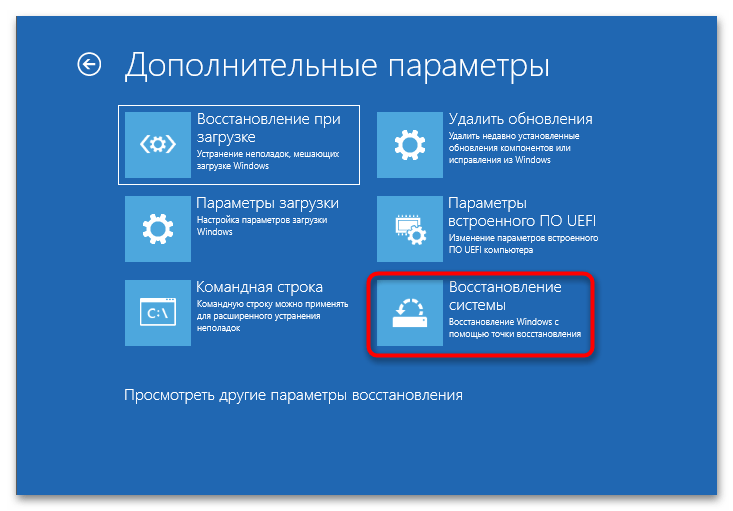
Однако учтите, что он должен быть включен заранее (до появления проблемы), в противном случае не получится откатиться ни к какой точке восстановления ввиду их отсутствия (как на примере ниже). Сама процедура восстановления к выбранной точке будет привычной — запускаете средство и ждете автоматического выполнения всех действий.

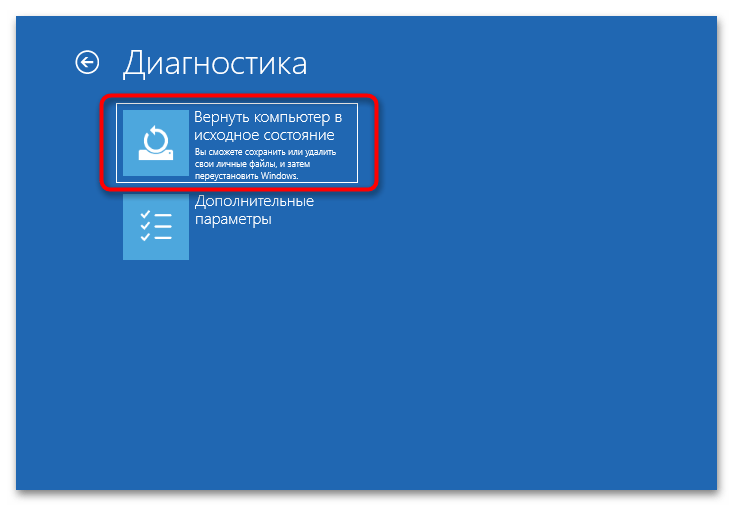
- Как уже было сказано выше, эффективным вариантом является сброс ОС к заводским настройкам, но ввиду его радикальности пользоваться им лучше в последнюю очередь (или не пользоваться совсем).
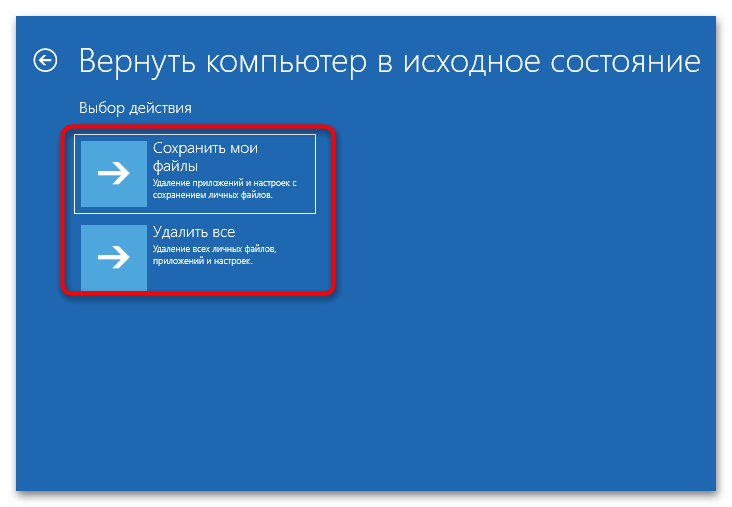
В этой ситуации вам будет предложено сохранить или удалить личные файлы, но касается это только сохранения тех данных, что хранятся в системных папках («Изображения», «Документы» и т. п.). Остальное на системном диске будет удалено.

Способ 5: Отключение «Быстрого запуска»
Отмечены случаи, когда нормальной перезагрузке препятствует неправильно работающая функция быстрого запуска. Отключите ее.
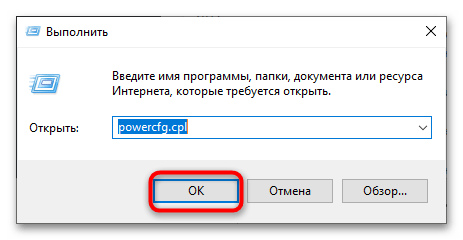
- Запустите апплет «Электропитание», вызвав нажатием клавиш Win + R диалоговое окошко «Выполнить», введя в него команду
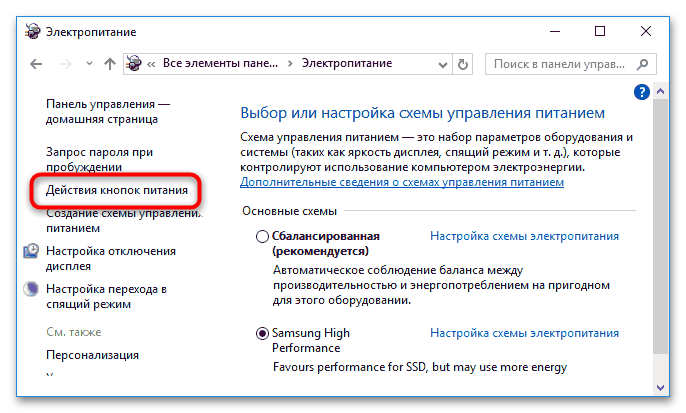
powercfg.cplи нажав клавишу ввода. - В открывшемся окне нажмите ссылку «Действия кнопок питания» слева.
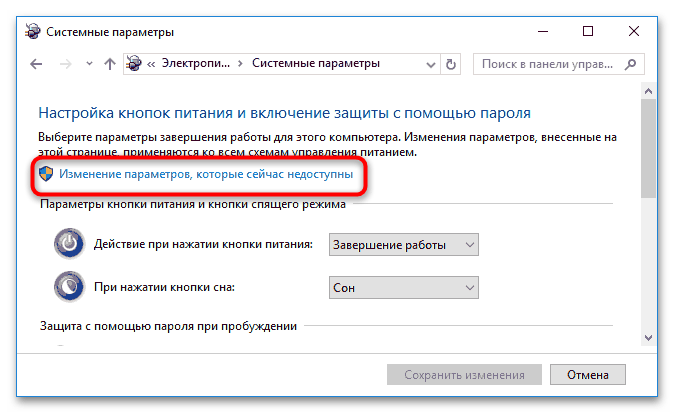
- В следующем окне кликните по ссылке «Изменение параметров, которые сейчас недоступны».
- Перейдите вниз окна и снимите флажок с опции «Включить быстрый запуск (рекомендуется)». Сохраните настройки.
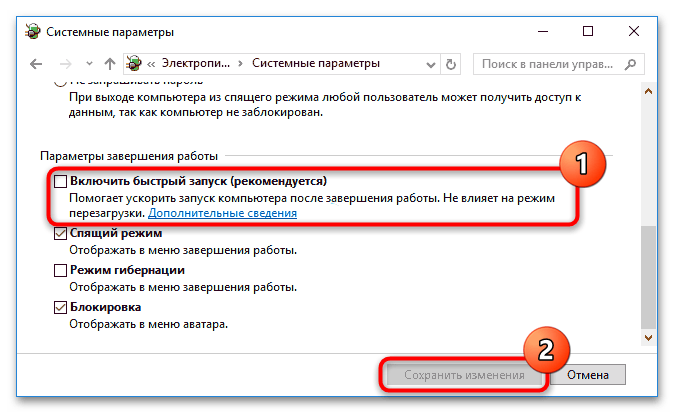
Если отключение быстрого запуска не принесет положительного результата, можно пойти еще дальше и отключить гибернацию. Отключается она в том же окне, что и функция быстрого запуска.
Дополнительные рекомендации
Если устранить неполадку приведенными выше способами не удается, дополнительно можно попробовать следующие решения:
- Выполните проверку оперативной памяти штатными или сторонними средствами.
Подробнее: Как проверить оперативную память на работоспособность
- Проверьте на предмет ошибок и повреждений жесткий диск.
Подробнее: Как проверить жесткий диск работоспособность
- Создайте новую учетную запись администратора и проверьте, будет ли перезагружаться компьютер из-под нее. Если да, значит причиной неполадки стало повреждение учетной записи пользователя.
Подробнее: Создание новой учетной записи в Windows 10
- Обновите драйвер чипсета.
Подробнее:
Установка драйверов для материнской платы
Поиск драйверов по ID оборудования
Наконец, чтобы исключить неполадки с аппаратными компонентами, попробуйте перезагрузить компьютер из-под LiveCD, например WinPE 11-10-8 Sergei Strelec. Если ПК не сможет перезагрузиться и в этом случае, источник проблемы нужно искать в аппаратной части, скорее всего, в оперативной памяти.