с 09:00 до 21:00 без выходных



 Ремонт ноутбуков


В Windows 10 реализовано автоматическое восстановление операционной системы, которое самостоятельно устраняет различные проблемы, связанные с загрузкой и запуском системы (например, бесконечную перезагрузку с ошибкой «Автоматический цикл восстановления») или в других случаях.
Чтобы перейти в режим автовосстановления, требуется попасть в среду восстановления, и сделать это можно по-разному — все зависит от текущего состояния компьютера. Способы входа в этот режим были рассмотрены нами в отдельном материале по ссылке ниже.
Тут мы детальнее рассмотрим Способ 3 из вышеупомянутой статьи, поскольку он актуален в большинстве случаев — когда компьютер отказывается загружаться и без сторонних инструментов не удается запустить среду восстановления. Вам понадобится загрузочная флешка/оптический диск с установщиком Виндовс 10. Съемный носитель предварительно нужно подготовить (если ваш компьютер не включается, сделать это придется при помощи другого ПК), после этого подключить к проблемному компу и запустить среду восстановления:
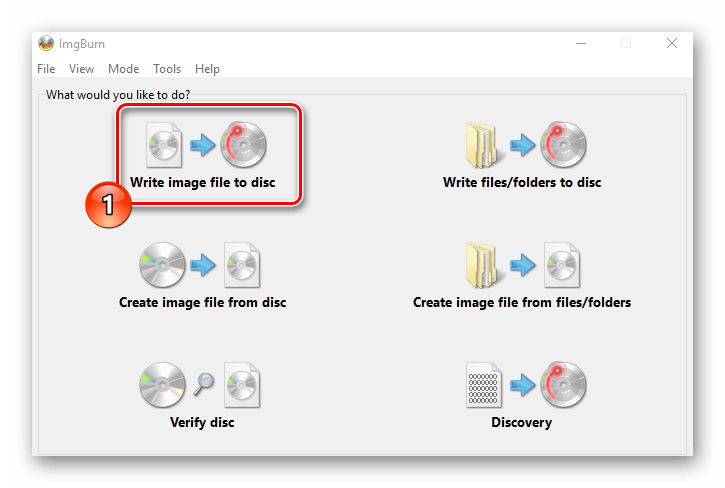
- Чтобы выполнить восстановление, как уже говорилось, потребуется создать носитель с загрузчиком Windows. О том, как это сделать (с диском или флеш-накопителем), развернуто мы писали ранее.
Подробнее: Создание загрузочной флешки / загрузочного диска с Windows 10
Обратите внимание, что нужен образ с той же разрядностью и редакцией операционной системы Windows 10.
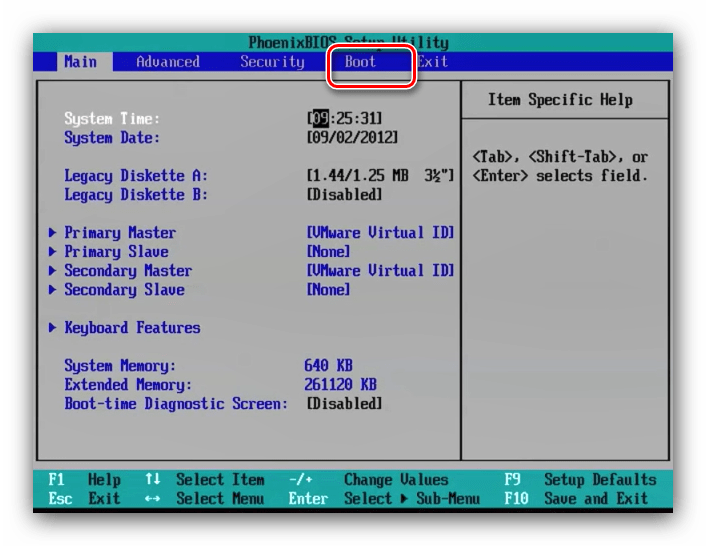
- Далее понадобится настроить BIOS компьютера так, чтобы происходил запуск со съемного накопителя. В обычном режиме ПК запускается с диска, на который установлена система, но в этот раз надо выбрать съемный носитель. Ознакомьтесь с другим нашим руководством, чтобы узнать, как это сделать.
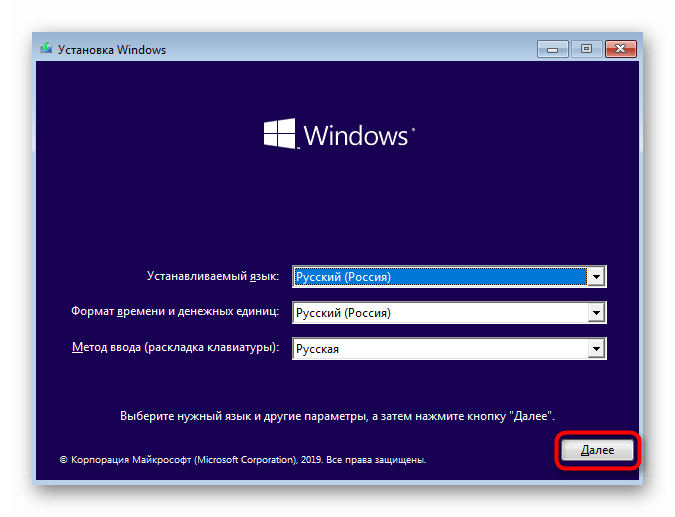
- Если все сделано правильно, при загрузке ПК появится окно с выбором языка, формата времени и раскладки клавиатуры. Здесь менять ничего не надо, просто нажмите на кнопку «Далее».
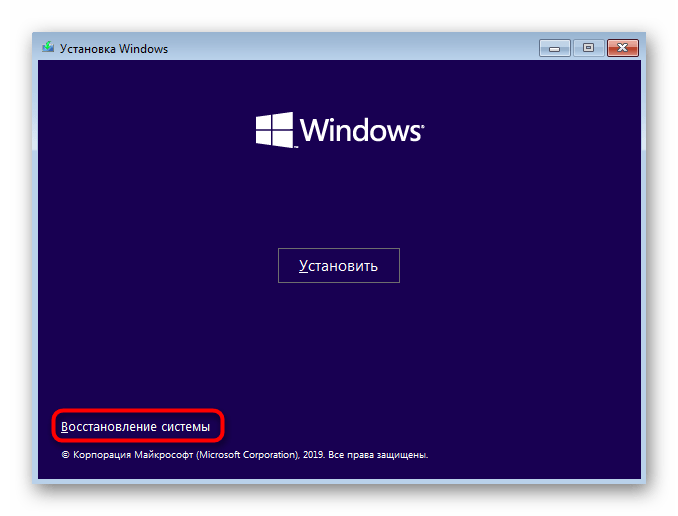
- В следующем окне кликните по строке «Восстановление системы», которая располагается внизу.
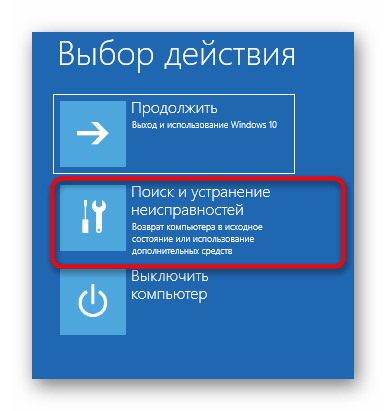
- Запустится среда WinRE (восстановления), где нужно выбрать строку «Поиск и устранение неисправностей».
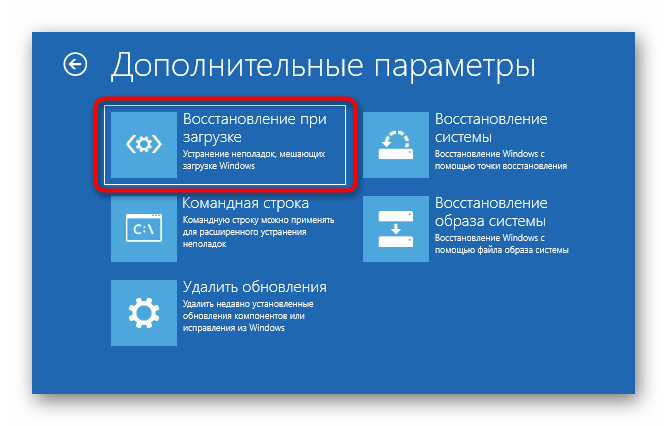
- Потом нажмите на «Восстановление при загрузке».
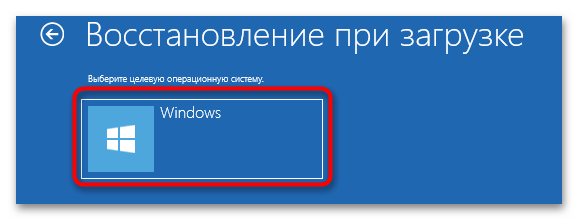
- В открывшемся списке (если установлено несколько ОС) выберите ту, для которой будет запущен процесс восстановления.
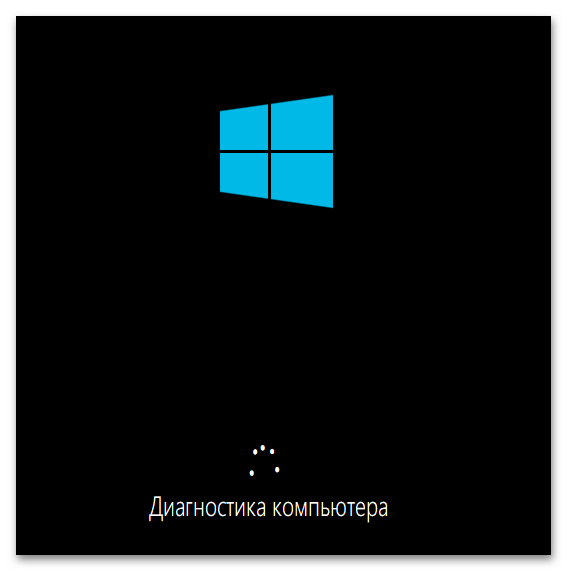
- Начнется диагностика компьютера – вам останется дождаться, пока процедура закончится.
При наличии различных ошибок или сбоев в работе системы отобразится соответствующее уведомление на экране.
Если на компьютере с Windows 10 возникает проблема с бесконечной загрузкой автоматического восстановления ОС, переходите к нашему отдельному руководству на эту тему по ссылке ниже.
Подробнее: Решение проблемы с бесконечной подготовкой автоматического восстановления Windows 10