Мы обслуживаем: Георгиевск и р-н, Минеральные-воды и р-н, Пятигорск и р-н,     ( Режим работы с 9:00 - 21:00 ежедневно без выходных )  8 (928) 345-49-84     8 (988) 732-74-93
Режим работы: с 09:00 до 21:00 без выходных
Заявка на ремонт
Отзывы Статус ремонта

Включение камеры в Windows 10

В Windows 10 разработчики добавили новое приложение – «Камера». С её помощью вы можете делать снимки или записывать видео. В статье будут описаны настройки и решение проблем, связанные с этим инструментом ОС.

Включаем камеру в Windows 10

Чтобы включить камеру в Виндовс 10, сначала нужно настроить её в «Параметрах».

  1. Зажмите Win+I и перейдите в «Конфиденциальность».
  2. Переход в параметры конфиндентициальности в операционной системе Windows 10

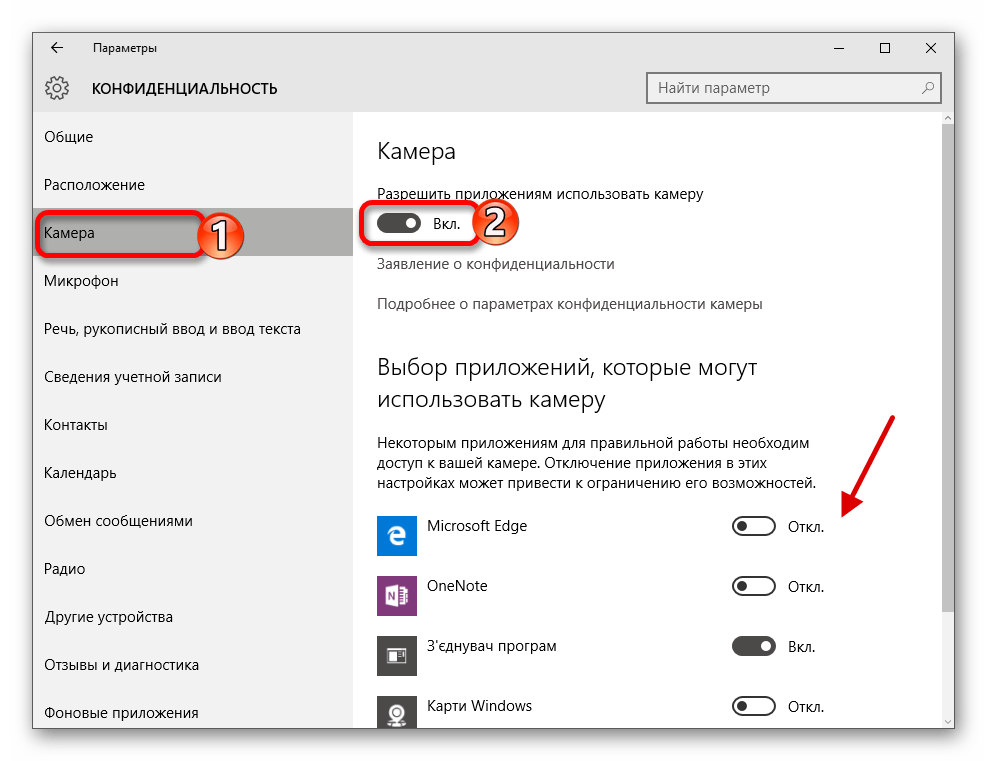
  3. В разделе «Камера» включите разрешение на её использование. Внизу можно настроить разрешение определённым программам.
  4. Разрешение другим приложениям пользоватся камерой в Windows 10

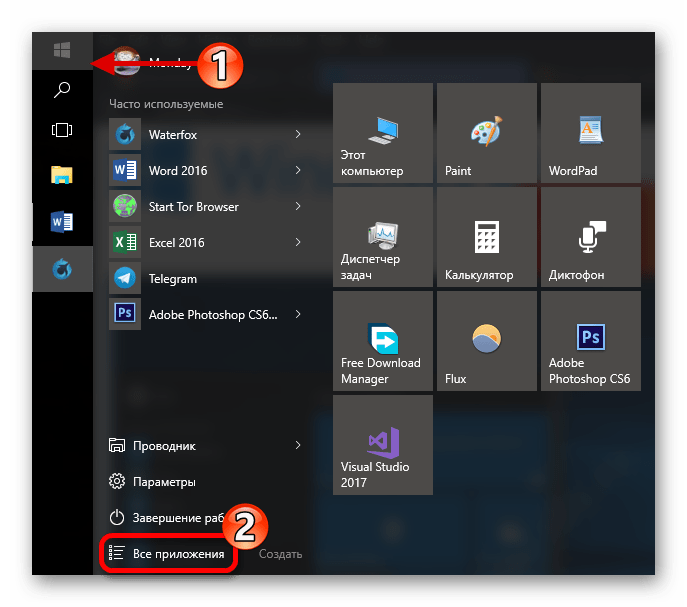
  5. Теперь откройте «Пуск»«Все приложения».
  6. Переход в раздел все приложения в Windows 10

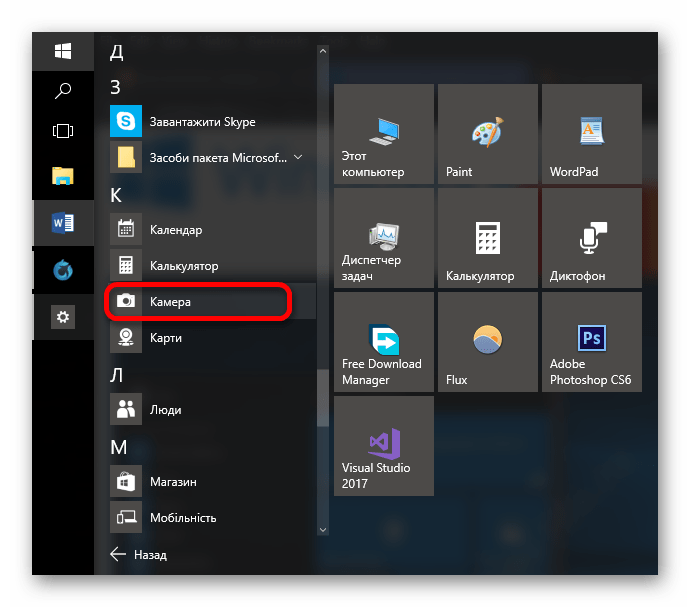
  7. Найдите «Камера».
    Открытие приложение Камера в Windows 10
    Данная программа имеет стандартные функции и в ней есть всё необходимое для комфортной работы и использования.

Решение некоторых проблем

Бывает так, что после обновлений камера отказывается работать. Это можно исправить переустановкой драйверов.

  1. Кликните правой кнопкой мыши на значок «Пуск» и выберите «Диспетчер устройств».
  2. Переход к Диспетчеру устройств в Windows 10

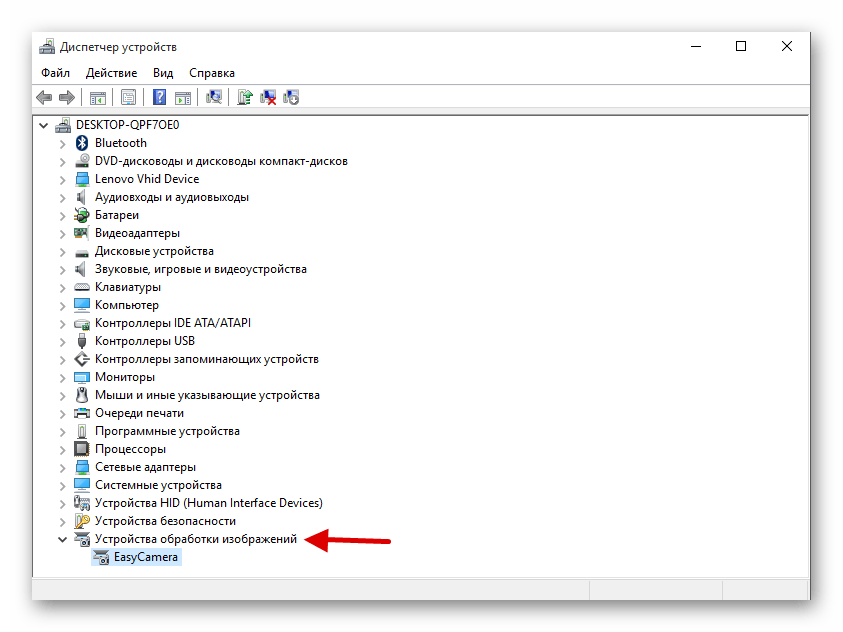
  3. Найдите и разверните раздел «Устройства обработки изображений».
  4. Открытие раздела Устройства обработки изображения в Windows 10

  5. Вызовите контекстное меню (правый клик) на оборудовании и выберите пункт «Удалить».
  6. Удаление драйвера камеры в операционной системе Windows 10

  7. Теперь в верхней панели кликните «Действие»«Обновить конфигурацию оборудования».
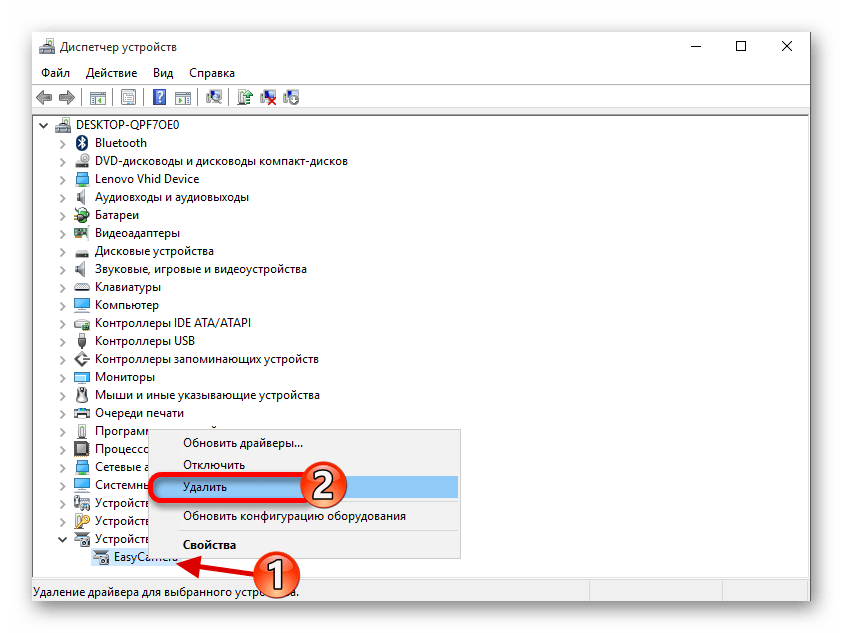
  8. Обновление конфигурации компьютера в диспетчере устройств Windows 10

  • Если оборудование отображается с восклицательным знаком, то нужно обновить драйвера. Вы можете это сделать вручную или с помощью специальных программ.
  • Подробнее:
    Лучшие программы для установки драйверов
    Как обновить драйвера на компьютере с помощью DriverPack Solution

  • Возможно, камера физически повреждена или поврежден ее шлейф. Проверьте состояние этих элементов.
  • Вирусы тоже могут быть причиной неисправности. Просканируйте систему одним из портативных антивирусов.
  • Подробнее: Проверка компьютера на наличие вирусов без антивируса

    Включение камеры в Виндовс 10 — довольно простая задача, с которой не должно возникнуть серьёзных сложностей.
    Источник: lumpics.ru

    0 0 голоса
    Рейтинг статьи
    guest
    0 комментариев
    Старые
    Новые Популярные


    * Уточняйте информацию у менеджера.

    Сумма заказа формируется согласно ценам, указанным в прайс-листе и зависит от результатов диагностики.

    Точную стоимость узнавайте у менеджера по телефону: +7(928) 345-49-84


    +7(988) 732-74-93 Обслуживание по КМВ
    Данный сайт носит исключительно информационный характер, и ни при каких условиях материалы и цены на сайте не являются публичной офертой, определяемой Ст.437 ГК РФ.
    МусорИзКвартиры
    0
    Оставьте комментарий! Напишите, что думаете по поводу статьи.x