с 09:00 до 21:00 без выходных



 Ремонт ноутбуков


Все способы:
Энергосберегающие режимы в Windows 10
В Windows 10 имеется два режима экономии энергии: классический и работающий на базе платформы UWP. Оба они используются для экономии заряда аккумулятора, но при этом отличаются возможностями настройки. Ниже рассмотрены способы включения обоих режимов.
Вариант 1: Режим «Экономия энергии»
Режим «Экономия энергии» унаследован Windows 10 от более ранних операционных систем, включить его можно как минимум двумя способами.
Способ 1: Апплет «Электропитание»
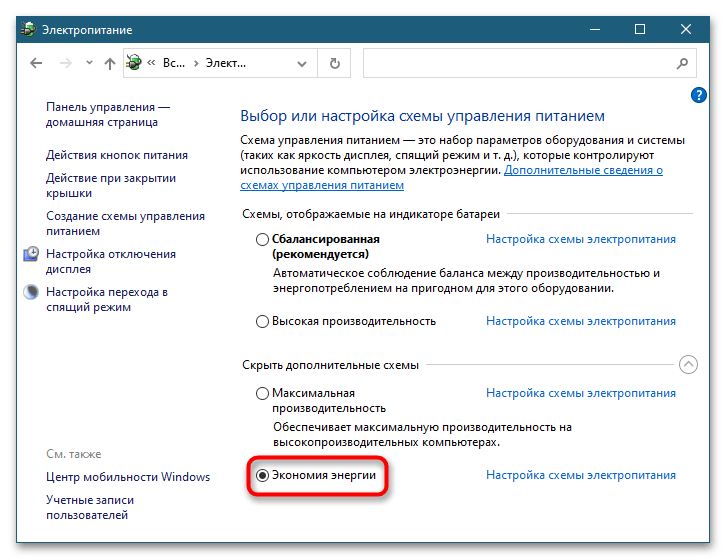
Проще всего включить режим «Экономия энергии» из интерфейса апплета «Электропитание».
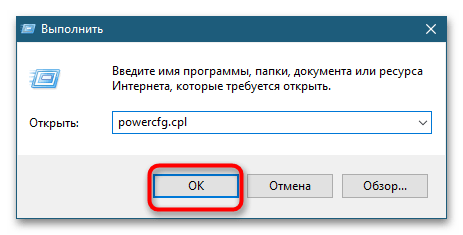
- Запустите апплет «Электропитание» командой
powercfg.cpl, выполненной в диалоговом окошке, вызванном нажатием клавиш Win + R. - Активируйте в открывшемся окне радиокнопку «Экономия энергии».
Способ 2: «PowerShell»
Для переключения между режимами электропитания можно использовать консольный интерфейс встроенной утилиты powercfg.exe.
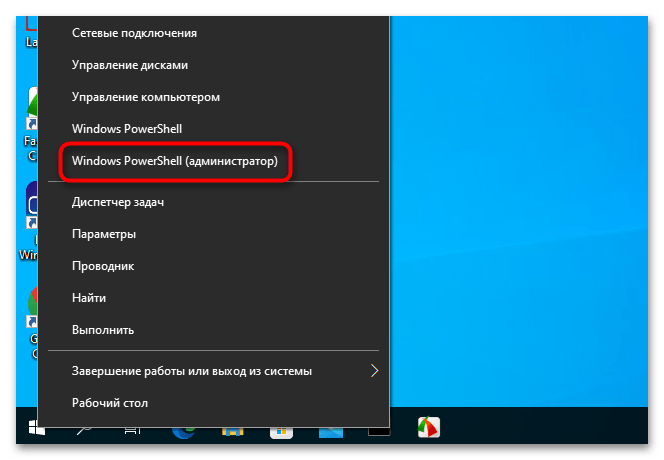
- Запустите от имени администратора консоль «PowerShell» или классическую «Командную строку».
- Выведите список всех доступных планов электропитания командой
powercfg /L. Скопируйте идентификатор схемы «Экономия энергии». - Выполните команду
powercfg /SETACTIVE GUID, где GUID – скопированный идентификатор схемы «Экономия энергии».


Вариант 2: Режим экономии заряда
Данный режим в Windows 10 предназначен в первую очередь для снижения расхода заряда аккумулятора. В отличие от режима «Экономия энергии», активировать его можно только в том случае, если в устройстве имеется батарея. Также этот режим позволяет управлять энергопотреблением отдельных приложений.
Способ 1: Панель уведомлений
В Windows 10 режим экономии заряда активируется автоматически при достижении уровня заряда в 20%, но при необходимости его можно включить и раньше. Самый простой способ – нажать одноименную плитку на «Панели уведомлений».
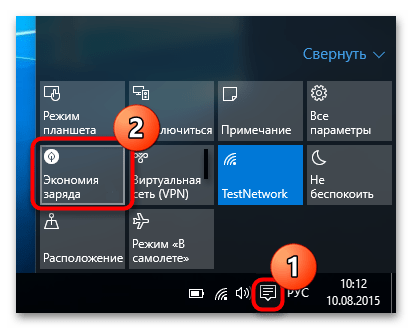
- Откройте «Панель уведомлений», кликнув мышкой по ее иконке в области системного трея (около часов).
- Нажмите плитку «Экономия заряда».
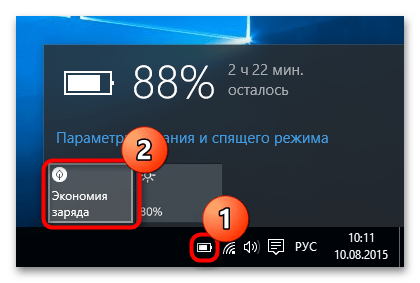
Также активировать зарядосберегающий режим можно из контекстного меню значка батареи, расположенного в области системного трея.
Способ 2: Приложение «Параметры»
Включить, а заодно настроить режим сбережения заряда в Windows 10 можно из соответствующего раздела приложения «Параметры».
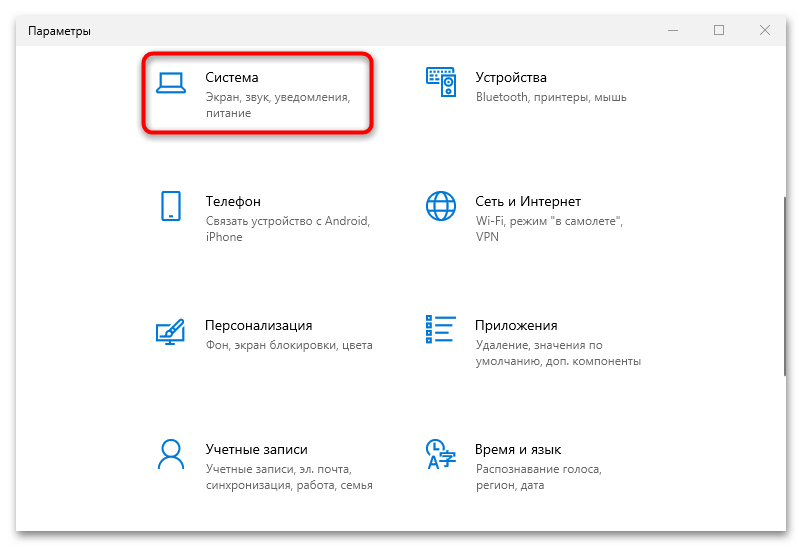
- Откройте приложение «Параметры» и перейдите в раздел «Система».
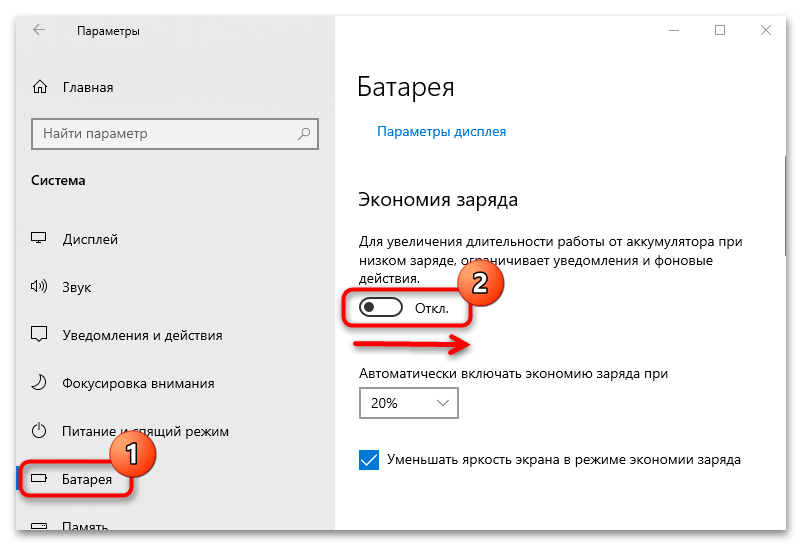
- Через левую панель переключитесь на вкладку «Батарея» и передвиньте ползунок «Экономия заряда» в положение «Вкл.».
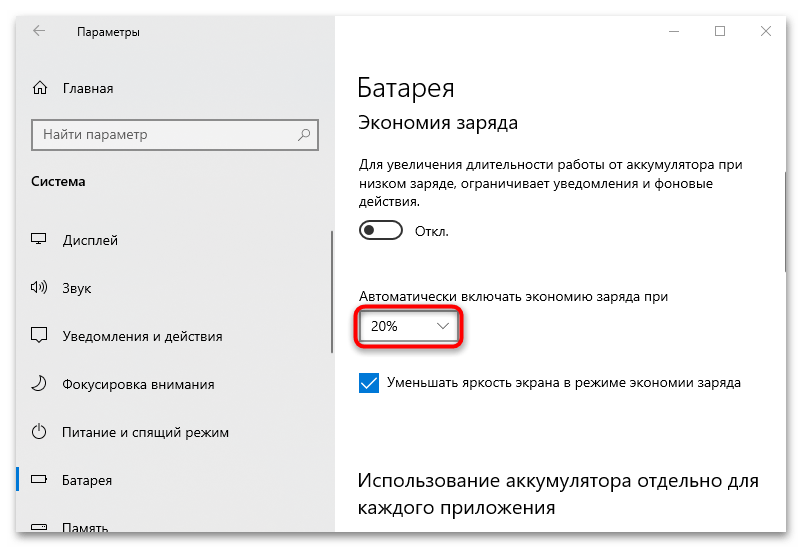
- Чтобы задать порог, при котором режим станет активироваться автоматически, чуть ниже разверните выпадающее меню и выберите нужные проценты.