с 09:00 до 21:00 без выходных



 Ремонт ноутбуков



Все способы:
Способ 1: Техническая документация
Если у вас сохранилась приложенная к монитору техническая документация или руководство пользователи, почерпнуть сведения об устройстве можно из них. Как правило, предоставленная в документации информация о технических характеристиках достаточно подробная.
Способ 2: Наклейки и гарантийный талон
Наклейки на упаковке и задней части корпуса монитора, а также чеки и гарантийные талоны содержат минимум информации о мониторе, но и этого вполне достаточно чтобы получить полный набор сведений об устройстве.
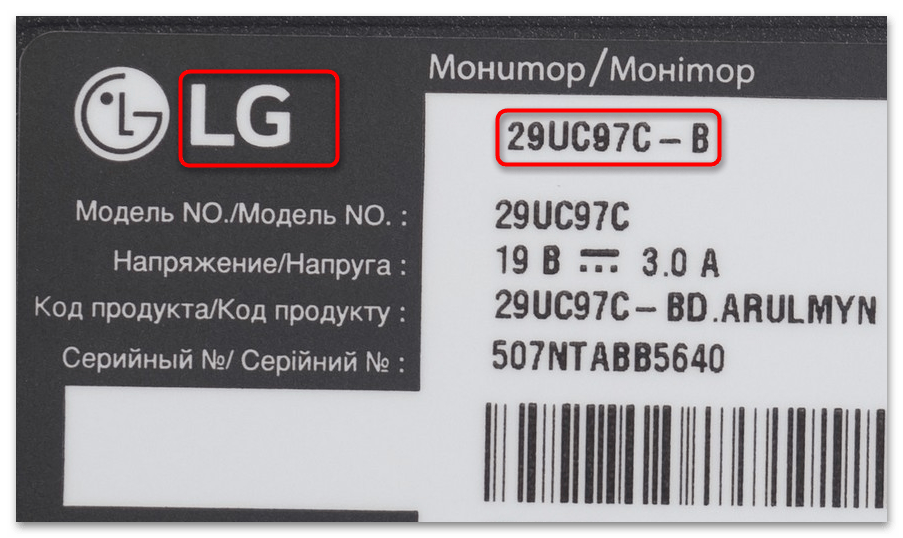
Зная модель и серию, можно без особых проблем получить технические характеристики монитора, воспользовавшись поисковой системой Google или Яндекс. Таким способом вы можете получить информацию, даже если монитор нерабочий.
Способ 3: Приложение «Параметры»
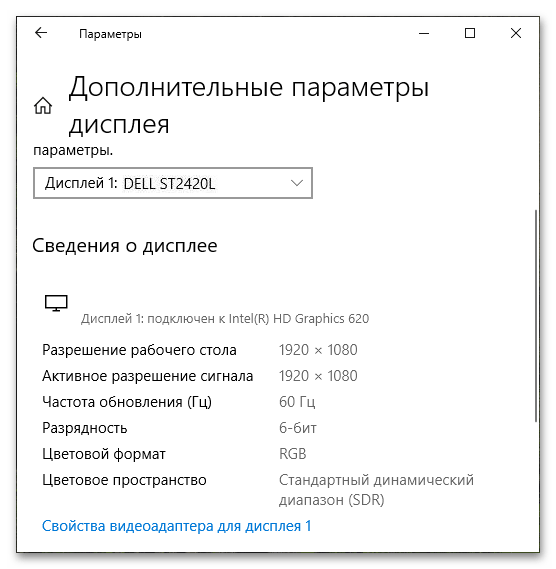
Разные инструменты Windows показывают разный объем информации о подключенном мониторе: одни выдают больше сведений, другие — меньше. Если вам нужны только основные, можно воспользоваться приложением «Параметры».
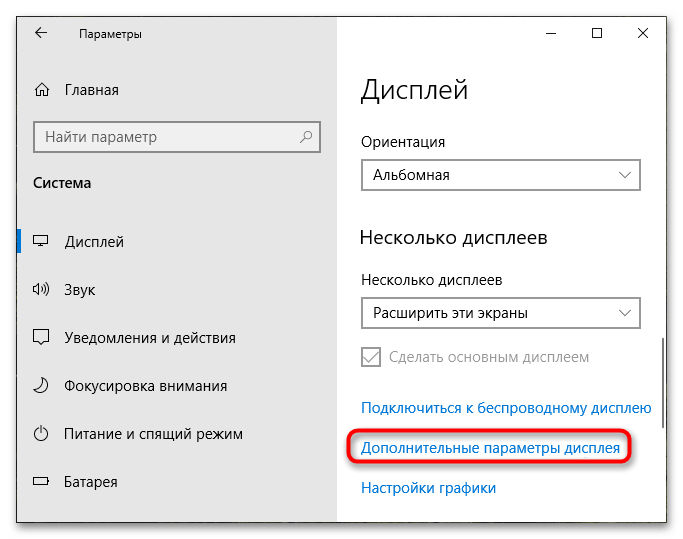
- Откройте «Параметры» и перейдите в раздел «Система» → «Дисплей» → «Дополнительные параметры дисплея».
- В открывшемся окошке выберите подключенный в данный момент дисплей и просмотрите доступную о нем информацию.
Способ 4: Стороннее программное обеспечение
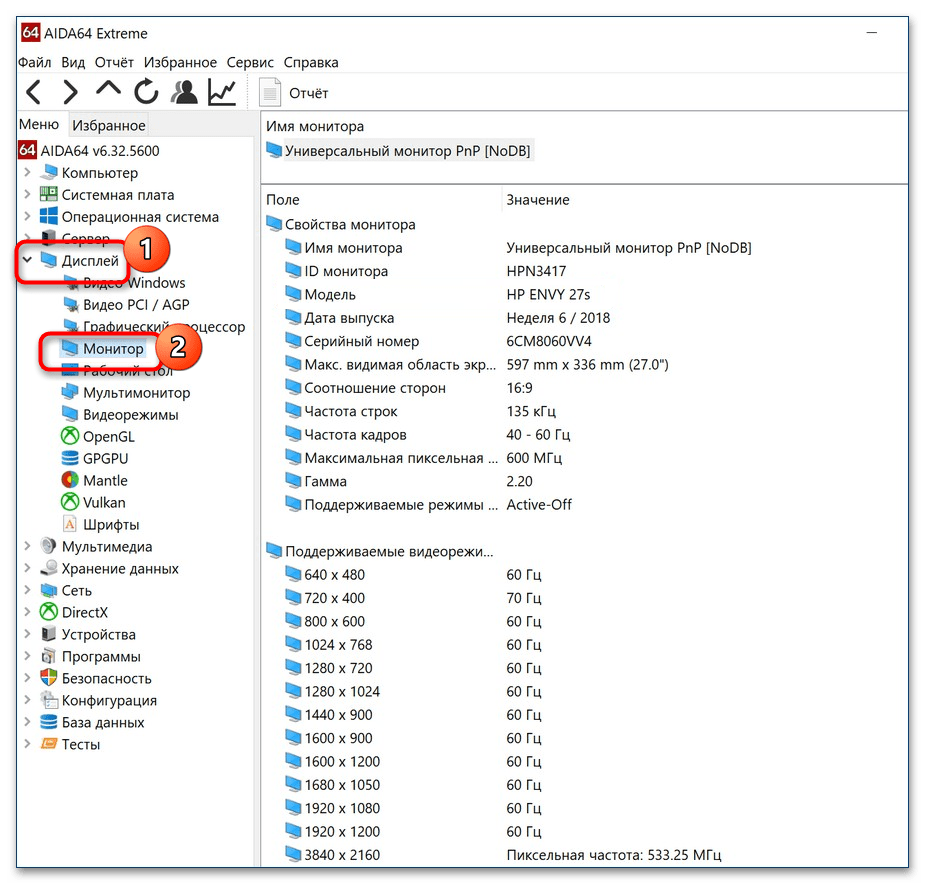
Наиболее полный объем информации о мониторе выдает сторонняя программа, отображающая развернутую информацию о ПК. AIDA64 — мощный инструмент для получения сведений об аппаратной и программной части компьютера. С ее помощью вы можете получить такие данные о мониторе как название модели, идентификатор и серийный номер, поддерживаемое разрешение, частота кадров, соотношение сторон и другую техническую информацию. АИДА64 платная, но имеет демоверсию, которой вполне хватит для просмотра интересующих сведений.
- Скачайте с официального сайта обычную или портативную версию AIDA64 и установите/запустите ее.
- Выберите в древовидном меню слева «Дисплей» → «Монитор» или «Отображение» → «Монитор». В правой части отобразится исчерпывающая информация об устройстве.
Читайте также: Как пользоваться AIDA64