с 09:00 до 21:00 без выходных



 Ремонт ноутбуков


Все способы:
-
- Полезная информация
- Способ 1: Изменение настроек графики
- Способ 2: Отключение ненужных процессов
- Способ 3: Снижение общей нагрузки на комплектующие
- Способ 4: Обновление драйверов видеокарты
- Способ 5: Проверка жесткого диска на наличие ошибок
- Способ 6: Настройка видеокарты для игр
- Способ 7: Разгон комплектующих
- Способ 8: Использование программ для ускорения игр
- Способ 9: Апгрейд комплектующих
Полезная информация
Для начала советуем ознакомиться с полезной информацией, которая пригодится перед и во время устранения лагов в играх на ПК. Первый совет — проверьте совместимость используемых приложений с компьютером. Если окажется, что минимальные системные требования не соответствуют установленным комплектующим, эффективность описанных далее методов значительно уменьшится, если вовсе не потеряет свою актуальность. Поэтому вам необходимо быть уверенным в том, что получится повысить количество кадров в секунду хотя бы на 20%.
Измерить FPS можно при помощи специальных программ, отображающих нагрузку на комплектующие и количество кадров в секунду во время игрового процесса. Каждое из подобных решений обладает своим настраиваемым треем и предлагает пользователю определенный набор функций. Развернутую информацию о подборе такого софта вы найдете в статье по ссылке ниже. Устанавливайте подходящее решение и используйте его, чтобы отслеживать вносимые изменения.
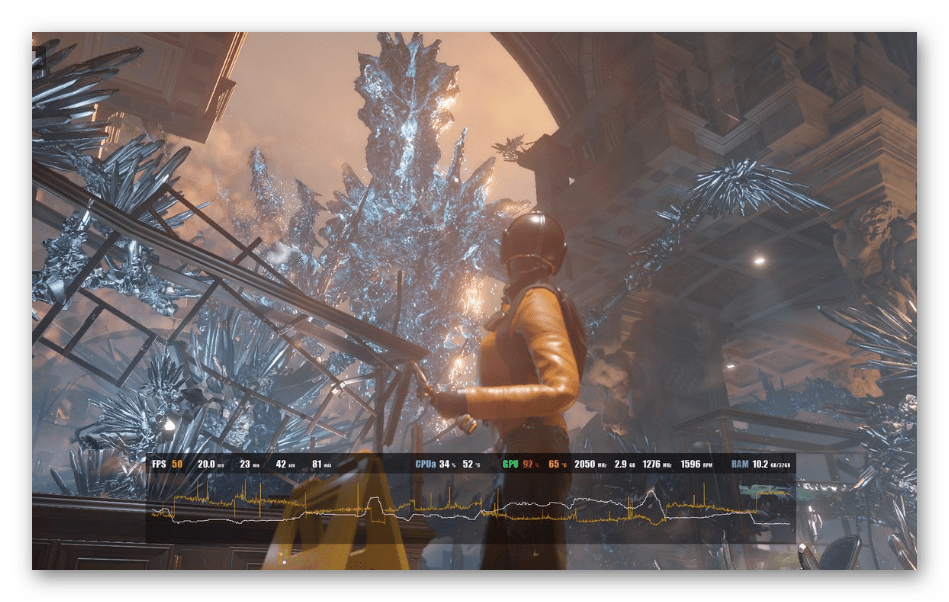
Дополнительно отметим наличие целого ряда процедур, связанных с проверкой производительности компьютера в целом. Иногда это позволяет понять, что проблема кроется вовсе не в самой игре, а в операционной системе, устаревших или функционирующих с ошибками комплектующих. Развернутую информацию о том, как производятся такие проверки, читайте в материале далее.
Способ 1: Изменение настроек графики
Самый очевидный вариант устранения лагов в любой игре — изменение графических настроек. В большинстве современных приложений в этом меню находится множество пунктов, влияющих на дальность прорисовки, количество мелких частиц, тени, сглаживание и детализированность объектов. Все это так или иначе сказывается на нагрузке на процессор, видеокарту и оперативную память. Иногда можно использовать заготовленную настройку «Качество», снизив значение с высокого до среднего или минимального. Радикальное решение — уменьшение разрешения экрана, из-за чего качество графики станет значительно хуже, но прирост числа кадров в секунду должен быть существенным.

Если есть такая возможность, посетите специальные форумы и обсуждения, где пользователи пишут о том, какие настройки выбрать для той или иной игры, чтобы повысить производительность. Иногда помогают совсем неочевидные вещи или даже приходится редактировать конфигурационные файлы в каталоге с приложением.
В качестве обучающих материалов о том, за что отвечает видеокарта и процессор в играх, используйте другие статьи на нашем сайте, перейдя по ссылкам ниже. Если вы уже знаете слабое место своего ПК, сможете без проблем оптимизировать настройки так, чтобы нагрузка на графический адаптер или ЦП в игре была сведена к минимуму.
Способ 2: Отключение ненужных процессов
Нагрузку на комплектующие оказывают и программы, функционирующие вместе с игрой в активном режиме или фоном. Проще всего отследить их через «Диспетчер задач», где можно сразу же и завершить ненужные процессы. Мы рекомендуем сделать это со всеми неиспользуемыми программами, если они оказывают значительную нагрузку на оперативную память, процессор или видеокарту. Иногда помогает и временная деактивация необязательных служб в Windows, о чем вы можете прочитать в нашем полноценном материале.
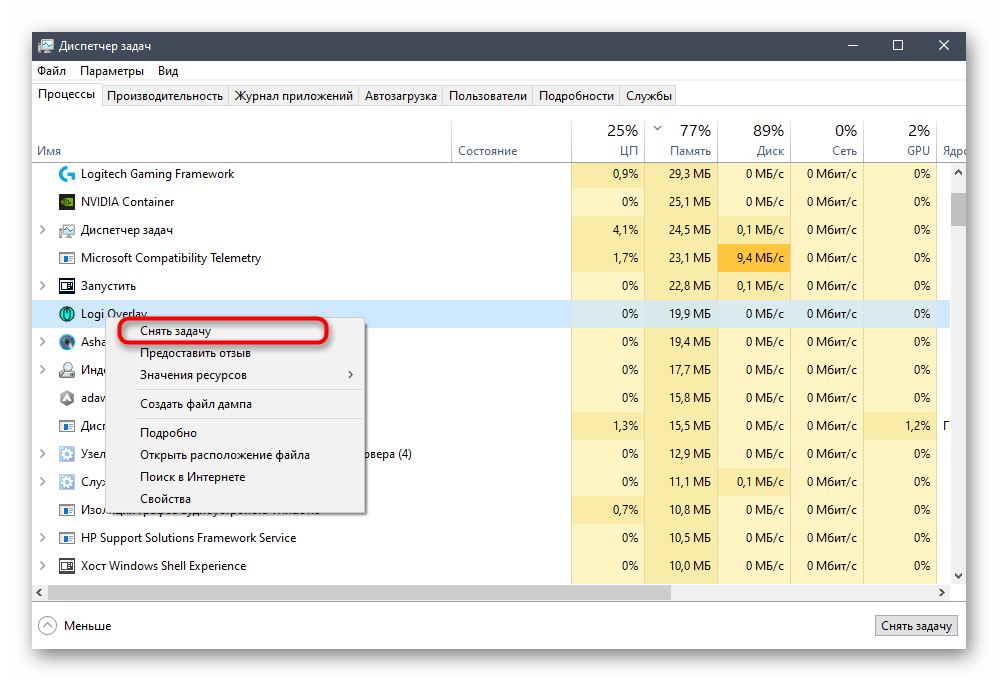
Если речь идет о программах автозагрузки или фоновых приложениях, которые никогда не используются, но при этом постоянно находится во включенном состоянии, рекомендуется их сразу же все отключить, чему посвящена другая инструкция на нашем сайте.
Однако проблемы могут возникнуть со стандартными приложениями, которые тоже не используются юзером, но при этом постоянно запускают свои процессы и взаимодействуют с операционной системой. С их отключением дело обстоит немного сложнее, ведь придется обратиться к специализированному софту от сторонних разработчиков.
Способ 3: Снижение общей нагрузки на комплектующие
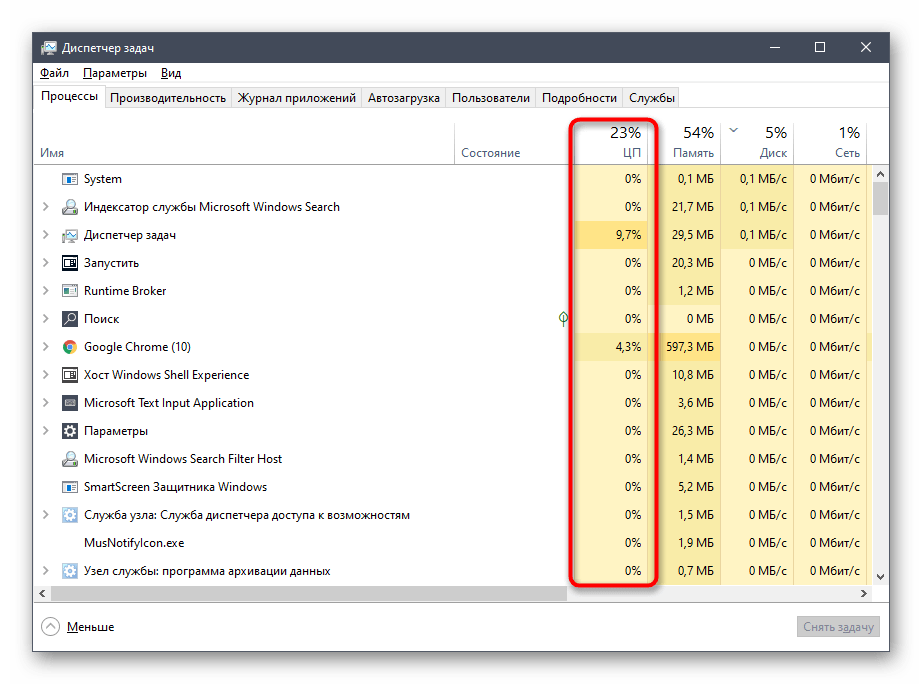
В качестве отдельного метода разберем целый ряд рекомендаций, связанных с общей разгрузкой всех важных комплектующих, которые активно задействованы во время игрового процесса: ЦП, графический адаптер и оперативная память. Существует ряд факторов, влияющих на их загруженность, к чему можно отнести отсутствие критических обновлений, заражение компьютера вирусами, фоновую работу программ, физические проблемы устройств и неполадки операционной системы. Обо всем этом для каждого компьютерного составляющего написано в других инструкциях на нашем сайте по следующим ссылкам.
Способ 4: Обновление драйверов видеокарты
В предыдущих инструкциях уже шла речь об обновлении драйверов видеокарты, однако об этом стоит поговорить и более развернуто. Дело в том, что данное программное обеспечение сильно сказывается на производительности в играх, а еще пригодится при использовании другого метода, где мы покажем правильную настройку графического адаптера. Поэтому в обязательном порядке необходимо удостовериться в том, что вы используете последнюю версию драйвера, и по надобности загрузить ее.
Способ 5: Проверка жесткого диска на наличие ошибок
Ранее мы не оговорили о жестком диске, хотя этот компонент тоже выполняет определенные задачи, связанные не только с хранением файлов. В первую очередь от скорости и стабильности работы накопителя зависит загрузка уровней, но на них есть самые разные объекты, и в целом карта прогружается постепенно. Если жесткий диск не успевает обрабатывать информацию, появляются фризы, а количество кадров в секунду резко падает. Из-за этого советуем проверить диск на наличие ошибок при помощи сторонних или встроенных в ОС средств, о чем написано далее.
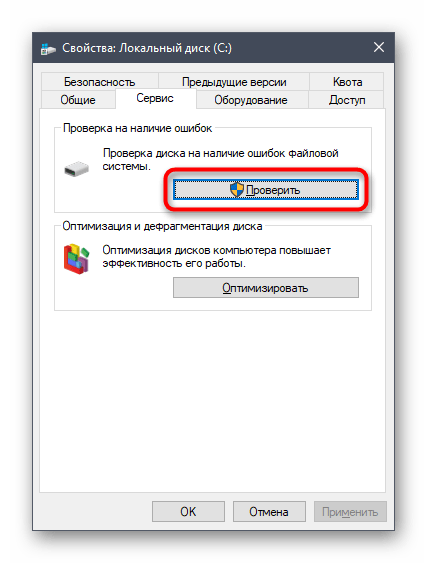
Если неполадок выявлено не было, но у вас есть подозрение, что HDD работает медленно, рекомендуем дополнительно проверить его скорость специально предназначенными для этого программами. В статье, где рассказывается об этом процессе, вы найдете информацию и о том, какая скорость считается приемлемой.
Способ 6: Настройка видеокарты для игр
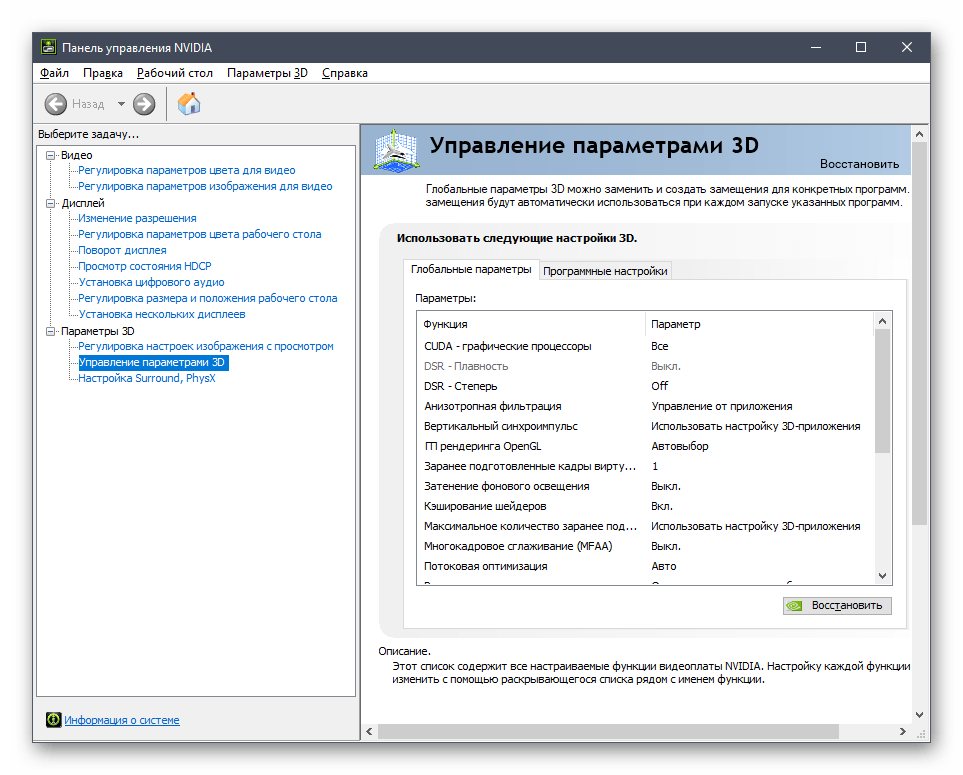
Приступать к этому способу стоит только в том случае, если вы уже обновили драйверы для видеокарты по нашему совету. Сейчас любой современный графический адаптер поддерживает меню «Панель управления», предназначенное для изменения параметров комплектующего. Там можно настроить его производительность, включить некоторые функции от разработчиков или изменить приоритет в сторону производительности, а не графики. О том, как правильно настраивать видеокарты для игр, рассказано в других наших инструкциях.
Способ 7: Разгон комплектующих
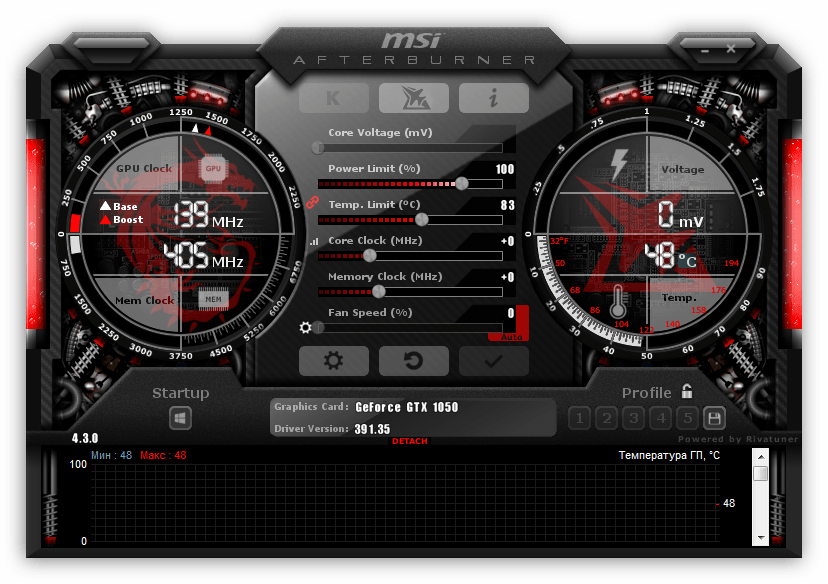
Иногда разгон комплектующих — единственный действенный метод, позволяющий избавиться от лагов в играх при недостаточной аппаратной мощности, повышая производительность минимум на 15%. Однако сам процесс разгона сложный и рискованный, поэтому мы рекомендуем выполнять его только в том случае, если вы полностью уверены в своих действиях или хотя бы знаете человека, к которому можно обратиться за помощью. Неопытные пользователи тоже могут справиться с этой задачей, но необходимо придерживаться всех правил безопасности и осторожно менять каждый параметр, часто отслеживая реакцию системы.
Способ 8: Использование программ для ускорения игр
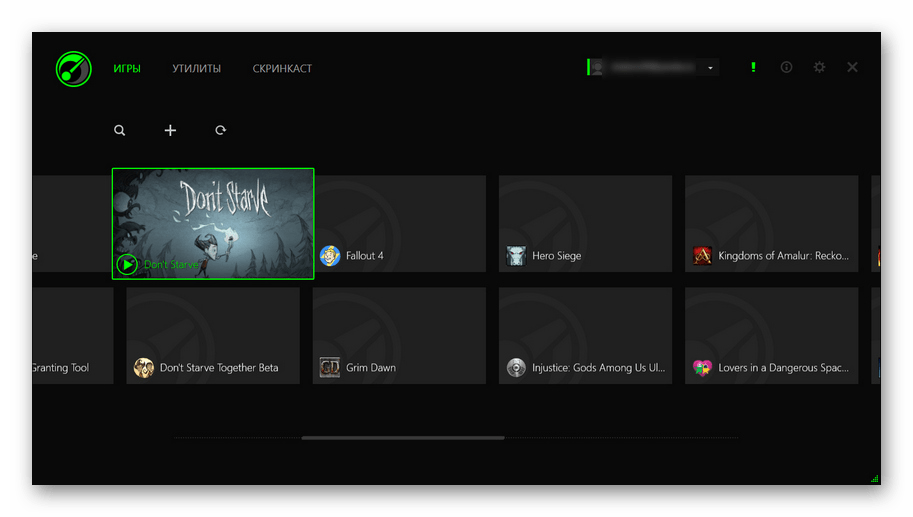
В использовании специализированного софта, предназначенного для ускорения игр, нет ничего сложного, однако такие решения малоэффективны и просто автоматизируют те же действия по отключению ненужного ПО, о которых мы уже говорили. Впрочем, ничего не мешает вам взять и попробовать любую из таких программ, ознакомившись со списком лучших представителей в полноценном обзоре на нашем сайте.
Способ 9: Апгрейд комплектующих
Мы подошли к завершающему методу, самому радикальному и затратному, поскольку он подразумевает замену всех слабых мест компьютера. Еще в начале статьи была предоставлена информация о том, как определить совместимость ПК с конкретной игрой и проверить его производительность. Исходя из нее, уже можно узнать, какое комплектующее нуждается в замене, и, возможно, это будет сразу вся система. Вспомогательные сведения о том, как выбирать новые составляющие вы найдете, кликнув по следующим ссылкам.