с 09:00 до 21:00 без выходных



 Ремонт ноутбуков


Все способы:
Многие игроки Fallout 3, которые перешли на Windows 10, столкнулись с проблемой запуска данной игры. Наблюдается она и в других версиях ОС, начиная с Виндовс 7.
Решение проблемы с запуском Fallout 3 в Windows 10
Есть несколько причин, по которым игра может не запускаться. В данной статье будут подробно рассмотрены различные способы решения этой проблемы. В большинстве случаев, их нужно будет применять комплексно.
Способ 1: Редактирование файла конфигурации
Если у вас установлен Fallout 3 и вы его запускали, то возможно игра уже создала необходимые файлы и вам просто нужно отредактировать пару строк.
- Перейдите по пути
Документы\My Games\Fallout3
или в корневую папку
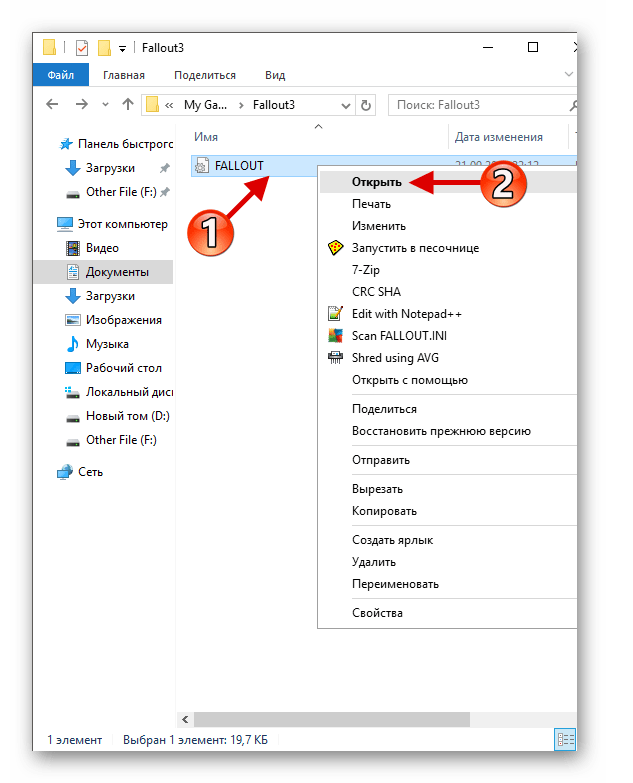
…\Steam\steamapps\common\Fallout3 goty\ Fallout3 - Кликните правой кнопкой мыши на файл FALLOUT.ini выберите «Открыть».
- Файл конфигурации должен открыться в «Блокноте». Теперь найдите строку
bUseThreadedAI=0и смените значение с 0 на 1. - Кликните Enter для создания новой строки и напишите
iNumHWThreads=2. - Сохраните изменения.

Если по каким-то причинам у вас нет возможности отредактировать файл конфигурации игры, то можно закинуть уже отредактированный объект в нужную директорию.
- Скачайте архив с нужными файлами и распакуйте его.
- Скопируйте файл конфигурации в
Документы\My Games\Fallout3
или в
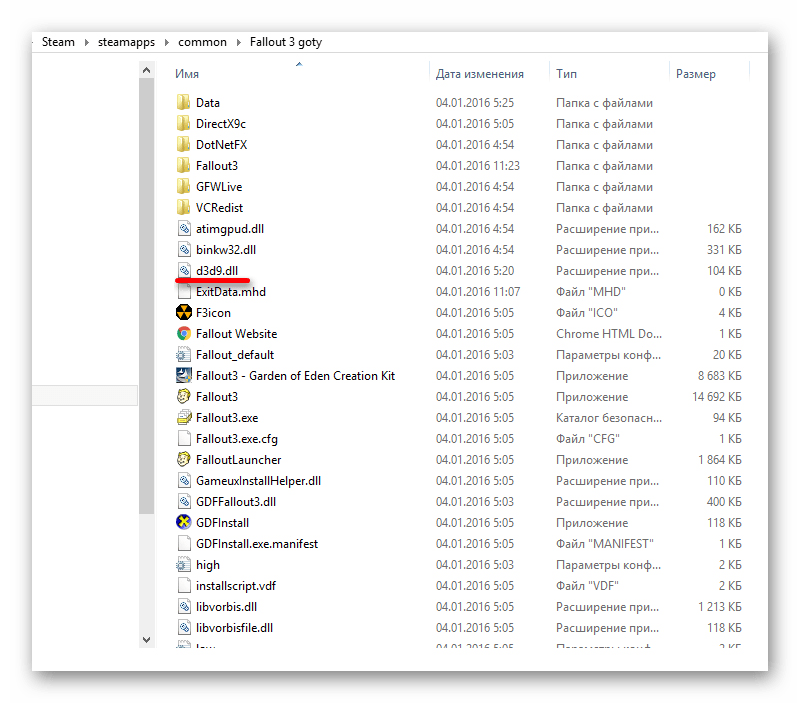
…\Steam\steamapps\common\Fallout3 goty\ Fallout3 - Теперь переместите d3d9.dll в
…\Steam\steamapps\common\Fallout3 goty\
Скачать Intel HD graphics Bypass package
Способ 2: GFWL
Если у вас не установлена программа Games for Windows LIVE, скачайте её с официального сайта и инсталлируйте.
Скачать Games for Windows LIVE
В другом случае нужно переустановить софт. Для этого:
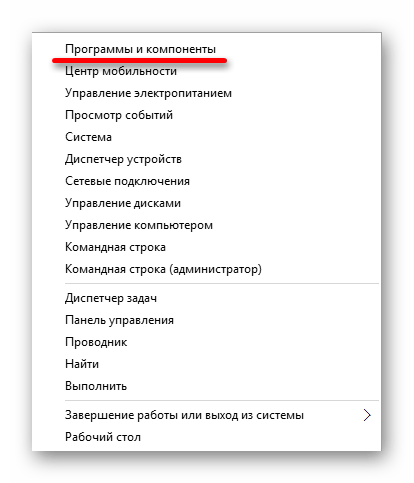
- Вызовите контекстное меню на значке «Пуск».
- Выберите «Программы и компоненты».
- Найдите Games for Windows LIVE, выделите её и кликните кнопку «Удалить» на верхней панели.
- Дождитесь деинсталляции.
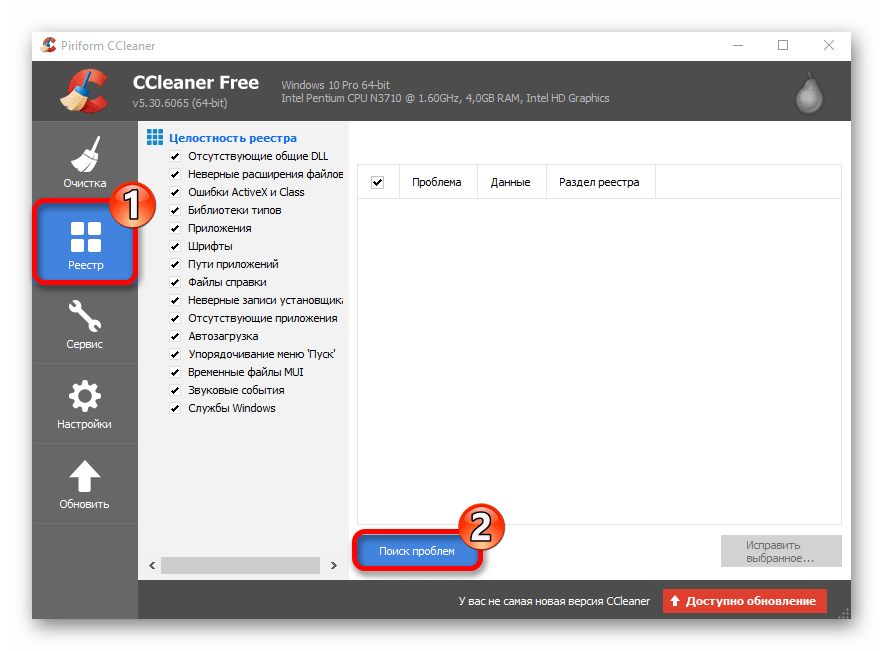
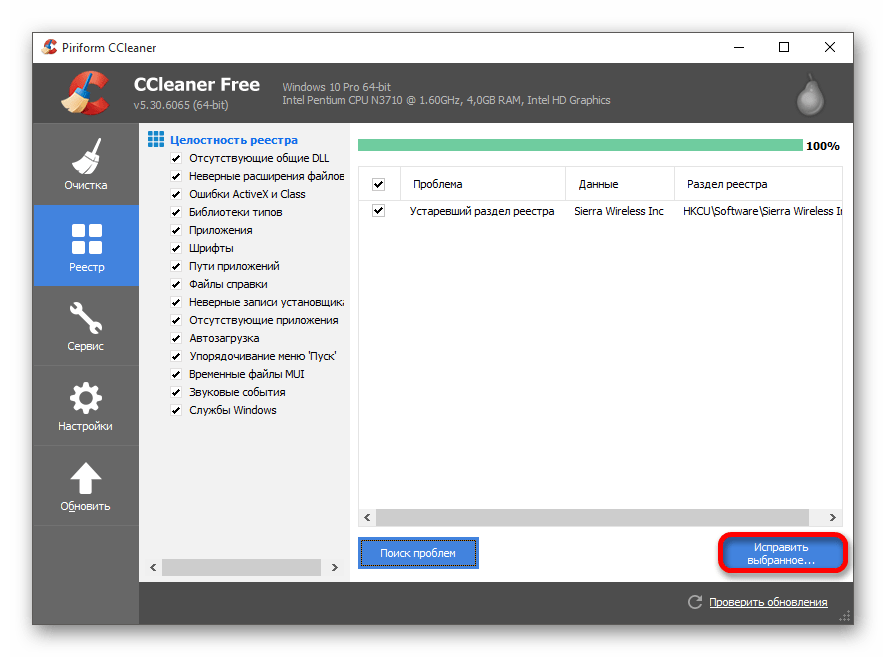
- Теперь нужно очистить реестр. Например, с помощью CCleaner. Просто запустите приложение и во вкладке «Реестр» кликните на «Поиск проблем».
- После сканирования кликните на «Исправить выбранное…».
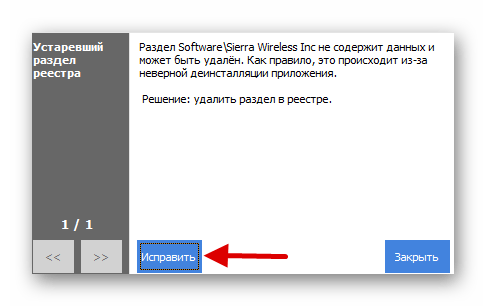
- Можете сделать резервную копию реестра, на всякий случай.
- Далее кликните «Исправить».
- Закройте все программы и перезагрузите устройство.
- Скачайте и установите GFWL.
Читайте также:
Чистка реестра с помощью CCleaner
Другие способы
- Проверьте актуальность драйверов видеокарты. Это можно сделать вручную или с помощью специальных утилит.
- Обновите такие компоненты, как DirectX, .NET Framework, VCRedist. Это также можно сделать через специальные утилиты или самостоятельно.
- Поставьте и активируйте все необходимые фиксы для Fallout 3.
Подробнее:
Лучшие программы для установки драйверов
Узнаем, какие драйвера нужно установить на компьютер
Читайте также:
Как обновить .NET Framework
Как обновить библиотеки DirectX
Описанные в статье методы актуальны для лицензионной игры Fallout 3.