 с 09:00 до 21:00 без выходных



 Ремонт ноутбуков


Способ 1: «Программы и компоненты»
По умолчанию в «десятке» утилита telnet отключена, однако её можно без труда активировать. Самый простой способ сделать это – воспользоваться системной оснасткой «Программы и компоненты».
-
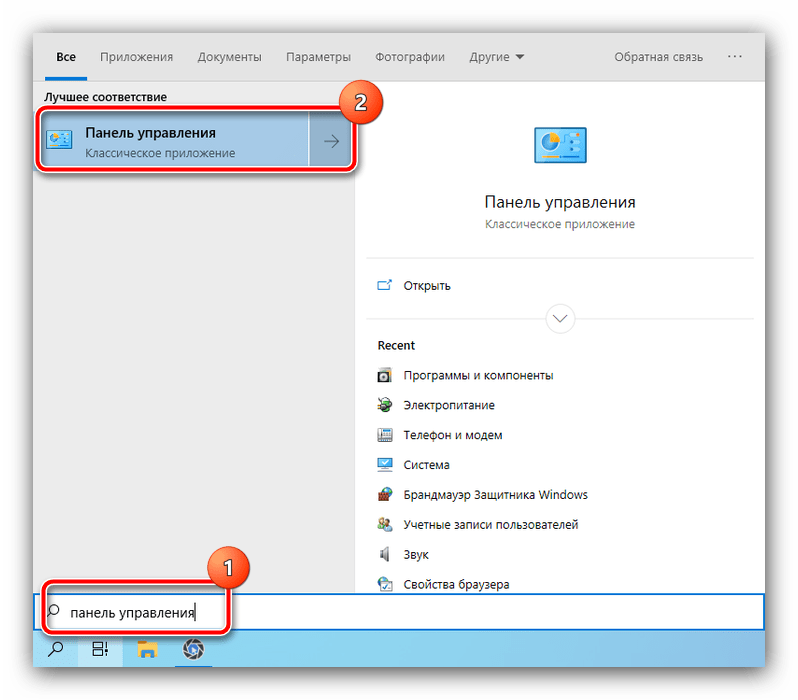
- Вызовите «Поиск», введите в нём запрос
панель управленияи откройте найденный результат.
- Вызовите «Поиск», введите в нём запрос
-
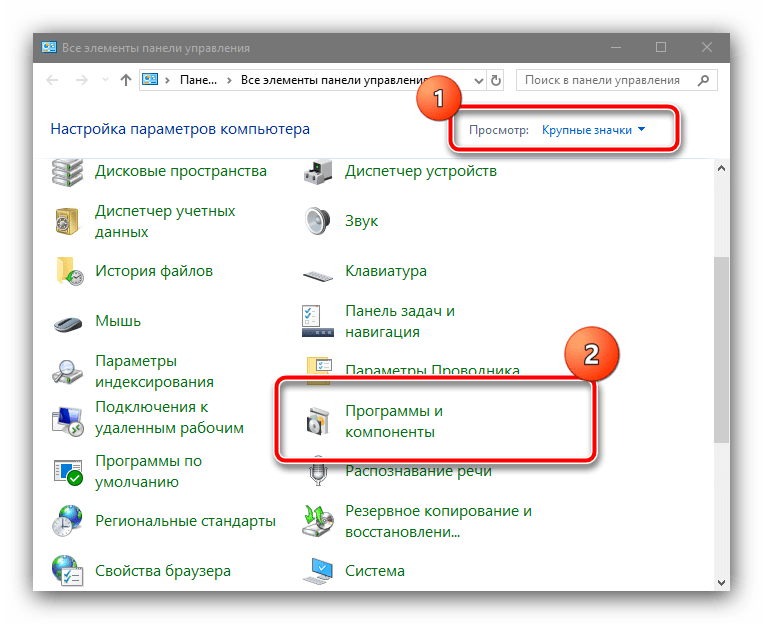
- Переключите отображение значков в режим «Крупные», затем найдите в перечне пункт «Программы и компоненты» и перейдите к нему.
-
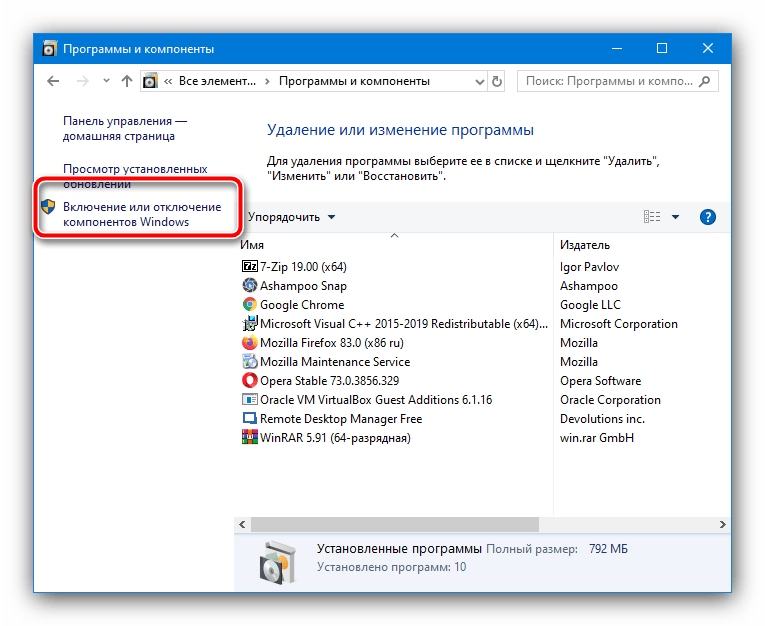
- Здесь воспользуйтесь ссылкой «Включение или отключение компонентов Windows» в левом меню.
-
- После запуска окна найдите в списке каталог «Client Telnet» и поставьте напротив него отметку.
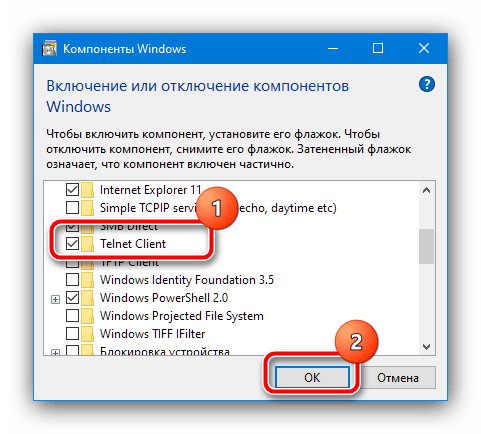
Дождитесь окончания установки и перезагрузите компьютер, после чего попробуйте задействовать telnet – теперь всё должно пройти без проблем.
Способ 2: «Командная строка»
Если первый вариант по каким-то причинам недоступен, альтернативой ему будет «Командная строка».
-
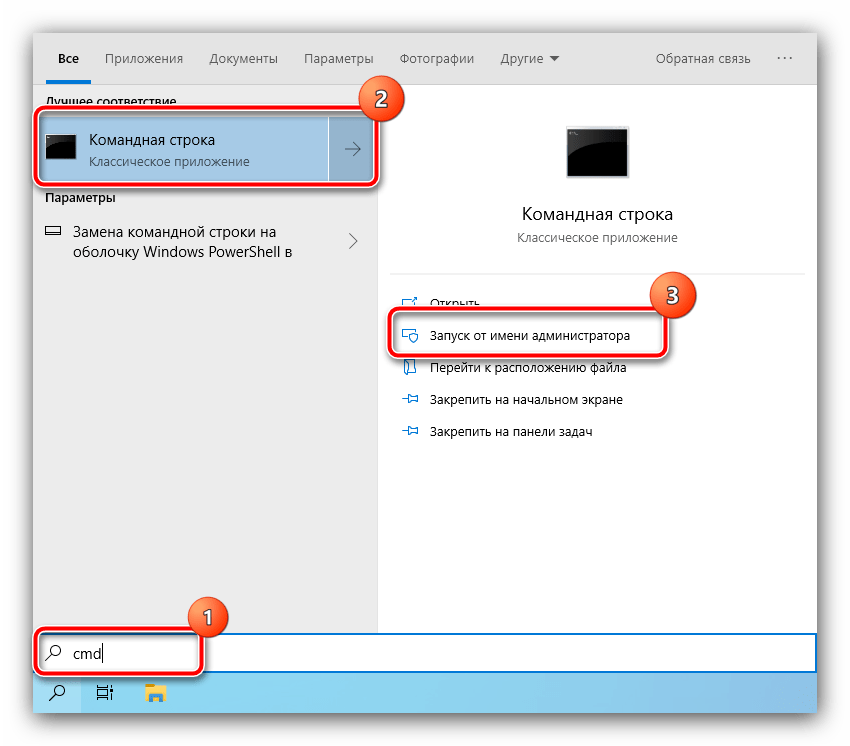
- Запустите инструмент от имени администратора – сделать это в «десятке» проще всего будет через тот же «Поиск»: откройте его, начните вводить
cmd, затем воспользуйтесь соответствующей опцией запуска.
- Запустите инструмент от имени администратора – сделать это в «десятке» проще всего будет через тот же «Поиск»: откройте его, начните вводить
-
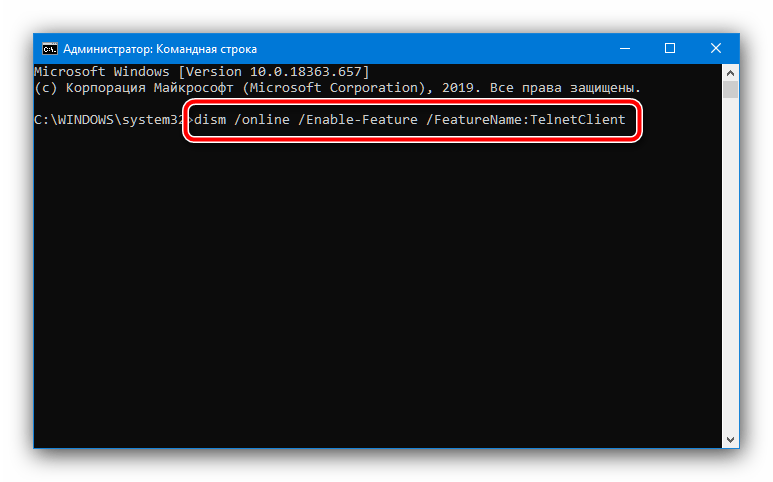
- В интерфейсе ввода команд пропишите следующее и нажмите Enter.
dism /online /Enable-Feature /FeatureName:TelnetClient
- В интерфейсе ввода команд пропишите следующее и нажмите Enter.
-
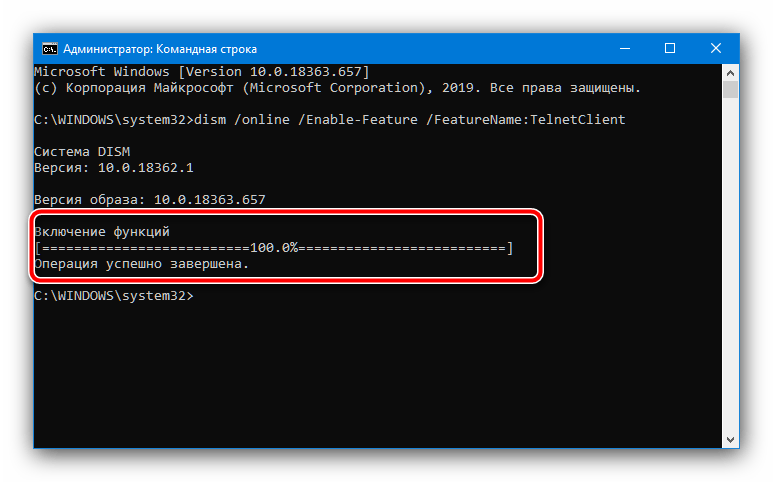
- Подождите, пока появится надпись «Операция успешно завершена», после чего закройте консоль и перезапустите систему.
Как правило, использование «Командной строки» гарантирует решение проблемы.

