с 09:00 до 21:00 без выходных



 Ремонт ноутбуков




Все способы:
Способ 1: Удаление мониторингового ПО
Рассматриваемый сбой нередко возникает из-за программного конфликта системной утилиты и стороннего решения: они одновременно начинают открывать диск для проверки, отчего CHKDSK не может взять его в работу. В качестве варианта устранения или средства диагностики стороннюю программу следует удалить.
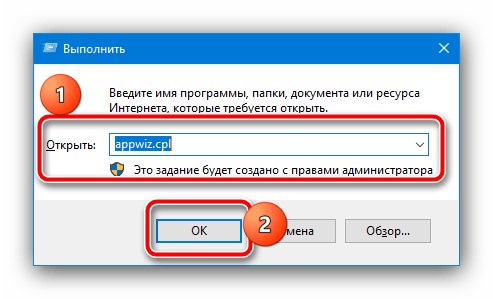
- Вызовите окно «Выполнить» сочетанием клавиш Win+R, введите в нём запрос
appwiz.cplи нажмите «ОК». - После запуска «Программ и компонентов» пролистайте перечень установленного софта, найдите в нём позицию мониторингового приложения, выделите её одиночным нажатием левой кнопки мыши и нажмите «Удалить» на панели инструментов.
- Деинсталлируйте программу, следуя подсказкам на экране.
- Перезагрузите компьютер и проверьте наличие ошибки – она не должна больше появляться, если причина была в стороннем софте.
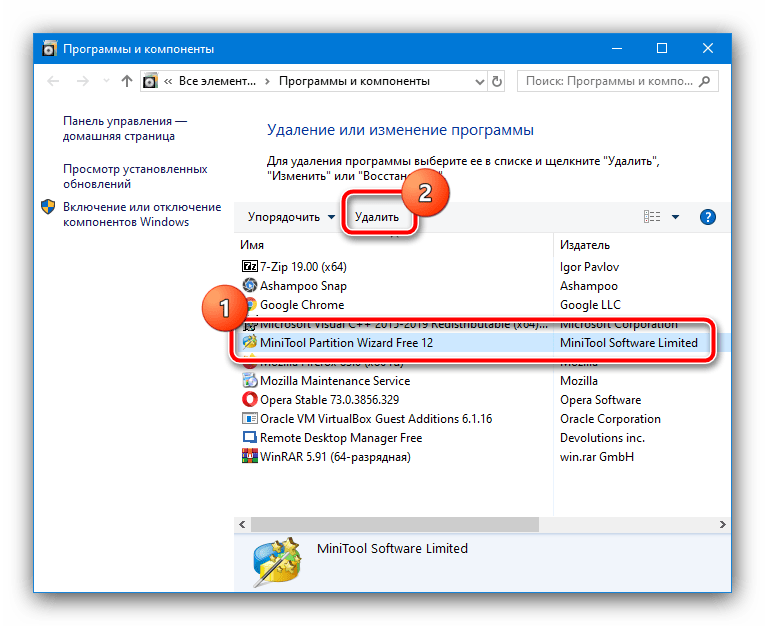
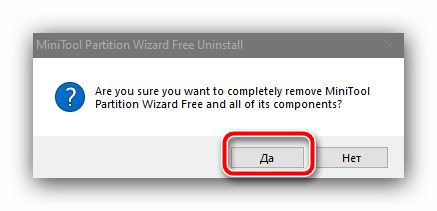
Если же сбой прямого доступа всё-таки повторяется, воспользуйтесь другими представленными методами.
Способ 2: Прямое подключение диска
Если проблема наблюдается на внешнем HDD или SSD, причиной её появления может быть сбойный контроллер USB-SATA: связь устройства с компьютером проходит с задержкой или не устанавливается вообще, что воспринимается системой как отклонение прав на доступ. Решением может стать прямое подключение, без участия контроллера: диск нужно вынуть из футляра и соединить с ПК напрямую SATA-кабелем.
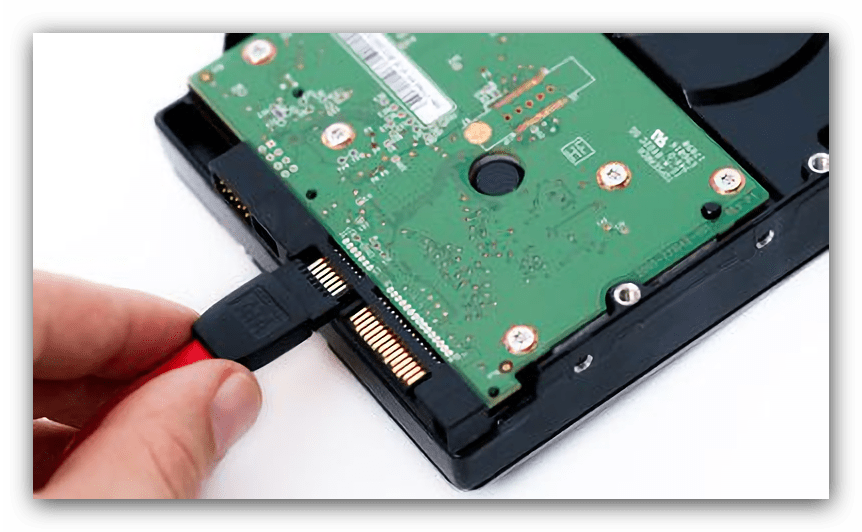
Процедура разборки внешнего накопителя зависит от производителя и модели. Некоторые устройства (бюджетные, как правило) представляют собой так называемые «карманы» из футляра и платы контроллера, с которой соединён простой ноутбучный HDD размера 2,5 дюйма. Другие же девайсы могут быть вообще неразборными, это нужно иметь в виду.
Способ 3: Восстановление карты памяти или флешки
Рассматриваемая ошибка также порой появляется при попытке проверить карту памяти или USB-накопитель. В этом случае причины несколько другие – скорее всего, носитель повреждён и требует восстановления. Воспользуйтесь инструкциями по ссылкам далее для решения проблемы.
Подробнее: Восстановление флешки и карты памяти
Способ 4: Устранение ошибок RAW
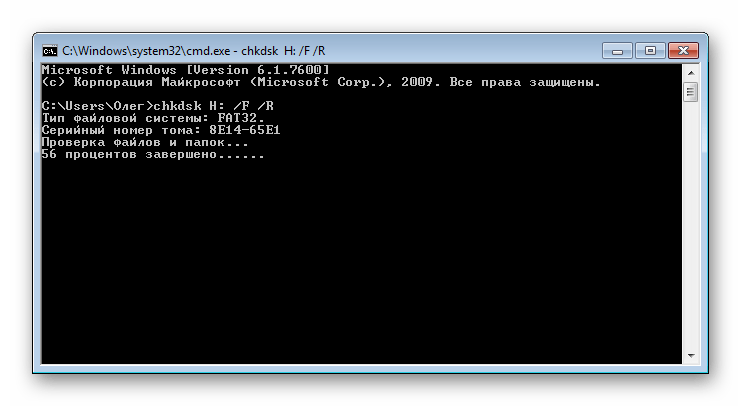
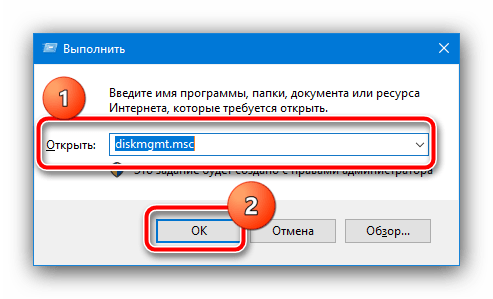
При столкновении с рассматриваемой ошибкой стоит проверить, как именно отображается файловая система проблемного носителя. Проще всего сделать это через оснастку «Менеджер дисков»: откройте средство «Выполнить» и введите в нём команду dskmgmt.msc.
Найдите в окне программы блок, соответствующий вашему накопителю, и проверьте, как отображается его файловая система.
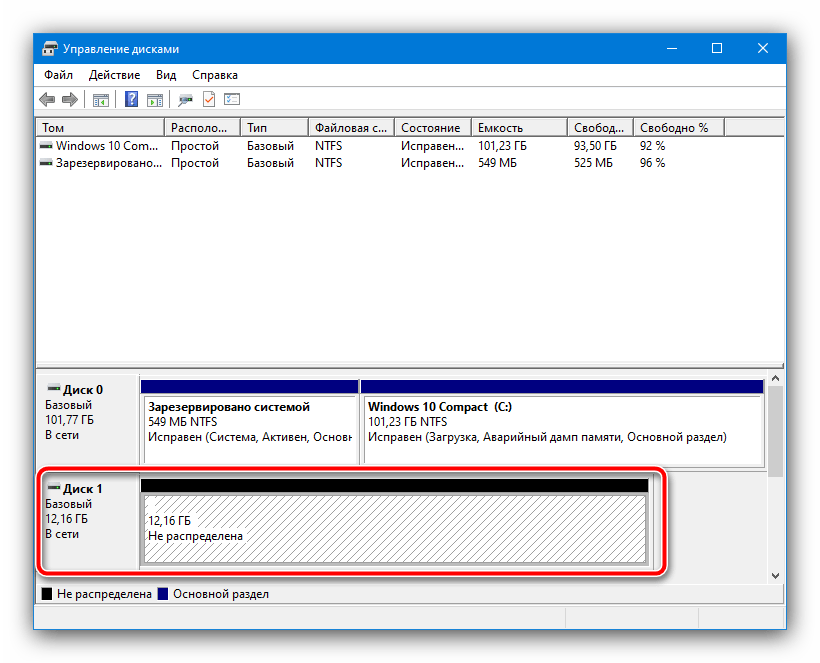
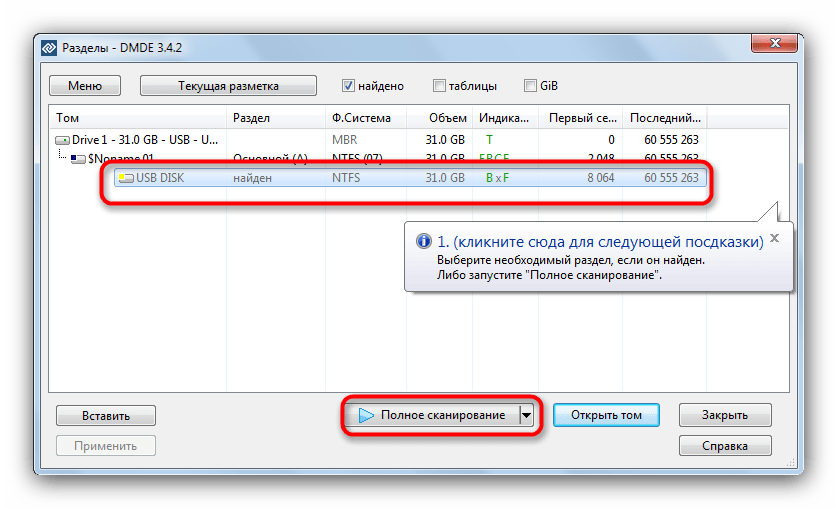
Если она указана как RAW, это означает, что повреждена таблица разделов и следует попробовать её восстановить. Сделать это помогут инструкции далее.
Подробнее: Устранение ошибки файловой системы RAW на жёстком диске или флешке
Способ 5: Исключение диска из очереди проверки
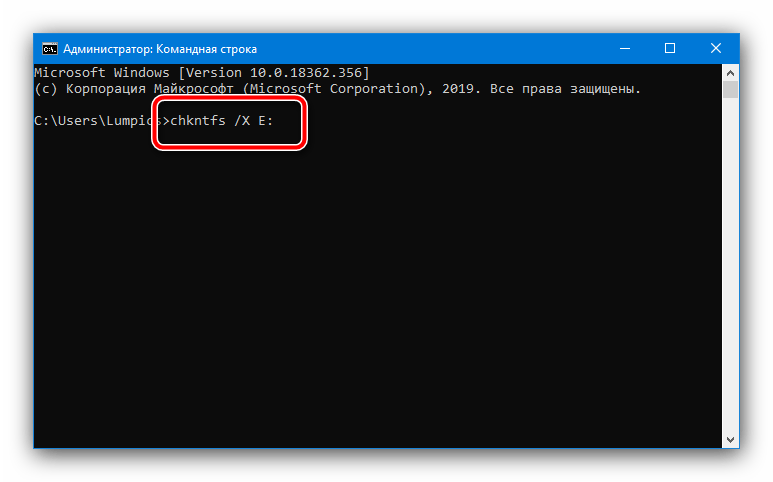
Если же требуется устранить только непосредственно саму ошибку, и состояние носителя не важно, можно просто исключить проблемное устройство из очереди. Делается это следующим образом:
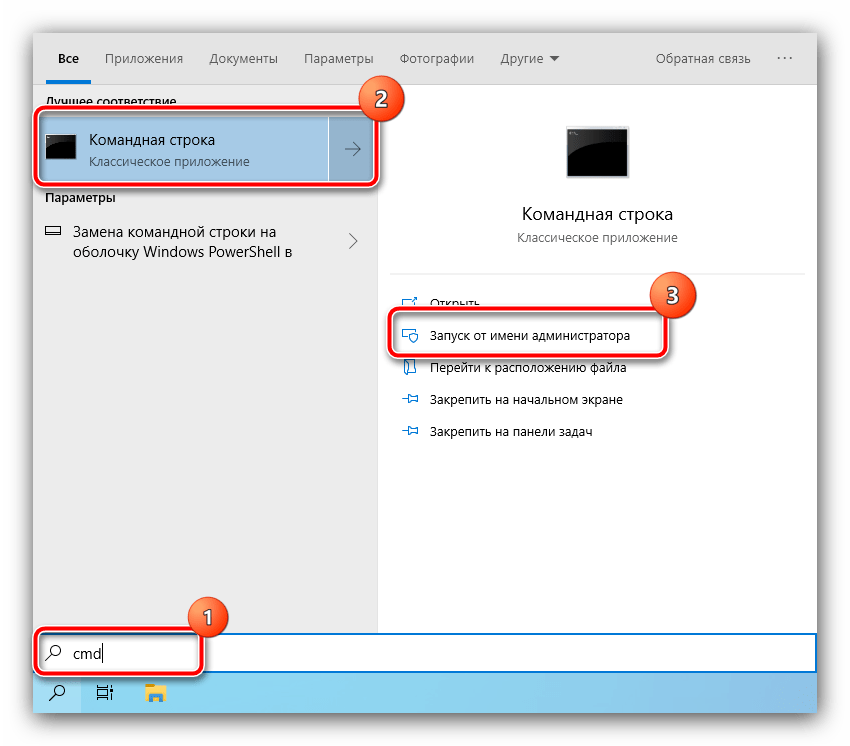
- Запустите «Командную строку» от имени администратора – откройте «Поиск», впишите запрос
cmd, затем выделите результат и воспользуйтесь опциями запуска.Подробнее: Как открыть «Командную строку» от имени администратора в Windows 7 и Windows 10
- Введите следующую команду:
chkntfs /X *буква диска*:Вместо
*буква диска*укажите букву, которой обозначен в системе сбойный накопитель, проверьте правильность синтаксиса команды и нажмите Enter. - После выполнения действия закройте оснастку и перезагрузите ПК или ноутбук.
Это решение сложно назвать полноценным, поэтому по возможности всё же выполните проверку сбойного носителя.