с 09:00 до 21:00 без выходных



 Ремонт ноутбуков


У Linux есть много преимуществ, которых нет в Windows 10. Если вы хотите работать в обеих ОС, то их можно установить на один компьютер и при необходимости переключаться. В данной статье будет описан процесс того, как установить Линукс второй операционной системой на примере Ubuntu.
Читайте также: Пошаговое руководство по установке Линукс с флешки
Устанавливаем Ubuntu рядом с Windows 10
Для начала вам понадобится флешка с ISO-образом необходимого дистрибутива. Также нужно выделить примерно тридцать гигабайт для новой ОС. Это можно сделать с помощью системных инструментов Виндовс, специальных программ или в процессе установки Линукс. Перед установкой нужно настроить загрузку с флешки. Чтобы не потерять важных данных сделайте резервную копию системы.
Если вы хотите одновременно установить Windows и Linux на один диск, сначала следует установить Виндовс, а уже после дистрибутив Линукс. В противном случае вы не сможете переключаться между операционными системами.
Подробнее:
Настраиваем BIOS для загрузки с флешки
Инструкция по созданию загрузочной флешки с Ubuntu
Инструкция по созданию резервной копии Windows 10
Программы для работы с разделами жесткого диска
- Запустите компьютер с загрузочной флешкой.
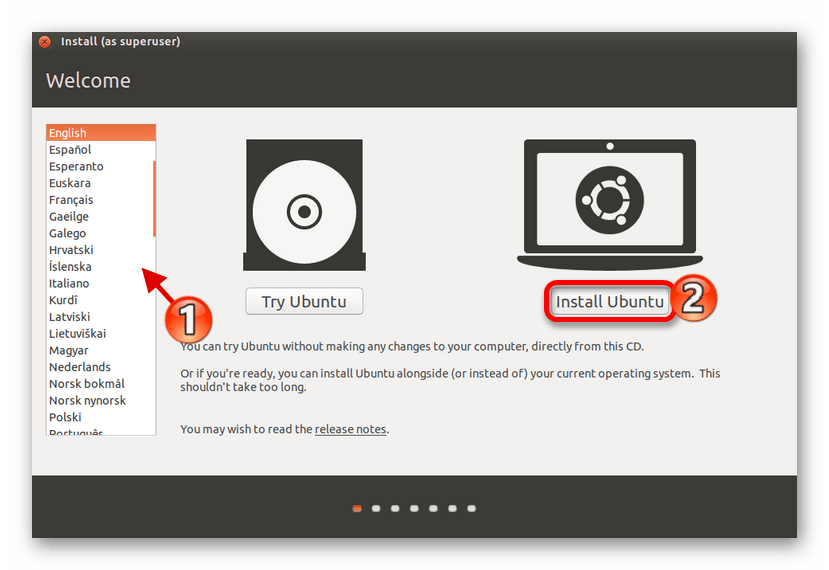
- Выставьте нужный язык и щелкните «Install Ubuntu» («Установка Ubuntu»).
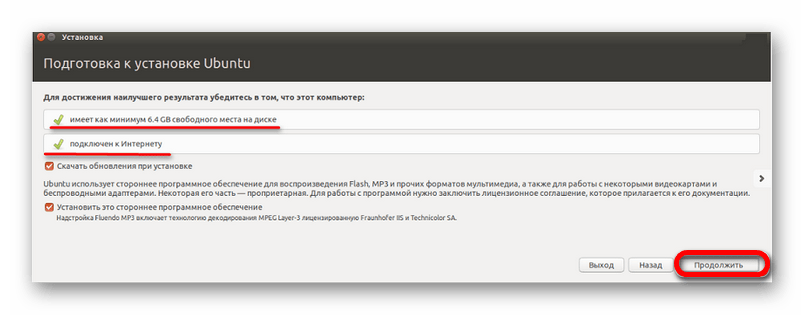
- Далее будет отображена оценка свободного пространства. Вы можете отметить пункт напротив «Скачать обновления при установке». Также отметьте «Установить это стороннее программное…», если не хотите тратить время на поиски и загрузку необходимого ПО. В конце подтвердите всё, нажав «Продолжить».
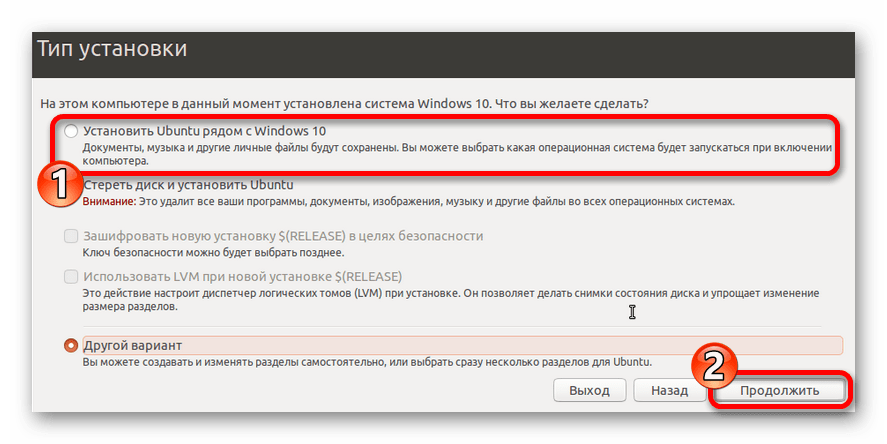
- В типе установки отметьте пункт «Установить Ubuntu рядом с Windows 10» и продолжите установку. Таким образом вы сохраните Windows 10 со всеми её программами, файлами, документами.
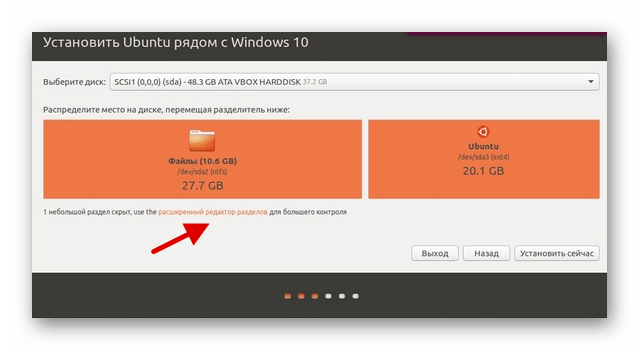
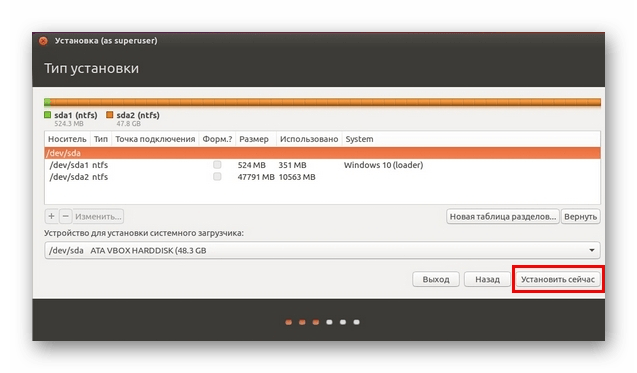
- Теперь вам будут показаны разделы диска. Вы можете установить нужный размер для дистрибутива нажав на «Расширенный редактор раздела».
- Когда вы все настроите, выберите пункт «Установить сейчас».
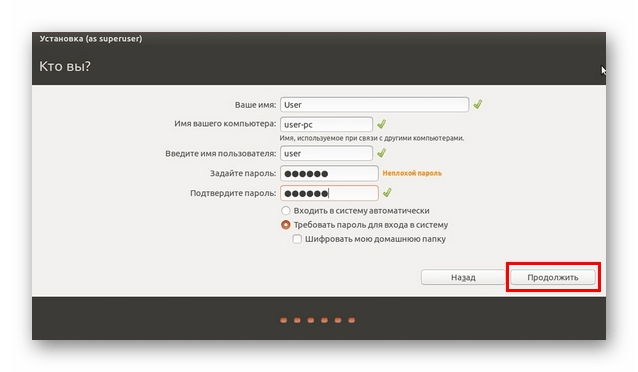
- По завершении настройте раскладку клавиатуры, часовой пояс и аккаунт пользователя. При перезагрузке вытащите флеш-накопитель, чтобы система не загружалась с нее. Также верните прежние настройки БИОС.
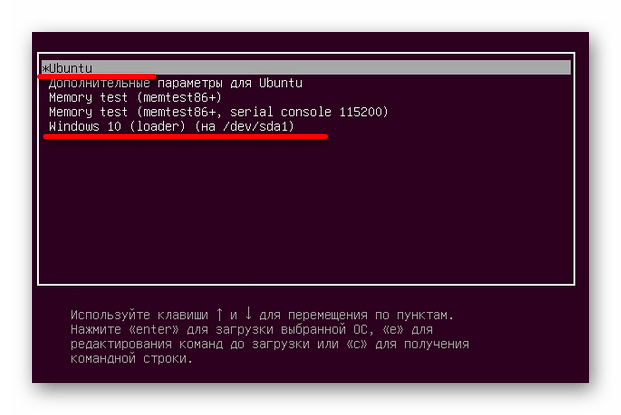
Вот так просто можно установить Убунту вместе с Виндовс 10 не потеряв важных файлов. Теперь при запуске устройства вы можете выбирать, с какой установленной операционной системой работать. Таким образом, у вас появляется возможность осваивать Линукс и работать с привычной Windows 10.