с 09:00 до 21:00 без выходных



 Ремонт ноутбуков


Все способы:
- Почему Microsoft Store может не устанавливаться
- Способ 1: Использование команды WSReset
- Способ 2: Восстановление Microsoft Store через PowerShell
- Способ 3: Предварительная загрузка пакетов для Microsoft Store
- Способ 4: Перенос файлов Microsoft Store с другой копии Windows
- Способ 5: Установка Microsoft Store через файл APPX
- Способ 6: Сброс Windows 10 с сохранением личных файлов
- Дополнительные рекомендации
- Вопросы и ответы: 120
Почему Microsoft Store может не устанавливаться
Microsoft Store является стандартным компонентом Windows 10, но существуют ситуации, когда его установка может быть невозможна или значительно затруднена:
- Специальные версии Windows 10. Корпоративные версии Windows 10 LTSC/LTSB (Long-Term Servicing Channel/Branch) изначально не содержат Microsoft Store и не предусматривают его прямую установку, так как эти версии разработаны для критически важных систем с минимумом компонентов.
- Модифицированные сборки. Пользовательские сборки Windows 10, в которых удалены компоненты фреймворка Windows Runtime (WinRT), делают невозможной установку Microsoft Store, так как отсутствуют необходимые зависимости.
- Проблемы с учетной записью Microsoft. Windows 10 требует связанную учетную запись Microsoft для полноценной работы Microsoft Store. Если на компьютере настроена только локальная учетная запись без подключения к серверам Microsoft, установка Store может завершиться ошибкой.
- Поврежденный системный компонент AppX. Если компонент системы, отвечающий за установку приложений AppX (в формате которых распространяется Microsoft Store), поврежден, никакие методы установки через PowerShell или wsreset не помогут.
- «Убитые» системные компоненты. В случае использования программ типа «Windows Debloater», которые агрессивно удаляют встроенные компоненты Windows, могут быть безвозвратно удалены файлы, необходимые для работы Microsoft Store.
Ниже представлены различные способы установки Microsoft Store в Windows 10, от самых простых до более сложных, требующих определенных навыков.
Способ 1: Использование команды WSReset
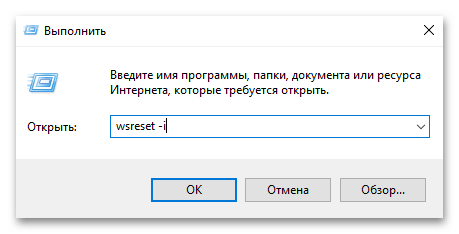
Самый простой способ установки Microsoft Store — использовать встроенную команду WSReset с параметром -i, которая инициирует загрузку и установку приложения из источников Microsoft.
- Нажмите комбинацию клавиш Win + R для вызова диалогового окна «Выполнить». В появившемся окне введите команду
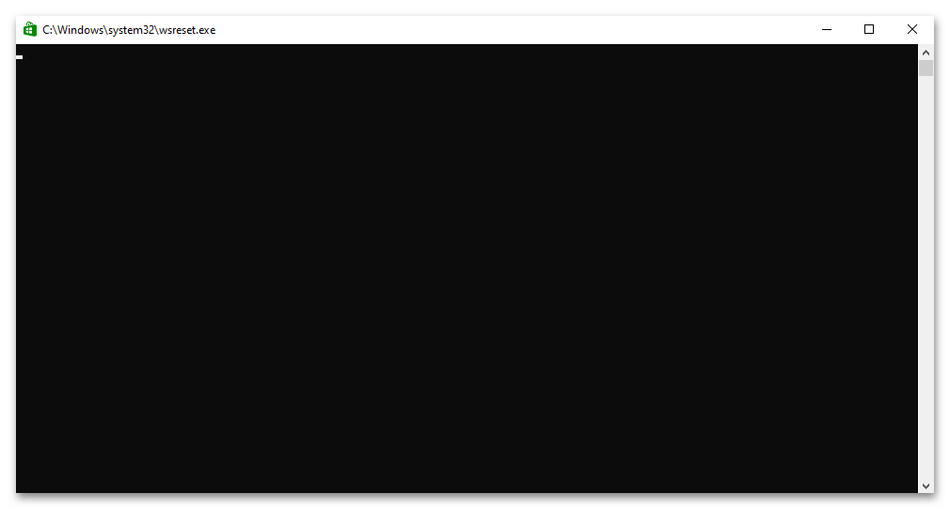
wsreset -iи нажмите Enter. - После выполнения команды система попытается автоматически загрузить и установить Microsoft Store из онлайн-репозитория Microsoft. Дождитесь завершения процесса установки, который может занять некоторое время в зависимости от скорости вашего интернет-соединения.
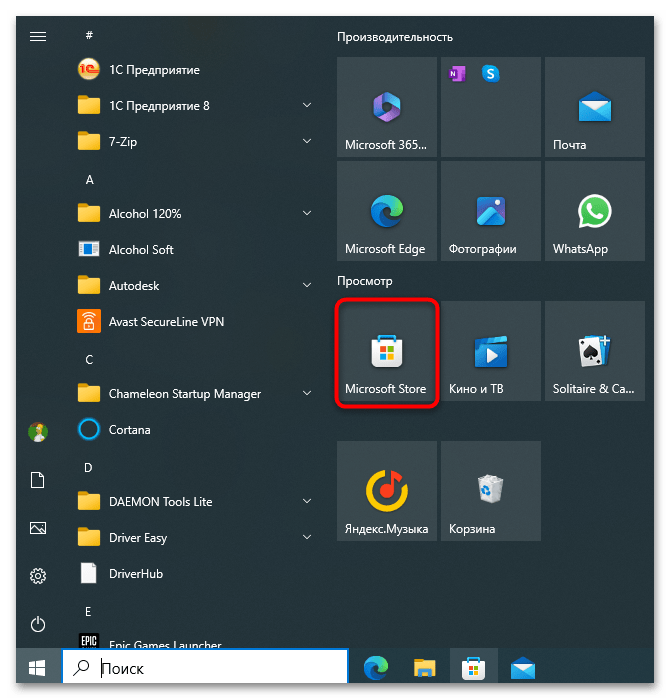
- После установки Microsoft Store должен появиться в меню «Пуск», и вы сможете запустить его для проверки работоспособности.
- Если этот метод не работает, то, скорее всего, проблема связана с отсутствием необходимых компонентов системы, и стоит перейти к следующим способам установки.
Способ 2: Восстановление Microsoft Store через PowerShell
Этот метод позволяет восстановить Microsoft Store с помощью PowerShell, что особенно полезно, когда команда WSReset не работает или когда Microsoft Store был удален из системы.
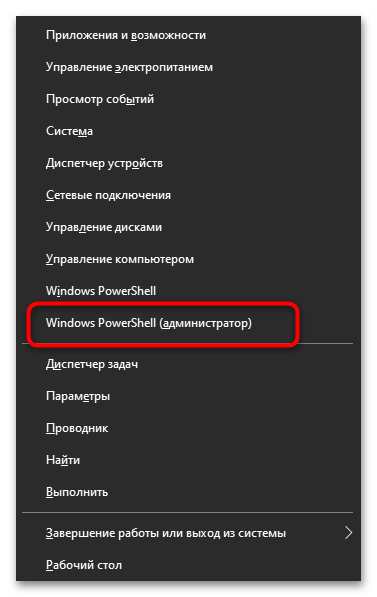
- Нажмите комбинацию клавиш Win + X и выберите пункт Windows PowerShell (администратор) в появившемся меню.
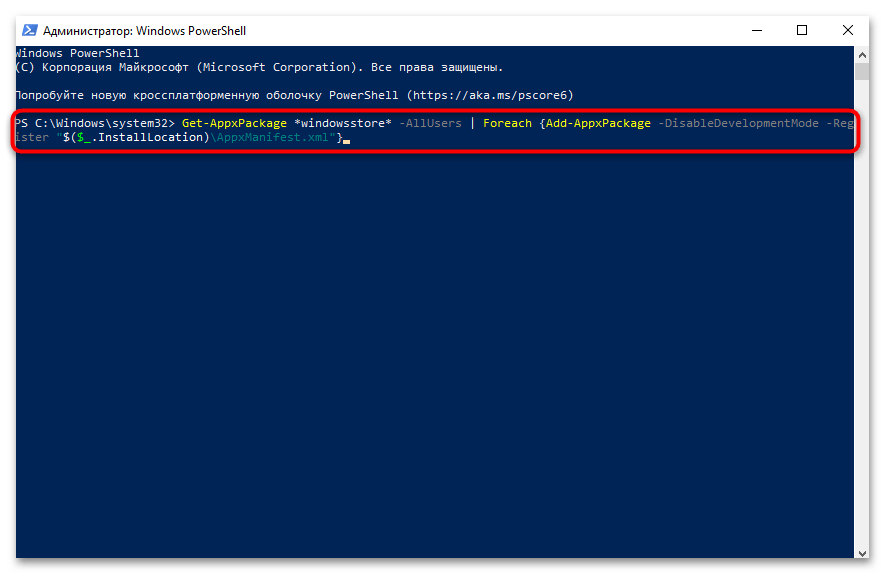
- В открывшемся окне PowerShell вставьте команду
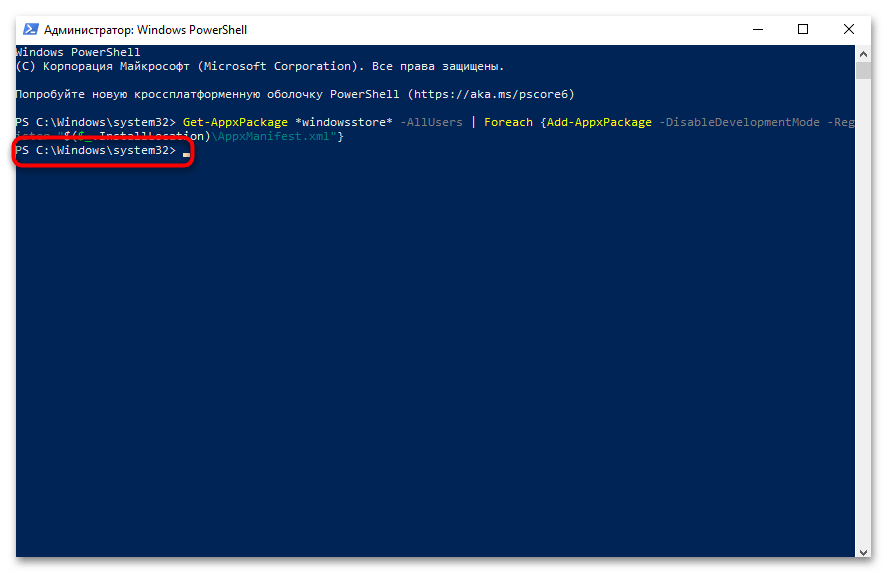
Get-AppxPackage *windowsstore* -AllUsers | Foreach {Add-AppxPackage -DisableDevelopmentMode -Register "$($_.InstallLocation)\AppxManifest.xml"}и нажмите Enter. - Дождитесь завершения выполнения команды. Это может занять несколько минут, в зависимости от производительности вашего компьютера.
- Если у вас возникает ошибка или команда не находит пакет Microsoft Store, возможно, он был полностью удален из системы. В этом случае вам потребуется загрузить пакеты зависимостей и сам пакет Microsoft Store. Об этом будет рассказано в следующем методе.
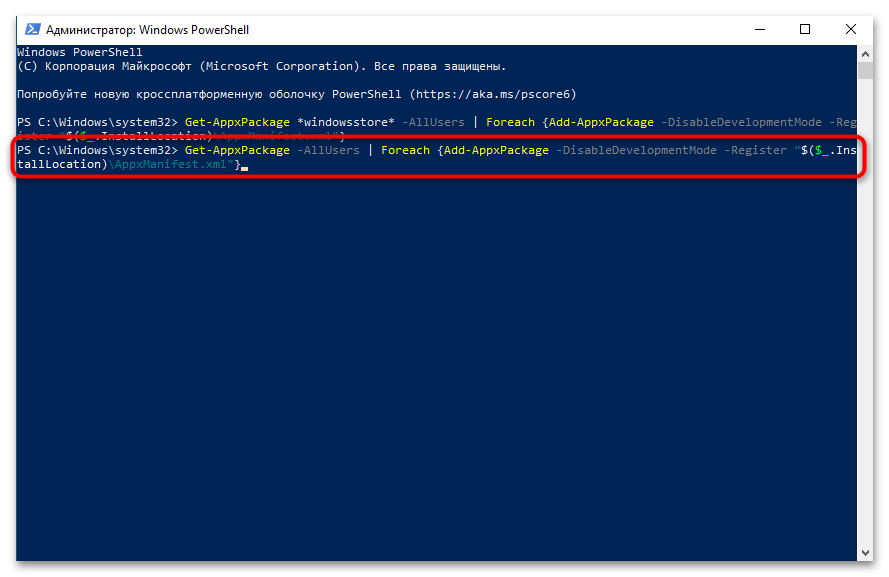
- Если вы столкнулись с ошибкой, связанной с отсутствием файлов, попробуйте выполнить следующую команду для восстановления всех системных приложений:
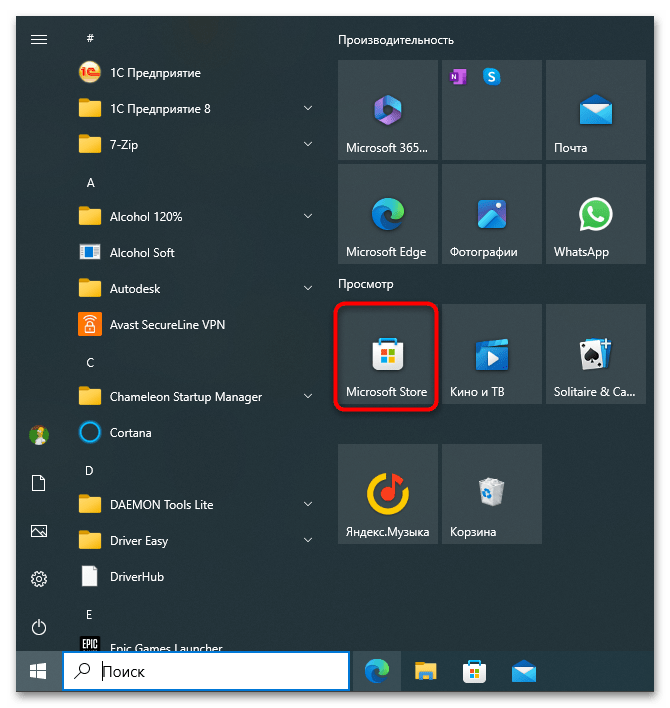
Get-AppxPackage -AllUsers | Foreach {Add-AppxPackage -DisableDevelopmentMode -Register "$($_.InstallLocation)\AppxManifest.xml"} - После успешного выполнения команды перезагрузите компьютер и проверьте, появился ли Microsoft Store в меню «Пуск».
Способ 3: Предварительная загрузка пакетов для Microsoft Store
Для полноценной работы Microsoft Store требуется установка нескольких компонентов и пакетов зависимостей. Данный вариант будет особенно полезен, если в вашей системе полностью отсутствуют необходимые файлы и при выполнении предыдущих команд появляются разнообразные ошибки.
Перед установкой Microsoft Store необходимо убедиться, что в системе присутствуют следующие обязательные пакеты:
- Microsoft.VCLibs.140.00;
- Microsoft.NET.Native.Framework;
- Microsoft.NET.Native.Runtime;
- Microsoft.UI.Xaml.
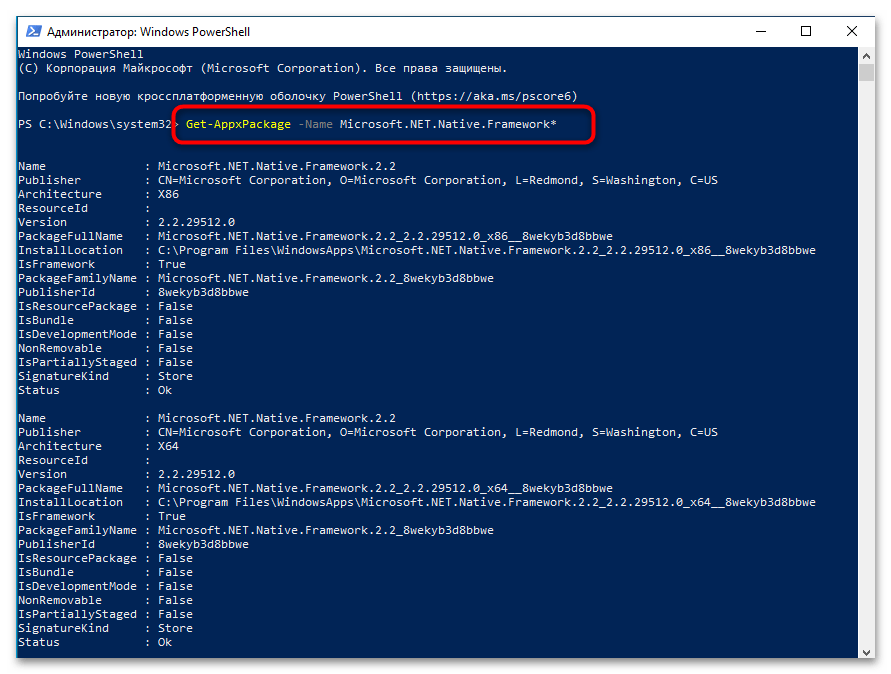
Для этого используйте уже знакомый PowerShell, введя команду Get-AppxPackage -Name + имя пакета (можете скопировать его из списка выше). Так проверните со всеми пакетами, посмотрите, какие будут обнаружены, а какие отсутствуют. Отталкивайтесь от этого при выполнении дальнейших действий.
Для загрузки этих пакетов в случае отсутствия любого из них можно использовать официальный сайт Microsoft или специализированные ресурсы. Удобнее всего скачать их с сайта для генерировании ссылок.
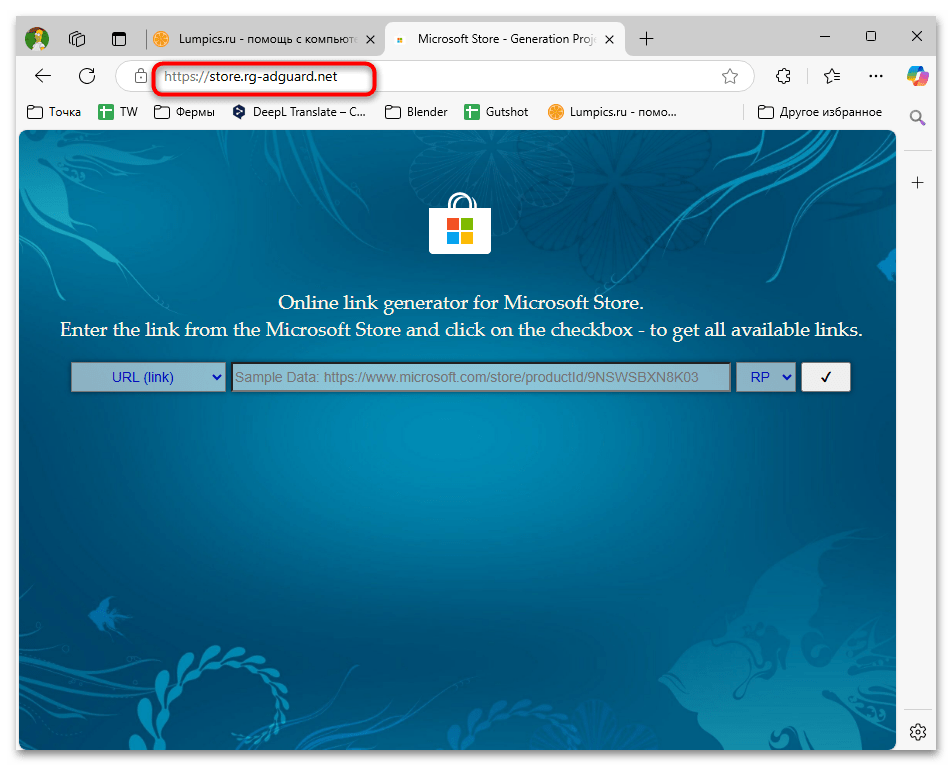
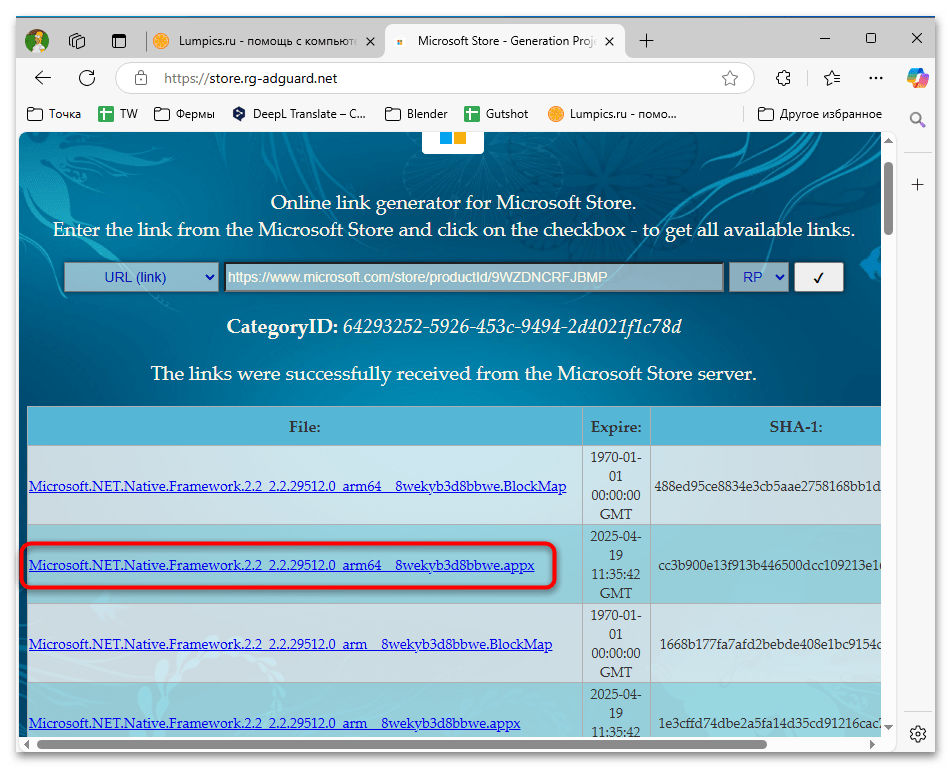
- Посетите сайт Online link generator for Microsoft Store по ссылке выше (неофициальный, но безопасный ресурс для загрузки пакетов из Microsoft Store).
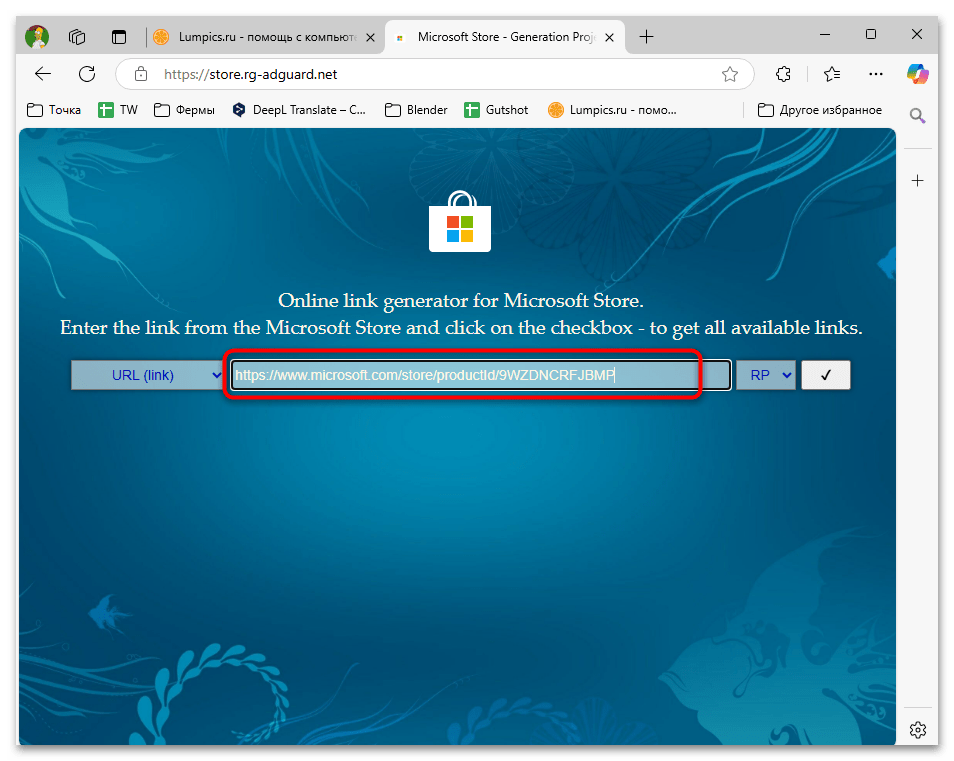
- В поле ввода URL вставьте ссылку на поиск необходимых пакетов:
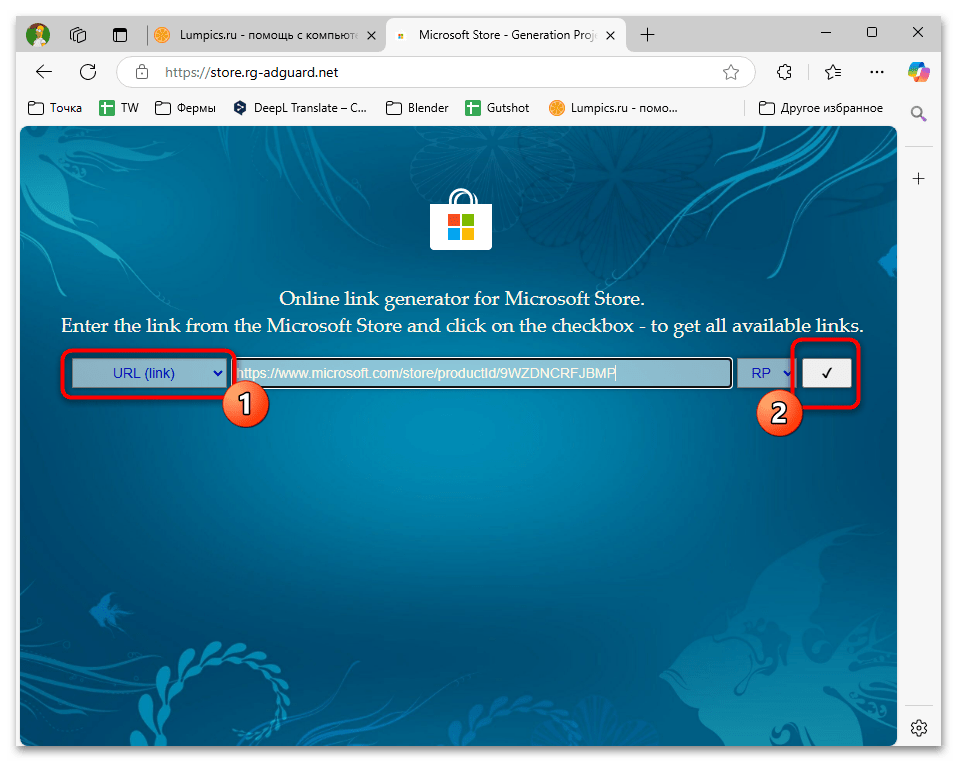
https://www.microsoft.com/store/productId/9WZDNCRFJBMP. - Выберите в выпадающем списке тип «URL (Link)» и нажмите кнопку для проверки данных.
- Среди отображаемых файлов найдите и скачайте необходимые пакеты зависимостей (.appx или .appxbundle файлы):
- Microsoft.VCLibs.140.00__x64.appx;
- Microsoft.NET.Native.Framework..appx;
- Microsoft.NET.Native.Runtime..appx;
- Microsoft.UI.Xaml..appx;
- WindowsStore_.appxbundle (сам Microsoft Store).
- Сначала установите Microsoft.VCLibs;
- Затем Microsoft.NET.Native.Framework;
- Потом Microsoft.NET.Native.Runtime;
- Далее Microsoft.UI.Xaml;
- И наконец, сам пакет WindowsStore.
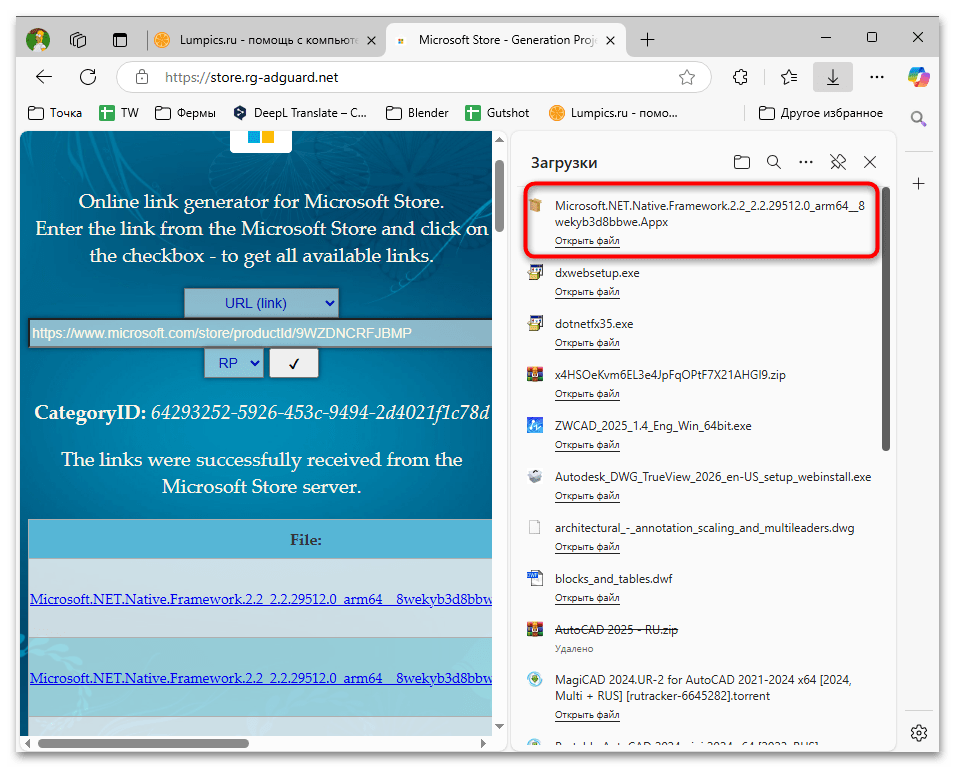
Вам нужно скачивать файлы следующей архитектуры:
- Для 64-битной версии Windows 10 (большинство современных компьютеров). выбирайте файлы с пометкой x64.
- Для 32-битной версии Windows 10 (устаревшие компьютеры). выбирайте файлы с пометкой x86.
- Для устройств на базе ARM (некоторые планшеты Surface и другие). выбирайте файлы с пометкой ARM или ARM64.
При загрузке пакетов, таких как Microsoft.NET.Native.Framework, Microsoft.VCLibs и других зависимостей, обязательно выбирайте версию, соответствующую архитектуре вашей системы. Несоответствие архитектуры приведет к ошибке при установке.
Кроме того, если вы используете сайт store.rg-adguard.net или другие ресурсы для загрузки пакетов, обратите внимание, что некоторые пакеты имеют универсальные версии (помеченные как «neutral»), которые работают на любой архитектуре.
Способ 4: Перенос файлов Microsoft Store с другой копии Windows
Этот метод предполагает использование работающей копии Windows 10 в качестве источника файлов Microsoft Store. Это может быть другой физический компьютер, ноутбук, виртуальная машина или даже «чистая» система, установленная на другой раздел вашего жесткого диска. Преимущество этого метода в том, что вы получаете гарантированно совместимые файлы, которые уже работают в системе той же версии, что и ваша. Особенно полезен этот способ, когда другие не помогают из-за отсутствия доступа к интернету или проблем с загрузкой официальных пакетов.
- На компьютере с рабочим Microsoft Store откройте проводник и перейдите по следующему пути:
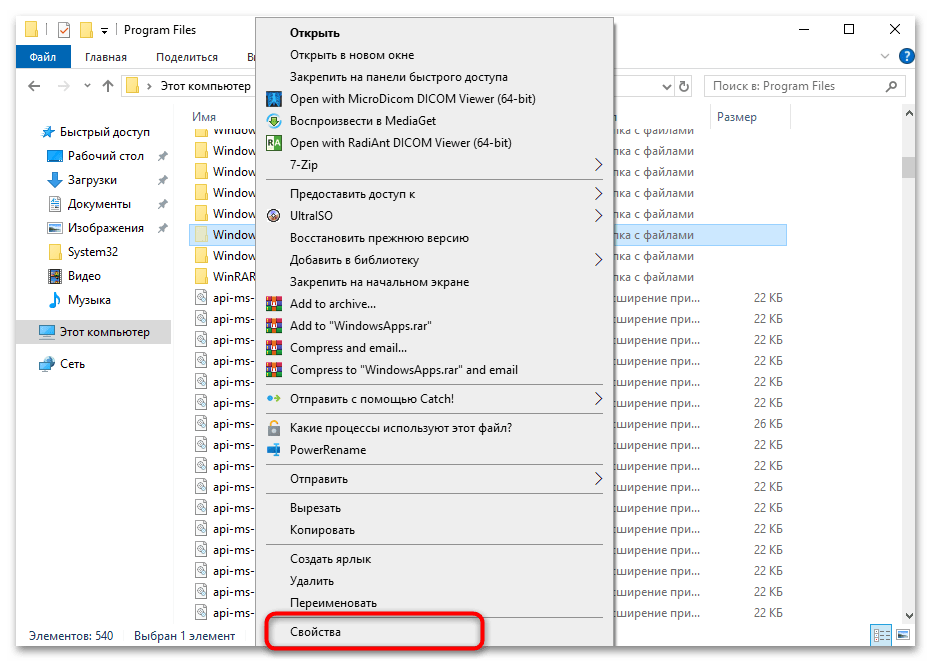
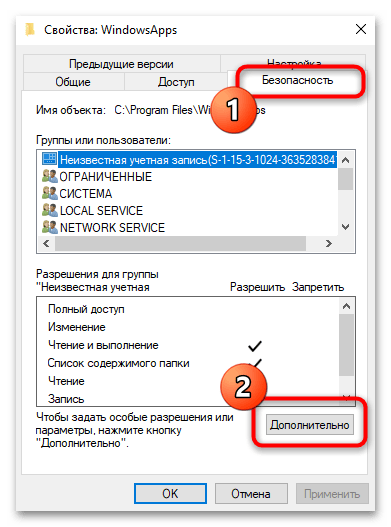
C:\Program Files\WindowsApps. - Обратите внимание, что для доступа к этой папке вам потребуются права администратора. Если у вас нет доступа к папке, выполните следующие шаги. Сначала щелкните правой кнопкой мыши по папке WindowsApps и выберите «Свойства».
- Перейдите на вкладку «Безопасность» и нажмите «Дополнительно».
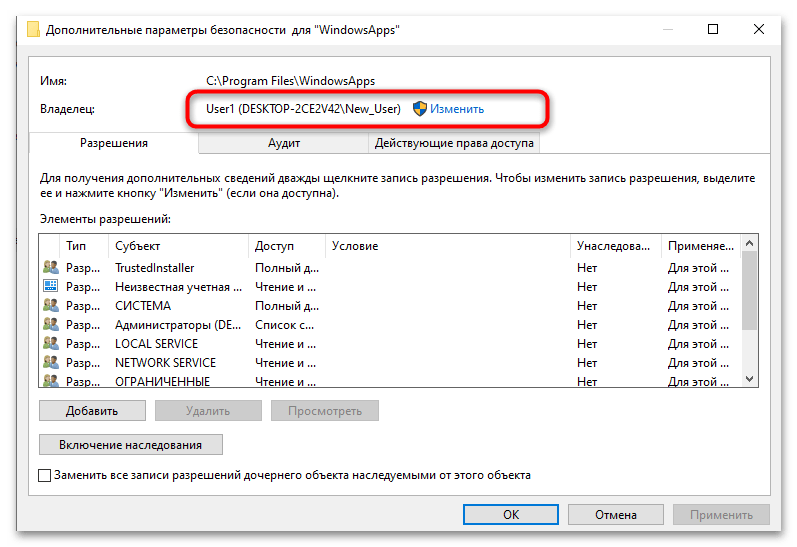
- Нажмите «Изменить», чтобы перейти к меню изменения владельца для данной директории.
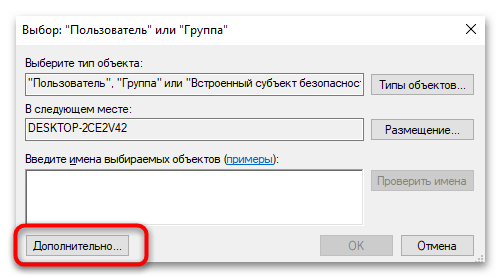
- Можете ввести имя пользователя вручную, но удобнее будет обнаружить его через «Дополнительно».
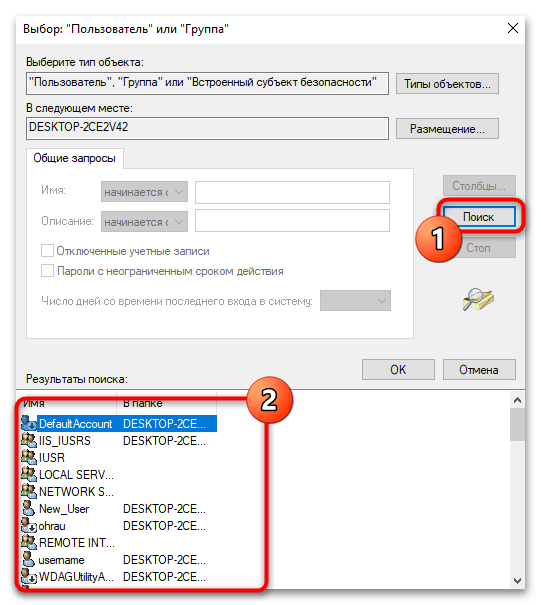
- Выполните поиск и отыщите свою учетную запись. Назначьте ее в качестве владельца данной директории.
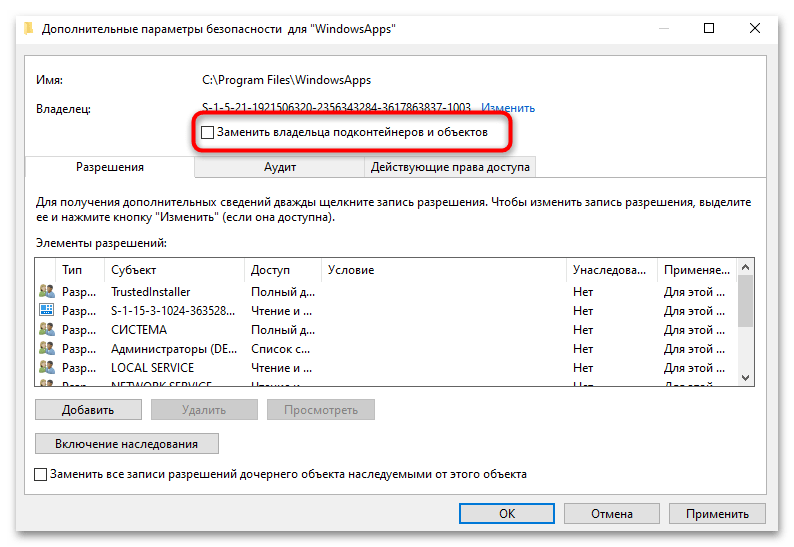
- Установите флажок «Заменить владельца подконтейнеров и объектов» и нажмите «ОК».
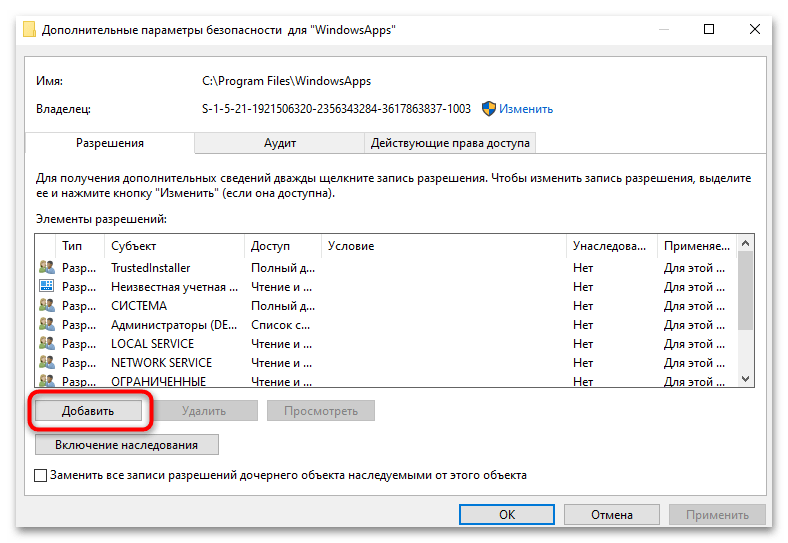
- Вернувшись в окно дополнительных параметров безопасности, нажмите «Добавить».
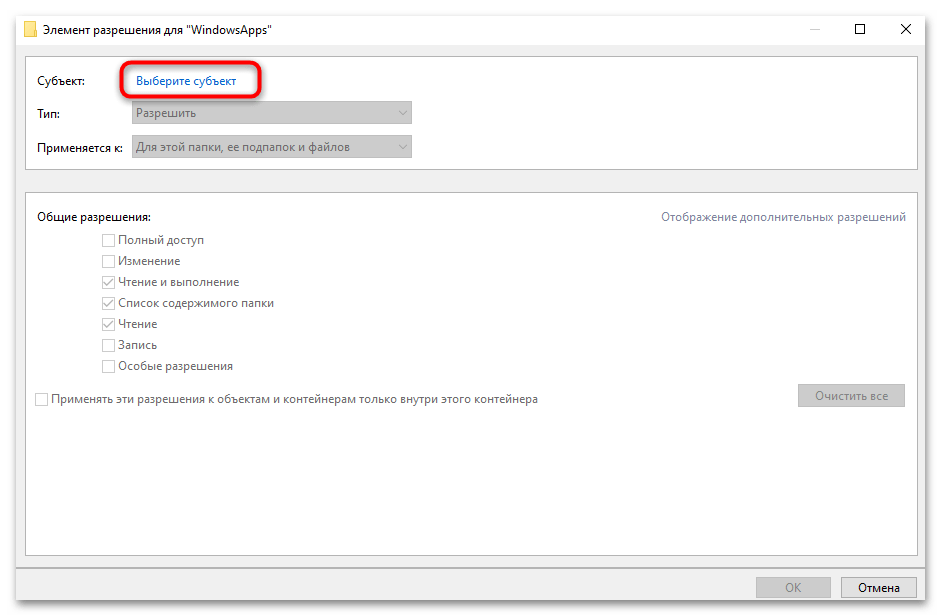
- Нажмите «Выбрать субъект» и введите имя вашей учетной записи.
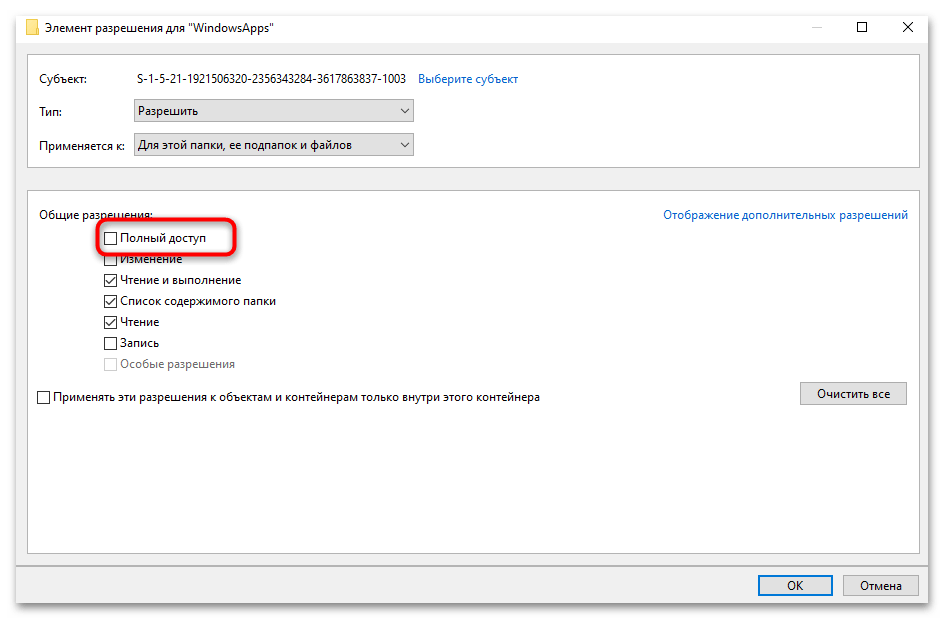
- Установите «Полный доступ» в разделе основных разрешений и нажмите «ОК».
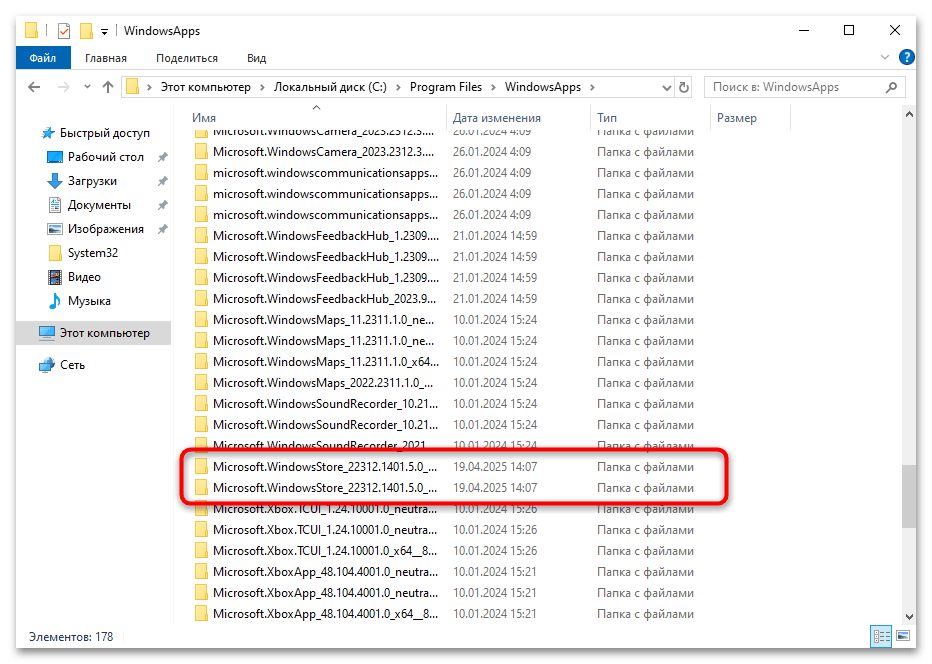
- После получения доступа найдите в папке WindowsApps все папки, начинающиеся с Microsoft.WindowsStore и Microsoft.StorePurchaseApp. Скопируйте эти папки на внешний носитель.
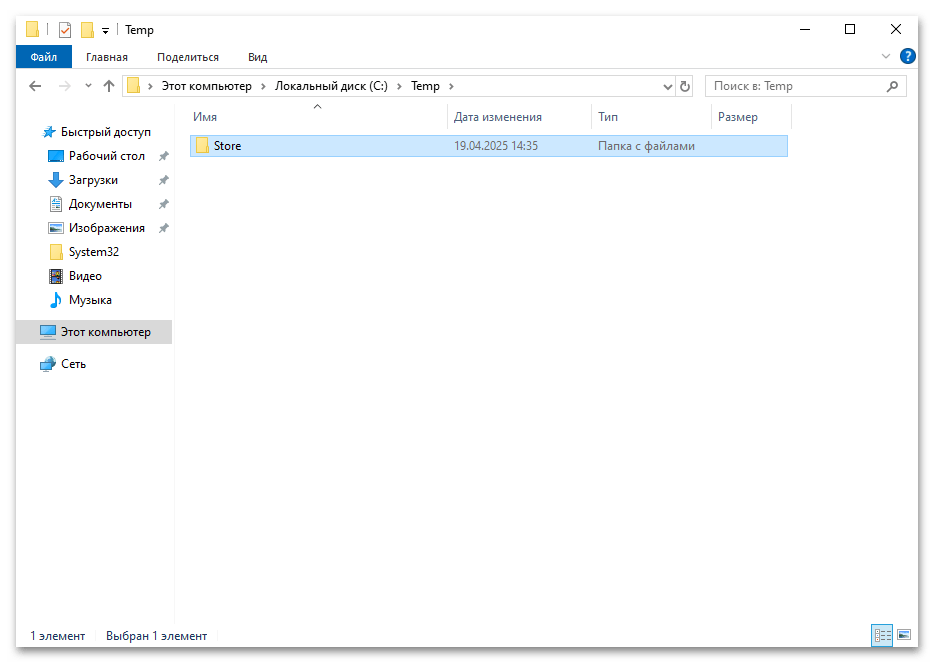
- На целевом компьютере, где отсутствует Microsoft Store, создайте временную папку, например, C:\Temp\Store. Скопируйте в эту папку все файлы, перенесенные с другого компьютера.
- Откройте PowerShell от имени администратора и выполните следующую команду для каждого пакета (заменяя путь на актуальный):
Add-AppxPackage -Register "C:\Temp\Store\Microsoft.WindowsStore_xxxxxxxxx\AppxManifest.xml" -DisableDevelopmentMode - Повторите команду для всех скопированных пакетов, изменяя путь соответствующим образом.
- После установки всех пакетов перезагрузите компьютер и проверьте, появился ли Microsoft Store в меню «Пуск».

Способ 5: Установка Microsoft Store через файл APPX
Этот метод подразумевает загрузку и установку пакета APPX, содержащего Microsoft Store, вручную. Он особенно полезен, если стандартные методы восстановления не помогли.
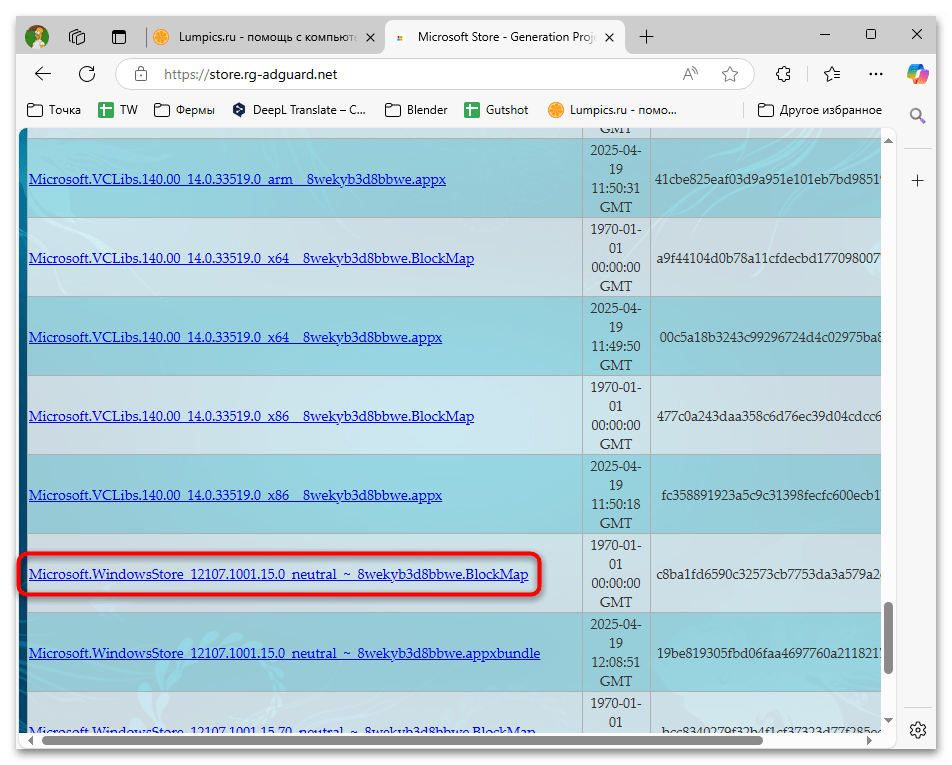
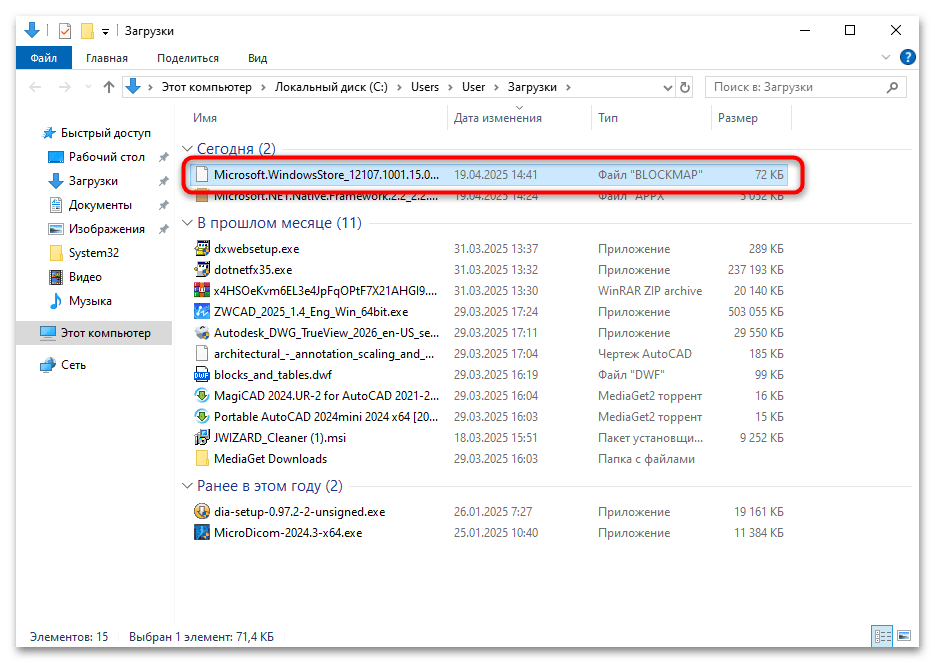
- Сначала понадобится загрузить пакет Microsoft Store. Его можно найти на официальных ресурсах Microsoft или с помощью сайта https://store.rg-adguard.net/, как описано в Способе 3. Обычно пакет будет называться примерно как
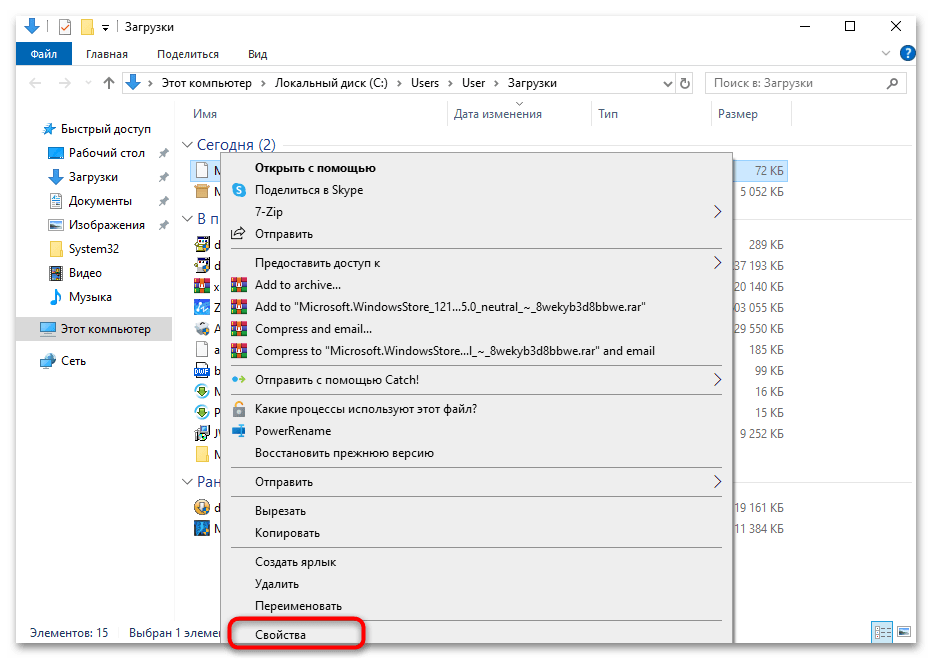
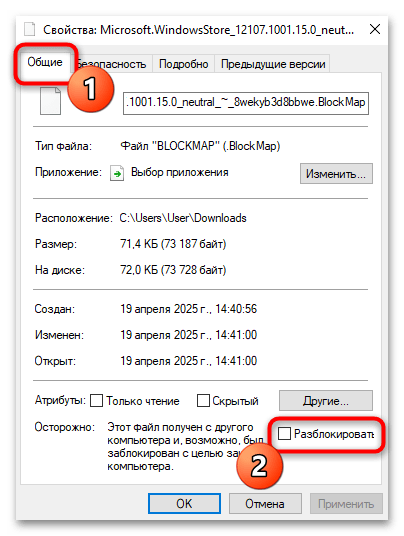
Microsoft.WindowsStore_12107.1001.15.0_neutral_~_8wekyb3d8bbwe.BlockMap. - После загрузки файла .appx или .appxbundle с приведенного выше сайта, щелкните по нему правой кнопкой мыши и выберите «Свойства».
- Перейдите на вкладку «Общие» и в нижней части окна поставьте галочку напротив «Разблокировать» (если такая опция присутствует), затем нажмите «ОК».
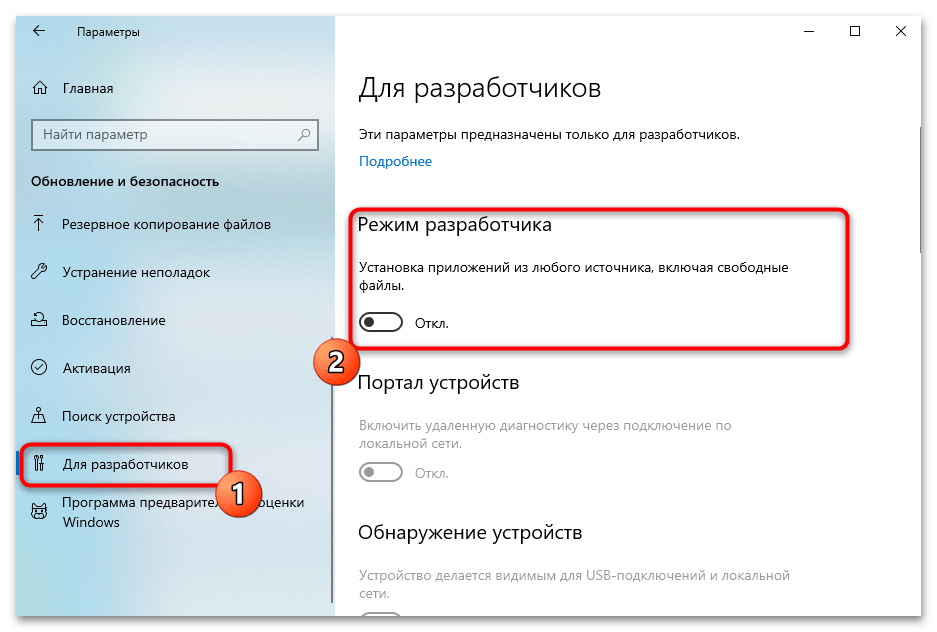
- Теперь дважды щелкните по файлу, чтобы начать процесс установки. Если система не распознает формат .appx, вам потребуется сначала включить режим разработчика, как это уже было показано ранее.
- После включения режима разработчика попробуйте снова установить пакет Microsoft Store.
- Если во время установки появляется ошибка о зависимостях, вам может потребоваться установить сначала дополнительные пакеты, как описано в Способе 3.
Способ 6: Сброс Windows 10 с сохранением личных файлов
Если все предыдущие методы не помогли, можно прибегнуть к сбросу Windows 10 с сохранением личных файлов. Это более радикальный метод, но он гарантированно вернет стандартные компоненты системы, включая Microsoft Store.
- Сделайте резервную копию важных данных перед началом процесса, хотя Windows предлагает опцию сохранения личных файлов.
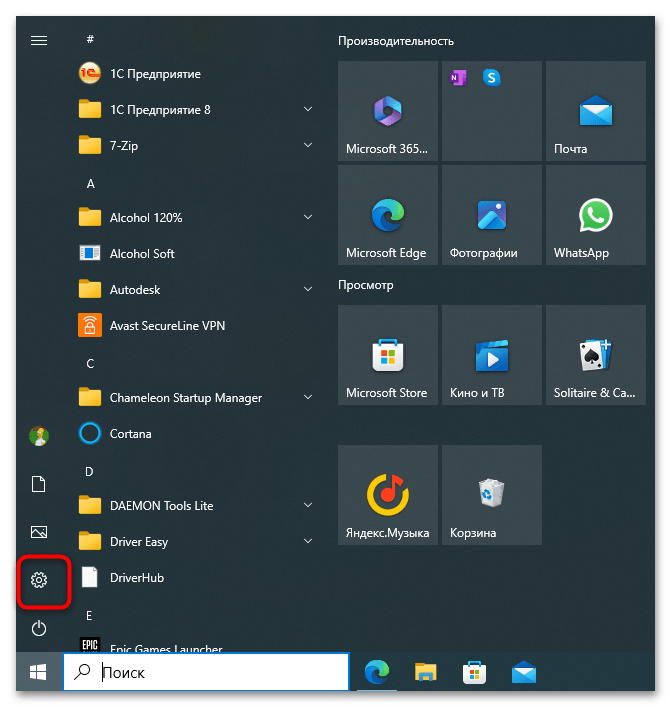
- Откройте «Параметры» Windows, нажав комбинацию клавиш Win + I или отыскав его через меню «Пуск».
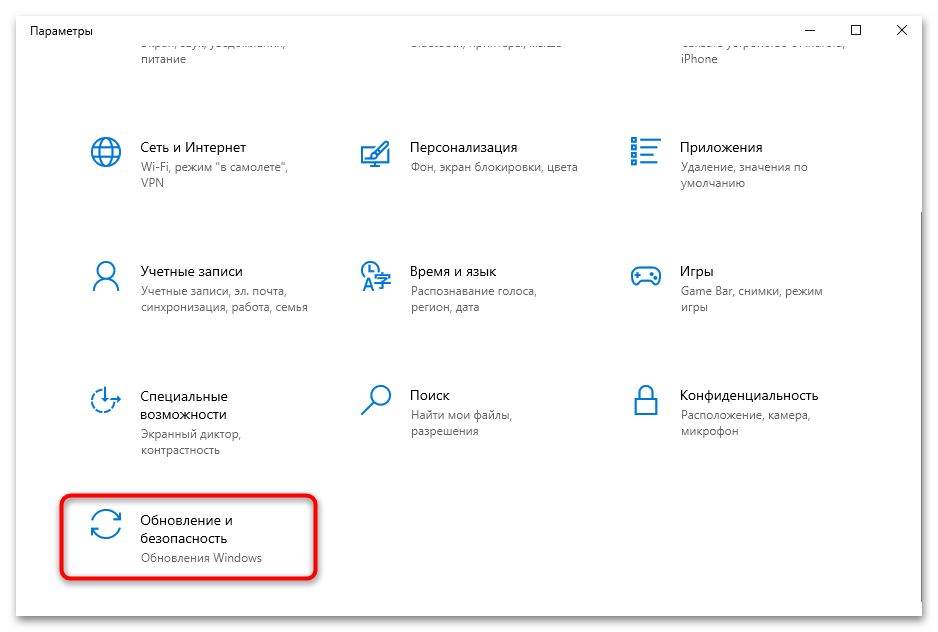
- Перейдите в раздел «Обновление и безопасность».
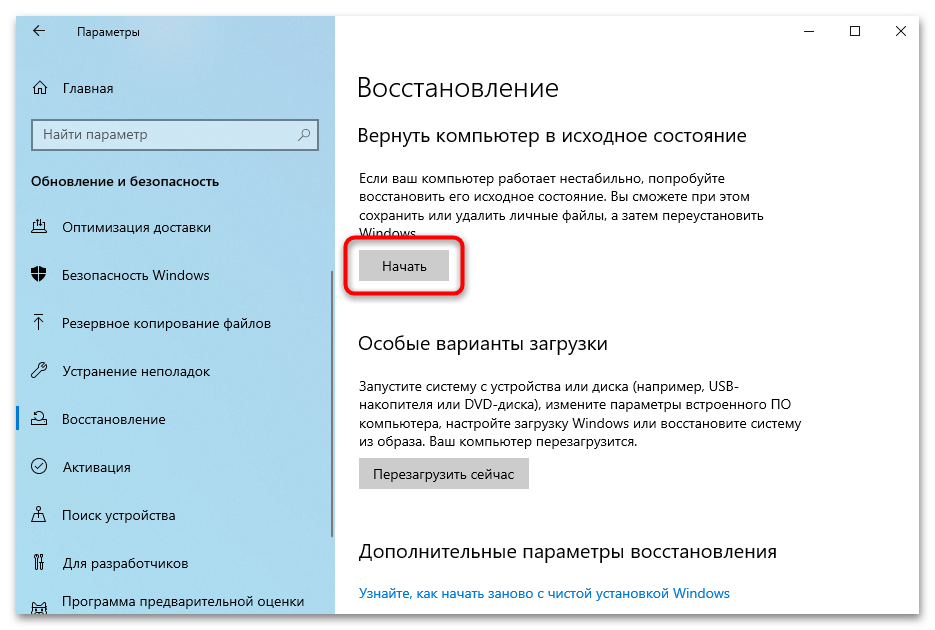
- Выберите «Восстановление» в левой панели. В разделе «Вернуть компьютер в исходное состояние» нажмите кнопку «Начать».
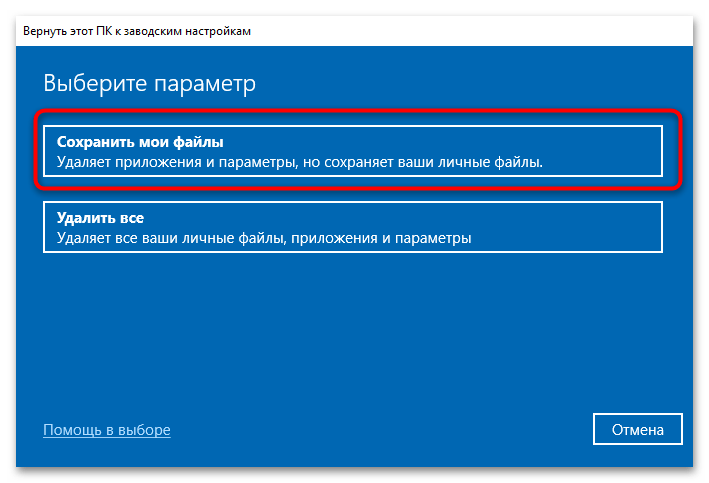
- Выберите опцию «Сохранить мои файлы», чтобы сохранить все личные данные при сбросе Windows.
- Следуйте инструкциям на экране для завершения процесса сброса.
- После сброса Windows 10 Microsoft Store должен быть доступен по умолчанию, так как будут восстановлены все стандартные компоненты системы.
- Обратите внимание, что вам потребуется переустановить все программы, которые были установлены ранее, так как сброс затрагивает только системные файлы, сохраняя личные данные.
Дополнительные рекомендации
Перед тем как приступить к установке Microsoft Store, рекомендуем ознакомиться с несколькими важными советами, которые могут значительно упростить процесс. Эти рекомендации основаны на опыте множества пользователей и специалистов, сталкивавшихся с различными проблемами при установке Microsoft Store. Следование этим советам поможет избежать распространенных ошибок и сделает процесс восстановления приложения более эффективным.
- Перед началом любой операции по восстановлению Microsoft Store убедитесь, что ваша система обновлена до последней версии Windows 10.
- Если вы используете модифицированную версию Windows 10, рассмотрите возможность перехода на официальную версию для обеспечения полной совместимости со всеми компонентами Microsoft.
- В случае с корпоративными компьютерами, обратитесь к системному администратору, так как Microsoft Store мог быть отключен намеренно в соответствии с политикой организации.
- Если вы не можете установить Microsoft Store ни одним из указанных способов, возможно, стоит рассмотреть чистую установку Windows 10 с официального образа Microsoft.