с 09:00 до 21:00 без выходных



 Ремонт ноутбуков


Все способы:
360 Total Security – распространяемый бесплатно антивирусный пакет с облачной защитой, брандмауэром и протекцией браузеров. В некоторых случаях может быть установлен параллельно с другим бесплатным ПО, что обычно вызывает недоумение и раздражение пользователей, вынужденных удалять эту программу со своих компьютеров. Данную статью мы посвятим тому, как это сделать правильно.
Удаляем 360 Total Security
Удалить нашего сегодняшнего героя с ПК можно двумя способами: с помощью софта или вручную. Далее мы подробно опишем оба варианта, но здесь есть один нюанс. Поскольку мы имеем дело с «хитрой» программой, призванной бороться с вирусами, в нее «зашит» модуль самозащиты. Данная функция помогает обеспечить неприкосновенность файлов и некоторых важных настроек антивируса, что может воспрепятствовать его деинсталляции. Именно поэтому перед тем, как начать процедуру, необходимо отключить эту опцию.
- Открываем блок настроек из главного меню программы.
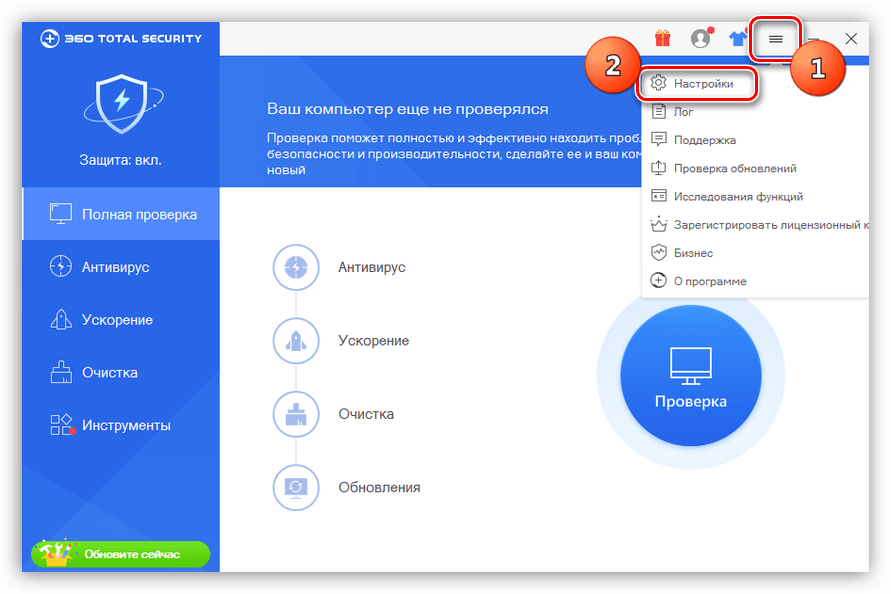
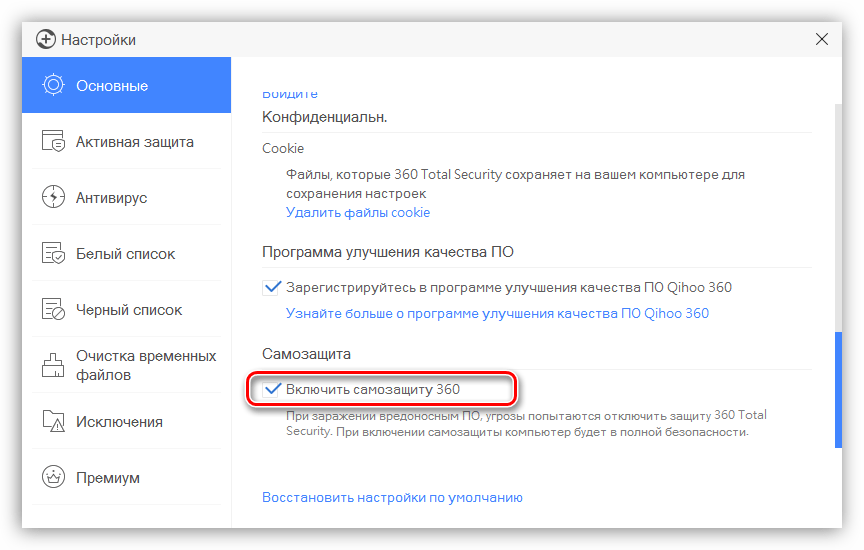
- На вкладке «Основные», в правой части окна, находим опцию, отвечающую за самозащиту и убираем флажок, указанный на скриншоте.
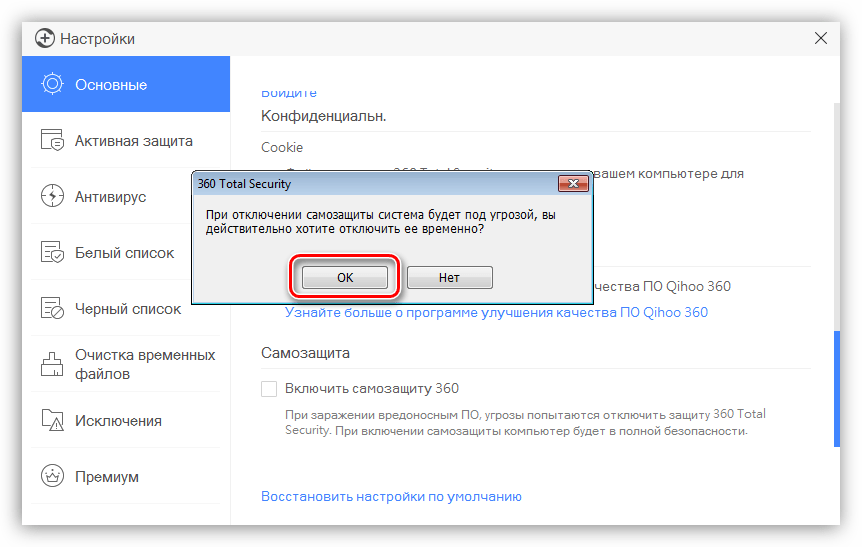
В открывшемся диалоговом окне подтверждаем свое намерение, нажав ОК.
Теперь можно переходить к удалению антивируса.
Читайте также: Удаление антивируса с компьютера
Способ 1: Специальные программы
В качестве софта для удаления программ мы рекомендуем использовать Revo Uninstaller, как наиболее эффективный инструмент. Он позволит нам не только деинсталлировать 360 Total Security, но и очистить систему от оставшихся файлов и ключей реестра.
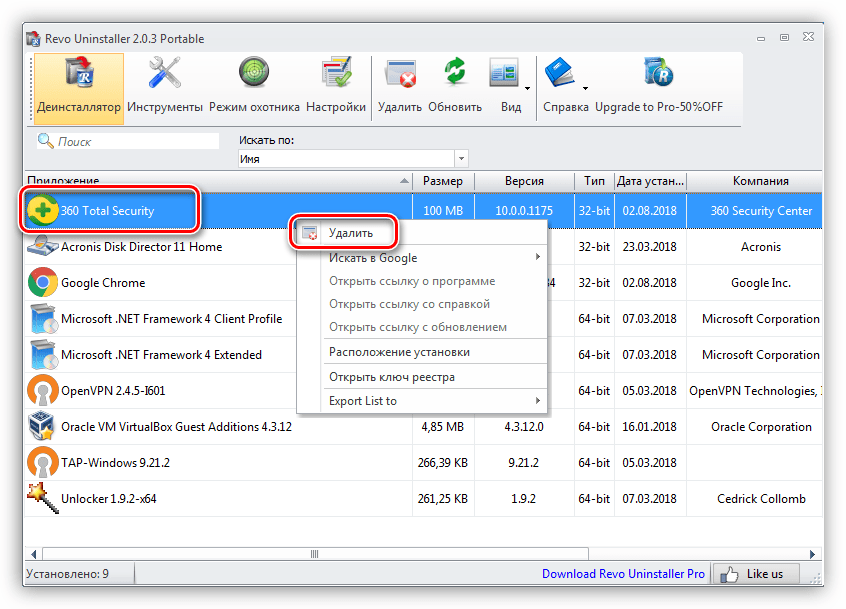
- Запускаем Рево и ищем в списке наш антивирус. Выделяем его, жмем ПКМ и выбираем пункт «Удалить».
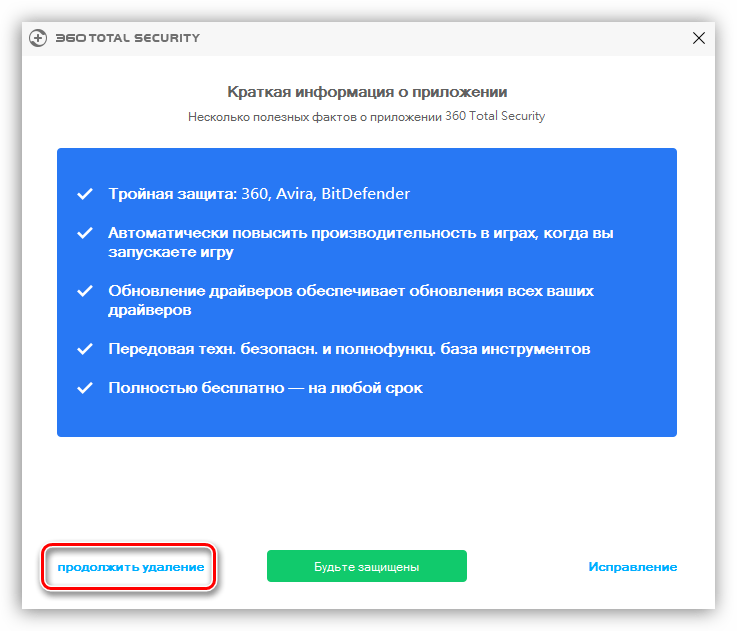
- Программа в автоматическом режиме создаст точку для отката системы, а затем запустит процесс удаления. Откроется деинсталлятор 360 Total Security, в котором нажимаем «Продолжить удаление».
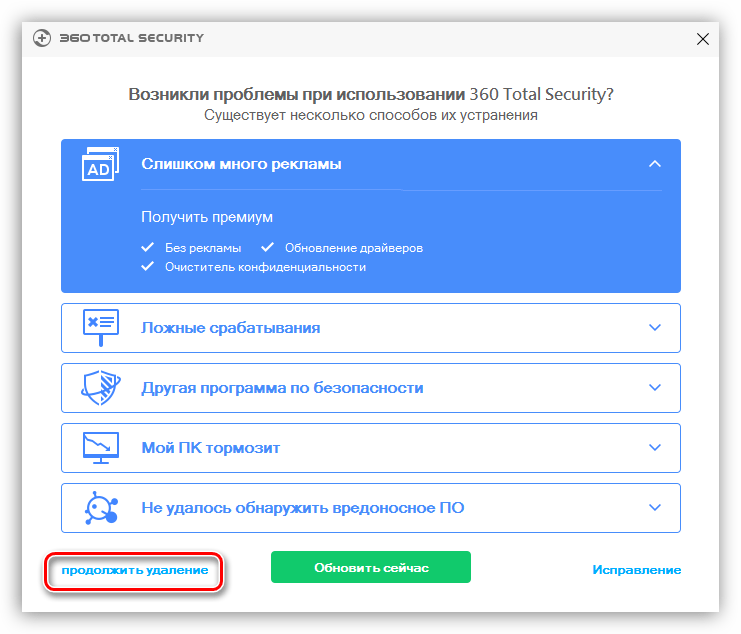
- В следующем окне снова жмем «Продолжить удаление».
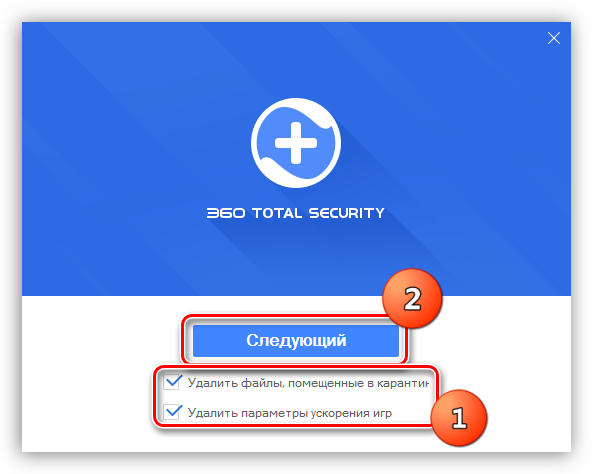
- Устанавливаем две галки (удаляем карантин и параметры ускорения игр) и нажимаем кнопку «Следующий». Ждем завершения операции.
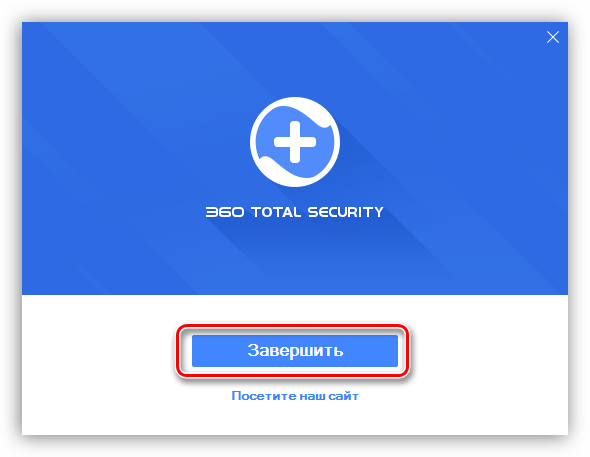
- Нажимаем кнопку «Завершить».
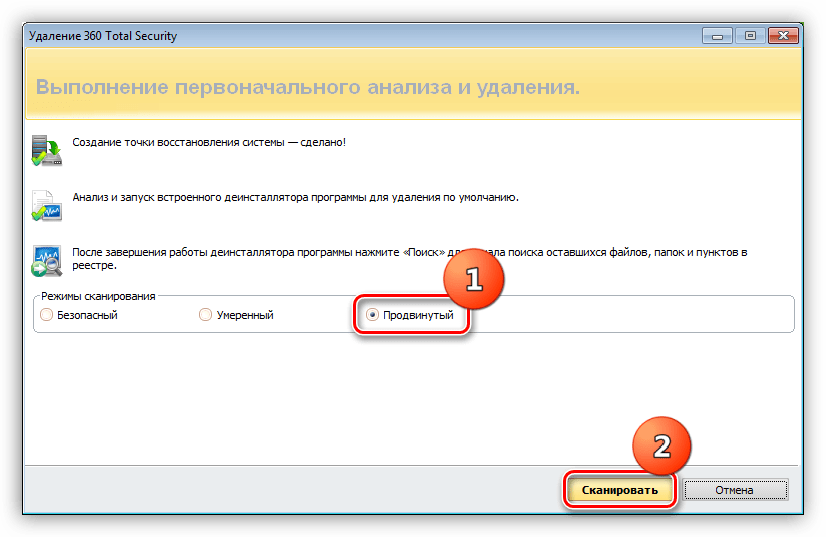
- В окне деинсталлятора Revo Uninstaller переключаемся в продвинутый режим и переходим к сканированию системы на предмет «хвостов» — файлов и ключей удаляемой программы.
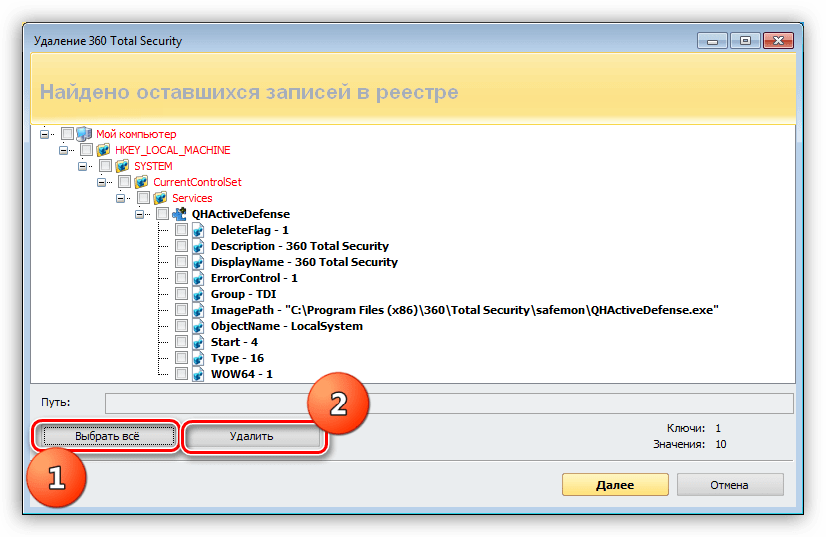
- Нажимаем «Выбрать все», а затем «Удалить». Этим действием мы очищаем реестр от ненужных ключей антивируса.
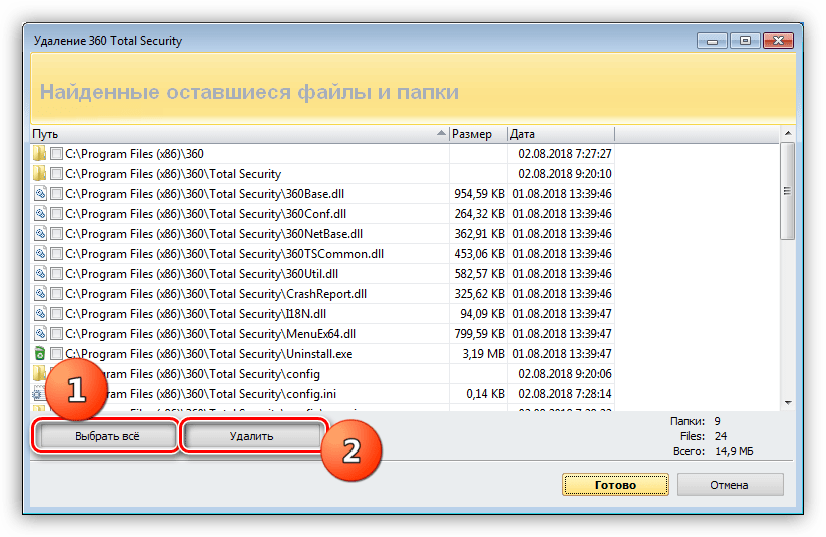
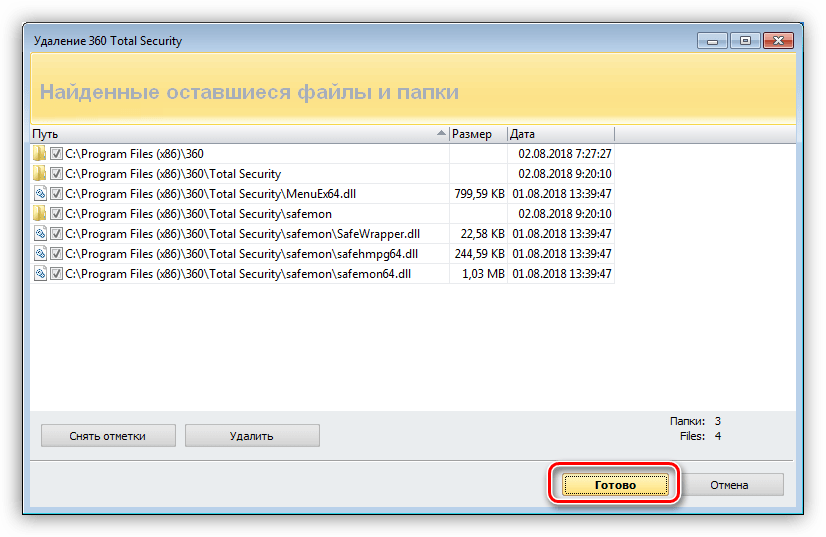
- Следующий шаг – удаление оставшихся файлов тем же способом, что и в случае с ключами.
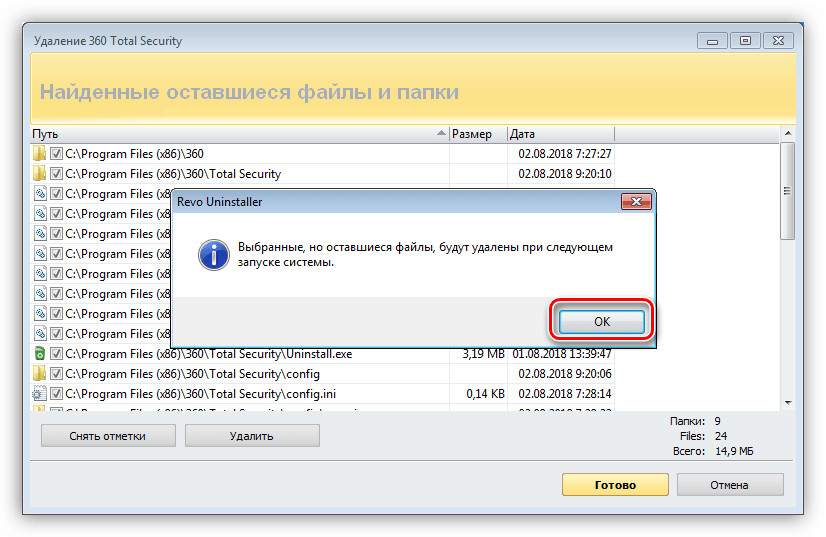
- Программа сообщит нам, что некоторые файлы будут удалены только при следующем запуске системы. Соглашаемся.
- Нажимаем «Готово».
- Перезагружаем компьютер.
- После перезагрузки в системе останутся три папки, которые также подлежат удалению.
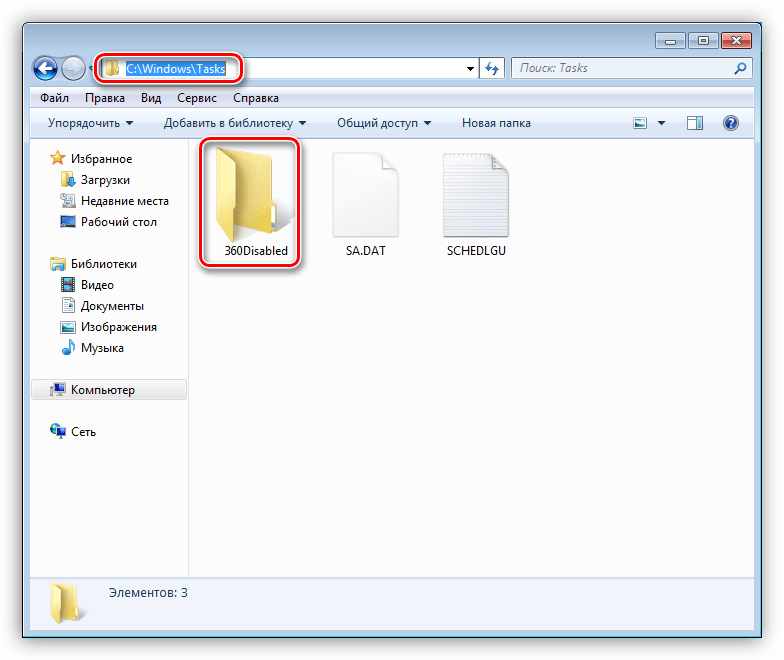
- Первая «лежит» по адресу
C:\Windows\Tasksи называется «360Disabled».
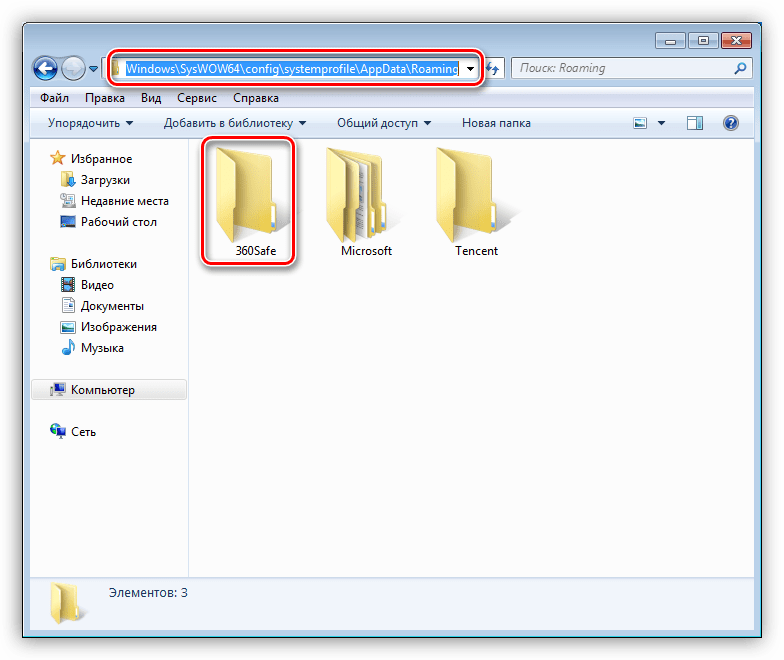
- Путь ко второй
C:\Windows\SysWOW64\config\systemprofile\AppData\RoamingПапка называется «360safe».
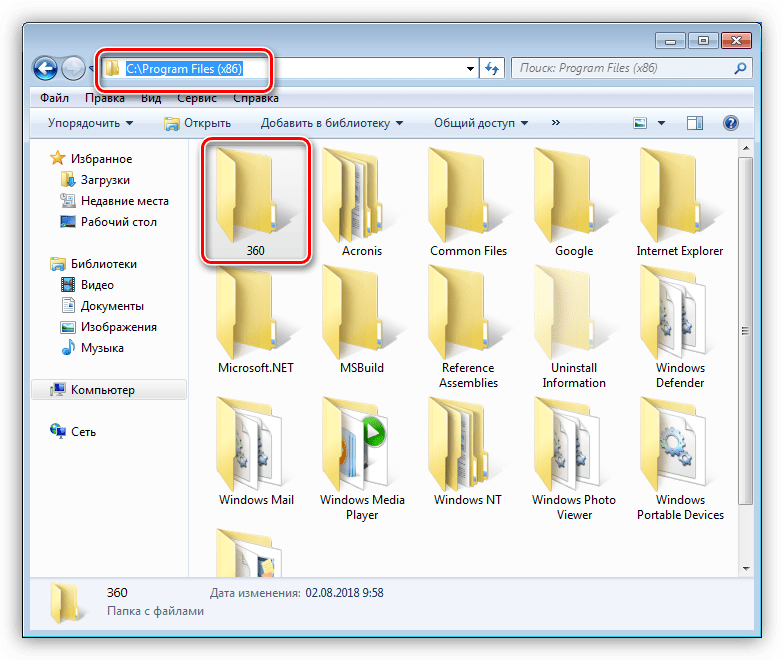
- Третья папка находится здесь:
C:\Program Files (x86)Она имеет название «360».
- Первая «лежит» по адресу
На этом удаление 360 Total Security завершено.
Способ 2: Ручной
Данный способ подразумевает использование «родного» деинсталлятора программы с последующим ручным удалением всех файлов и ключей.
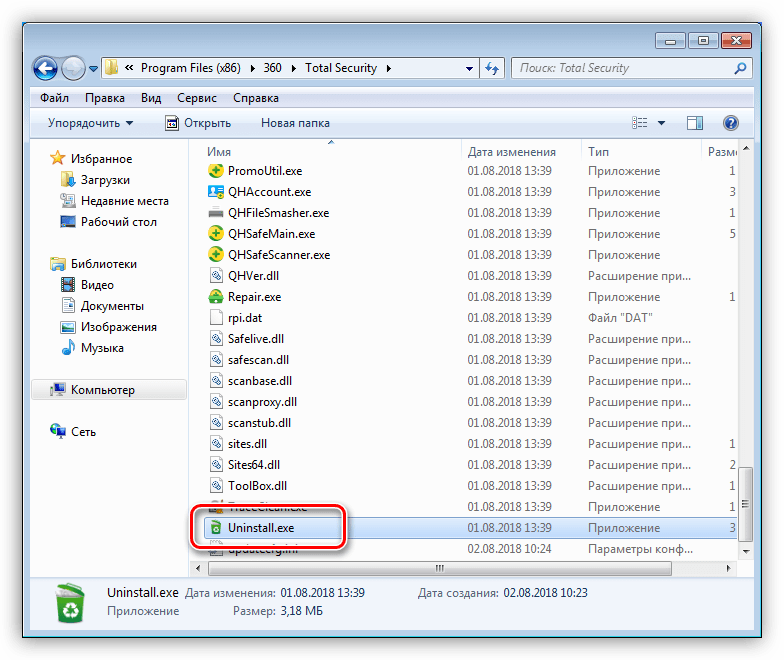
- Открываем папку с установленным антивирусом по адресу
C:\Program Files (x86)\360\Total SecurityЗапускаем деинсталлятор – файл Uninstall.exe.
- Повторяем пункты с 2 по 5 из способа с Revo Uninstaller.
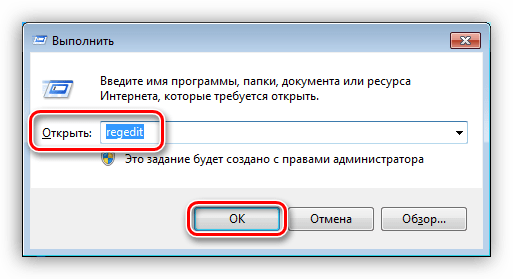
- Следующий шаг – удаление раздела, созданного программой, из системного реестра. Запускаем редактор из меню «Выполнить» (Win+R) командой
regedit
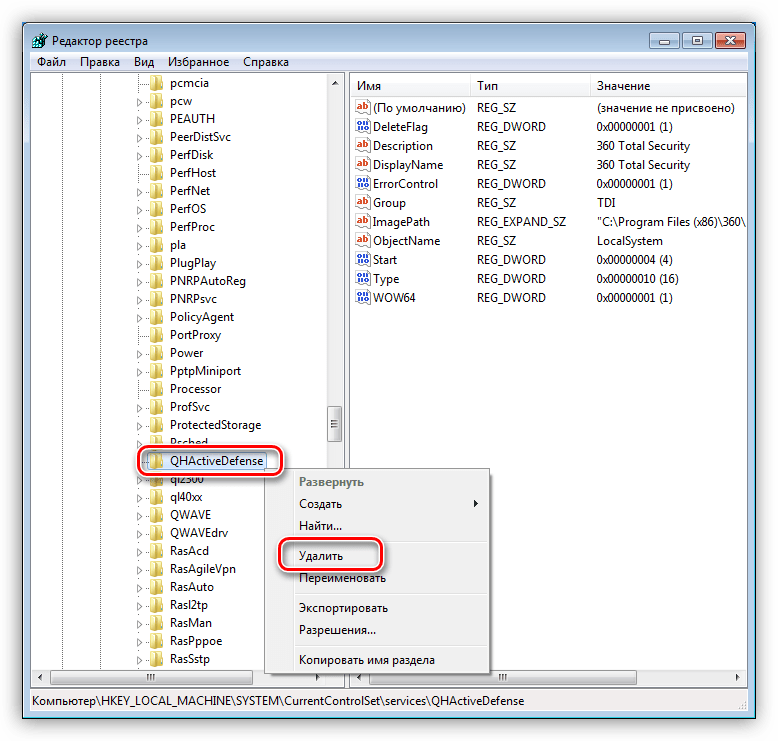
- Открываем ветку
HKEY_LOCAL_MACHINE\SYSTEM\CurrentControlSet\services\И удаляем раздел с названием «QHAActiveDefense».
- Удаляем папки антивируса, как в пункте 12 способа с Рево. Возможно, не удастся удалить папку «360» из расположения
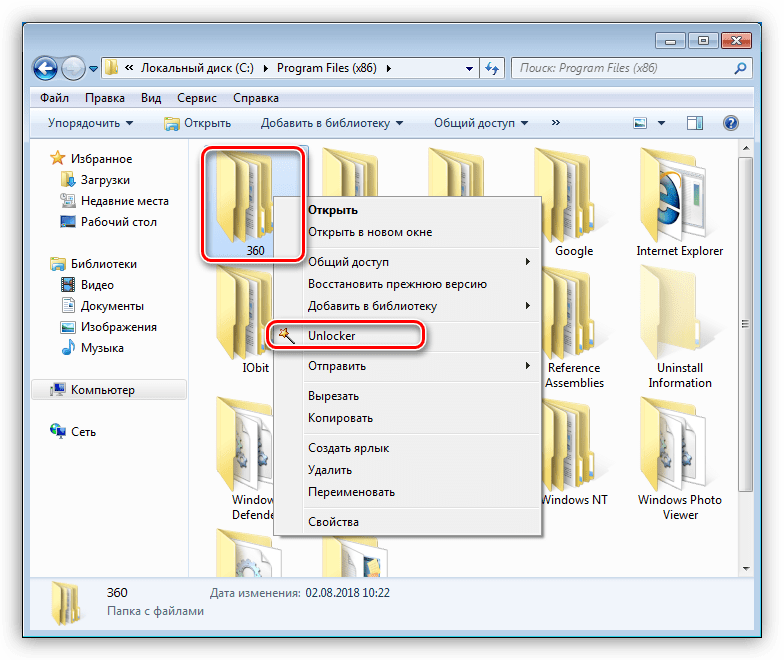
C:\Program Files (x86)В ней содержатся файлы, занятые исполняемыми процессами. Здесь нас выручит Unlocker — программа, которая поможет удалить некоторые заблокированные файлы. Ее нужно скачать и установить к себе на ПК.
- Жмем ПКМ по папке «360» и выбираем пункт «Unlocker».
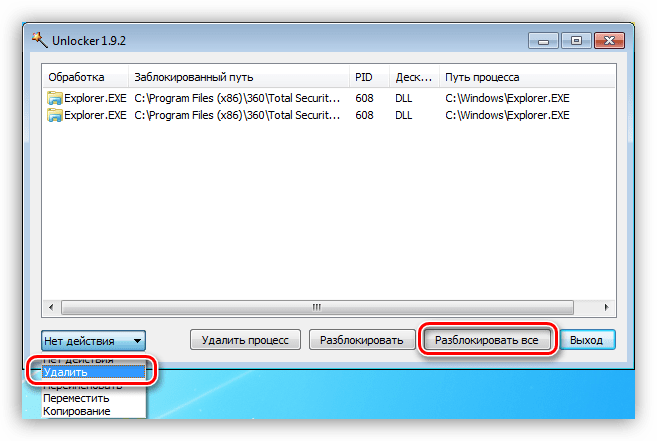
- В выпадающем списке действий выбираем «Удалить» и нажимаем «Разблокировать все».
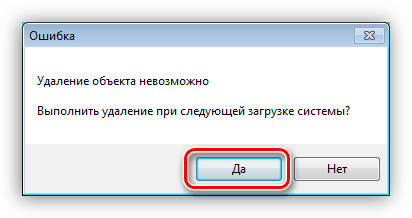
- После непродолжительного ожидания программа выдаст окно с сообщением о том, что удаление возможно только при перезагрузке. Нажимаем «Да» и перезагружаем компьютер. Удаление завершено.
Удаление расширения в браузере
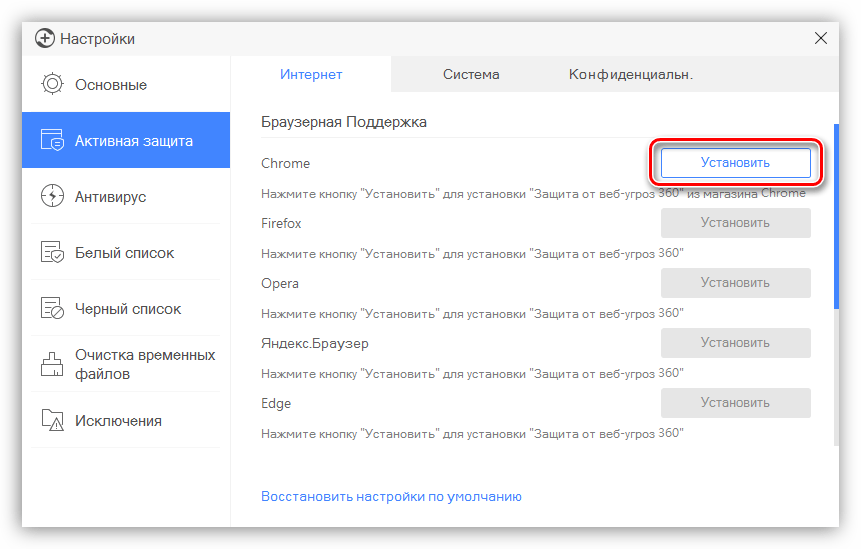
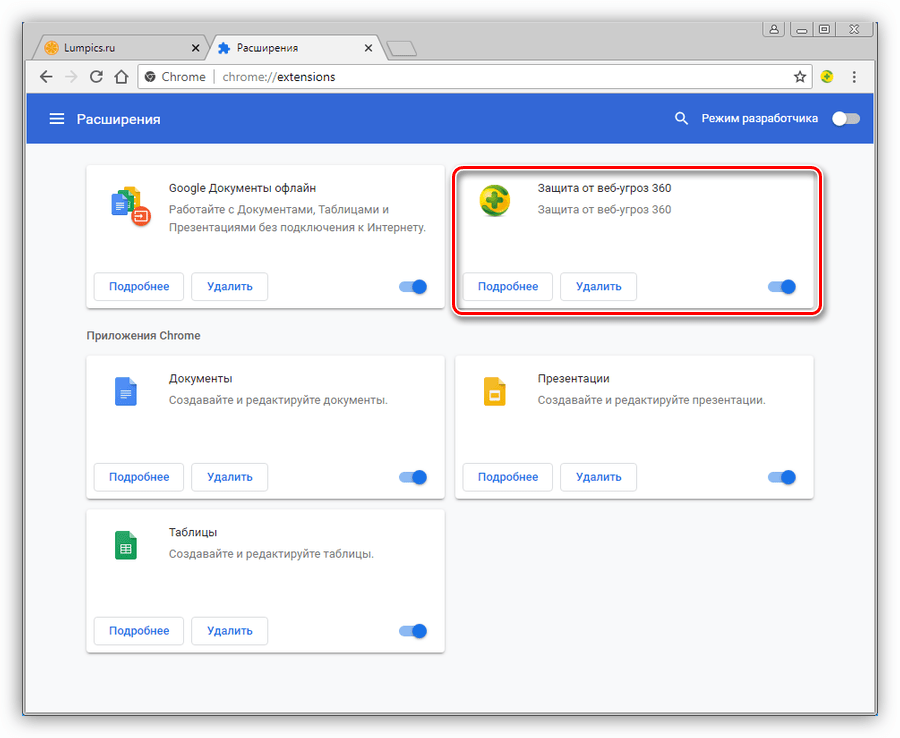
Данное расширение с названием «Защита от веб-угроз 360» устанавливается, только если вы самостоятельно разрешили программе сделать это в настройках защиты.
В этом случае его необходимо отключить, а лучше вовсе удалить из браузера.
Подробнее: Как удалить расширение в Google Chrome, Opera, Яндекс.Браузер
Заключение
360 Total Security мог бы стать отличным помощником в защите компьютера от вирусов, если бы не реклама. Именно она вынуждает нас удалять этот продукт. В этом процессе нет ничего сложного, кроме пары нюансов, которые мы осветили в этой статье.