с 09:00 до 21:00 без выходных



 Ремонт ноутбуков


Все способы:
Способ 1: Настройки защиты системы
Удалить точки восстановления можно в параметрах защиты системы – там же, где включается, отключается и настраивается сама защита логических дисков.
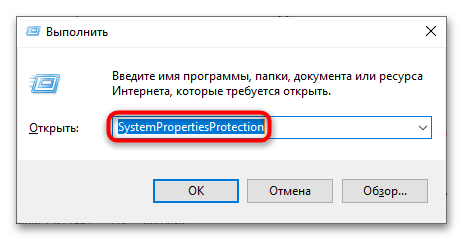
- Попасть в раздел «Защита системы» можно как из свойств ярлыка «Этот компьютер», так и короткой командой
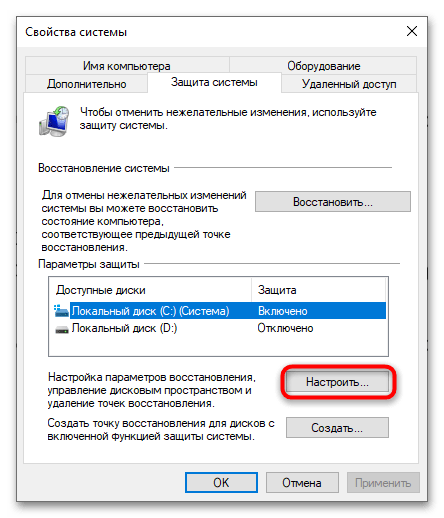
SystemPropertiesProtection, выполненной в вызванном нажатием клавиш Win + R диалоговом окошке быстрого запуска. - В открывшемся окне свойств системы выделите том, точки восстановления которого хотите удалить, и нажмите кнопку «Настроить».
- В следующем окне нажмите кнопку «Удалить».
- Подтвердите удаление всех точек восстановления.
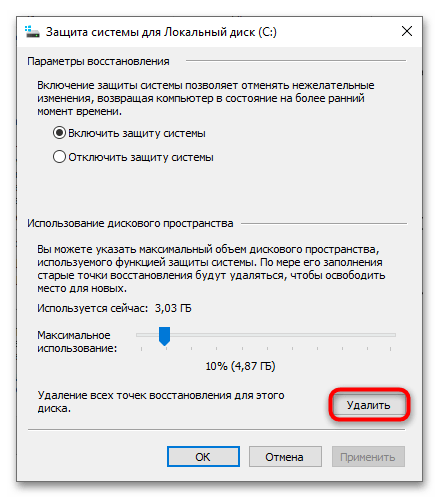
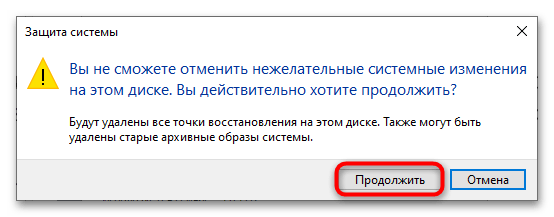
Также обратите внимание, что все точки восстановления будут удалены, если отключить функцию защиты раздела.
Способ 2: Очистка диска
В отличие от предыдущего, этот способ позволяет удалить все точки восстановления, кроме последней.
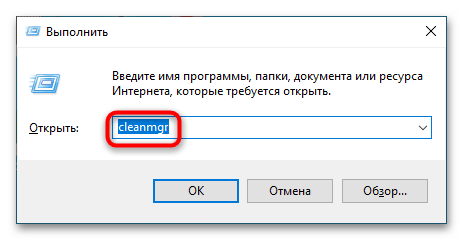
- Запустите встроенную утилиту «Очистка диска» через поиск или короткой командой
cleanmgr, выполненной в диалоговом окошке «Выполнить» (Win + R). - Укажите в открывшемся окошке диск, точки восстановления которого желаете удалить, и нажмите «ОК».
- В новом окне «Очистка диска» нажмите кнопку «Очистить системные файлы».
- Опять выберите раздел и нажмите «ОК».
- Переключитесь в открывшемся окне на вкладку «Дополнительно» и нажмите кнопку «Очистить» в блоке «Восстановление системы и теневое копирование».
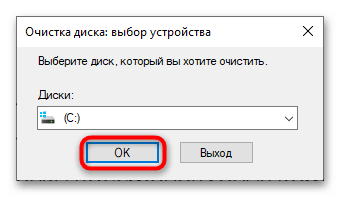
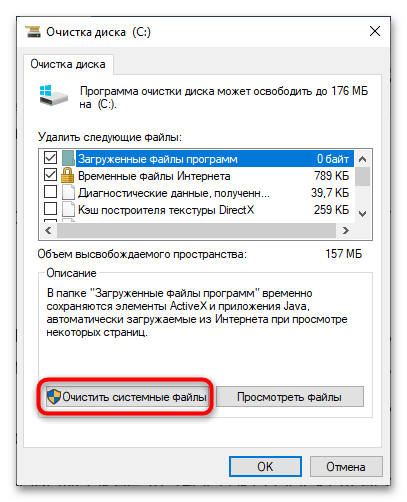
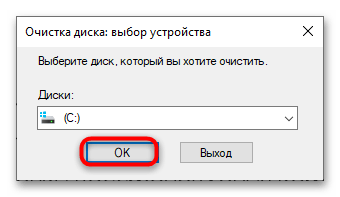
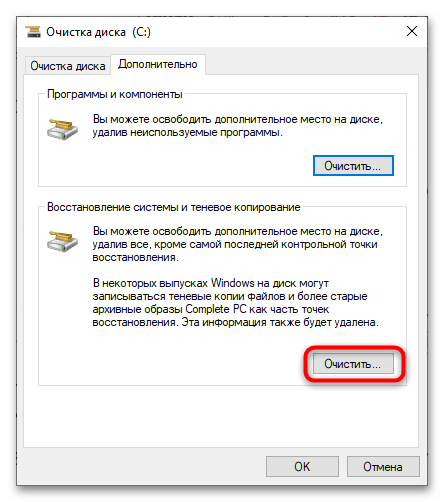
В результате работы утилиты будут удалены временные файлы Windows и точки восстановления кроме одной – последней.
Способ 3: Командная строка
Использование для удаления точек восстановления «Командной строки» является не слишком удобным и практичным решением с точки зрения рядового пользователя.
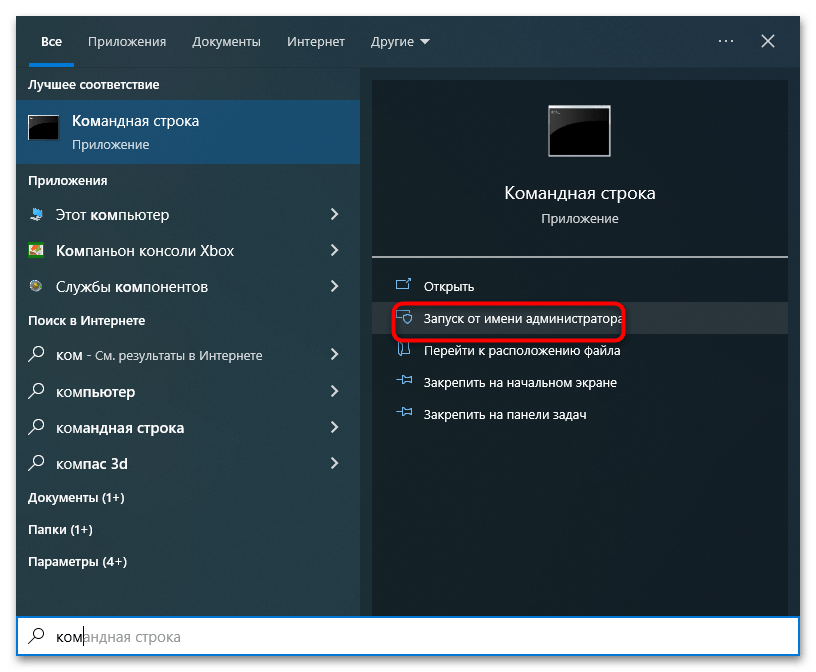
- Запустите «Командную строку» от имени администратора из поиска Windows.
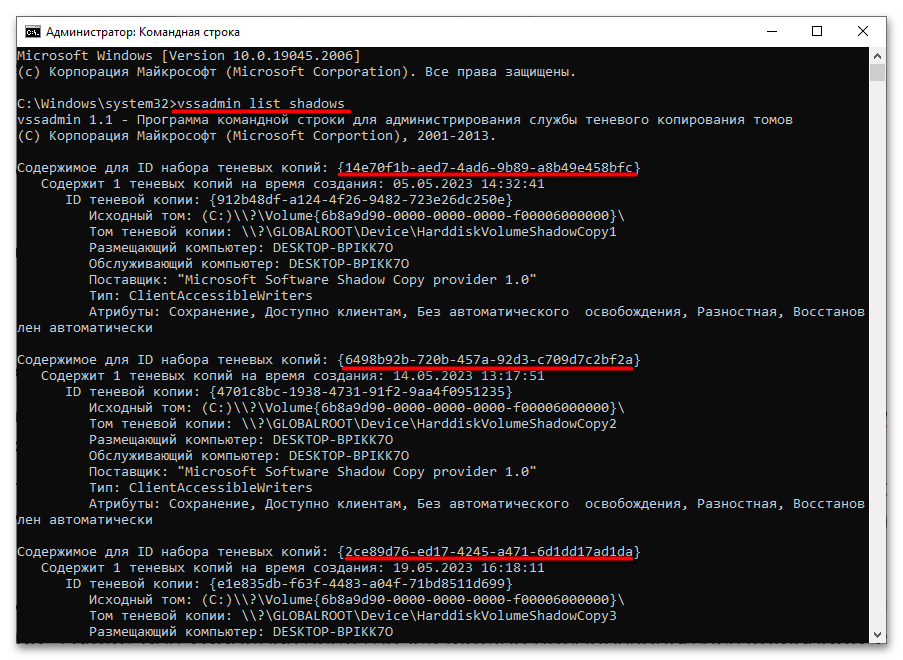
- Выведите список всех точек восстановления, выполнив команду
vssadmin list shadows. Скопируйте идентификатор точки восстановления, которую хотите удалить. - Сформируйте и выполните команду
vssadmin delete shadows /Shadow={ID}, где ID – скопированный на предыдущем шаге идентификатор. Подтвердите удаление, введя в консоли «Y» и нажав клавишу Enter.
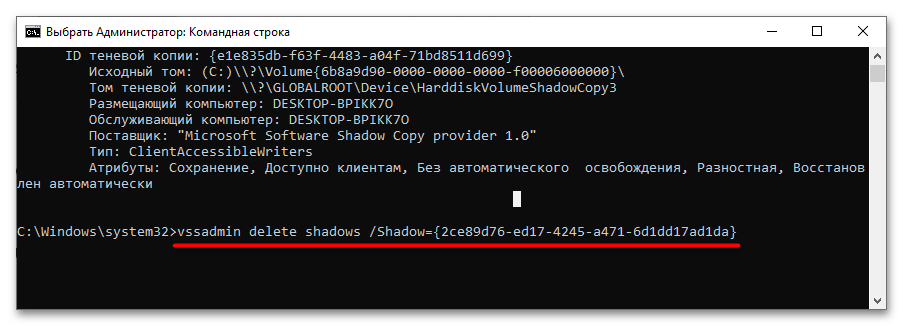
Если нужно удалить остальные точки восстановления, повторите команду удаления, указав ID ненужных теневых копий. Также для удаления всех точек можно воспользоваться командой vssadmin delete shadows /all /quiet либо delete shadows /For=буква диска: /all /quiet, если нужно избавиться от всех теневых копий на конкретном диске.

В последнем случае в команду добавляется параметр /For, в качестве значения которого указывается буква диска.
Способ 4: Сторонние программы
Удаление теневых копий в Windows 10 также поддерживается некоторыми сторонними приложениями-чистильщиками общего назначения, например CCleaner. Существуют для этих целей и специализированные инструменты, к примеру Restore Point Creator.
CCleaner
Популярный программный продукт, предназначенный для очистки и оптимизации Windows. Одной из возможностей этой программы является удаления всех точек восстановления, кроме последней.
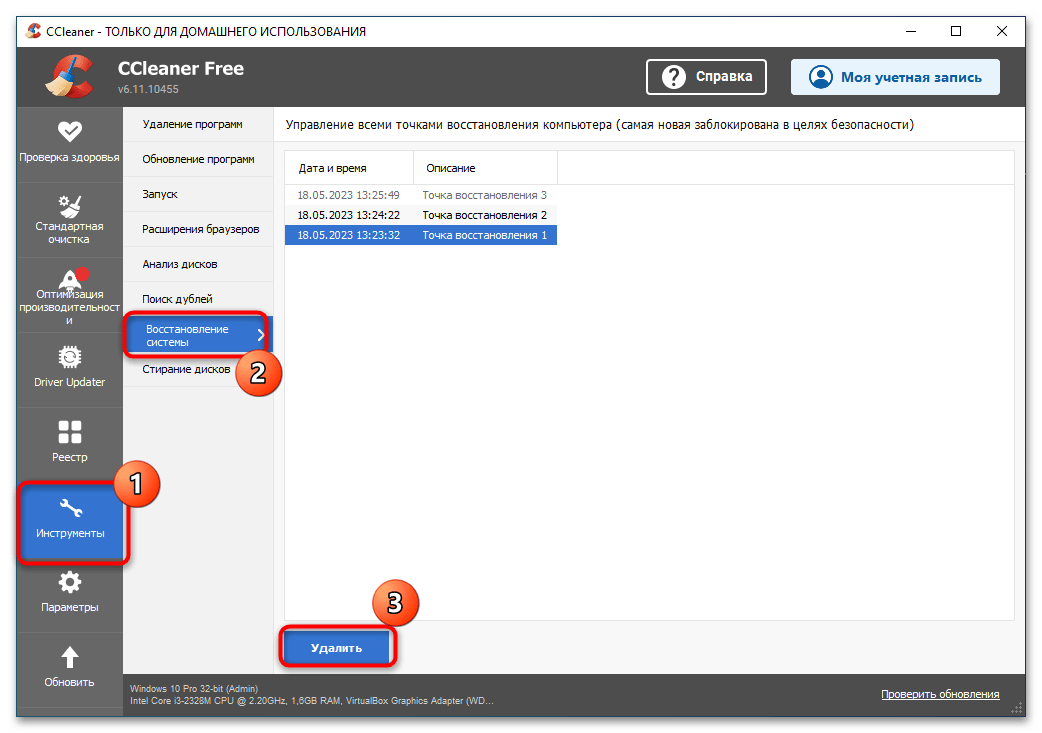
- Скачайте приложения с сайта разработчика и установите. Запустив программу, перейдите в раздел «Инструменты» → «Восстановление системы».
- Выделите ненужные точки восстановления и нажмите «Удалить».
Restore Point Creator
Специализированная бесплатная утилита, предназначенная для управления точками восстановления. Инструментом поддерживается создание, просмотр, монтирование и удаление точек восстановления. В настоящее время Restore Point Creator более не поддерживается разработчиком, однако программа по-прежнему доступна для скачивания со сторонних ресурсов.
- Скачайте Restore Point Creator с доверенного источника и установите.
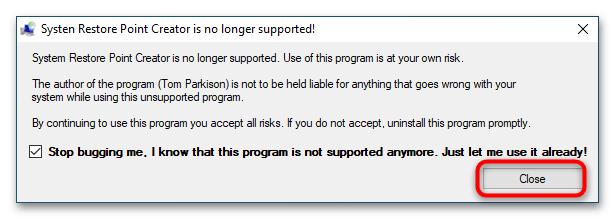
- Запустив утилиту, нажмите в информационном окне кнопку «Close».
- Выделите в основном рабочем окне приложения ненужную точку восстановления и нажмите кнопку «Delete Selected Restore Point».
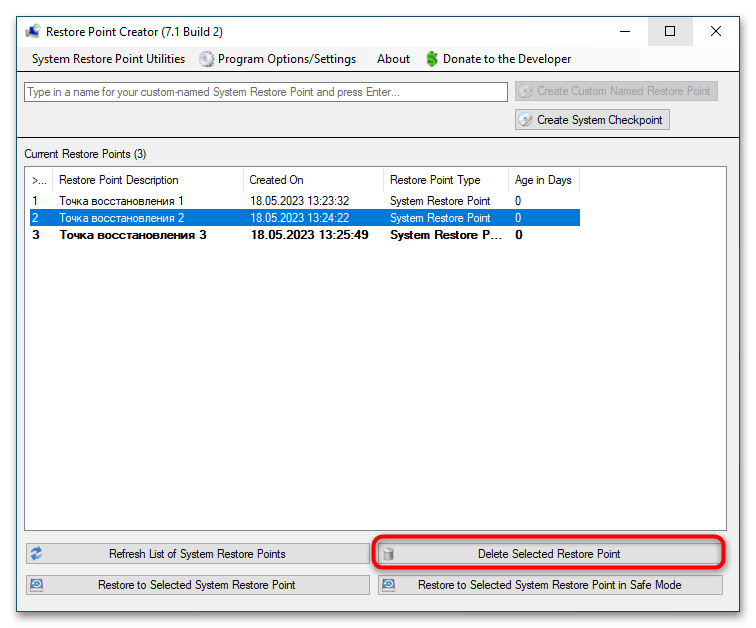
К сожалению, как и большинство других сторонних инструментов, Restore Point Creator не позволяет удалять абсолютно все точки восстановления. Самая последняя теневая копия удалена не будет.