с 09:00 до 21:00 без выходных



 Ремонт ноутбуков


Все способы:
Даже самые стабильные операционные системы, к которым относится и Windows 10, порой подвергаются сбоям и неполадкам. Большинство из них можно устранить имеющимися средствами, но что делать, если система повреждена слишком сильно? В этом случае пригодится диск восстановления, и сегодня мы расскажем вам о его создании.
Диски восстановления Виндовс 10
Рассматриваемый инструмент помогает в случаях, когда система перестаёт запускаться и требует сброса к заводскому состоянию, но терять настройки не хочется. Доступно создание System Repair Disk как в формате USB-накопителя, так и в формате оптического диска (CD или DVD). Мы приведём оба варианта, начнём с первого.
USB-накопитель
Флешки удобнее оптических дисков, да и приводы для последних постепенно исчезают из комплектации ПК и лэптопов, поэтому целесообразнее всего будет создавать средство восстановления Windows 10 именно на накопителе такого типа. Алгоритм следующий:
- Первым делом подготовьте вашу флешку: подключите к компьютеру и скопируйте с неё все важные данные. Это необходимая процедура, так как накопитель будет отформатирован.
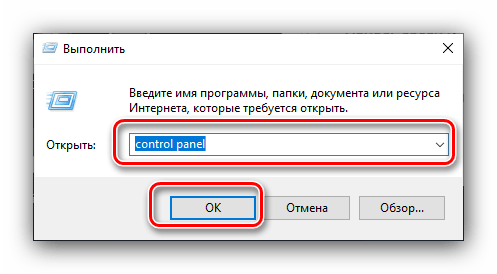
- Дальше следует получить доступ к «Панели управления». Проще всего проделать это через утилиту «Выполнить»: нажмите сочетание Win+R, введите в поле
control panelи нажмите «ОК».
Читайте также: Как открыть «Панель управления» в Windows 10
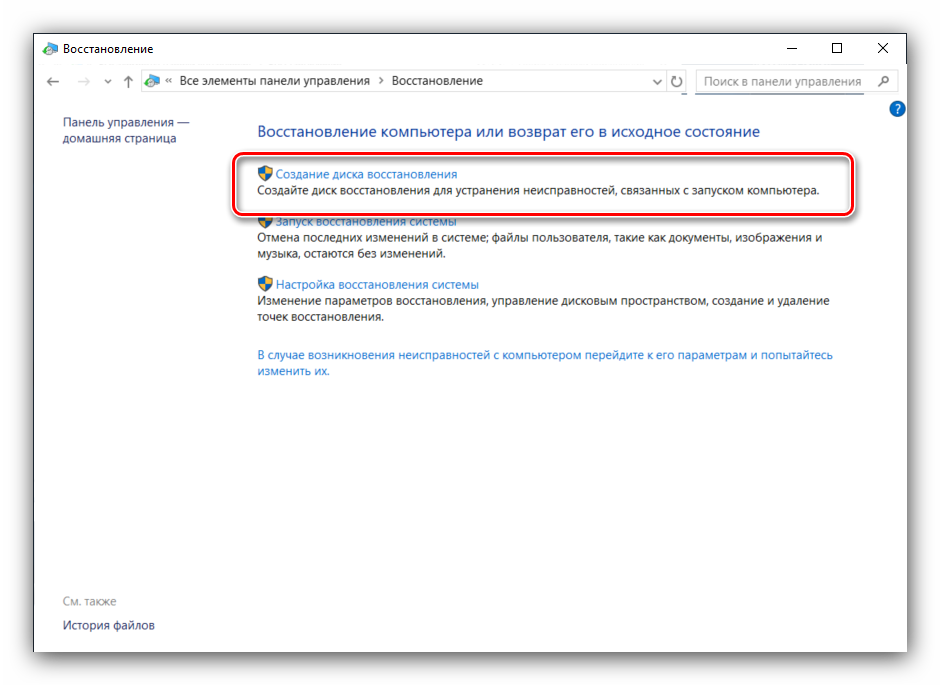
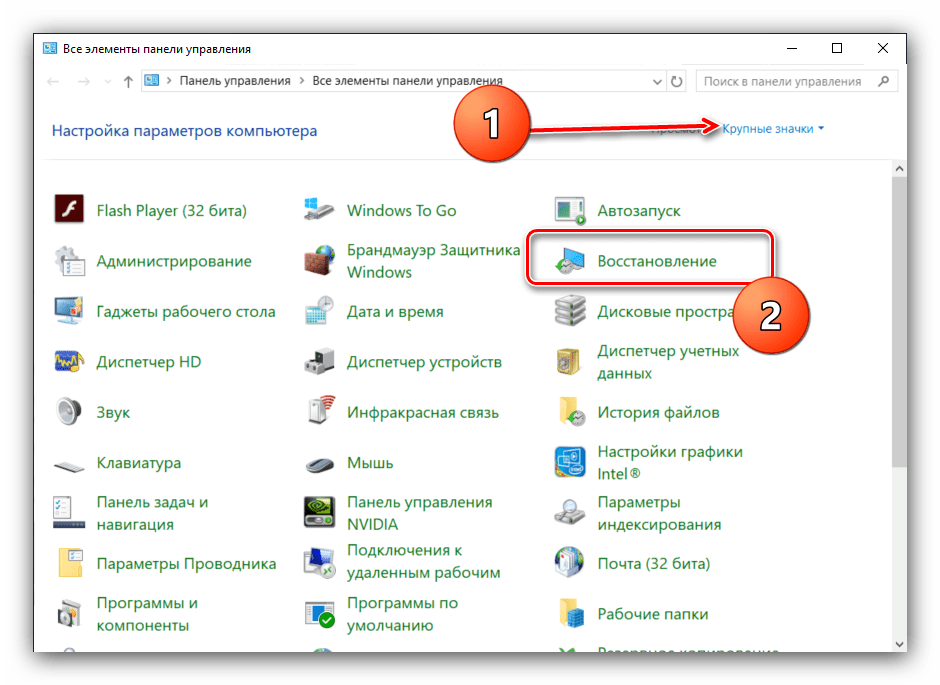
- Переключите режим отображения значков на «Крупные» и выберите пункт «Восстановление».
- Далее выберите вариант «Создание диска восстановления». Обратите внимание, что для использования этой возможности вам потребуется обладать администраторскими полномочиями.
Читайте также: Управление правами учетной записи в Windows 10
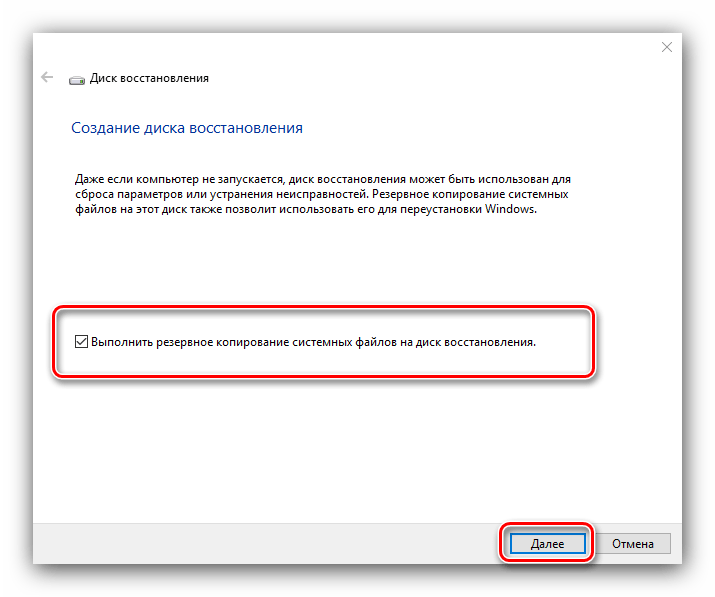
- На этой стадии можно выбрать резервное копирование системных файлов. При использовании флеш-накопителя эту опцию стоить оставить включённой: размер создаваемого диска значительно увеличится (до 8 Гб пространства), но восстановить систему в случае сбоя станет намного проще. Для продолжения работы используйте кнопку «Далее».
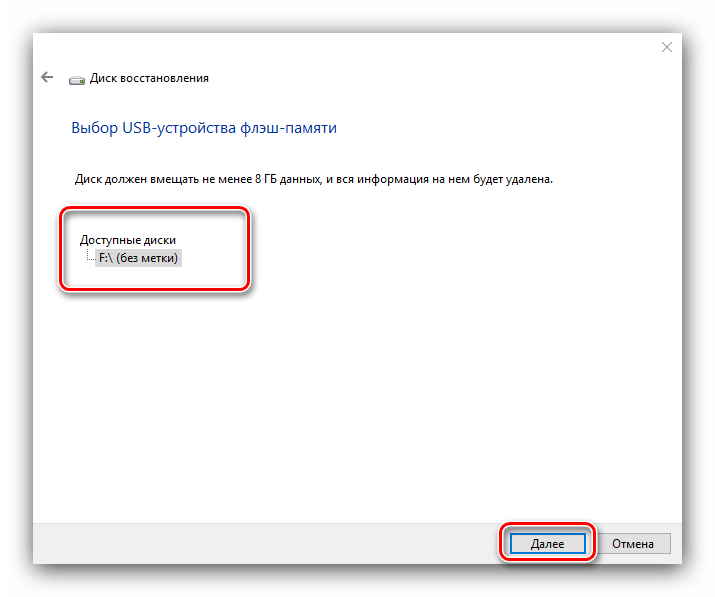
- Здесь выберите накопитель, который желаете использовать в качестве диска восстановления. Ещё раз напоминаем – проверьте, есть ли резервные копии файлов с этой флешки. Выделите нужный носитель и нажимайте «Далее».
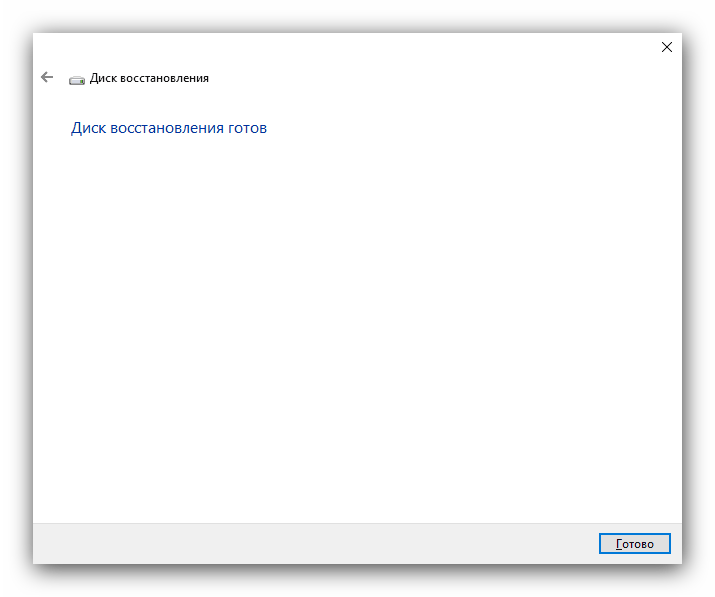
- Теперь остаётся только ждать – процесс занимает некоторое время, до получаса. После окончания процедуры закрывайте окошко и извлекайте накопитель, обязательно с помощью «Безопасного извлечения».
Читайте также: Как безопасно извлечь флешку
Как видим, никаких сложностей процедура не представляет. В дальнейшем новосозданный диск восстановления можно использовать для решения проблем с операционной системой.
Подробнее: Восстанавливаем ОС Windows 10 к исходному состоянию
Оптический диск
DVD (и тем более CD) постепенно выходят из употребления – производители всё реже устанавливают подходящие приводы в настольные компьютеры и ноутбуки. Однако для многих они остаются актуальными, поэтому и в Windows 10 всё ещё присутствует инструментарий для создания диска восстановления на оптических носителях, пусть и найти его несколько сложнее.
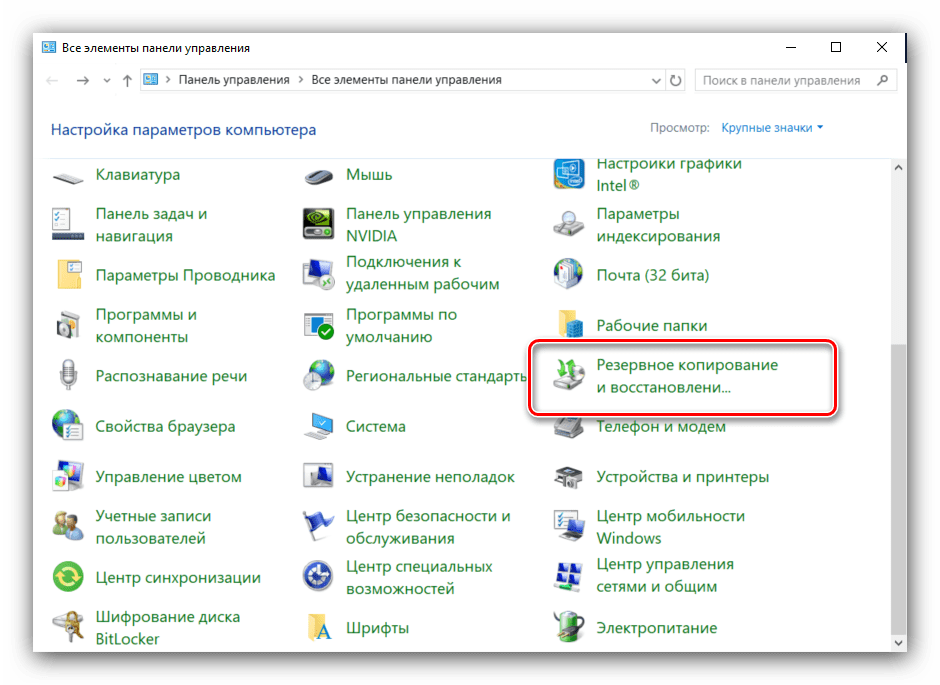
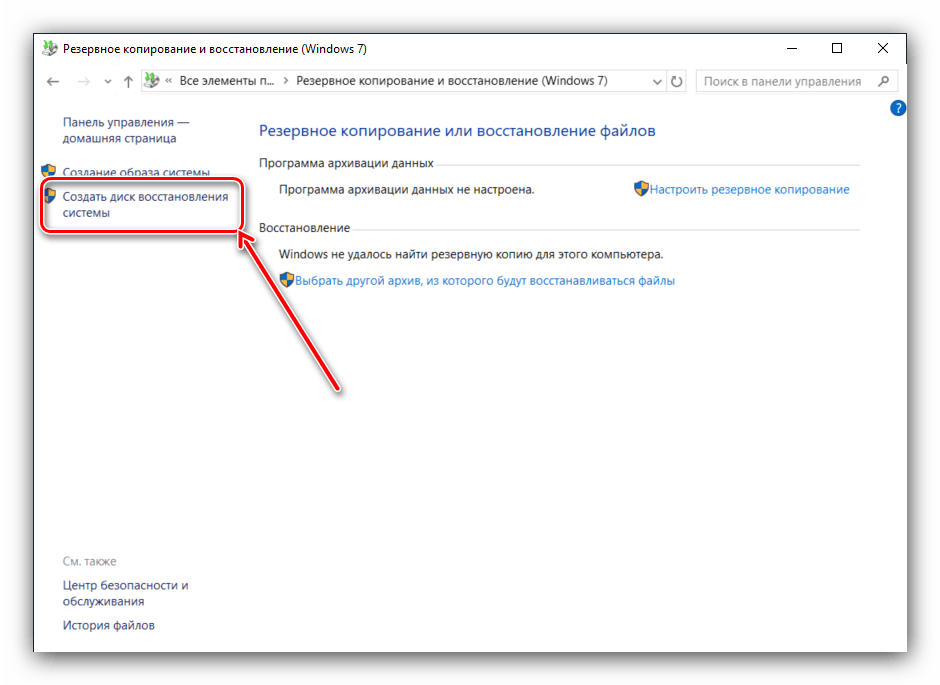
- Повторите шаги 1-2 способа для флешек, но на этот раз выбирайте пункт «Резервное копирование и восстановление».
- Взгляните в левую часть окна и кликните по варианту «Создать диск восстановления системы». На надпись «Windows 7» в шапке окна не обращайте внимание, это просто недоработка программистов Microsoft.
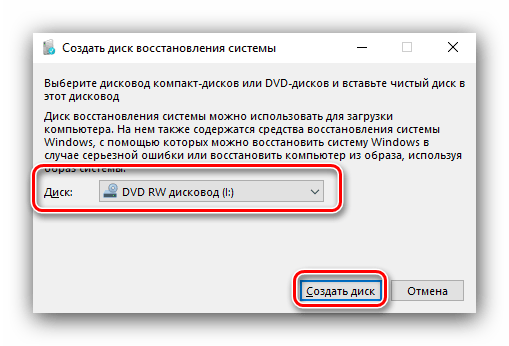
- Далее следует вставить чистый диск в соответствующий привод, выбрать его и нажать «Создать диск».
- Дождитесь окончания операции – количество затрачиваемого времени зависит от возможностей установленного привода и самого оптического диска.
Создание диска восстановления на оптическом носителе ещё проще, чем такая же процедура для флеш-накопителя.
Заключение
Мы рассмотрели способы создания диска восстановления Windows 10 для USB и оптических накопителей. Подводя итоги, отметим, что рассматриваемое средство желательно создавать сразу же после чистой установки операционной системы, поскольку в этом случае вероятность появления сбоев и ошибок намного меньше.