с 09:00 до 21:00 без выходных



 Ремонт ноутбуков


Все способы:
Вариант 1: Доступ к рабочему столу есть
Если вы имеете доступ к рабочему столу операционной системы, можете сбросить разрешение экрана компьютера до рекомендуемого посредством специального меню параметров Windows 10.
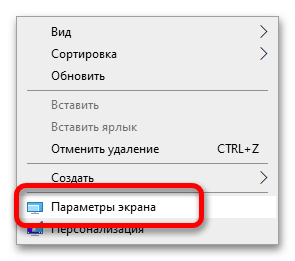
- Щелкните по пустому месту рабочего стола правой кнопкой мыши и в появившемся контекстном меню выберите пункт «Параметры экрана».
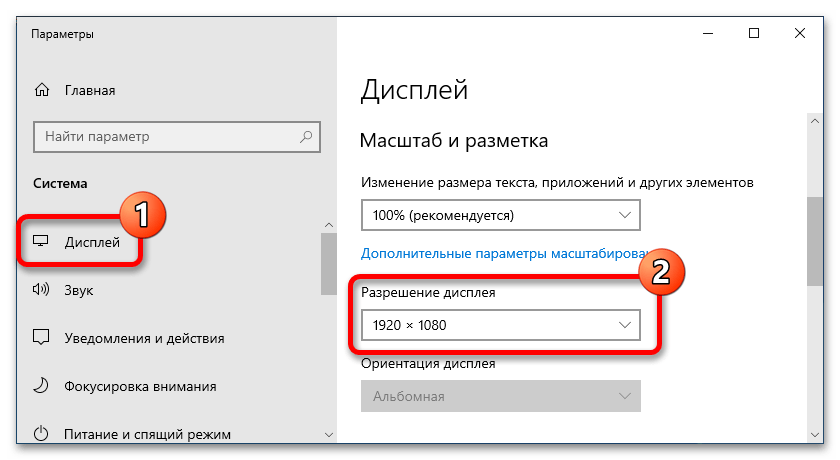
- В появившемся окне параметров, находясь во вкладке «Дисплей», щелкните по выпадающему списку «Разрешение дисплея», расположенному в блоке «Масштаб и разметка».
- В отобразившемся перечне доступных разрешений выберите подходящее вам. Рекомендуется указывать физическое значение вашего монитора.
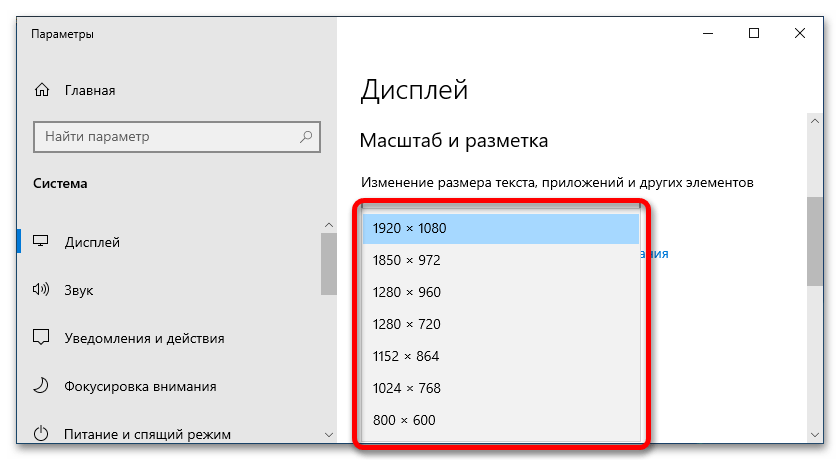
Сразу после этого экран на несколько секунд потемнеет, а затем разрешение изменится.
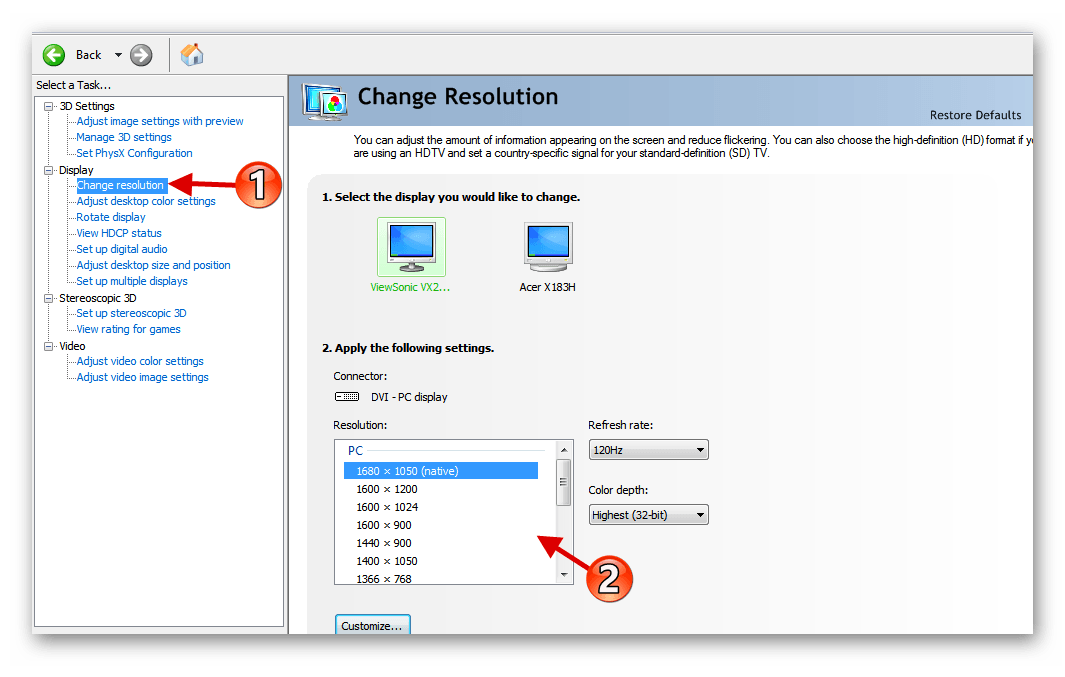
Примечание! Это не единственный способ изменить разрешение в операционной системе. Если им у вас воспользоваться не получилось, обратитесь за помощью к другой статье на нашем сайте, в которой подробно рассмотрены все доступные методы.
Подробнее: Как изменить разрешение экрана в Windows 10
Вариант 2: Доступа к рабочему столу нет
Иногда необходимость сброса разрешения монитора в Windows 10 появляется вследствие возникновения ошибок операционной системы, связанных с некорректным отображением элементов графического интерфейса. В таком случае не всегда есть возможность воспользоваться предыдущим вариантом решения проблемы, необходимо будет произвести ряд манипуляций для нормализации работы устройства.
Шаг 1: Запуск компьютера в безопасном режиме
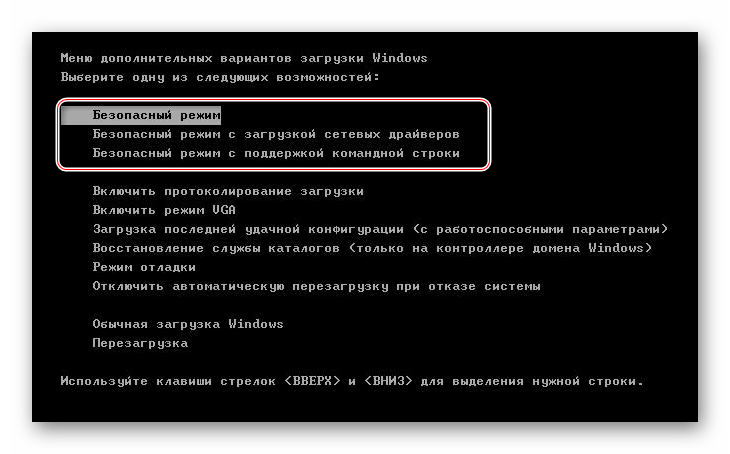
Первостепенно необходимо запустить компьютер в безопасном режиме, чтобы разрешение экрана сбросилось до изначального. Если часть функций операционной системы осталась в рабочем состоянии, вы можете это сделать посредством ее инструментов. На эту тему у нас написана отдельная статья, с которой вы можете ознакомиться, перейдя по ссылке ниже.
Подробнее: Как зайти в безопасный режим в Windows 10

Если войти в безопасный режим из операционной системы у вас не получилось, можно воспользоваться специальной функцией BIOS, нажав горячую клавишу во время перезапуска компьютера. Но прежде, возможно, потребуется произвести некоторые настройки в самой утилите ввода / вывода. На эту тему у нас на сайте написана отдельная статья, при необходимости ознакомьтесь с ней.
Подробнее: Как зайти в безопасный режим через BIOS
Шаг 2: Отключение графического драйвера
После входа на рабочий стол Windows 10 в безопасном режиме необходимо отключить установленный графический драйвер. Вместо него автоматически активируется нативное решение от компании Microsoft, обеспечивающее связь системных компонентов с установленной в вашем компьютере видеокартой. Для реализации задуманного выполните следующие действия:
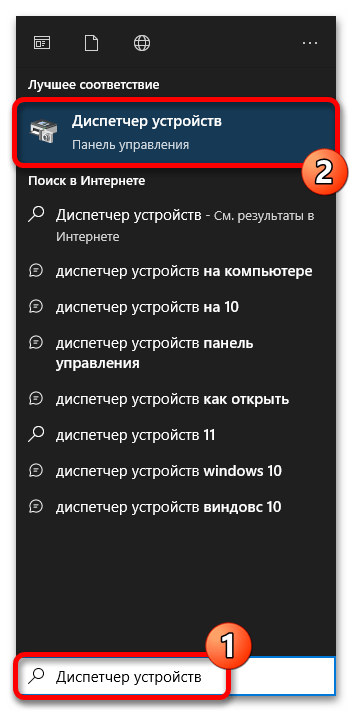
- Откройте «Диспетчер устройств» любым доступным способом. Проще всего это сделать через поиск. Установите курсор в соответствующее поле на панели задач, введите запрос и кликните левой кнопкой мыши по одноименному приложению в результатах выдачи.
Читайте также: Как открыть «Диспетчер устройств» в Windows 10
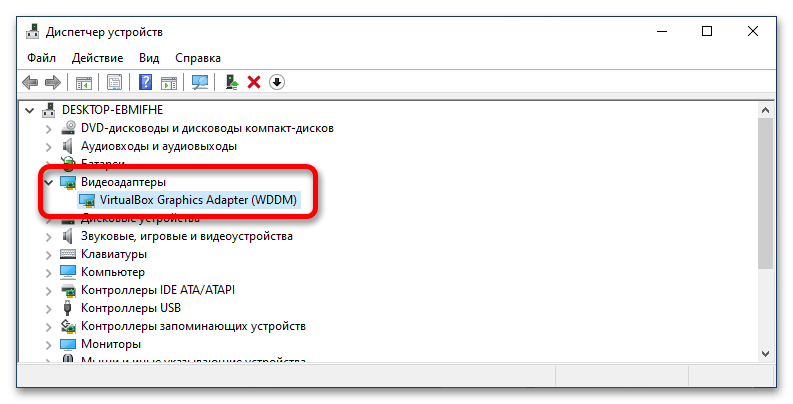
- В отобразившемся на экране окне разверните ветвь «Видеоадаптеры» и откройте свойства установленного драйвера вашего оборудования. Для этого дважды кликните по названию видеокарты левой кнопкой мыши.
- В новом меню перейдите во вкладку «Драйвер» и щелкните по кнопке «Отключить устройство». Если это не повлечет за собой появления диалогового окна, воспользуйтесь кнопкой «Удалить устройство».
- В появившемся на экране всплывающем окне подтвердите свое действие, щелкнув по кнопке «Да».
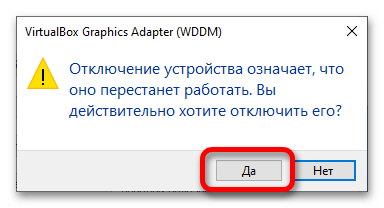
На некоторое время экран станет черным, а после отключения проприетарного драйвера активируется штатный и изображение снова появится.
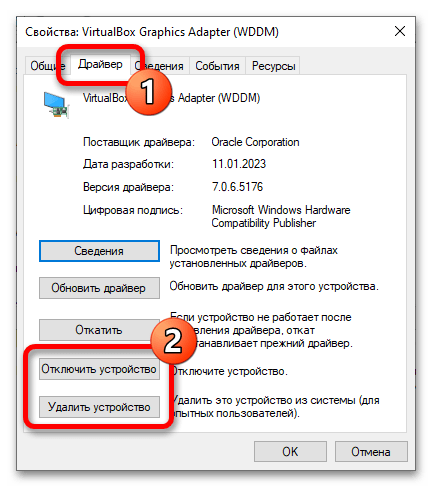
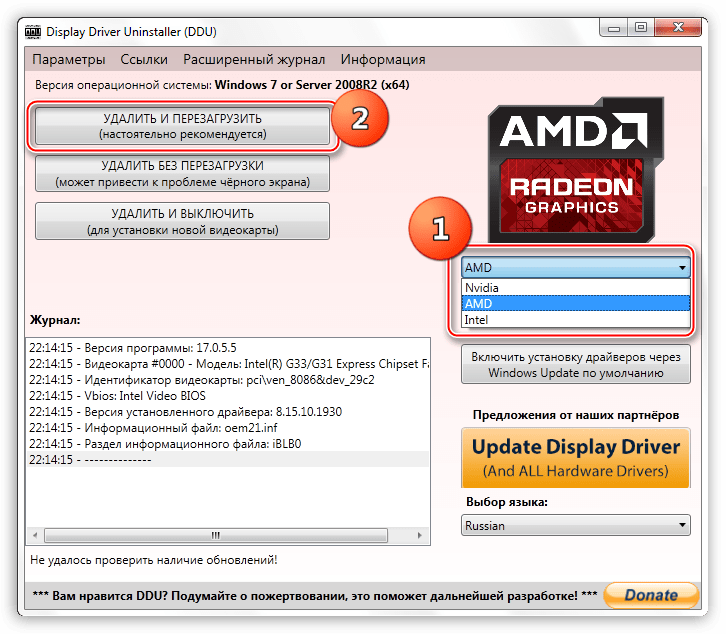
Важно! Если описанным способом отключить драйвер через «Диспетчер устройств» не получится, его необходимо удалить полностью. Сделать это можно с помощью как штатных утилит, так и программного обеспечения от сторонних разработчиков. Второй вариант предпочтительнее, так как после выполнения основной процедуры будут очищены также остаточные файлы. При необходимости ознакомьтесь с соответствующей статьей на нашем сайте, в которой подробно описываются все доступные методы выполнения поставленной задачи.
Подробнее: Как удалить драйверы в Windows 10
Шаг 3: Переустановка драйвера видеокарты
После отключения или удаления драйвера видеокарты работа операционной системы нормализуется, компьютер можно перезапустить, чтобы выйти из безопасного режима. Но после повторного входа в учетную запись драйвер будет оставаться нативным, соответственно, поддержка всех функций видеокарты в нем отсутствует. Чтобы это исправить, потребуется инсталлировать проприетарную версию. Ее рекомендуется устанавливать вручную, скачав с официального сайта инсталляционный файл. Это обеспечит надежность работы и исключит риски занести в систему вирус.
Если вы не знаете, как переустановить графический драйвер, воспользуйтесь ссылкой ниже, чтобы перейти на тематическую статью на нашем сайте. В ней вы найдете руководство для устройств AMD и NVIDIA.
Подробнее: Как переустановить драйвер видеокарты
Обратите внимание! После завершения процедуры переустановки драйвера, если разрешение экрана будет некорректно, повторно воспользуйтесь первым вариантом из этой статьи, чтобы настроить его вручную.