с 09:00 до 21:00 без выходных



 Ремонт ноутбуков



Все способы:
Рассмотрим три способа сброса пароля. Первый способ довольно сложный, но он позволяет сбросить пароль, не имея прав администратора. Для 2 и 3 способа нужны будут права администратора.
Способ 1: Загрузка с установочного носителя
Для того чтобы прибегнуть к данному методу, нам понадобится диск или флешка с той же версией Виндовс, что установлена на нашем компьютере.
Подробнее:
Руководство по созданию загрузочной флешки с Windows 10
Настраиваем BIOS для загрузки с флешки
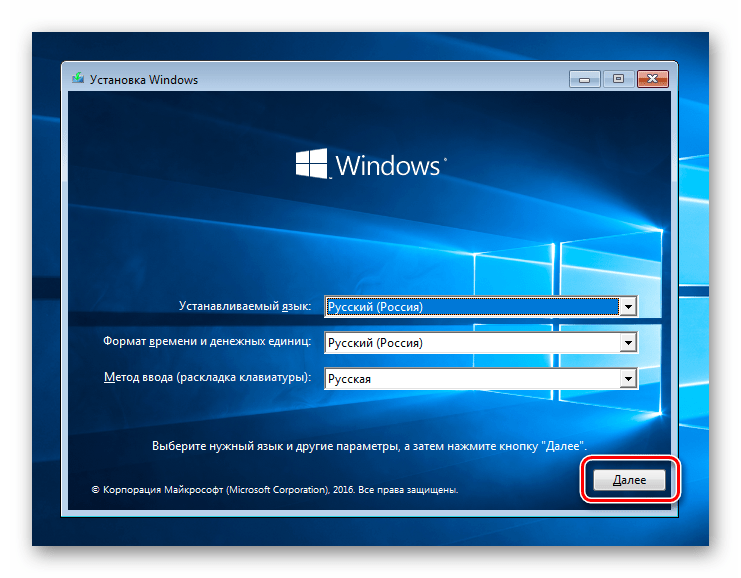
- Загружаем ПК с созданного накопителя и в стартовом окне нажимаем «Далее».
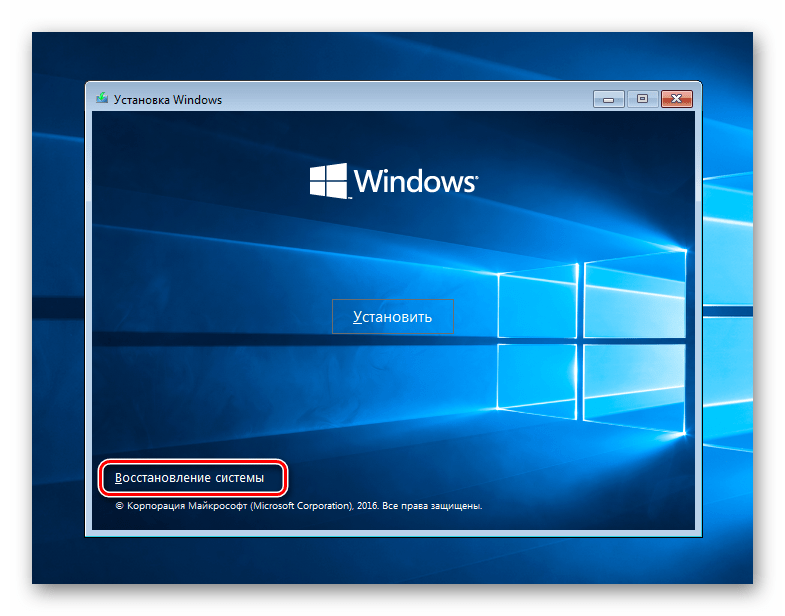
- Идем в раздел восстановления системы.
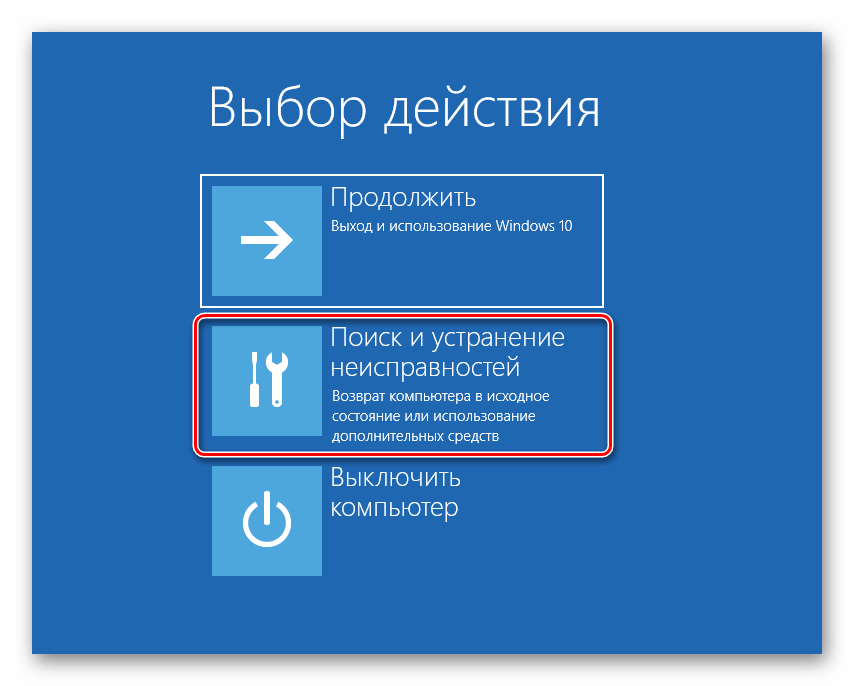
- В запущенной среде восстановления переходим в блок устранения неисправностей.
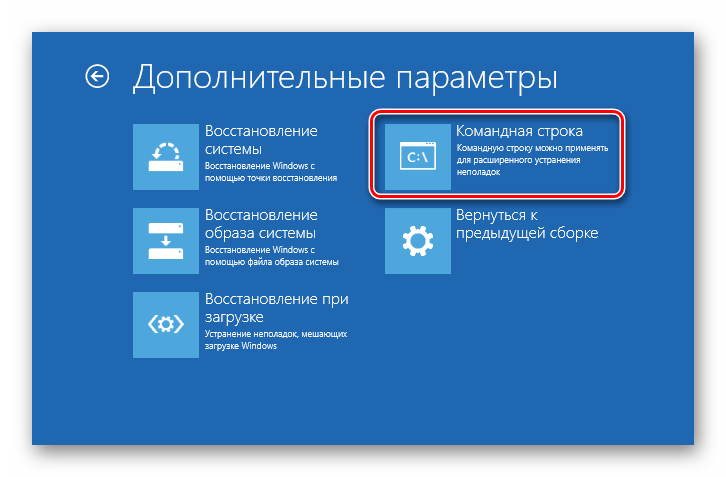
- Запускаем консоль.
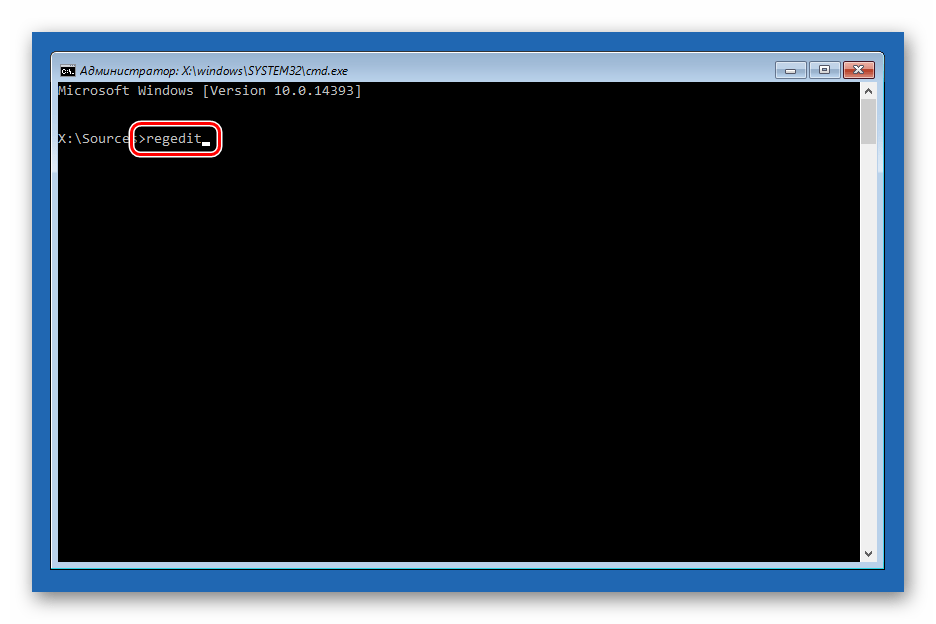
- Далее вызываем редактор системного реестра, введя команду
regeditЖмем клавишу ENTER.
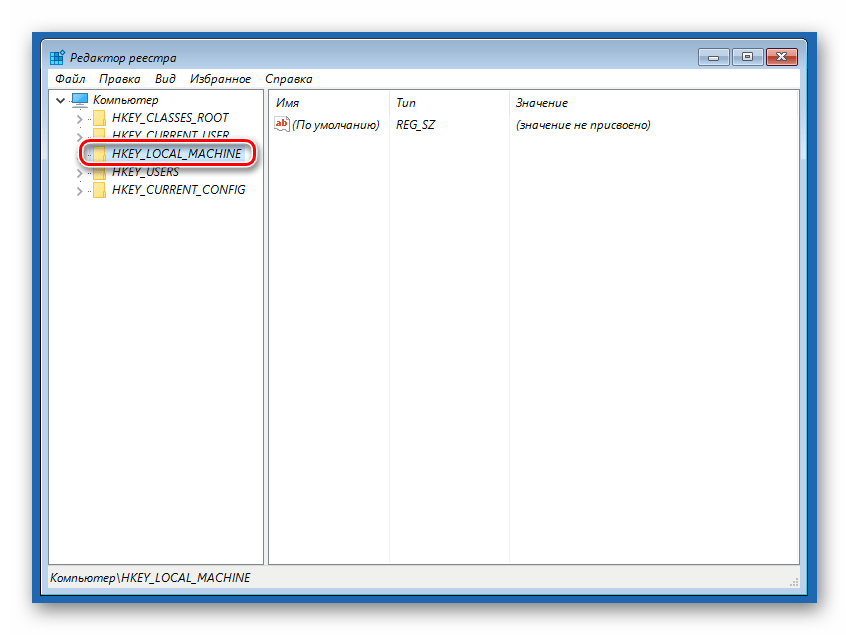
- Кликаем по ветке
HKEY_LOCAL_MACHINE
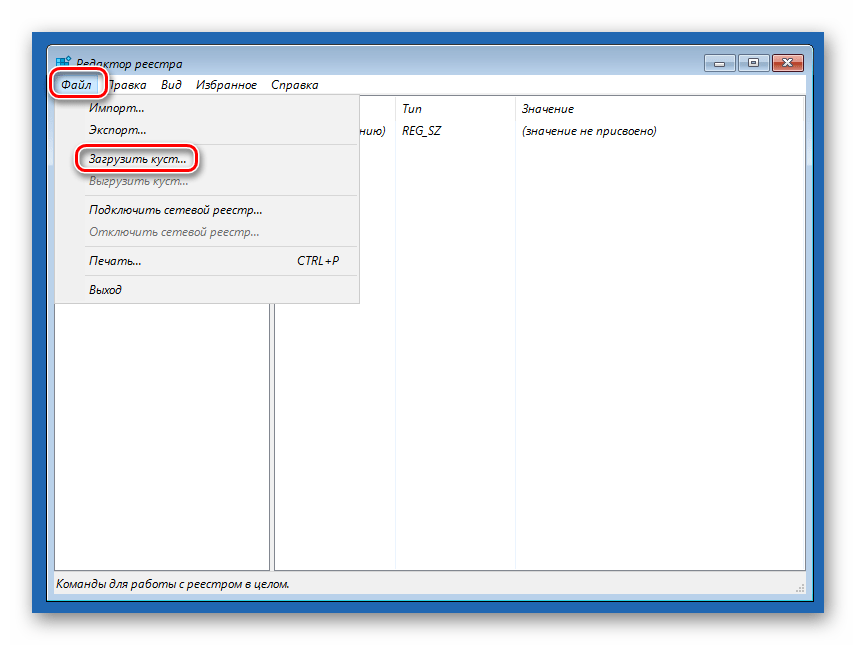
Открываем меню «Файл» в верхней части интерфейса и выбираем пункт «Загрузить куст».
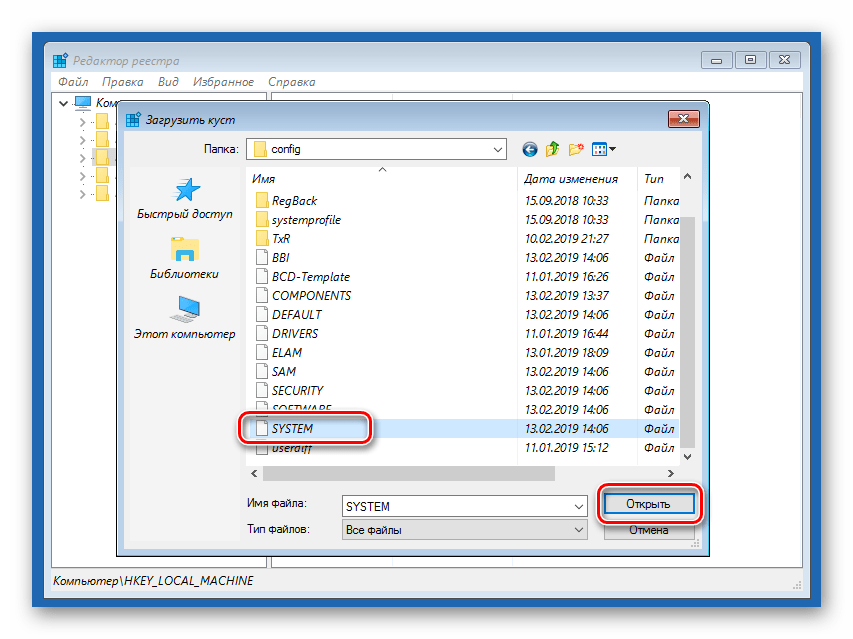
- Используя «Проводник», переходим по пути, указанному ниже
Системный диск\Windows\System32\configСреда восстановления меняет буквы дисков по неизвестному алгоритму, поэтому системному разделу чаще всего присваивается литера D.
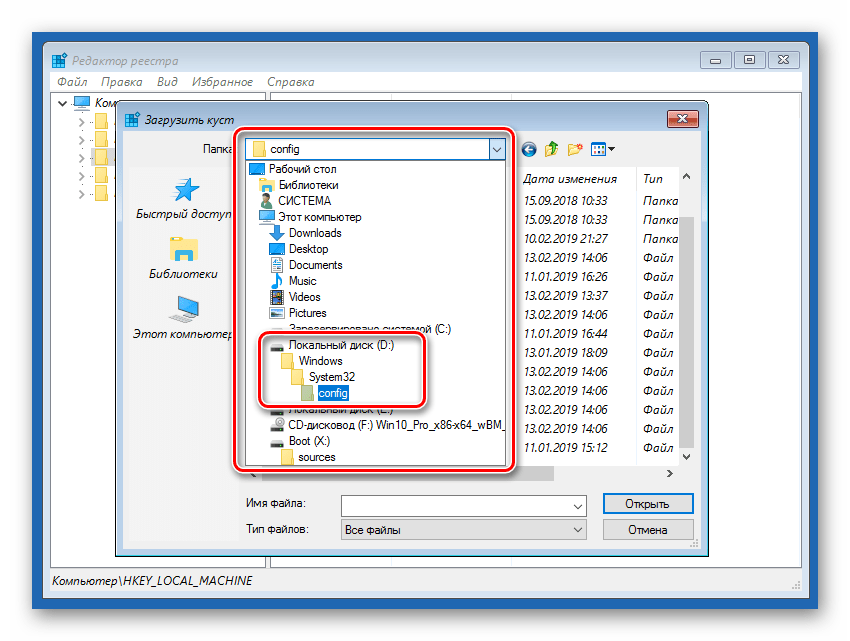
- Открываем файл с именем «SYSTEM».
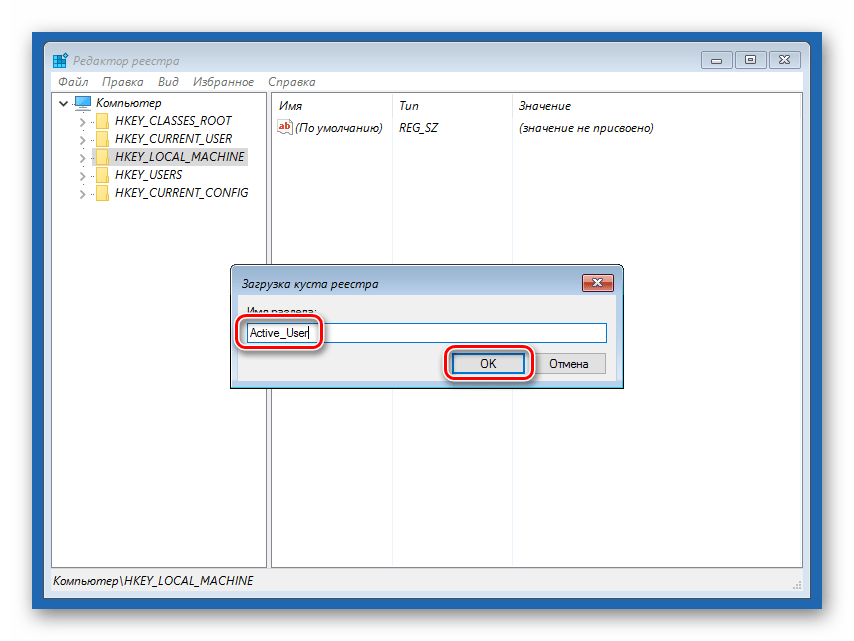
- Присваиваем какое-нибудь название создаваемому разделу и жмем ОК.
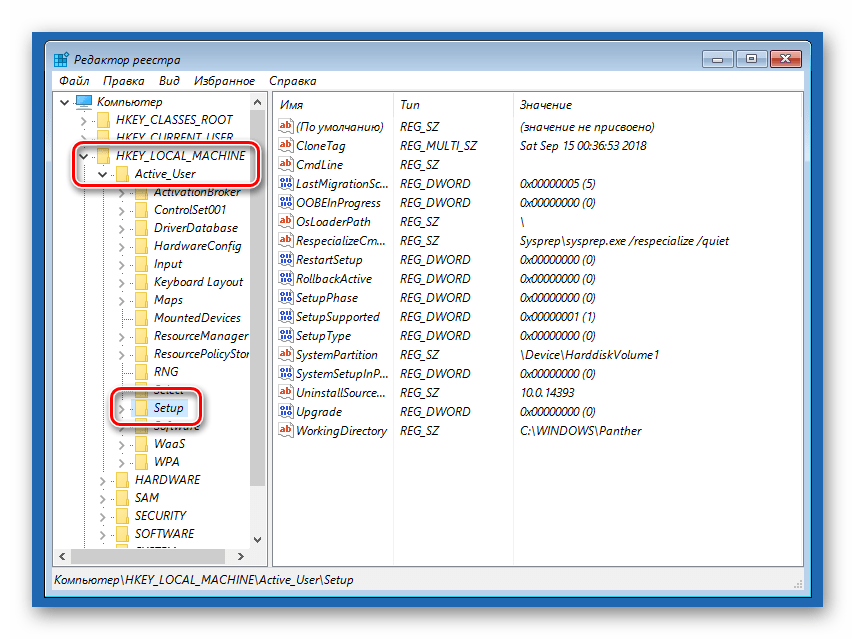
- Открываем ветку
HKEY_LOCAL_MACHINEЗатем также раскрываем только что созданный раздел и нажимаем на папку «Setup».
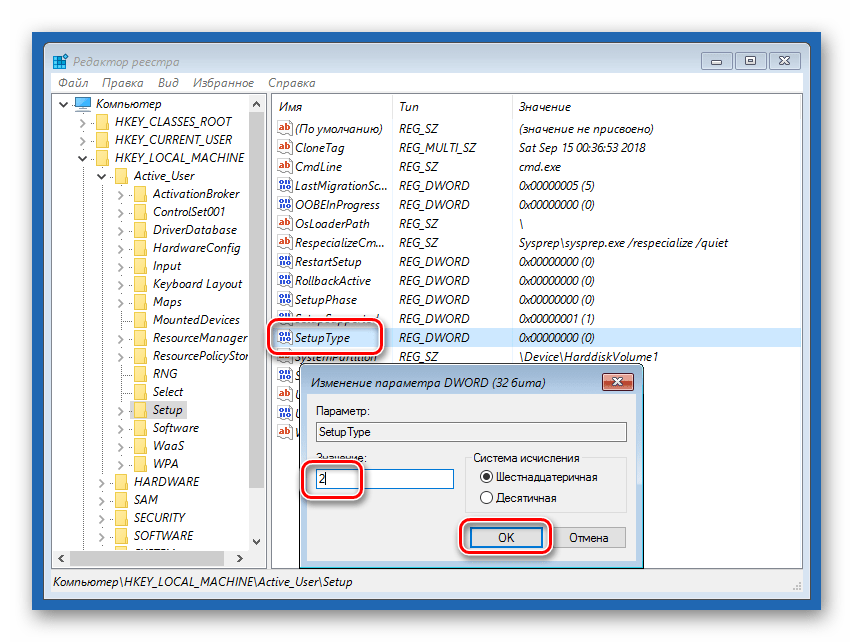
- Двойным кликом открываем свойства ключа
CmdLineВ поле «Значение» вносим следующее:
cmd.exe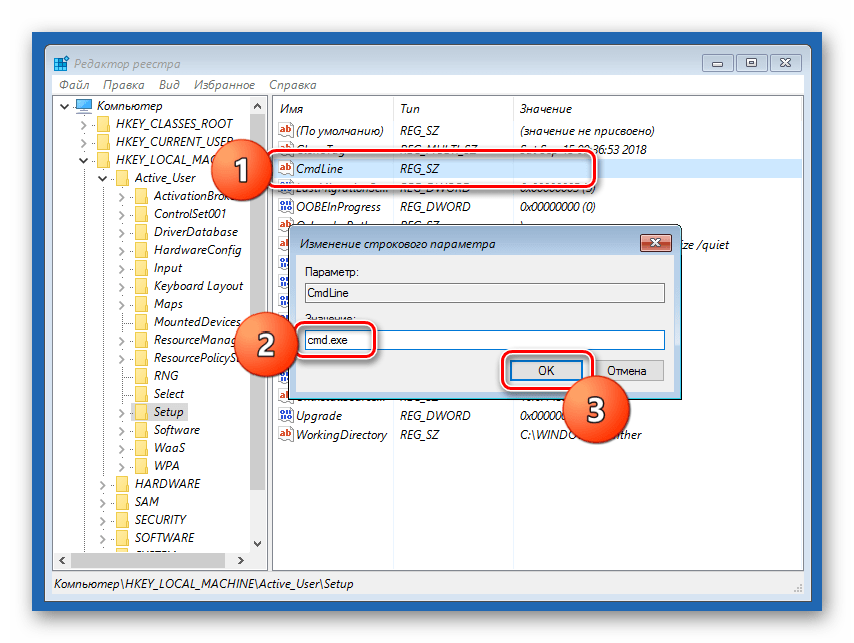
- Также присваиваем значение «2» параметру
Setup Type
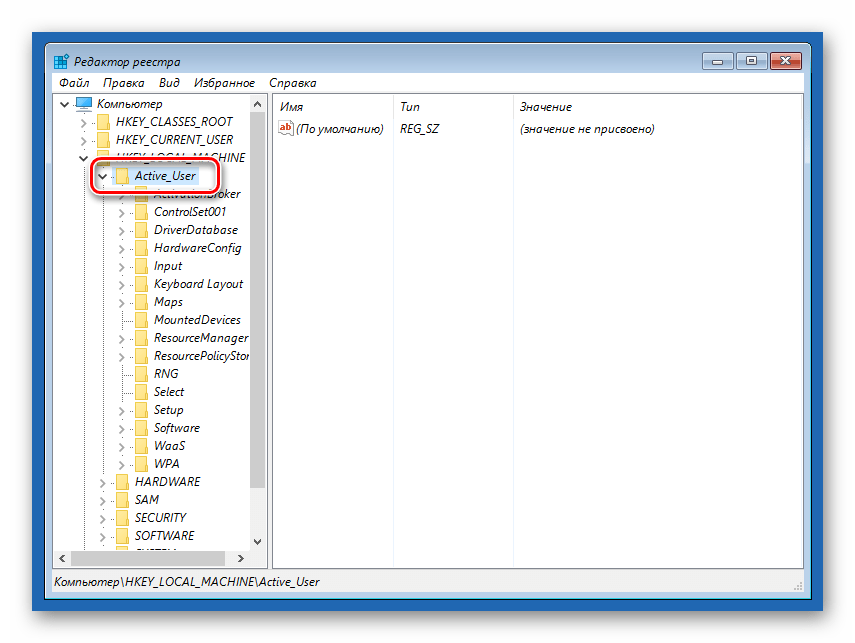
- Выделяем наш созданный ранее раздел.
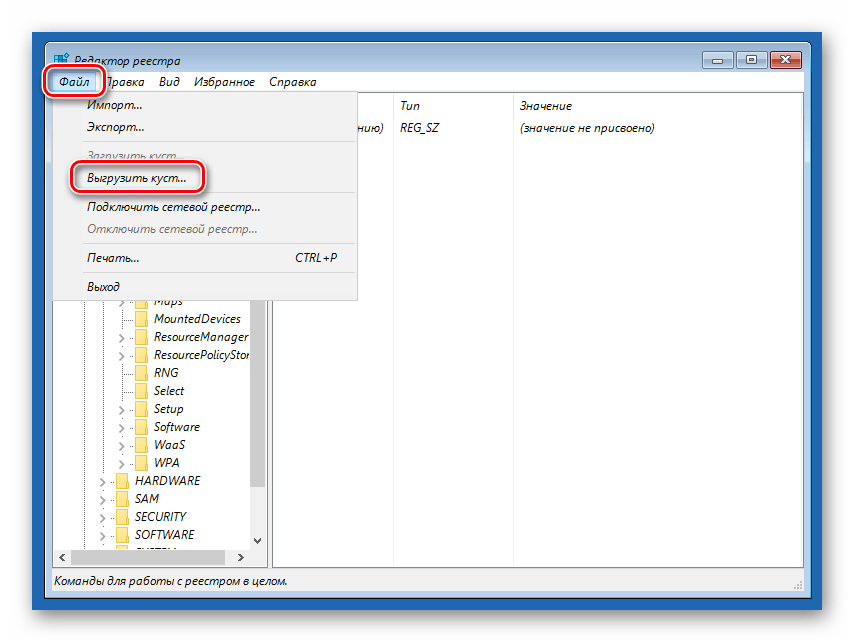
В меню «Файл» выбираем выгрузку куста.
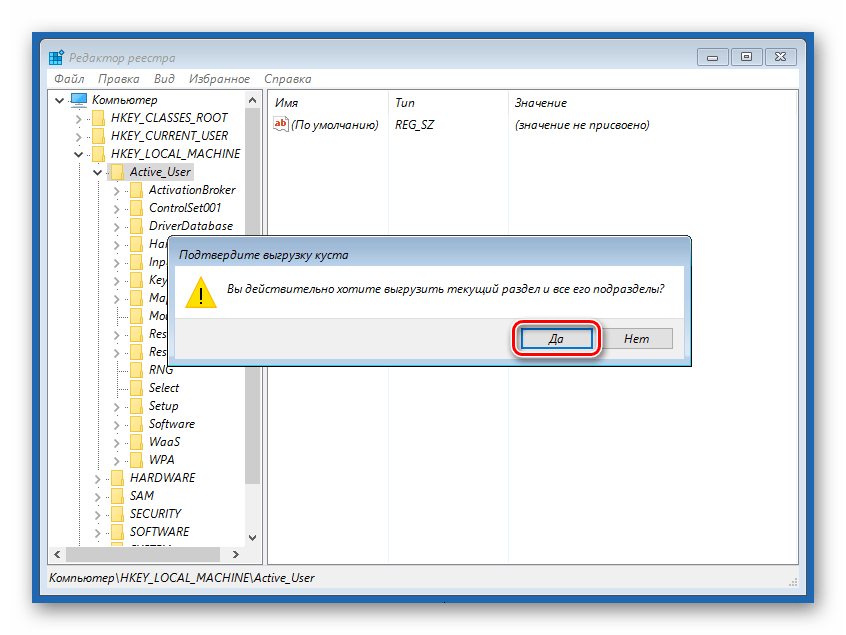
Нажимаем «Да».
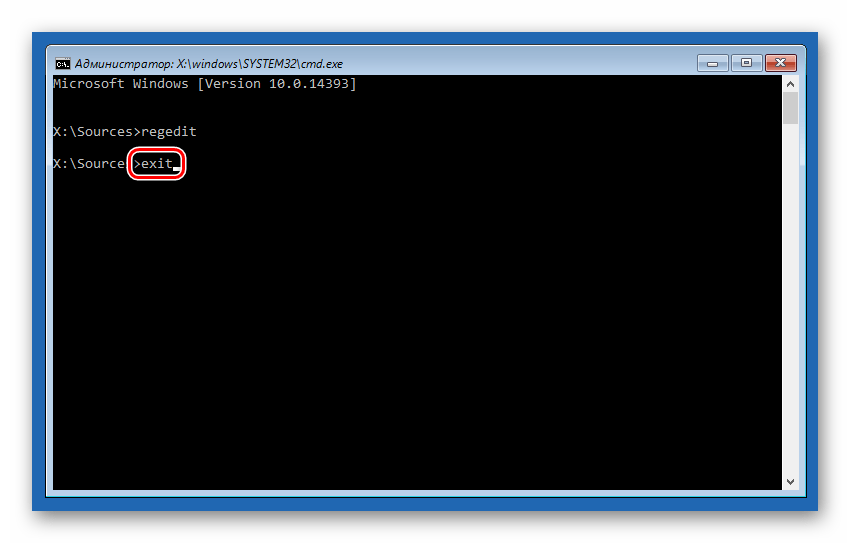
- Закрываем окно редактора реестра и выполняем в консоли
exit
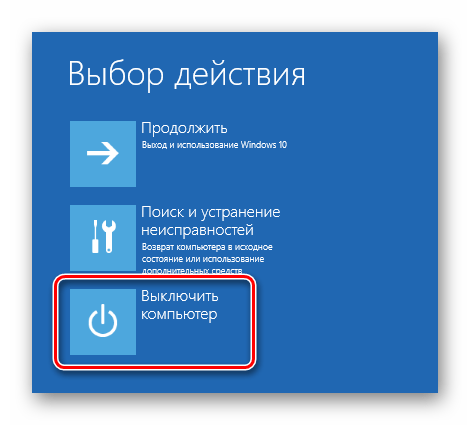
- Перезагружаем машину (можно нажать кнопку выключения в среде восстановления) и загружаемся в обычном режиме (не с флешки).
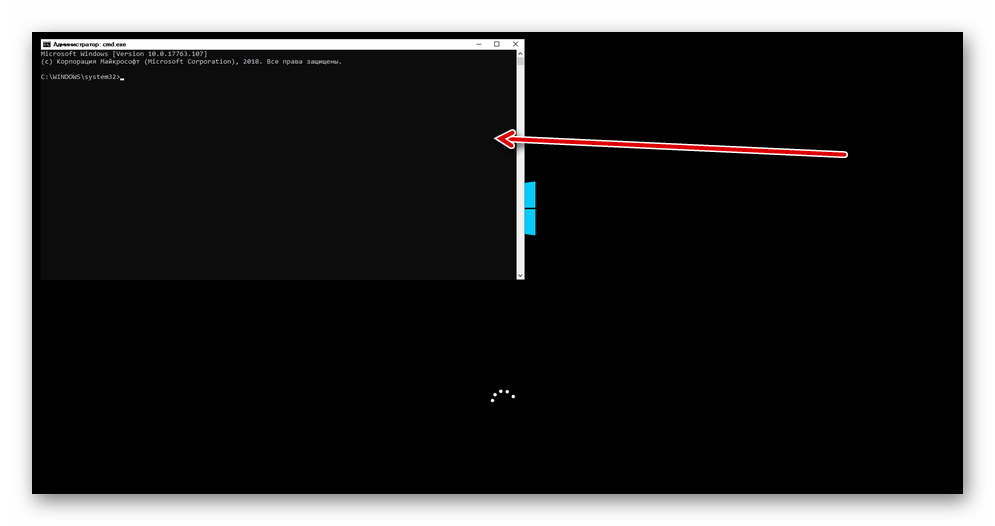
После загрузки вместо экрана блокировки мы увидим окно «Командной строки».
- Выполняем в консоли знакомую нам уже команду сброса пароля
net user Администратор “”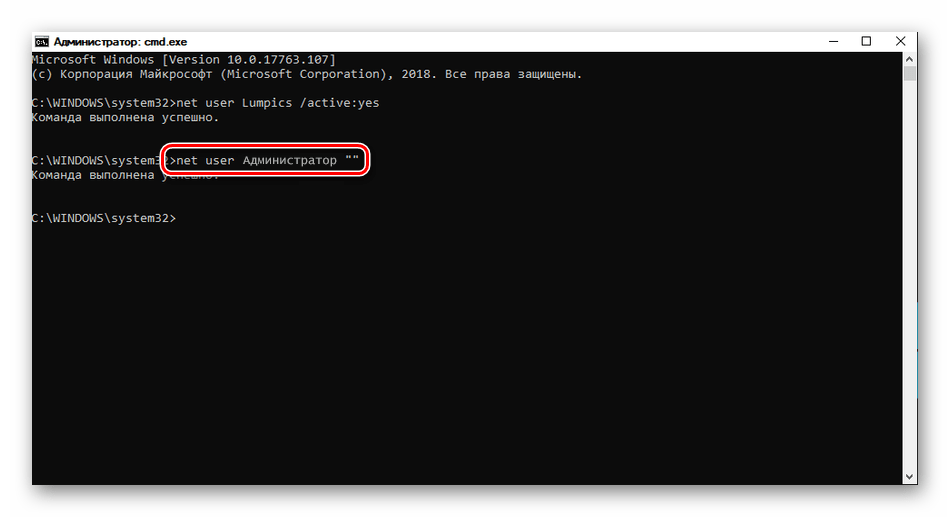
Читайте также: Как изменить пароль на компьютере с Windows 10
- Далее нужно восстановить ключи реестра. Открываем редактор.
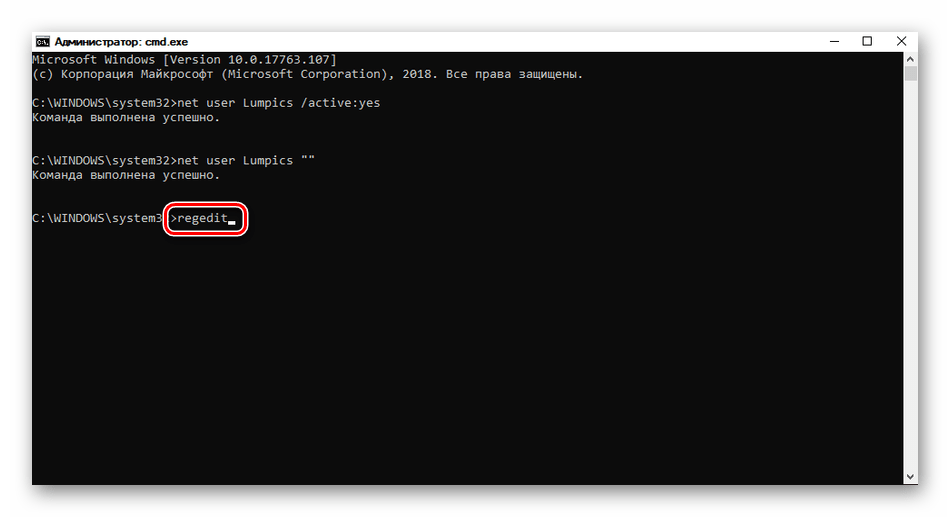
- Идем в ветку
HKEY_LOCAL_MACHINE\SYSTEM\SetupУказанным выше способом убираем значение ключа (должно быть пустым)
CmdLineДля параметра
Setup TypeЗадаем значение «0».
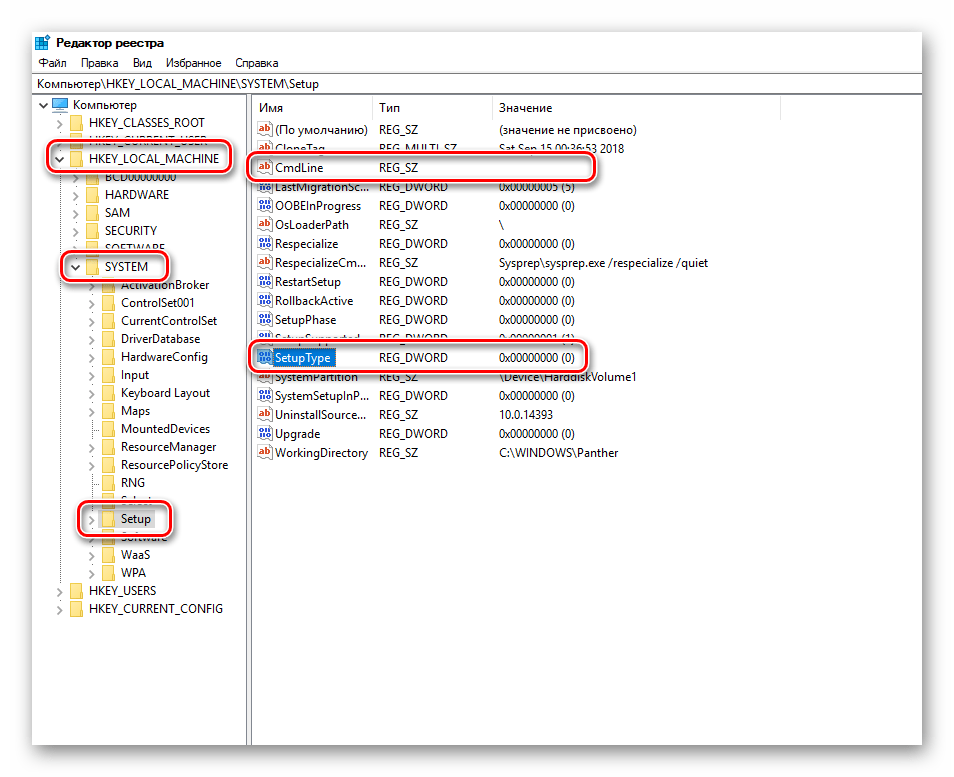
- Выходим из редактора реестра (просто закрываем окно) и завершаем работу консоли командой
exit
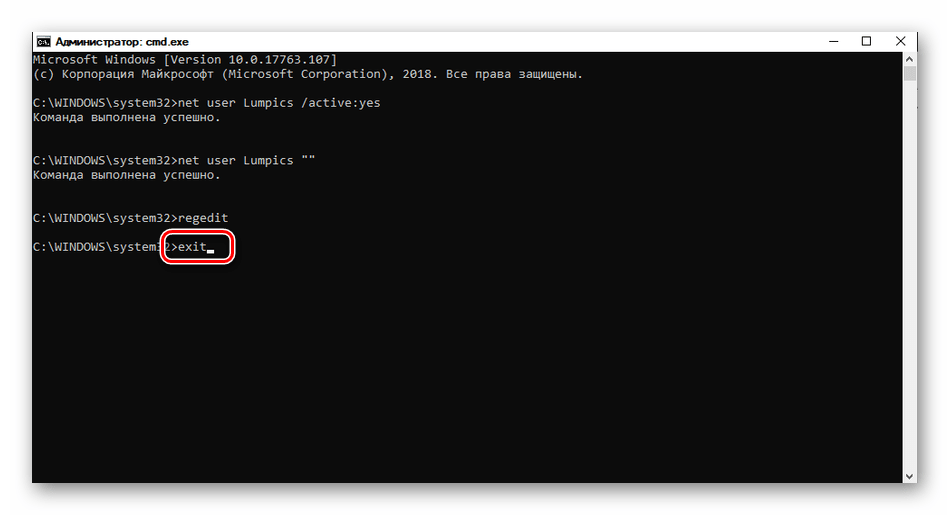
Этими действия мы сбросили пароль «Администратора». Также можно задать для него свое значение (между кавычек).
Способ 2: Системная оснастка
В Виндовс имеется раздел управления учетными записями, в котором можно быстро изменить некоторые параметры, в том числе и пароль. Для того чтобы воспользоваться ее функциями, необходимо иметь права администратора (должен быть выполнен вход в «учетку» с соответствующими правами).
- Нажимаем правой кнопкой мыши на значок «Пуск» и переходим к пункту «Управление компьютером».
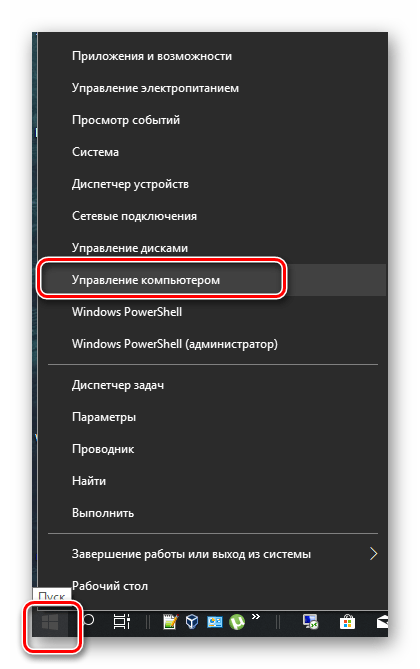
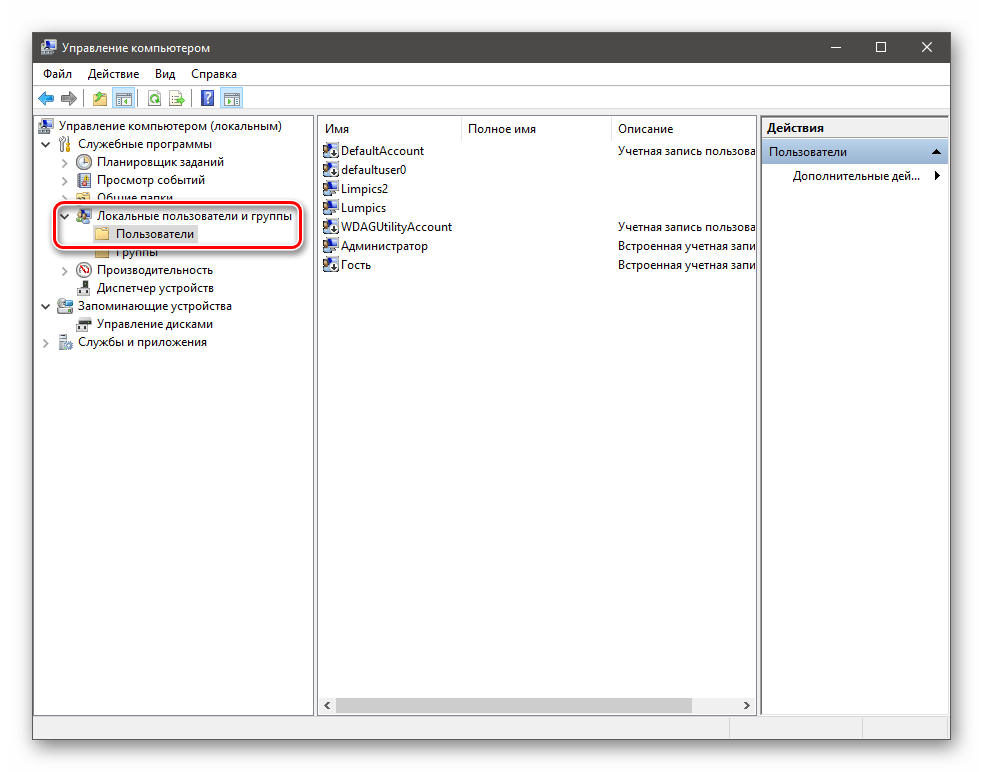
- Раскрываем ветку с локальными пользователями и группами и жмем на папку «Пользователи».
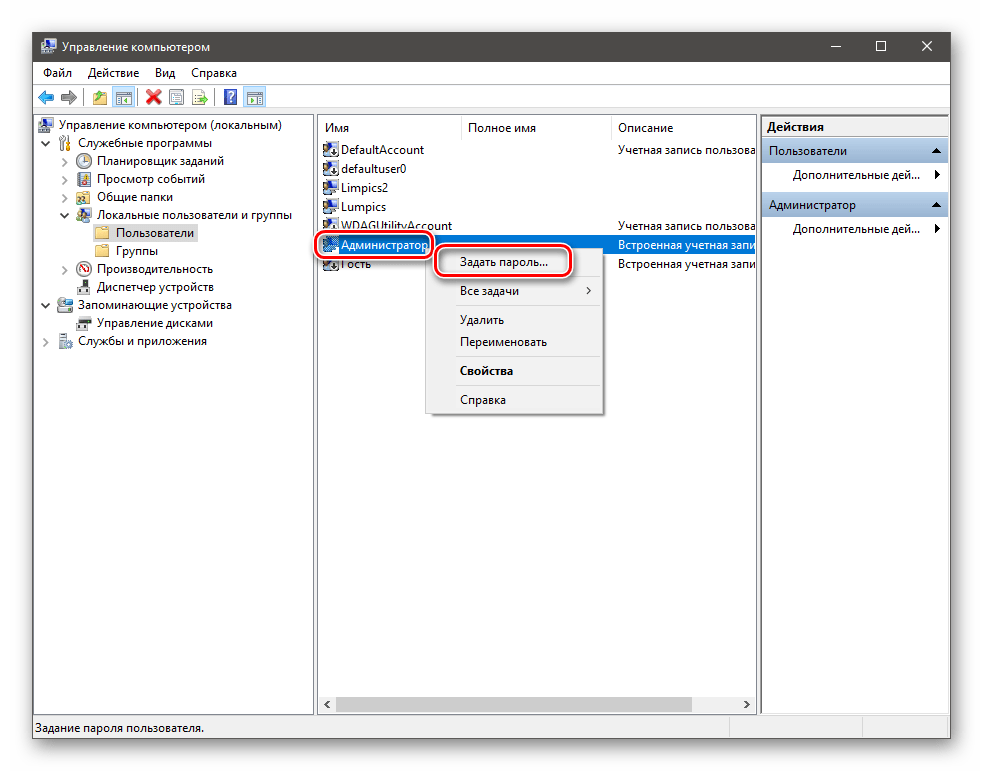
- Справа находим «Администратора», нажимаем на него ПКМ и выбираем пункт «Задать пароль».
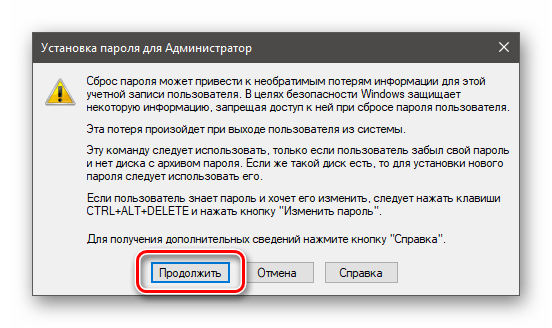
- В окне с предупреждением системы жмем «Продолжить».
- Оставляем оба поля ввода пустыми и ОК.
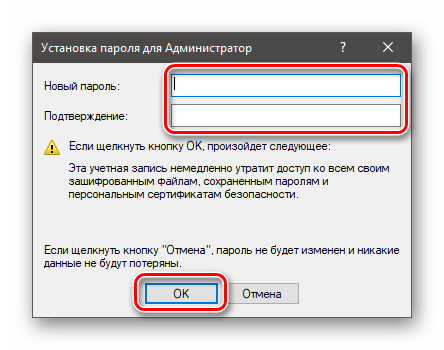
Теперь можно войти в систему под «Администратором» без пароля. Стоит отметить, что в некоторых случаях отсутствие этих данных может приводить к ошибке «Недопустим пустой пароль» и ей подобным. Если это ваша ситуация, внесите в поля ввода какое-нибудь значение (только не забудьте его потом).
Способ 3: «Командная строка»
В «Командной строке» (консоли) можно выполнять некоторые операции с системными параметрами и файлами без использования графического интерфейса.
- Запускаем консоль с администраторскими правами.
Подробнее: Запуск «Командной строки» от имени администратора в Windows 10
- Вводим строчку
net user Администратор ""И нажимаем ENTER.
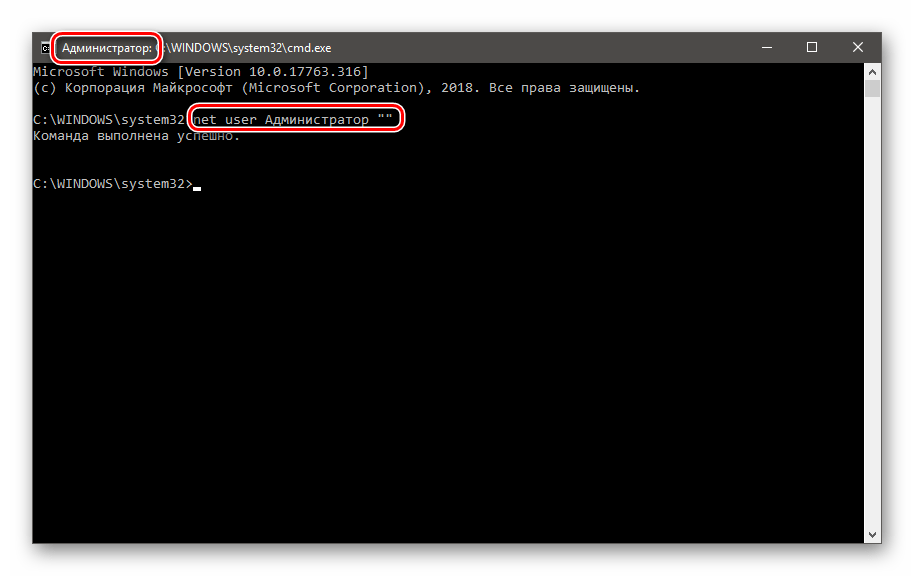
Если требуется задать пароль (не пустой), вводим его между кавычками.
net user Администратор "54321"
Изменения вступят в силу немедленно.
Заключение
При изменении или сбросе пароля для учетной записи «Администратор» следует помнить о том, что этот пользователь является почти «богом» в системе. Если его правами воспользуются злоумышленники, у них не будет никаких ограничений на изменение файлов и параметров. Именно поэтому рекомендуется после использования отключить эту «учетку» в соответствующей оснастке (см. статью по ссылке выше).