с 09:00 до 21:00 без выходных



 Ремонт ноутбуков


Все способы:
- Причины отсутствия вкладки «Дисплей» в Панели управления NVIDIA
- Способ 1: Переключение графики в BIOS
- Способ 2: Установка драйвера с официального сайта
- Способ 3: Скачивание драйвера с сайта NVIDIA
- Способ 4: Загрузка Панели управления NVIDIA из Microsoft Store
- Способ 5: Сброс параметров Панели управления
- Способ 6: Отключение второго дисплея
- Вопросы и ответы: 10
Причины отсутствия вкладки «Дисплей» в Панели управления NVIDIA
Прежде всего нужно разобраться с тем, почему на некоторых компьютерах показаны все доступные параметры в Панели управления NVIDIA, а на других отсутствуют вкладки «Дисплей» и «3D». На следующем скриншоте вы видите полноценное отображение всех задач на панели слева.
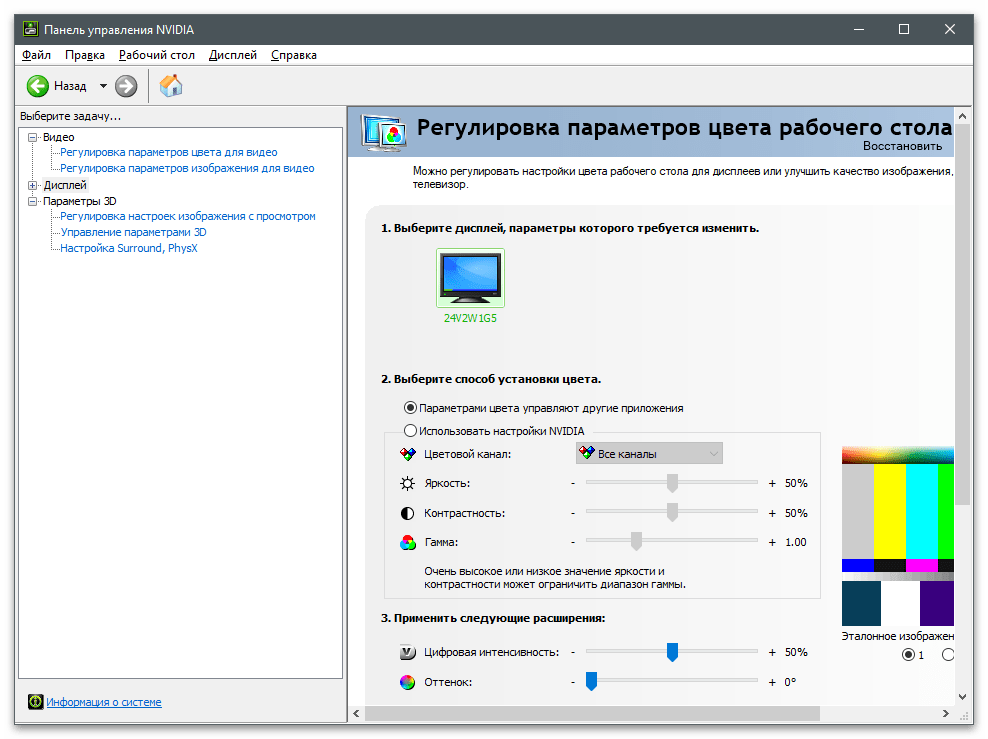
На ноутбуках в большинстве случаев присутствует еще и интегрированная графика. Как раз программа, отвечающая за ее обработку, и берет на себя роль по настройке параметров дисплея, а вы можете изменить их через графическое меню, вызвав панель управления HD-графикой Intel или AMD.

По этой причине в программу от NVIDIA упомянутые вкладки не добавляются и недоступны для редактирования. Из этого можно сделать вывод, что проблема чаще всего появляется у владельцев ноутбуков, но случается такое и на стационарных компьютерах. Далее мы представим все возможные способы решения этой проблемы, а вам следует начать с первого, по необходимости переходя к следующим.
Способ 1: Переключение графики в BIOS
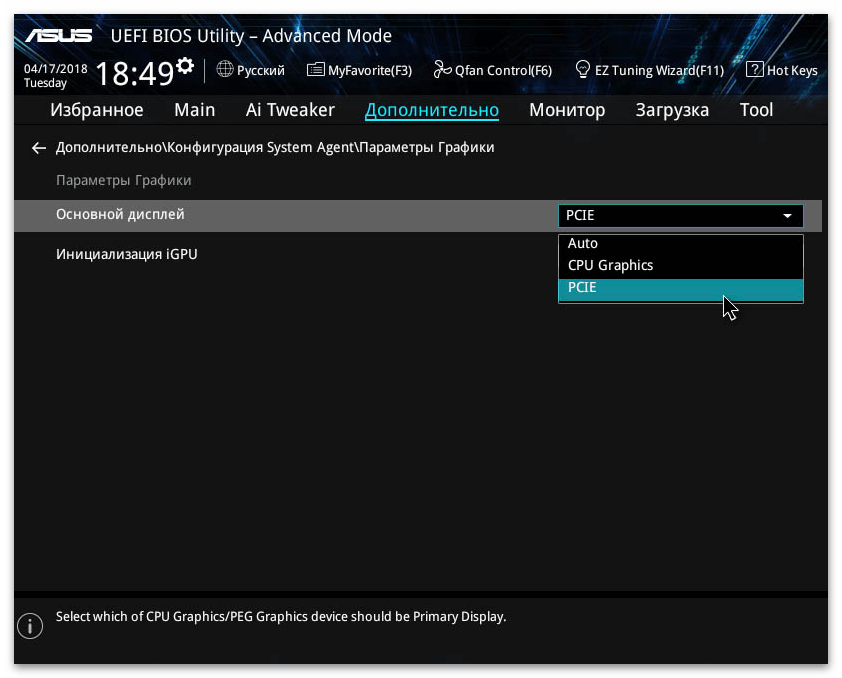
Если заставить ноутбук или компьютер использовать в качестве основной графики дискретную, параметры будут сброшены и появится вероятность того, что при следующей загрузке в Панели управления отобразятся отсутствовавшие ранее вкладки. Однако осуществить такое переключение можно только в том случае, если соответствующий параметр присутствует в BIOS или UEFI. О его поиске и настройке читайте в статье по ссылке ниже.
Подробнее: Включаем дискретную видеокарту
Способ 2: Установка драйвера с официального сайта
Этот и следующие методы напрямую связаны с установкой и заменой драйвера видеокарты. Есть вероятность, что во время выполнения действий при очередной перезагрузке компьютера появится черный экран. В таком случае вам предстоит воспользоваться инструкциями из следующего материала, удалив установленный ранее драйвер и установив вместо него корректный.
Подробнее: Решение проблем с появлением черного экрана после установки драйверов
Данная рекомендация заключается в удалении текущего драйвера, который мог добавиться автоматически при первом запуске операционной системы, и установке рекомендуемого с официального сайта производителя ноутбука. Разберем руководство на примере лэптопа от Lenovo, а вам нужно лишь ориентироваться на каждый шаг и искать соответствующие разделы на сайте производителя приобретенной модели (либо можно написать ее название в поиске на нашем сайте и найти развернутую инструкцию по установке драйверов).
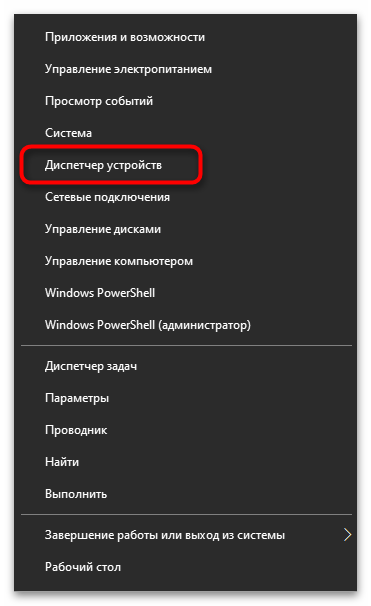
- Для начала следует избавиться от уже установленного драйвера NVIDIA, поскольку он не будет заменен при скачивании другой версии (если только речь не идет о более новой). Щелкните правой кнопкой мыши по «Пуску» и из контекстного меню выберите пункт «Диспетчер устройств».
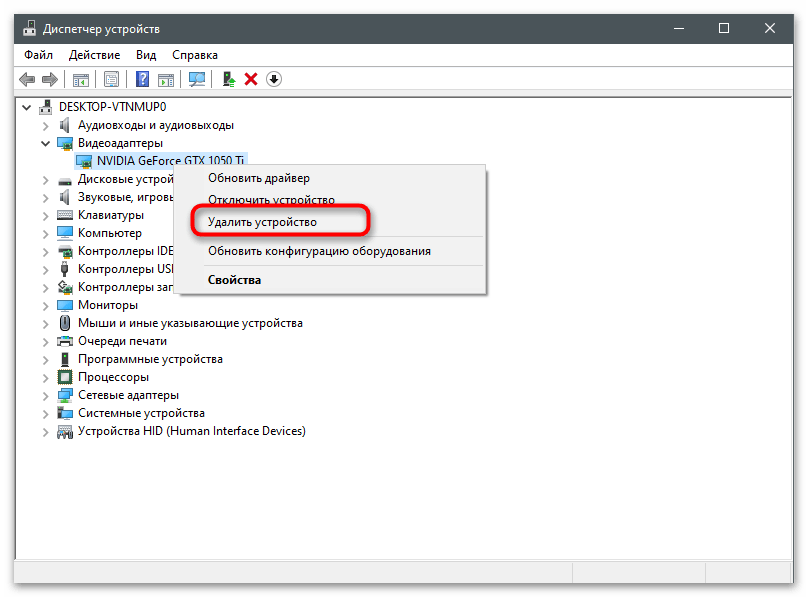
- Разверните раздел «Видеоадаптеры», где и отображаются все подключенные графические устройства.
- Выберите дискретную видеокарту (не путать со встроенной в процессор графикой), щелкните по ней ПКМ и нажмите на «Удалить устройство».
Читайте также: Что значит интегрированная / дискретная видеокарта
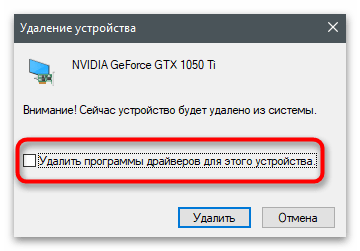
- Появится окно предупреждения об удалении, в котором отметьте галочкой пункт «Удалить программы драйверов для этого устройства», а затем кликните по «Удалить».
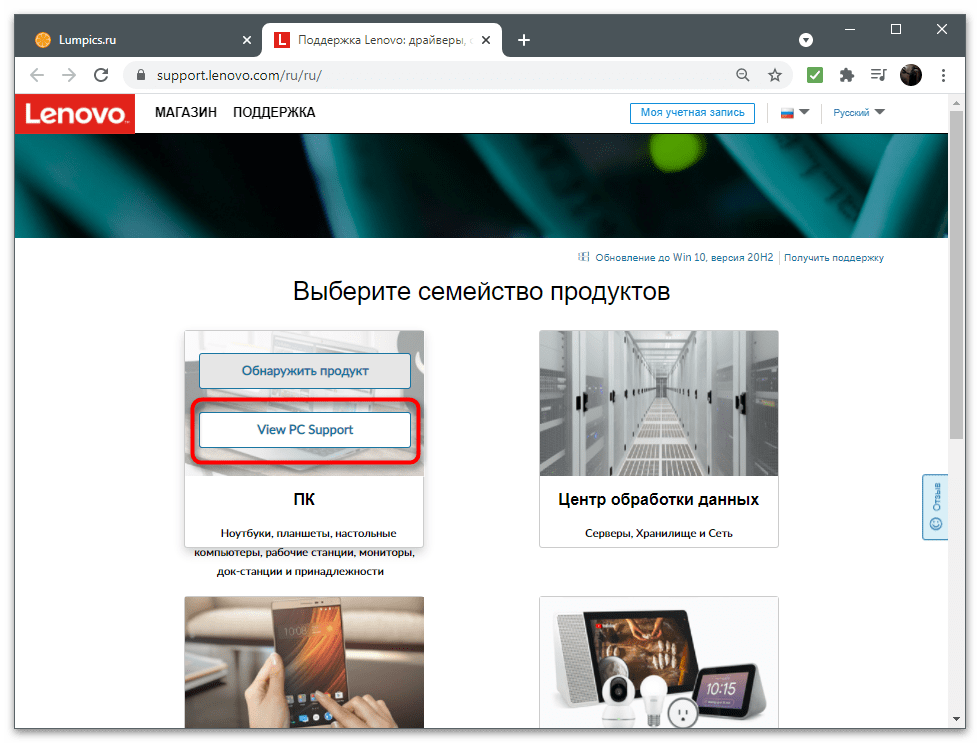
- После удаления драйвера разрешение экрана может поменяться, но на функционировании ПК в плане базовых задач это никак не скажется. Откройте браузер, а в нем страницу поддержки производителя используемого ноутбука. Для этого достаточно ввести соответствующий запрос в поисковике.
- На любом таком сайте присутствует строка поиска, поэтому введите туда название модели ноутбука и перейдите на его страницу поддержки.
- Откройте раздел «Драйверы и Программное обеспечение».
- Если присутствует инструмент автоматического обновления драйверов — игнорируйте его, переключитесь в ручной режим и откройте раздел «Дисплей и видеокарты» или «VGA».
- Среди всех доступных драйверов отыщите последнюю версию файлов NVIDIA и скачайте установщик.
- Дождитесь завершения загрузки исполняемого файла, откройте его и следуйте простой инструкции по инсталляции.



По завершении программа-установщик предложит отправить компьютер на перезагрузку, с чем нужно согласиться, при старте следующего сеанса запустить Панель управления NVIDIA и проверить наличие ранее отсутствующих вкладок.
Способ 3: Скачивание драйвера с сайта NVIDIA
Следующий вариант замены установленного драйвера — загрузка комплекта ПО с официального сайта NVIDIA. Так вы сможете получить последнюю версию графического приложения, которая будет следить за состоянием компонентов и предоставит доступ к настройкам.
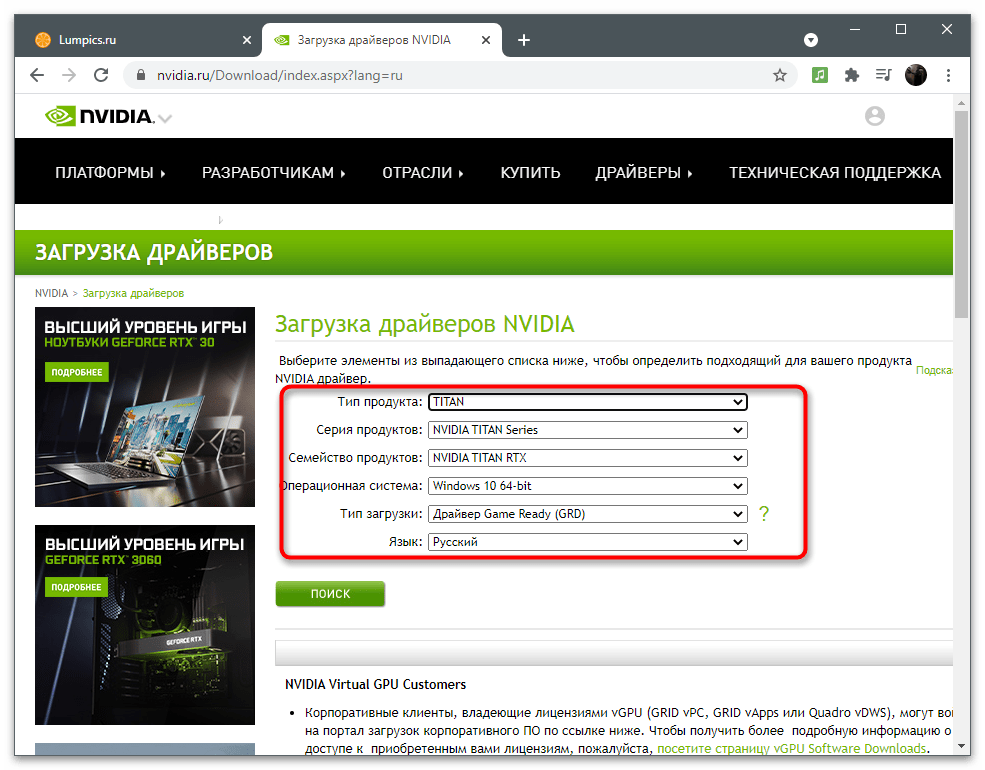
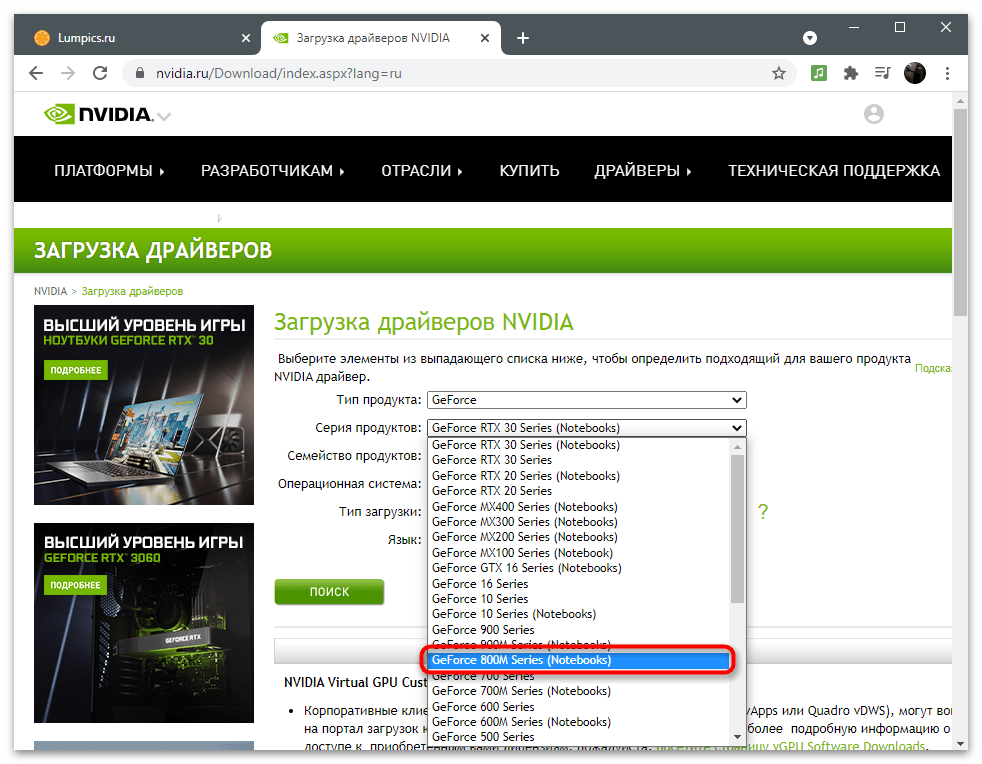
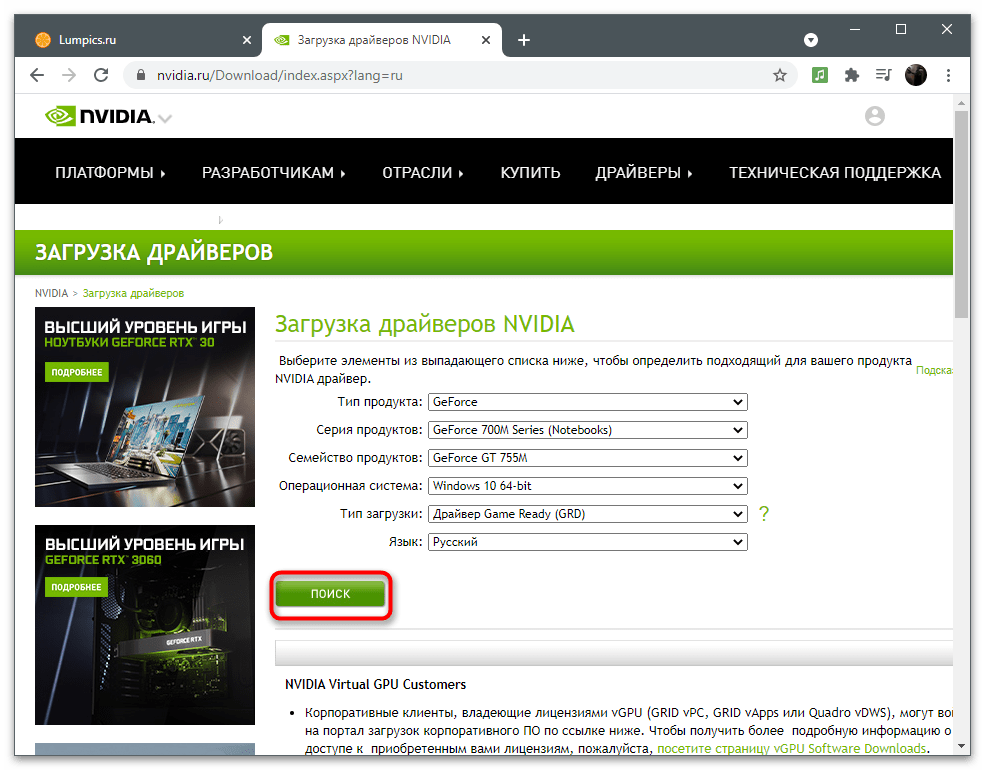
- Обратитесь к первым шагам инструкции из предыдущего способа, чтобы удалить текущий драйвер графического адаптера, после чего перейдите по ссылке выше и на странице загрузки заполните поля в соответствии с моделью установленной в компьютере видеокарты.
Подробнее: Определение модели видеокарты на ноутбуке
- Обратите внимание на то, что мобильные модели — то есть те, которые устанавливаются в ноутбук — имеют в своем названии букву М и надпись в скобках «Notebooks».
- После заполнения таблицы нажмите на «Поиск».
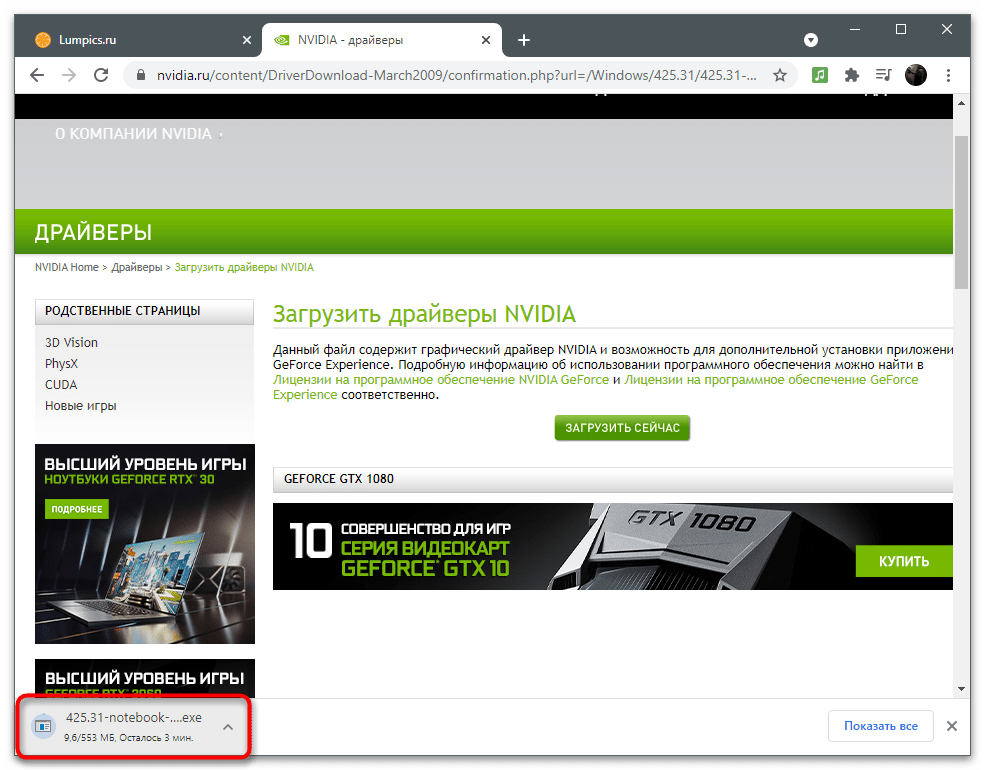
- Загрузите найденный драйвер, щелкнув по соответствующей кнопке.
- Запустите полученный исполняемый файл и установите ПО в операционную систему, после чего перезагрузите ее.

Способ 4: Загрузка Панели управления NVIDIA из Microsoft Store
Приложение Панель управления NVIDIA добавлено во встроенный в Windows 10 магазин, откуда его можно беспрепятственно скачать, если оно еще не установлено. Этот метод пригодится и для обновления компонента, но убедиться в том, можно ли его скачать, получится только после перехода на страницу ПО в магазине.
- Откройте «Пуск» и через строку поиска отыщите Microsoft Store.
- В магазине найдите NVIDIA Control Panel и перейдите на страницу приложения.
- Получите и установите его, если надпись «Этот продукт установлен» отсутствует.


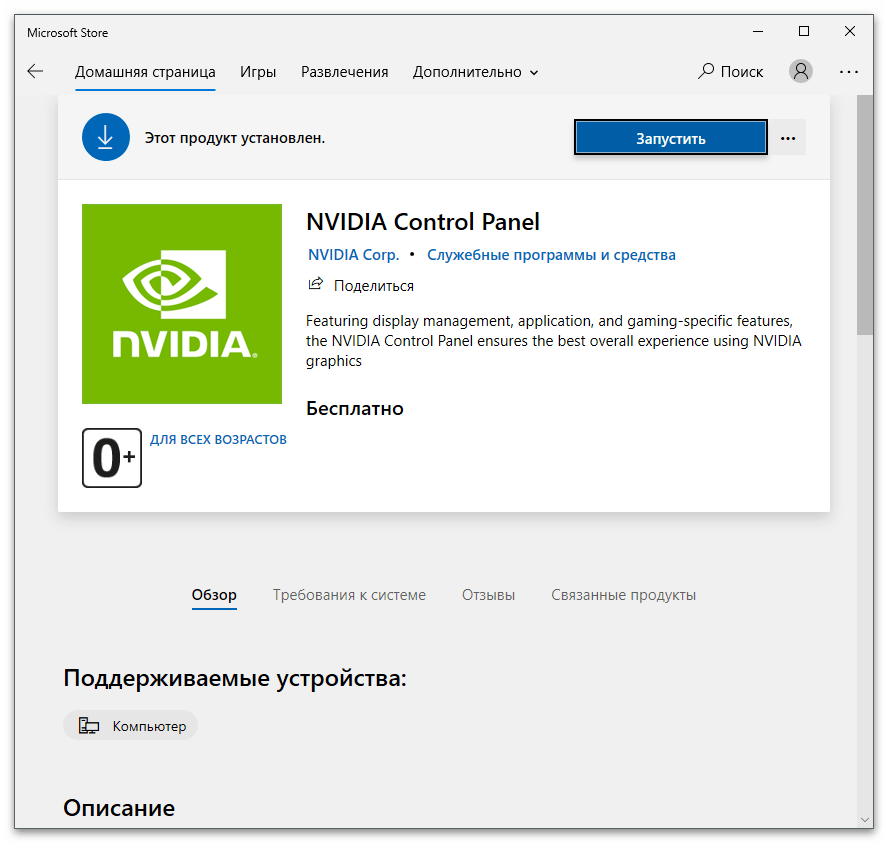
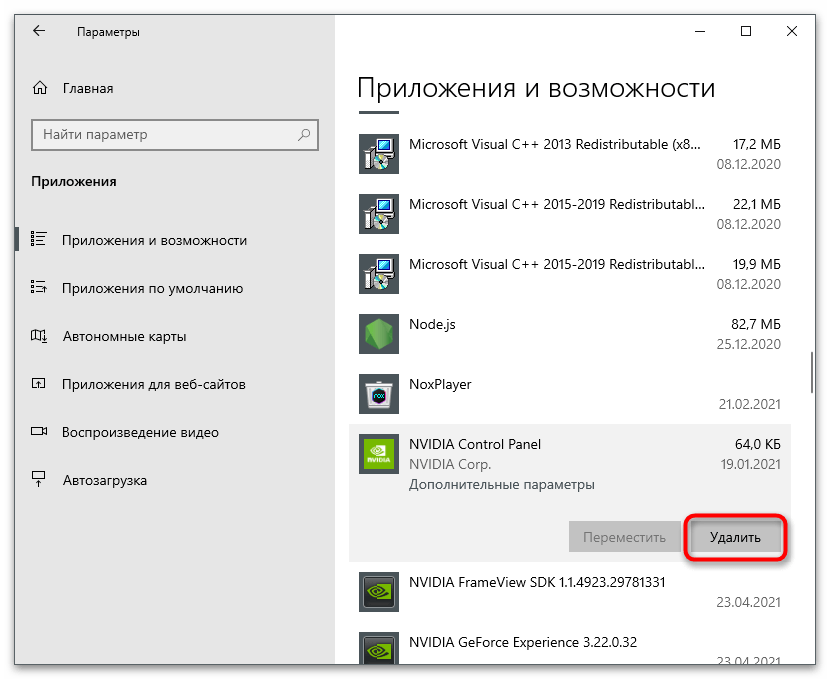
Можно попробовать предварительно удалить Control Panel, если в магазине компонент значится как уже добавленный в операционную систему. Это не должно сказаться негативно на работе драйвера, поэтому выполняемые действия полностью безопасны:
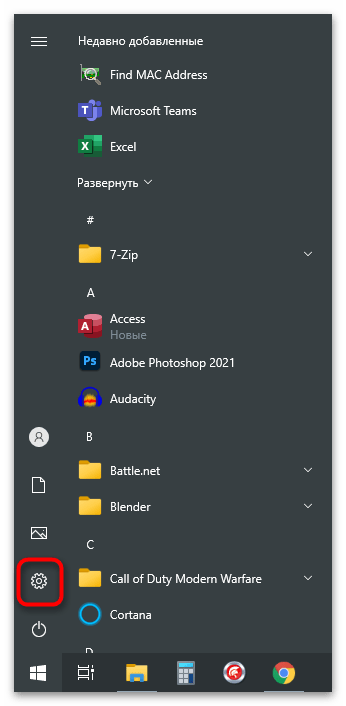
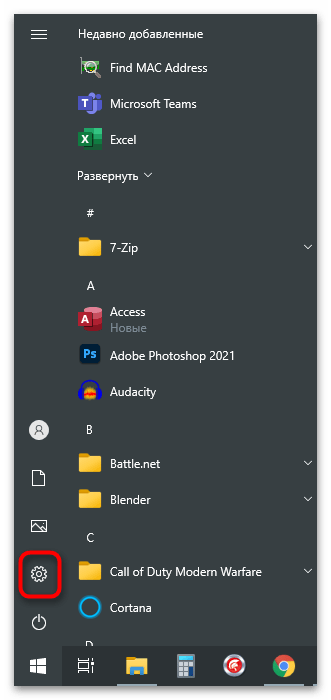
- Запустите приложение «Параметры», нажав по значку шестеренки в меню «Пуск».
- Откройте раздел «Приложения».
- Найдите среди них «NVIDIA Control Panel» и щелкните по кнопке «Удалить» для деинсталляции.

Способ 5: Сброс параметров Панели управления
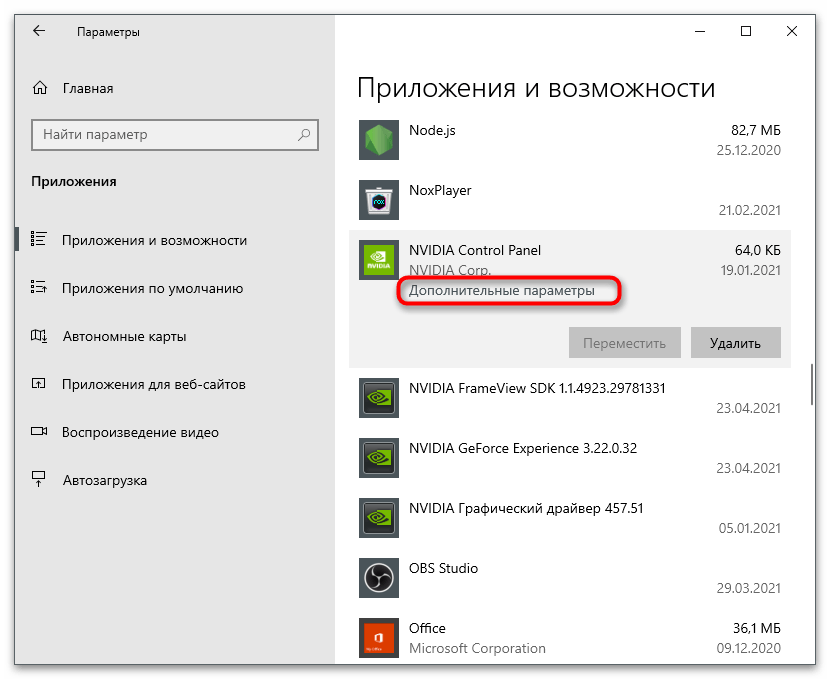
Этот метод подходит исключительно тем пользователям, кто неожиданно столкнулся с проблемой отсутствия вкладки «Дисплей», хотя ранее она отображалась в Панели управления. Для исправления в Windows есть встроенный инструмент, позволяющий сбросить параметры приложения до состояния по умолчанию.
- Находясь в приложении «Параметры» и в разделе «Приложения», отыщите «NVIDIA Control Panel», кликните по строке левой кнопкой мыши и нажмите по строке «Дополнительные параметры».
- Сначала нажмите кнопку «Исправить».
- Следом используйте «Сброс».
- Дождитесь появления галочек напротив обоих пунктов, закройте данное окно и запустите Панель управления.


Способ 6: Отключение второго дисплея
У некоторых пользователей проблема с отсутствием вкладки «Дисплей» решилась после отключения второго монитора или переключения на основной через системное приложение «Параметры». Соответственно, выполнять следующую инструкцию следует только в том случае, если вы используете несколько устройств вывода изображения.
- Откройте «Пуск» и перейдите в «Параметры».
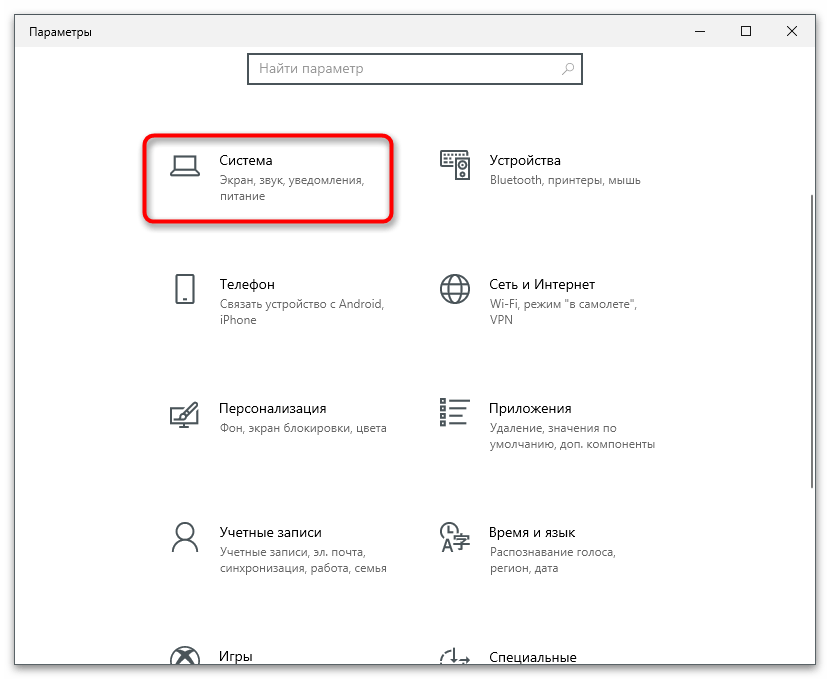
- Выберите первый раздел — «Система».
- Найдите блок «Несколько дисплеев» и проверьте его настройки. Отключите второй монитор или переключитесь на основной, что можно сделать и путем извлечения провода подключения экрана.