с 09:00 до 21:00 без выходных



 Ремонт ноутбуков


Все способы:
Шаг 1: Визуальный осмотр
Первый этап — визуальный осмотр материнской платы. Отключите компьютер от сети и снимите крышку системного блока. Если видеокарта или другие комплектующие мешают поверхностному осмотру, предварительно понадобится отсоединить и их тоже. Обращаем ваше внимание на то, что все действия нужно выполнять с особой осторожностью, стараясь не задевать различные контакты и конденсаторы. Проверьте материнскую плату на наличие следующих признаков повреждений:
- Вздутые или протекшие конденсаторы. Они выглядят как маленькие цилиндры и могут быть повреждены, если их верхняя часть вспухла или вытекла жидкость.
- Следы обугливания или перегрева на плате.
- Поврежденные или сломанные разъемы и контакты.
- Следы коррозии (окисления).
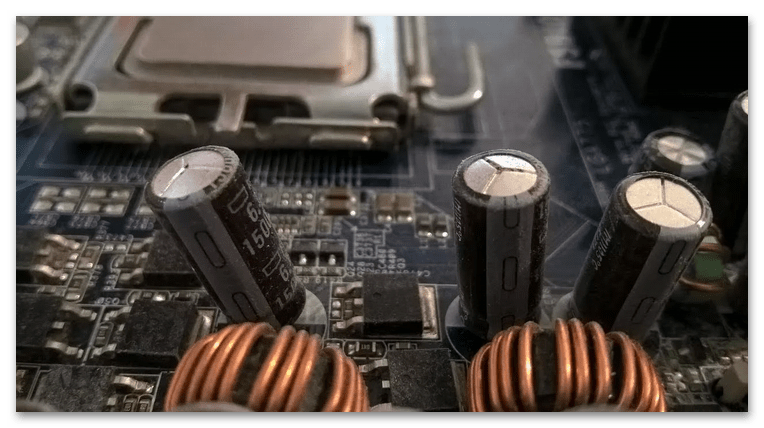
Больше информации о тех действиях, которые нужно выполнить для получения доступа к материнской плате, читайте в наших материалах по ссылкам ниже. Полностью разбирать компьютер не нужно, достаточно будет дойти до того этапа, чтобы все составляющие материнской платы могли быть осмотрены с должной тщательностью.
Читайте также:
Как разобрать компьютер
Отключаем видеокарту от компьютера
Если вы заметили что-то из вышеописанного, скорее всего, материнская плата нуждается в замене или ремонте. Самостоятельно можно попробовать произвести починку, но процедура довольно сложная, требует наличия новых компонентов и технических навыков. Рекомендуется обратиться в сервисный центр для дальнейшей диагностики, ремонта или замены материнской платы на новую.
Шаг 2: Проверка подключения компонентов
Иногда проблема может быть не в самой материнской плате, а в неправильно подключенных или поврежденных компонентах. Убедитесь, что все кабели и комплектующие подсоединены правильно. Особое внимание уделите следующим советам:
- Убедитесь, что подключены все кабели питания к материнской плате. Если они модульные, то есть отключаются еще и от самого блока питания, проверьте дополнительно и второй конец кабеля, чтобы он был корректно подсоединен в правильный разъем.
- Убедитесь, что все модули оперативной памяти (RAM) плотно установлены в свои разъемы. При правильном подключении они издают характерный щелчок. Еще можно попробовать поменять их местами, если подключено несколько плашек с ОЗУ.
- Проверьте видеокарту, жесткий диск и другие компоненты на предмет правильного подключения, включая и подключение видеокарты к монитору. Без перечисленного оборудования материнская плата хоть и должна запускаться, но иногда с этим бывают проблемы, например когда пользователь не видит изображение на мониторе и считает, что во всем виновато именно рассматриваемое комплектующее.
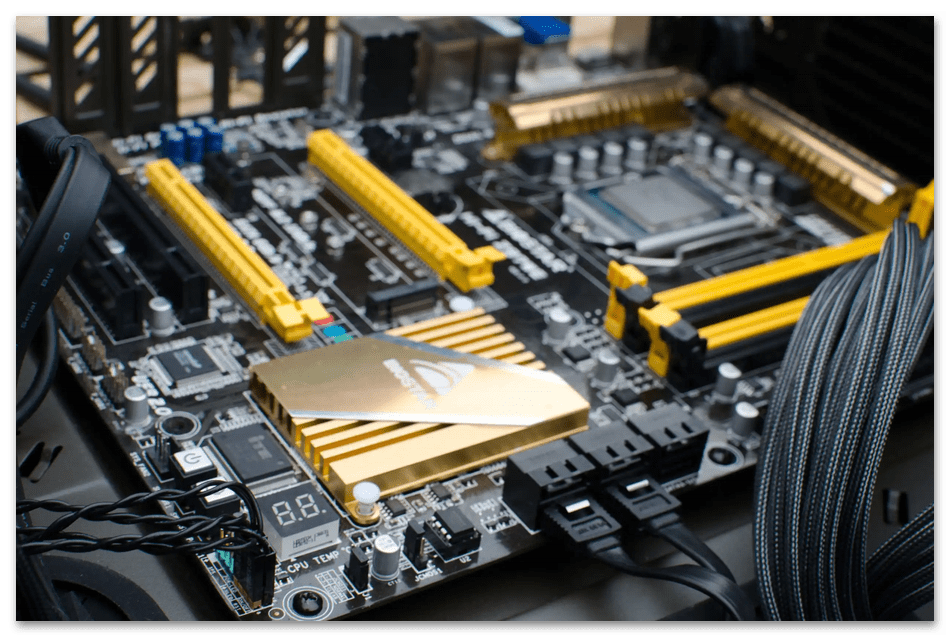
Если при диагностике конкретного комплектующего у вас возникли сомнения в правильности его подключения к материнской плате или блоку питания, воспользуйтесь поиском по нашему сайту. Вероятно, вы найдете тематическую статью, отвечающую на ваш запрос. Воспользуйтесь ей, чтобы получить развернутые инструкции по подсоединению нужного вам компонента ПК к системной плате.
Шаг 3: Тестирование материнской платы с помощью спикера
Многие материнские платы оснащены встроенным спикером (пищалкой), который издает звуковые сигналы при включении компьютера. Эти сигналы могут помочь определить, в чем проблема. Если спикер издает определенные последовательности звуков, это может указывать на неисправность. Когда вы слышите только один сигнал, значит, все работает корректно и компьютер стартует. Последовательность длительных и коротких сигналов свидетельствует о наличии определенного рода неисправностей. Проверить их можно только путем получения информации о модели материнской платы. Воспользуйтесь бумажной инструкцией или прочитайте статью на нашем сайте.
Подробнее: Расшифровка сигналов BIOS
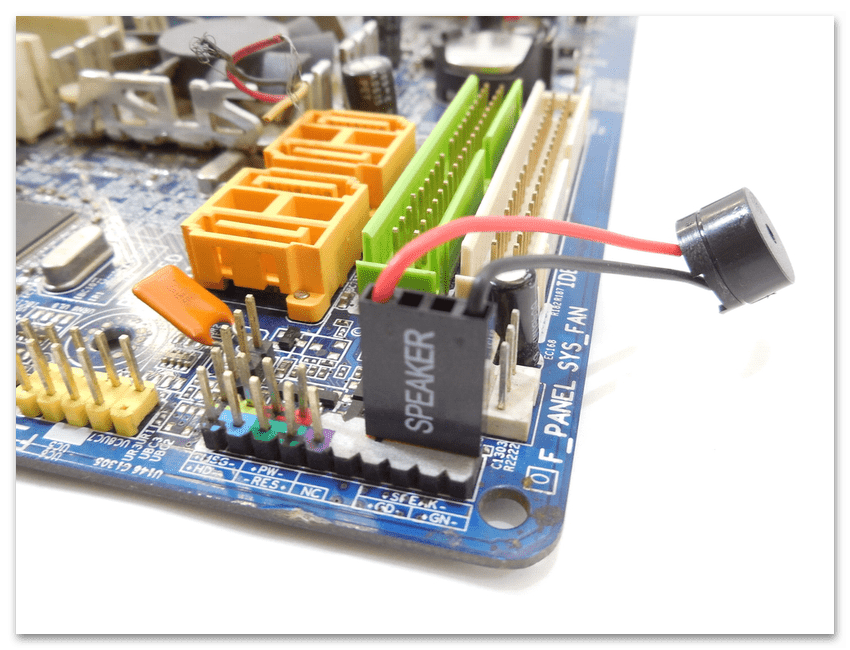
Если спикер отсутствует (его внешний вид вы как раз видите на изображении выше), понадобится проверить, есть ли он в упаковке от материнской платы. Далее подключите его и проверьте работоспособность ПК, запустив его и прослушав сигналы. Еще спикер можно купить отдельно и подключить при помощи соответствующих контактов.
Читайте также: Подключение спикера к материнской плате
Шаг 4: Использование минимальной конфигурации
Для более точного определения неисправности можно использовать метод минимальной конфигурации. Это означает, что нужно оставить подключенными только самые необходимые компоненты:
- Процессор;
- Один модуль оперативной памяти;
- Видеокарта (только если нет встроенного видеоадаптера);
- Блок питания.
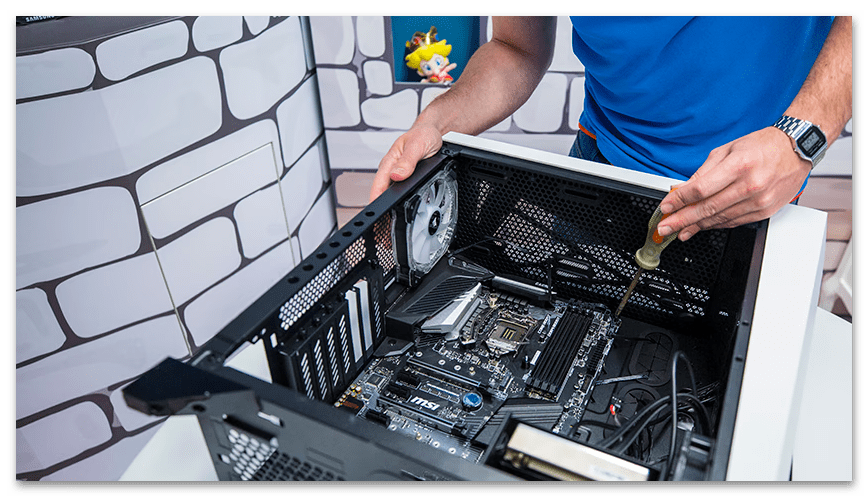
Отключите все остальные устройства и периферийное оборудование (жесткие диски, CD/DVD-приводы и т. д.). Попробуйте включить компьютер с этой минимальной конфигурацией. Если он заработает, постепенно подключайте остальные компоненты, чтобы выявить, какой из них вызывает проблему. К слову, в самом начале статьи мы предоставляли ссылку на инструкцию по разбору ПК. Она поможет при выполнении этого этапа, чтобы случайно не допустить каких-то ошибок, которые могут только усугубить ситуацию.
Шаг 5: Проверка с помощью замены компонентов
Заключающий этап, который еще может внести какую-то ясность и определить, действительно ли причина поломки ПК именно в материнской плате или связана с другими комплектующими, подразумевает использование других основных компонентов, если под рукой есть рабочие. Попробуйте заменить модули оперативной памяти, используйте другой блок питания и видеокарту. Делайте это по очереди, а не переподключайте все сразу. Если после замены одного из компонентов компьютер заработает, значит, проблема была в замененном элементе, а не в материнской плате.
При отсутствии результата после выполнения всех пяти шагов стоит предположить, что материнская плата все же неисправна или самостоятельной диагностики недостаточно. Обратитесь в сервисный центр или проверьте работу компьютера с этой же комплектацией, но другой системной платой, которая 100% должна быть рабочей. Это позволит понять, идти в направлении проверки комплектующих или все же разбираться с материнкой.