с 09:00 до 21:00 без выходных



 Ремонт ноутбуков


Все способы:
«Командная строка» или консоль — один из важнейших компонентов Windows, предоставляющий возможность быстрого и удобного управления функциями операционной системы, ее тонкой настройки и устранения множества проблем как с программной, так и с аппаратной составляющей. Но без знания команд, с помощью которых все это можно сделать, данный инструмент является бесполезным. Сегодня мы расскажем именно о них – различных командах и операторах, предназначенных для использования в консоли.
Команды для «Командной строки» в Виндовс 10
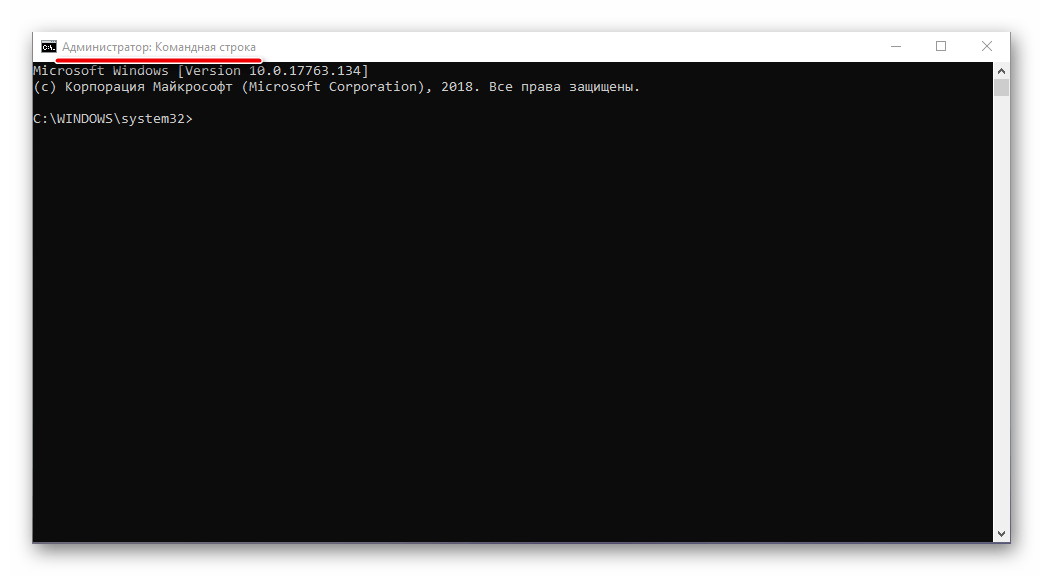
Так как команд для консоли существует огромное множество, мы рассмотрим лишь основные из них — те, которые рано или поздно могут прийти на помощь рядовому пользователю Windows 10, ведь именно на них и ориентирована эта статья. Но прежде чем приступить к изучению информации, рекомендуем вам ознакомиться с представленным по ссылке ниже материалом, в котором рассказывается обо всех возможных вариантах запуска консоли как с обычными, так и с административными правами.
Читайте также:
Как открыть «Командную строку» в Виндовс 10
Запуск консоли от имени администратора в Windows 10
Запуск приложений и компонентов системы
Первым делом рассмотрим простые команды, с помощью которых можно быстро запускать стандартные программы и оснастки. Напомним, что после ввода любой из них нужно нажимать «ENTER».
Читайте также: Установка и удаление программ в Виндовс 10
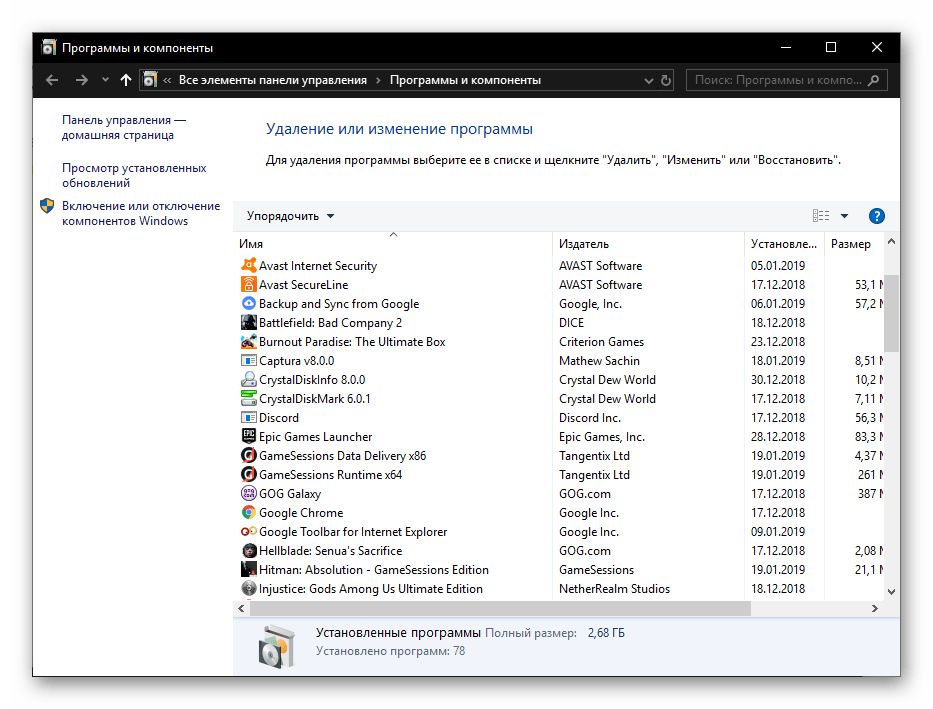
| appwiz.cpl | Запуск средства «Программы и компоненты» |
| certmgr.msc | Консоль управления сертификатами |
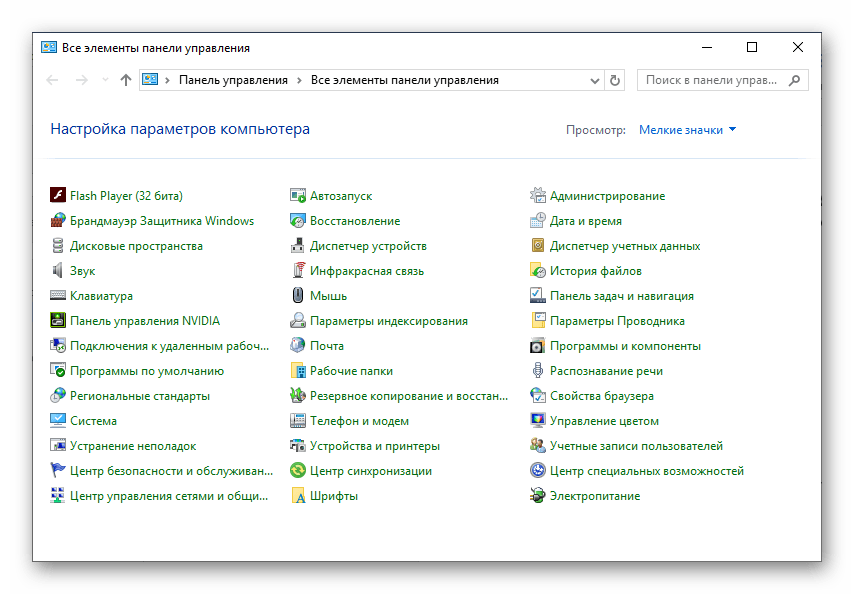
| control | «Панель управления» |
| control printers | «Принтеры и факсы» |
| control userpasswords2 | «Учетные записи пользователя» |
| compmgmt.msc | «Управление компьютером» |
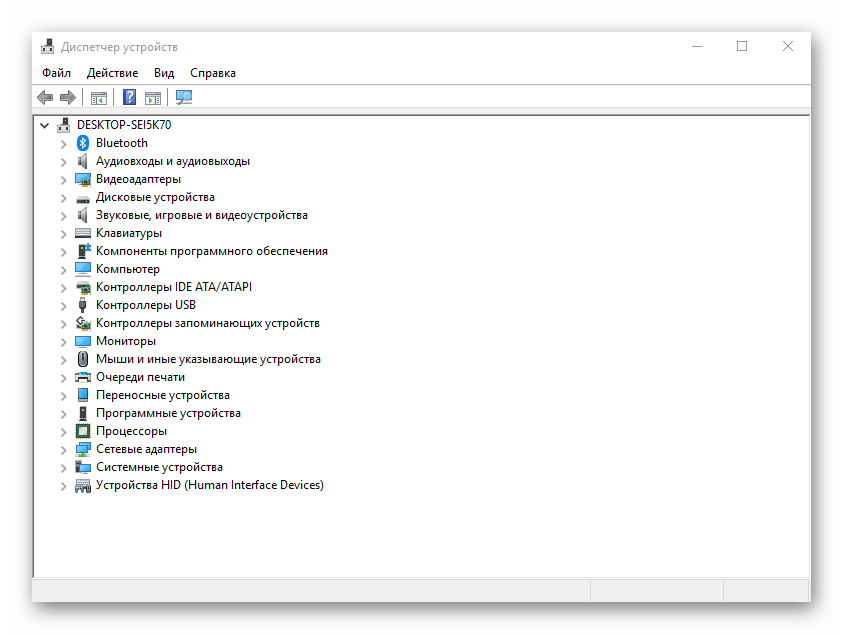
| devmgmt.msc | «Диспетчер устройств» |
| dfrgui | «Оптимизация дисков» |
| diskmgmt.msc | «Управление дисками» |
| dxdiag | Средство диагностики DirectX |
| hdwwiz.cpl | Еще одна команда для вызова «Диспетчера устройств» |
| firewall.cpl | Брандмауэр Защитника Windows |
| gpedit.msc | «Редактор локальной групповой политики» |
| lusrmgr.msc | «Локальные пользователи и группы» |
| mblctr | «Центр мобильности» (по понятным причинам доступен только на ноутбуках) |
| mmc | Консоль управления системными оснастками |
| msconfig | «Конфигурация системы» |
| odbcad32 | Панель администрирования источника данных ODBC |
| perfmon.msc | «Системный монитор», предоставляющий возможность просмотра изменений в производительности компьютера и системы |
| presentationsettings | «Параметры режима презентации» (доступно только на ноутбуках) |
| powershell | PowerShell |
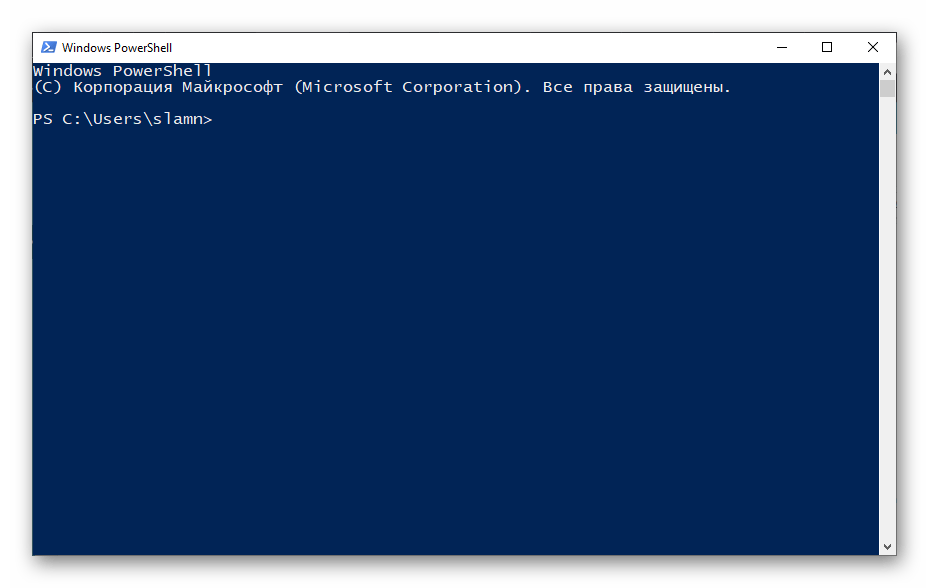
| powershell_ise | «Интегрированная среда сценариев» оболочки PowerShell |
| regedit | «Редактор реестра» |
| resmon | «Монитор ресурсов» |
| rsop.msc | «Результирующая политика» |
| shrpubw | «Мастер создания общих ресурсов» |
| secpol.msc | «Локальная политика безопасности» |
| services.msc | Средство управления службами операционной системы |
| taskmgr | «Диспетчер задач» |
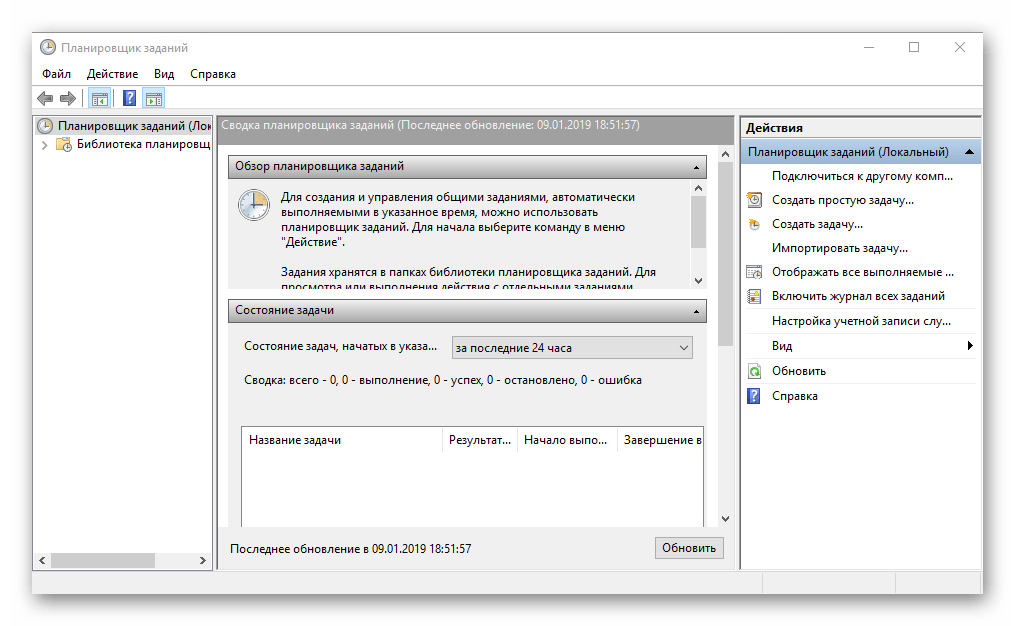
| taskschd.msc | «Планировщик заданий» |
Действия, управление и настройка
Здесь будут представлены команды для выполнения различных действий в среде операционной, а также управления и настройки входящих в ее состав компонентов.
| computerdefaults | Определение параметров программ по умолчанию |
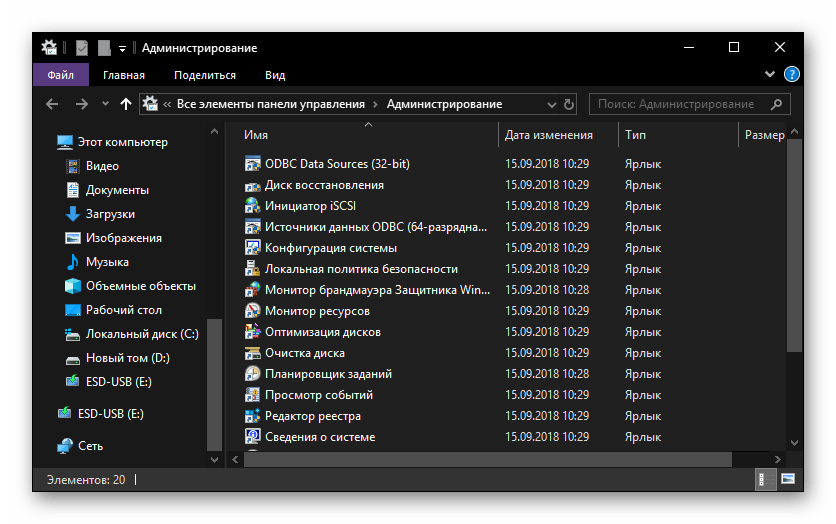
| control admintools | Переход к папке со средствами администрирования |
| date | Просмотр текущей даты с возможностью ее изменения |
| displayswitch | Выбор экранов |
| dpiscaling | Параметры дисплея |
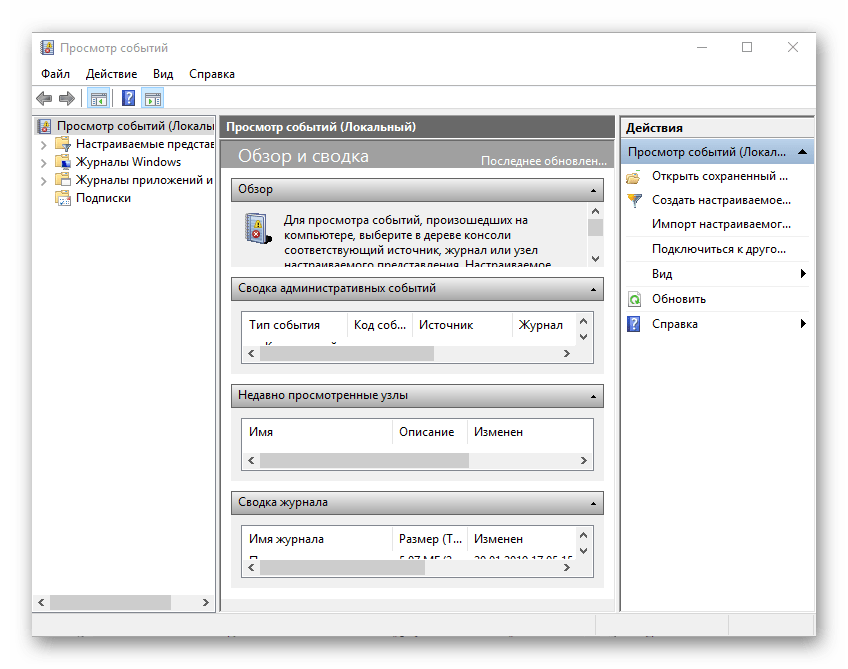
| eventvwr.msc | Просмотр журнала событий |
| fsmgmt.msc | Средство работы с общими папками |
| fsquirt | Отправка и прием файлов по Bluetooth |
| intl.cpl | Региональные настройки |
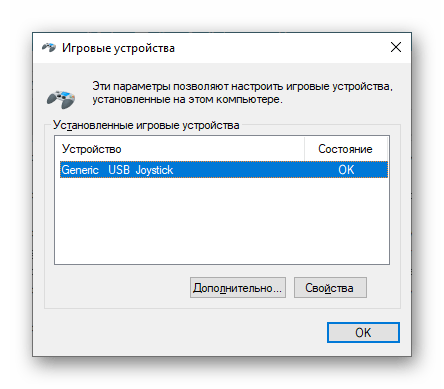
| joy.cpl | Настройка внешних игровых устройств (геймпадов, джойстиков и т.д.) |
| logoff | Выход из системы |
| lpksetup | Установка и удаление языков интерфейса |
| mobsync | «Центр синхронизации» |
| msdt | Официальное средство диагностики службы поддержки Microsoft |
| msra | Вызов «Удаленного помощника Windows» (может использоваться как для получения, так и для оказания помощи удаленно) |
| msinfo32 | Просмотр сведений об операционной системе (отображает характеристики программных и аппаратных компонентов ПК) |
| mstsc | Подключение к удаленному Рабочему столу |
| napclcfg.msc | Настройка конфигурации операционной системы |
| netplwiz | Панель управления «Учетными записями пользователей» |
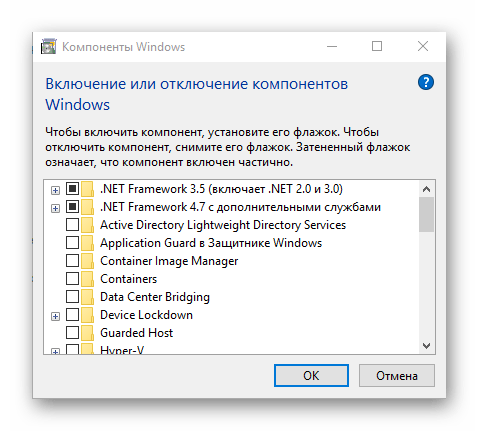
| optionalfeatures | Включение и отключение стандартных компонентов операционной системы |
| shutdown | Завершение работы |
| sigverif | Средство проверки подлинности файлов |
| sndvol | «Микшер громкости» |
| slui | Средство активации лицензии ОС Windows |
| sysdm.cpl | «Свойства системы» |
| systempropertiesperformance | «Параметры быстродействия» |
| systempropertiesdataexecutionprevention | Запуск службы DEP, компонента «Параметров быстродействия» ОС |
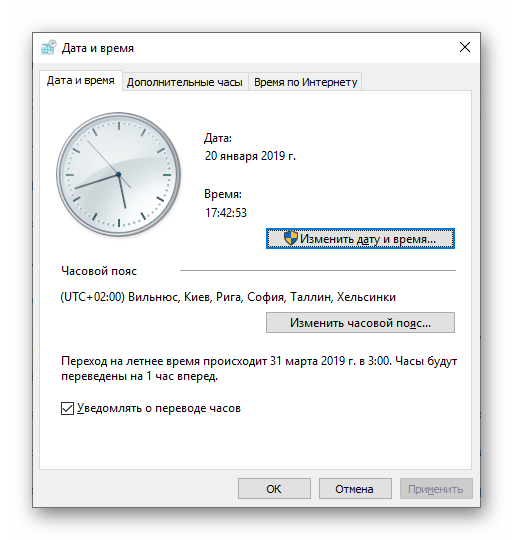
| timedate.cpl | Изменение даты и времени |
| tpm.msc | «Управление доверенным платформенным модулем TPM на локальном компьютере» |
| useraccountcontrolsettings | «Параметры управления учетными записями пользователей» |
| utilman | Управление «Специальными возможностями» в разделе «Параметров» операционной системы |
| wf.msc | Активация режима повышенной безопасности в стандартном Брандмауэре ОС Windows |
| winver | Просмотр общих (кратких) сведений об операционной системе и ее версии |
| WMIwscui.cpl | Переход к Центру поддержки операционной системы |
| wscript | «Параметры сервера сценария» ОС Windows |
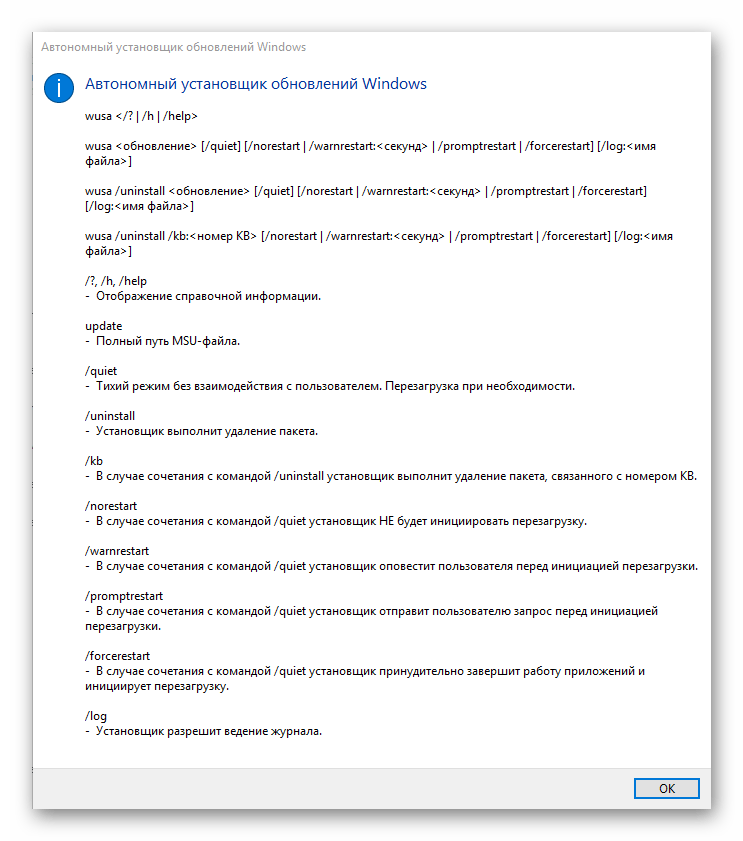
| wusa | «Автономный установщик обновлений Windows» |
Настройка и использование оборудования
Есть ряд команд, предназначенных для вызова стандартных программ и элементов управления и предоставляющих возможность настройки оборудования, подключенного к компьютеру или ноутбуку либо интегрированного.
| Команда | Описание |
|---|---|
| main.cpl | Настройка мыши |
| mmsys.cpl | Панель настройки звука (устройства ввода/вывода аудиосигнала) |
| printui | «Пользовательский интерфейс принтера» |
| printbrmui | Средство переноса принтера, предоставляющее возможность экспорта и импорта программных компонентов и драйверов оборудования |
| printmanagement.msc | «Управление печатью» |
| sysedit | Редактирование системных файлов с расширениями INI и SYS (Boot.ini, Config.sys, Win.ini и др.) |
| tabcal | Средство калибровки дигитайзера |
| tabletpc.cpl | Просмотр и настройка свойств планшета и пера |
| verifier | «Диспетчер проверки драйверов» (их цифровой подписи) |
| wfs | «Факсы и сканирование» |
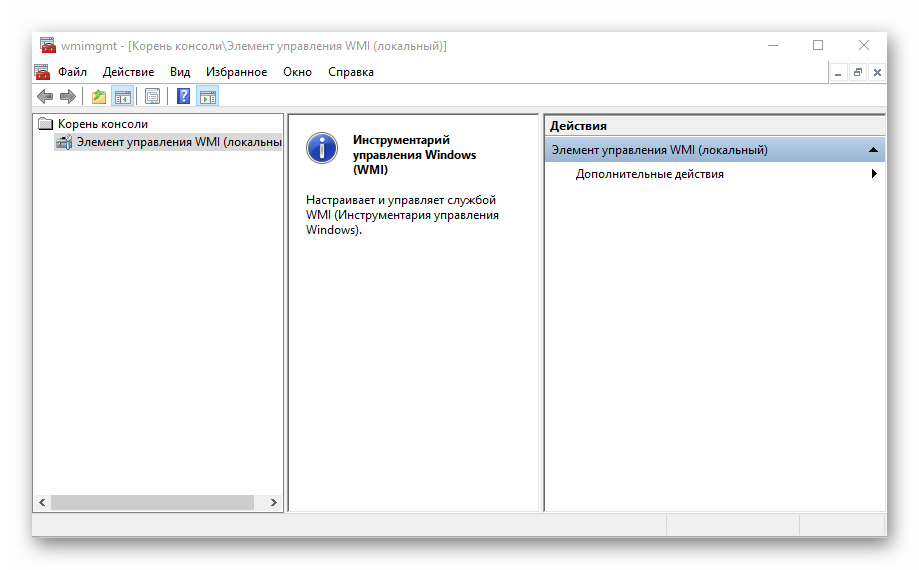
| wmimgmt.msc | Вызов «Элемента управления WMI» стандартной консоли |
Работа с данными и накопителями
Ниже представим ряд команд, предназначенных для работы с файлами, папками, дисковыми устройствами и накопителями, как внутренними, так и внешними.
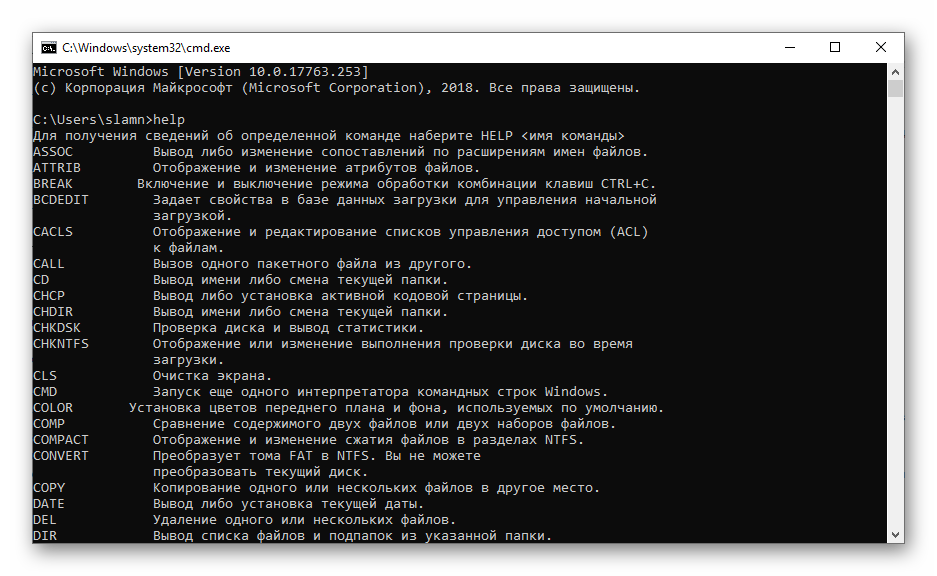
Примечание: Некоторые из представленных ниже команд работают только в контексте – внутри предварительно вызванных консольных утилит или с обозначенными файлами, папками. Для получения более подробных сведений по ним вы всегда можете обратиться к справке, воспользовавшись командой «help» без кавычек.
| attrib | Редактирование атрибутов предварительно обозначенного файла или папки |
| bcdboot | Создание и/или восстановление системного раздела |
| cd | Просмотр наименования текущей директории или переход в другую |
| chdir | Просмотр папки или переход к другой |
| chkdsk | Проверка жестких и твердотельных дисков, а также подключенных к ПК внешних накопителей |
| cleanmgr | Инструмент «Очистка диска» |
| convert | Преобразование файловой системы тома |
| copy | Копирование файлов (с указанием конечного каталога) |
| del | Удаление выбранных файлов |
| dir | Просмотр файлов и папок по указанному пути |
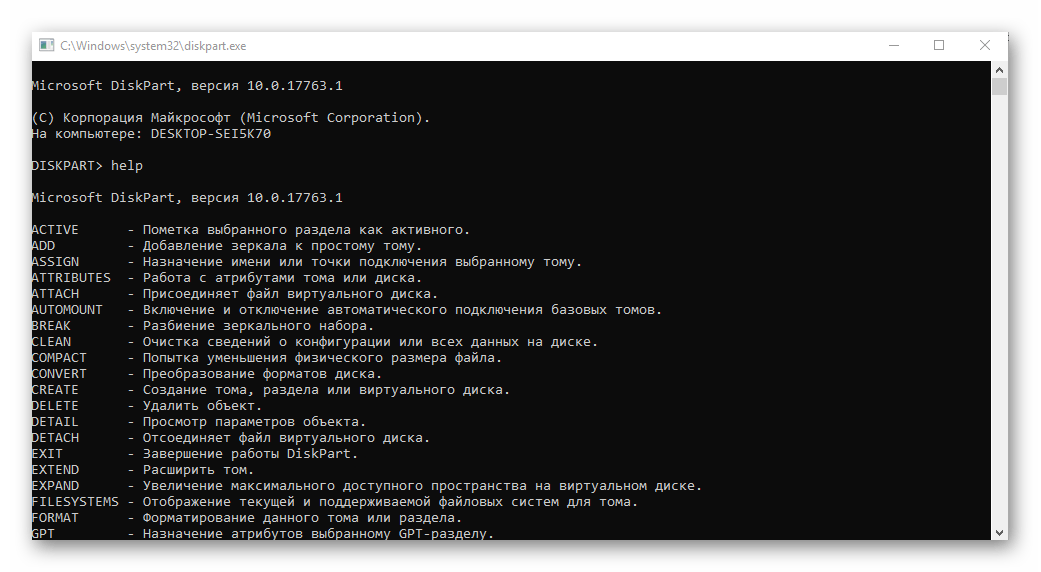
| diskpart | Консольная утилита для работы с дисками (открывается в отдельном окне «Командной строки», для просмотра поддерживаемых команд обратитесь к справке – help) |
| erase | Удаление файлов |
| fc | Сравнение файлов и поиск различий |
| format | Форматирование накопителя |
| md | Создание новой папки |
| mdsched | Проверка оперативной памяти |
| migwiz | Средство миграции (переноса данных) |
| move | Перемещение файлов по заданному пути |
| ntmsmgr.msc | Средство работы с внешними накопителями (флешками, картами памяти и т.д.) |
| recdisc | Создание диска восстановления операционной системы (работает только с оптическими накопителями) |
| recover | Восстановление данных |
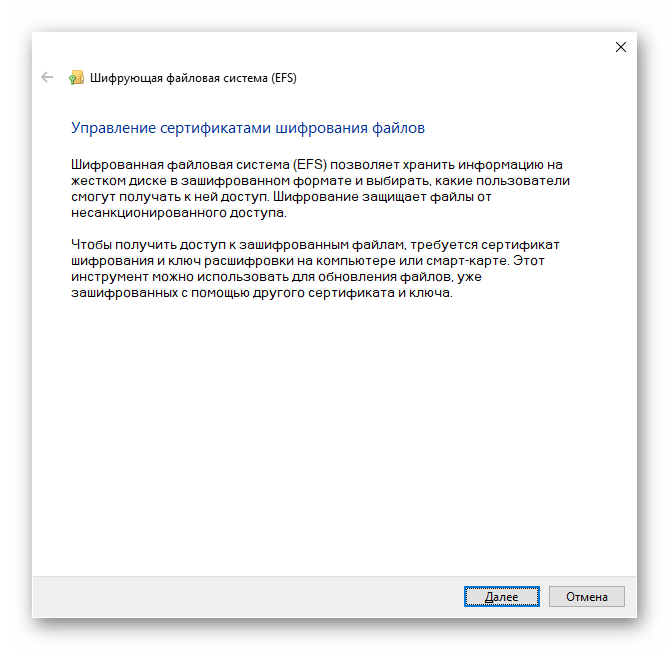
| rekeywiz | Инструмент для шифрования данных («Шифрующая файловая система (EFS)») |
| RSoPrstrui | Настройка средства «Восстановление системы» |
| sdclt | «Резервное копирование и восстановление» |
| sfc /scannow | Проверка целостности системных файлов с возможностью их восстановления |
Читайте также: Форматирование флешки через «Командную строку»
Сеть и интернет
Напоследок ознакомим вас с несколькими простыми командами, предоставляющими возможность получения быстрого доступа к сетевым параметрам и настройке интернета.
| control netconnections | Просмотр и настройка доступных «Сетевых подключений» |
| inetcpl.cpl | Переход к свойствам интернета |
| NAPncpa.cpl | Аналог первой команды, предоставляющий возможность настройки сетевых подключений |
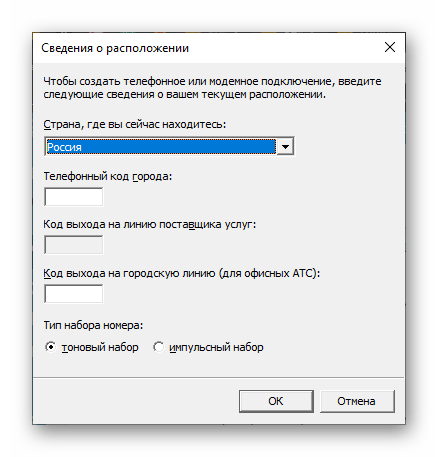
| telephon.cpl | Настройка модемного подключения к интернету |
Заключение
Мы ознакомили вас с довольно большим количеством команд для «Командной строки» в Windows 10, но по факту это лишь малая их часть. Запомнить все получится вряд ли, но этого и не требуется, тем более что при необходимости вы всегда можете обратиться к данному материалу или встроенной в консоль справочной системе. Кроме того, если у вас остались вопросы по рассмотренной нами теме, смело задавайте их в комментариях.