с 09:00 до 21:00 без выходных



 Ремонт ноутбуков


Все способы:
Шаг 1: Подключение мыши
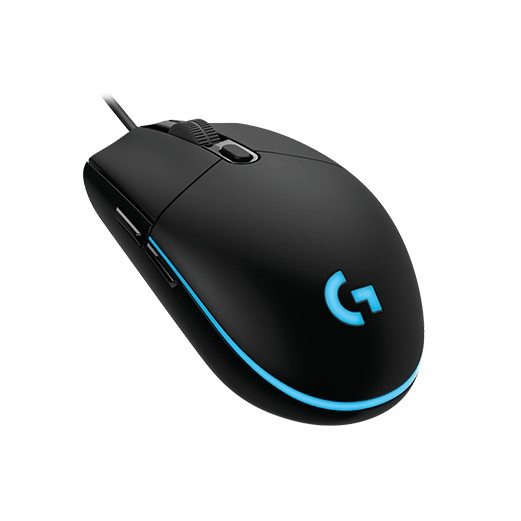
Начать следует именно с подключения проводной мышки к компьютеру или ноутбуку. Для этого ее нужно распаковать и проверить тефлоновые ножки. Если они уже наклеены, можно сразу же переходить далее. Иногда в комплекте есть сменные ножки, а оригинальные уже наклеены, поэтому новые сверху цеплять не надо, а стоит использовать только в тех случаях, когда текущие износятся или отпадут.
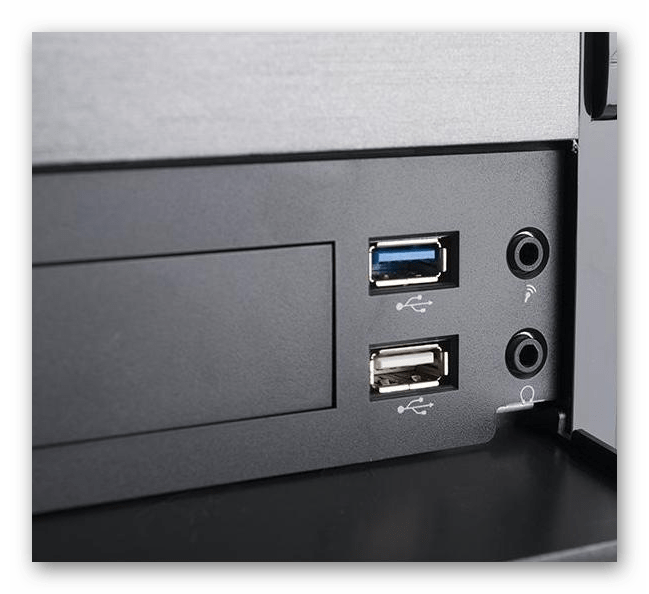
Используйте свободный разъем USB, находящийся на передней или задней панели системного блока либо сбоку корпуса ноутбука. Сразу же после соединения в операционной системе должно появиться соответствующее уведомление о том, что обнаружено новое устройство.
Мышка уже работает, но может потребоваться ее дополнительная настройка, а также установка программного обеспечения от разработчиков для расширения функциональности, с чем и разберемся в следующих шагах.
Шаг 2: Установка драйверов
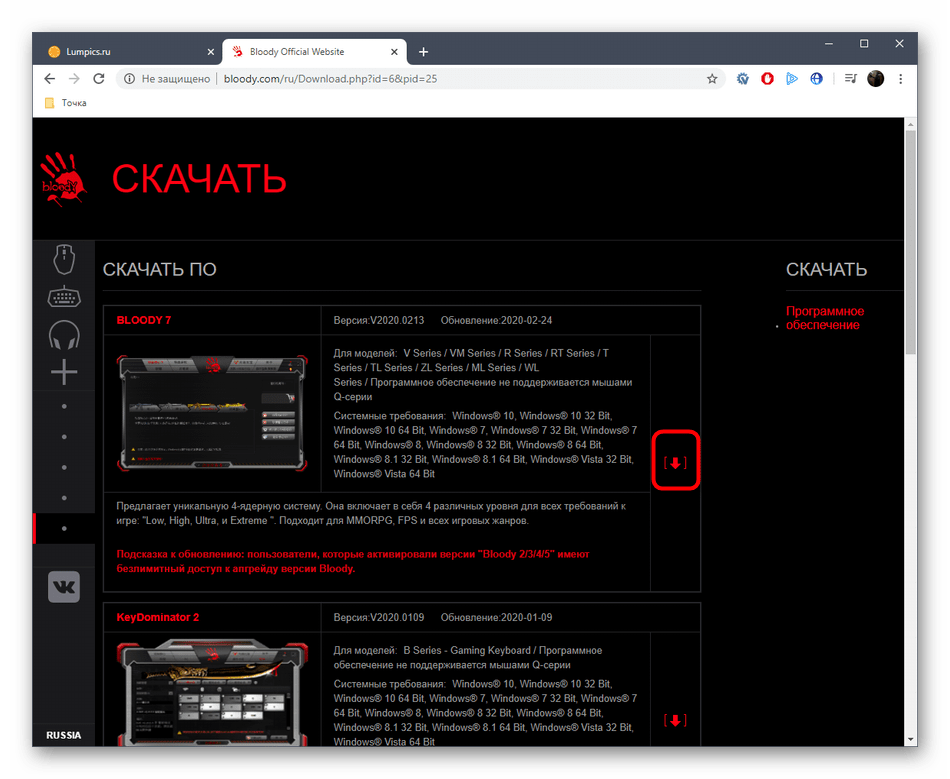
Если речь идет о дешевых офисных мышках, дополнительные драйверы для них устанавливать не нужно, а вот для игровых производитель часто предоставляет дополнительное ПО, которое отвечает за настройку подсветки, вспомогательных клавиш, чувствительности и других опций. Лучше всего скачать его с официального сайта, однако есть и другие методы. Отыскать инструкцию под вашу мышку можно через поиск на нашем сайте, а если с этим возникли проблемы, возьмите за основу статью по ссылке ниже, отталкиваясь от собственной модели.
Подробнее: Загрузка драйверов для компьютерной мышки Logitech
Шаг 3: Настройка мышки
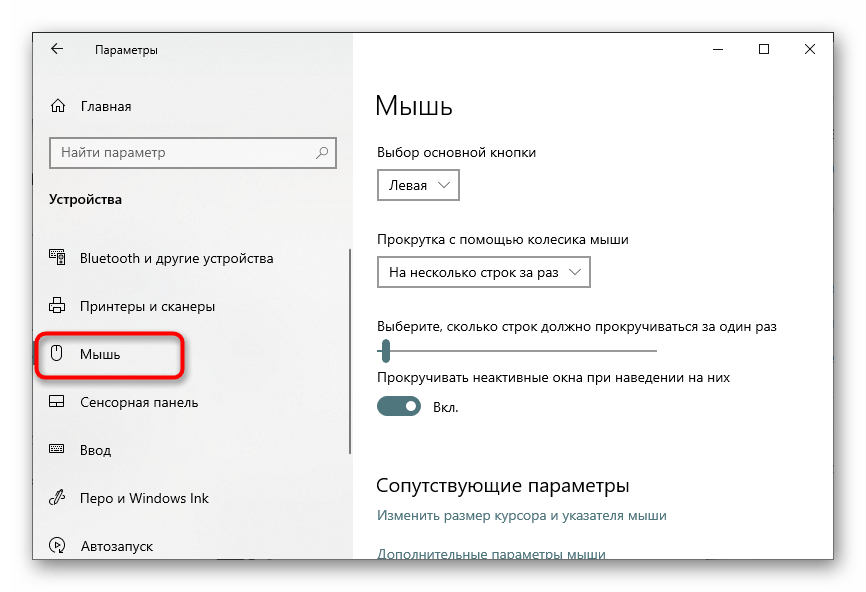
Остается только настроить новое устройство под себя. При помощи штатных средств операционной системы можно выставить чувствительность, скорость вращения колеса, двойной или одинарный клик и другие настройки, включая изменение внешнего вида курсора. Развернутую информацию по этому поводу ищите в отдельной инструкции от другого нашего автора далее.
Подробнее: Настраиваем мышь в Windows 10
Стоит уточнить, что не всегда после подключения мышь функционирует корректно, а также проблемы могут появиться в дальнейшем. Чаще всего это связано с аппаратными сбоями и реже с системными. Если неполадки все же произошли, рекомендуем узнать о методах их решения в других наших материалах.
Подробнее:
Что делать, если не работает мышь и клавиатура в Windows