с 09:00 до 21:00 без выходных



 Ремонт ноутбуков


Все способы:
CPU Control позволяет распределить и оптимизировать нагрузку на ядра процессора. Операционная система не всегда выполняет правильное распределение, поэтому иногда данная программа будет крайне полезной. Однако случается, что CPU Control не видит процессы. В этой статье мы расскажем, как избавиться от этой проблемы и предложим альтернативный вариант, если ничего не помогло.
CPU Control не видит процессы
Поддержка программы прекратилась еще в 2010 году, а за это время вышло уже множество новых процессоров, которые не совместимы с этим софтом. Однако не всегда проблема заключается именно в этом, поэтому мы рекомендуем обратить внимание на два способа, которые должны помочь решить проблему с обнаружением процессов.
Способ 1: Обновление программы
В случае, когда вы используете не самую актуальную версию CPU Control, и возникает данная проблема, возможно, сам разработчик ее уже решил, выпустив новое обновление. Поэтому в первую очередь рекомендуем загрузить последнюю версию программы с официального сайта. Делается это быстро и легко:
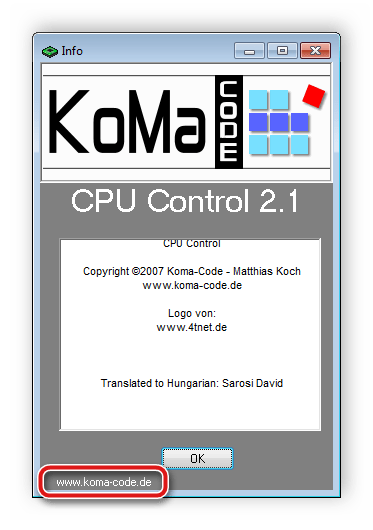
- Запустите CPU Control и перейдите в меню «О программе».
- Откроется новое окно, где отображается текущая версия. Нажмите на ссылку внизу, чтобы перейти на официальный сайт разработчика. Он будет открыт через установленный по умолчанию браузер.
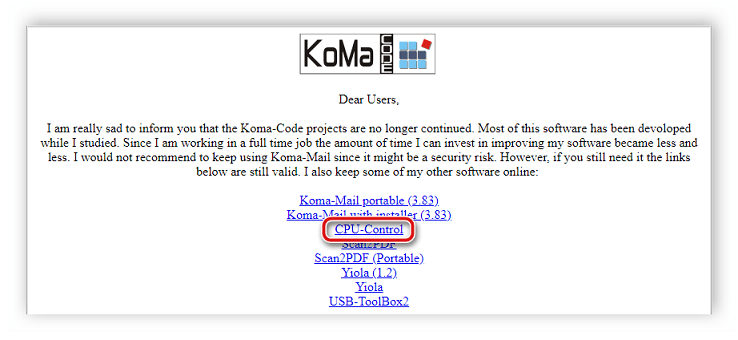
- Здесь в списке найдите «CPU Control» и загрузите архив.
- Переместите папку из архива в любое удобное место, перейдите в нее и выполните установку.
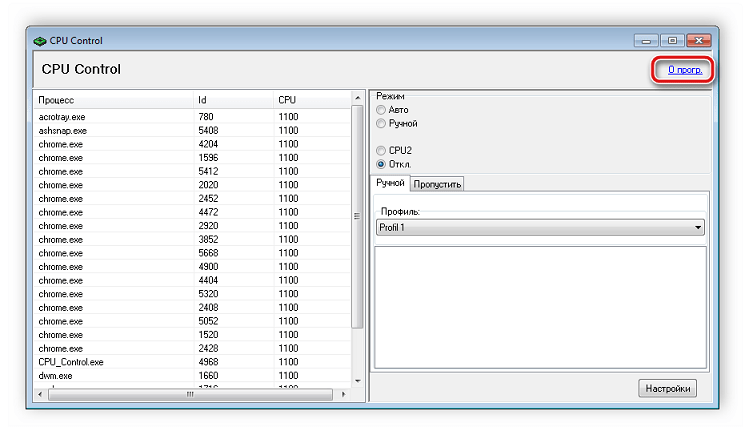

Осталось только запустить программу и проверить ее на работоспособность. Если обновление не помогло или у вас уже установлена актуальная версия, то перейдите к следующему способу.
Способ 2: Изменение настроек системы
Иногда некоторые настройки операционной системы Windows могут мешать работе другим программам. Касается это и CPU Control. Вам потребуется поменять один параметр конфигурации системы, чтобы решить проблему с отображением процессов.
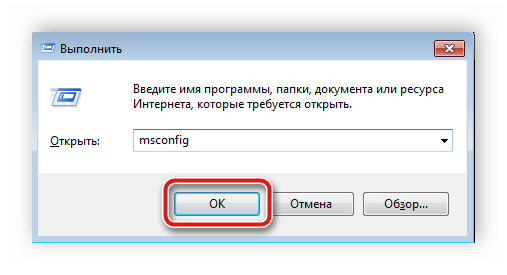
- Нажмите комбинацию клавиш Win + R, напишите в строке
msconfigи нажмите «ОК».
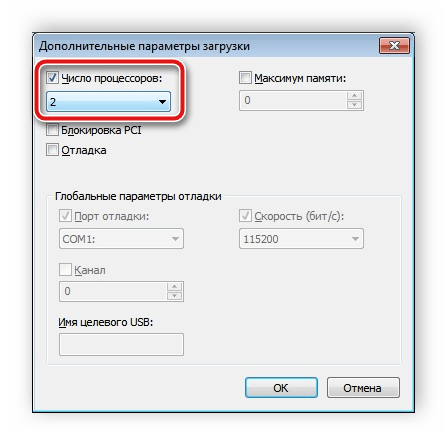
- Перейдите во вкладку «Загрузка» и выберите «Дополнительные параметры».
- В открывшимся окне поставьте галочку возле «Число процессоров» и укажите их количество равное двум или четырем.
- Примените параметры, перезагрузите компьютер и проверьте работоспособность программы.

В этой статье мы рассмотрели несколько способов решения проблемы, когда CPU Control не видит процессы. Если ни один из вариантов восстановить работу софта не помог, то рекомендуем перейти на Core Tuner или присмотреться к другим аналогам.
Читайте также: Увеличиваем производительность процессора