с 09:00 до 21:00 без выходных



 Ремонт ноутбуков


Все способы:
После использования фотокамеры вполне может возникать необходимость передачи отснятых изображений на компьютер. Сделать это можно несколькими способами, учитывая возможности устройства и ваши требования.
Скидываем фото с камеры на ПК
На сегодняшний день скинуть изображения с фотоаппарата можно тремя способами. Если же вы уже сталкивались с передачей файлов с телефона на компьютер, то описываемые действия частично вам могут быть знакомы.
Читайте также: Как скинуть файлы с ПК на телефон
Способ 1: Карта памяти
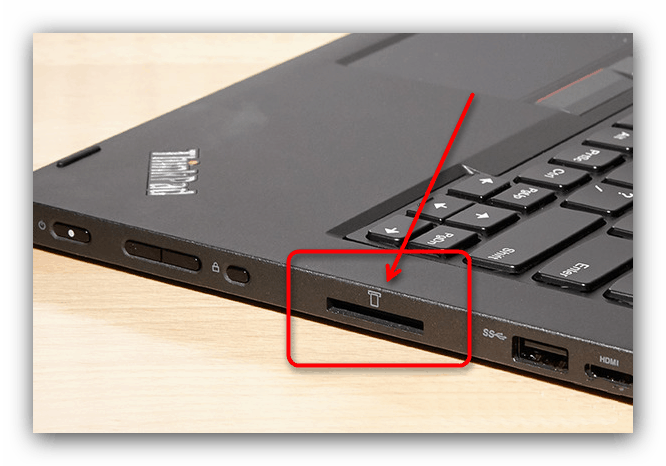
Многие современные устройства помимо стандартной памяти, оснащаются дополнительным хранилищем информации. Перекинуть фотографии с камеры проще всего именно с помощью карты памяти, но только при наличии картридера.
Примечание: Большинство ноутбуков оснащены встроенным картридером.
- Следуя нашей инструкции, подключите карту памяти к ПК или ноутбуку.
Подробнее: Как подключить карту памяти к компьютеру
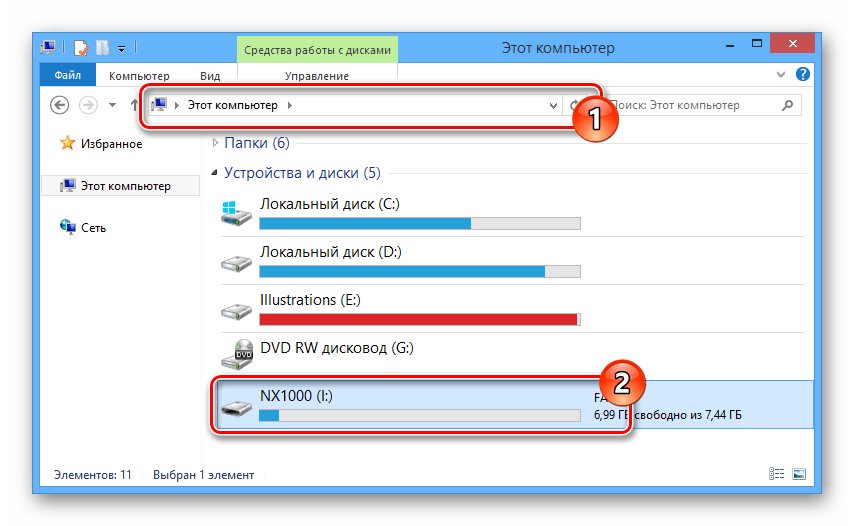
- В разделе «Мой компьютер» дважды кликните по нужному накопителю.
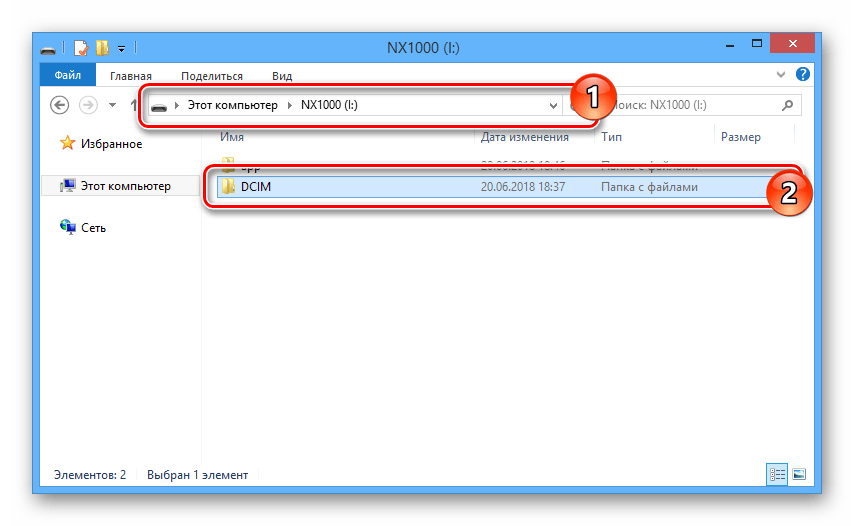
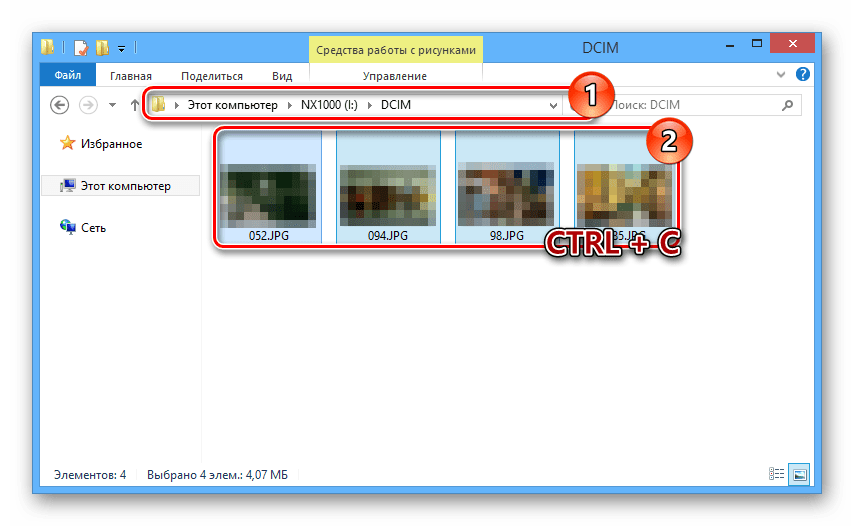
- Чаще всего после использования камеры на флешке создается специальная папка «DCIM», которую необходимо открыть.
- Выделите все нужные вам фотографии и нажмите сочетание клавиш «CTRL+C».
Примечание: Иногда внутри данной папки создаются дополнительные директории, в которые помещаются изображения.
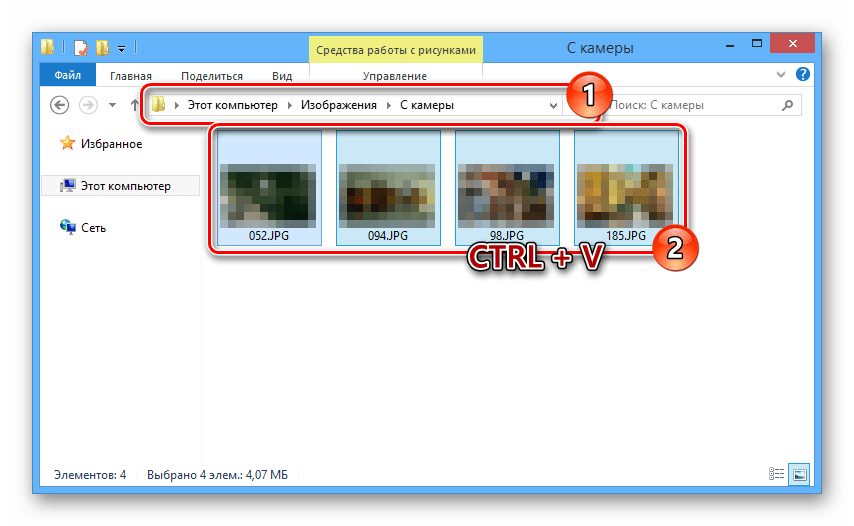
- На ПК перейдите в заранее подготовленную папку для хранения фотографий и нажмите клавиши «CTRL+V», чтобы вставить скопированные файлы.
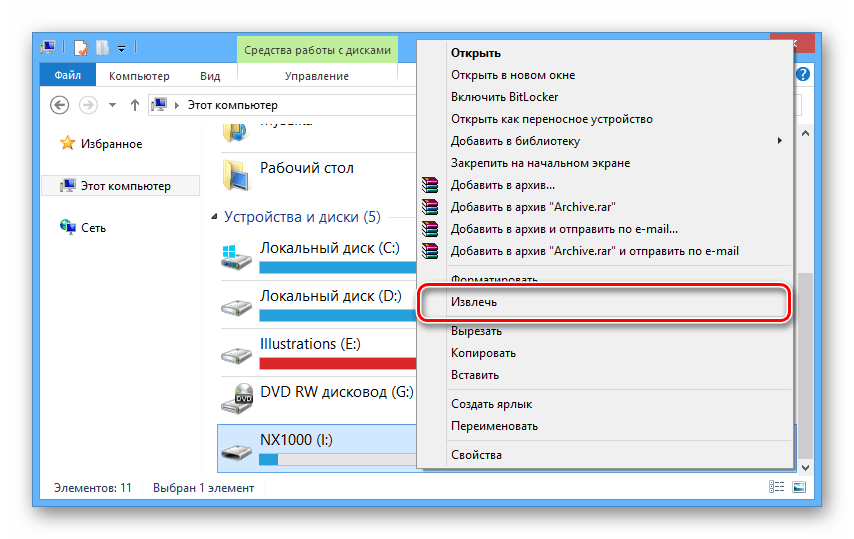
- После окончания процесса копирования карту памяти можно отключить.
Копирование фотографий с камеры подобным способом требует от вас минимум затрат времени и сил.
Способ 2: Импорт через USB
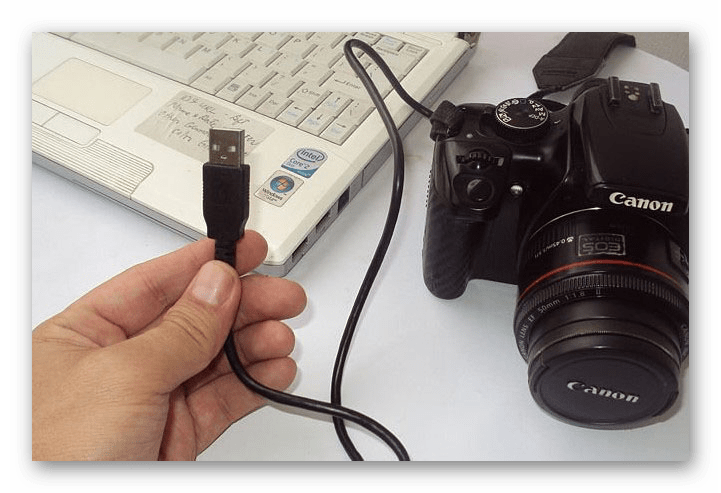
Как и большинство других девайсов, фотоаппарат можно соединить с компьютером через USB-кабель, обычно идущий в комплекте. При этом процесс переноса изображений можно выполнить так же, как в случае с картой памяти, или же воспользоваться стандартным средством импорта ОС Windows.
- Подключите USB-кабель к фотоаппарату и компьютеру.
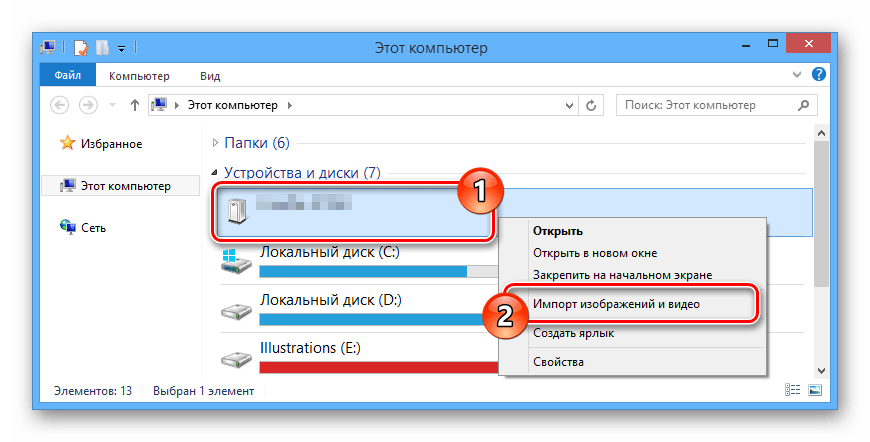
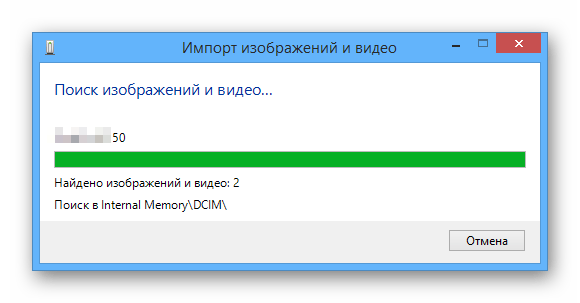
- Откройте раздел «Мой компьютер» и кликните правой кнопкой мыши по диску с названием вашей фотокамеры. Из представленного списка нужно выбрать пункт «Импорт изображений и видео».
Дождитесь завершения процесса поиска файлов в памяти устройства.
Примечание: При повторном подключении из сканирования исключаются ранее переносившиеся фотографии.
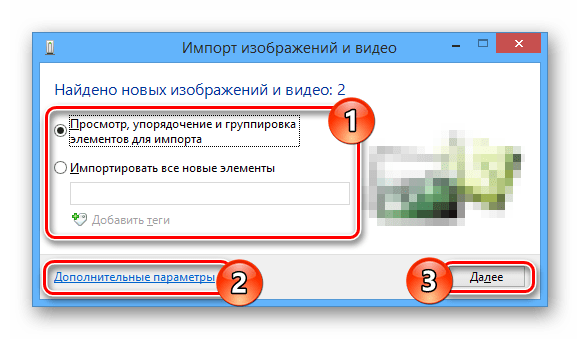
- Теперь отметьте один из двух представленных вариантов и нажмите кнопку «Далее»
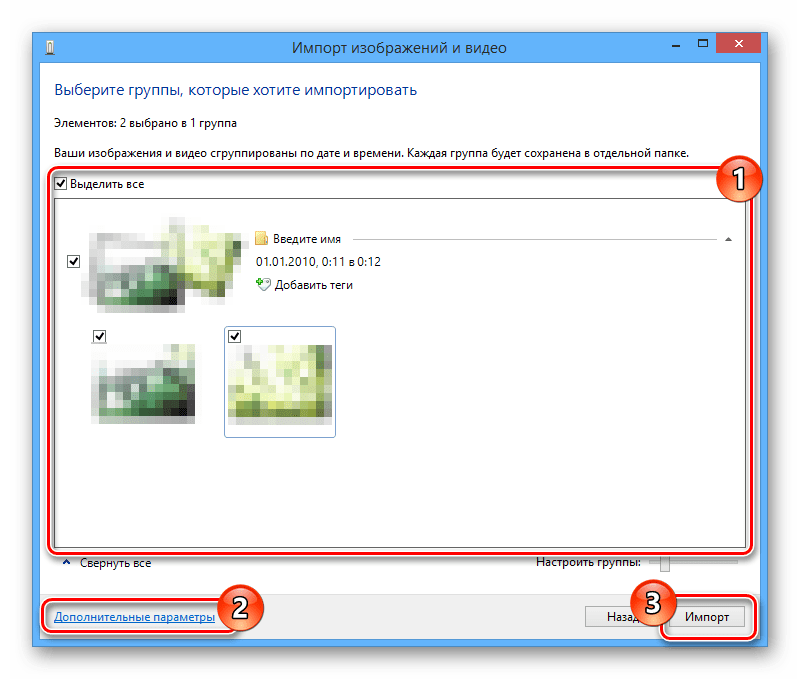
Просмотр, упорядочение и группировка элементов для импорта Копирование всех файлов Импортировать все новые элементы Копирование только новых файлов - На следующем шаге можно выделить целую группу или отдельные изображения, которые будут скопированы на ПК.
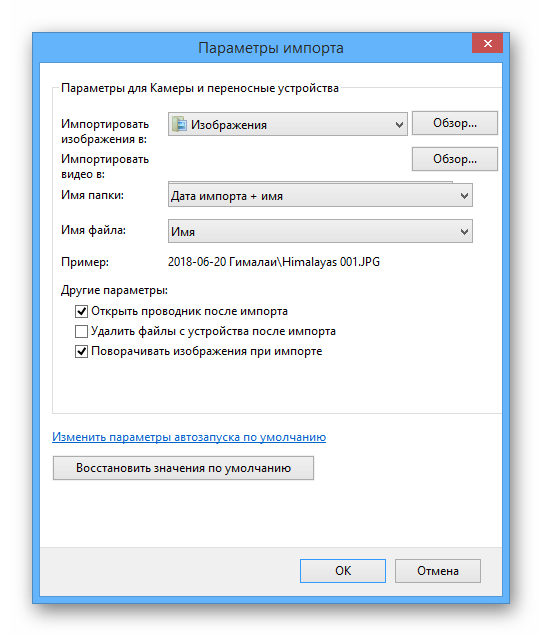
- Кликните по ссылке «Дополнительные параметры», чтобы настроить папки для импорта файлов.
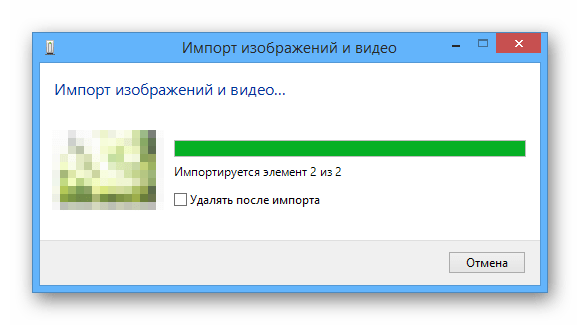
- После этого нажмите кнопку «Импорт» и дождитесь окончания переноса изображений.
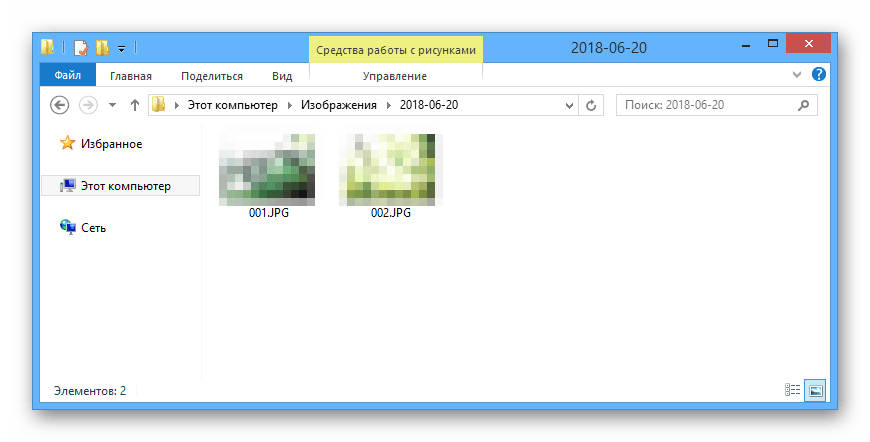
- Все файлы будут добавлены в папку «Изображения» на системном диске.
И хотя этот метод вполне удобен, иногда простого подключения фотокамеры к ПК может быть недостаточно.
Способ 3: Дополнительное ПО
Некоторые производители фотоаппаратов в комплекте с самим устройством предоставляют специальное программное обеспечение, позволяющее работать с данными, включая перенос и копирование изображений. Обычно подобный софт находится на отдельном диске, но также может быть скачан с официального сайта.
Примечание: Для использования таких программ потребуется прямое подключение камеры к ПК с помощью USB.
Действия по переносу и работе с программой зависят от модели вашего фотоаппарата и необходимого софта. Кроме того, практически каждая подобная утилита имеет набор инструментов, позволяющих выполнить копирование фото.
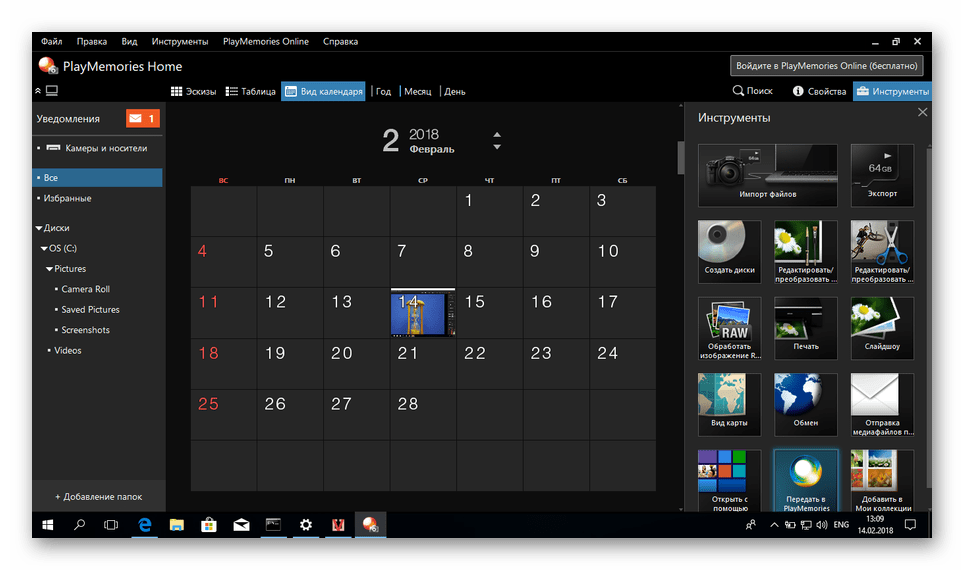
Бывают и такие случаи, когда одна и та же программа поддерживает устройства, выпущенные одним производителем.
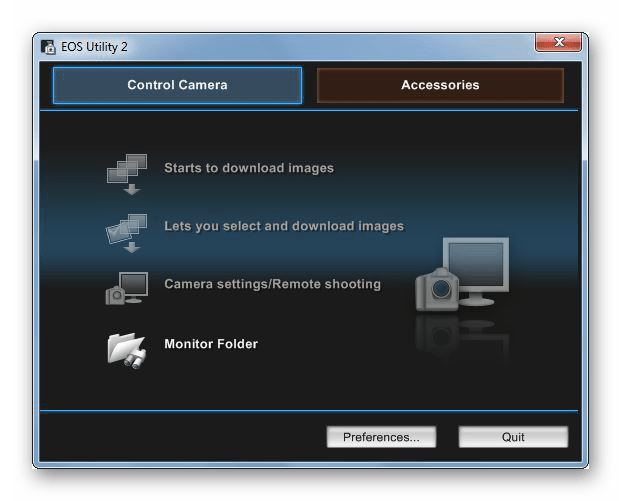
К наиболее актуальным можно отнести следующие программы исходя от производителя устройства:
| Производитель | Программа |
|---|---|
| Sony | PlayMemories Home |
| Canon | EOS Utility |
| Nikon | ViewNX |
| Fujifilm | MyFinePix Studio |
Вне зависимости от программы интерфейс и функционал не должны вызвать у вас вопросов. Однако, если что-то непонятно касательно конкретного софта или девайса – обязательно обращайтесь к нам в комментариях.
Заключение
Какой бы модели устройство вы ни использовали, описанных в данной инструкции действий вполне достаточно для переноса всех изображений. Более того, схожими методами можно перенести и другие файлы, к примеру, ролики с видеокамеры.