с 09:00 до 21:00 без выходных



 Ремонт ноутбуков


Все способы:
Способ 1: Горячая клавиша
У большинства ноутбуков есть специально отведенная клавиша на клавиатуре, которая позволила бы быстро управлять данным режимом. В зависимости от марки и модели устройства она разная, но расположена всегда в F-ряду.
Соответственно, вам понадобится осмотреть клавиши F1-F12, чтобы найти нужную. Значок у нее всегда узнаваем: это самолет. В зависимости от режима работы клавиш потребуется нажать либо только клавишу из F-ряда, либо ее комбинацию с Fn, например Fn + F12.
Читайте также: Смена режима работы F-клавиш на ноутбуке
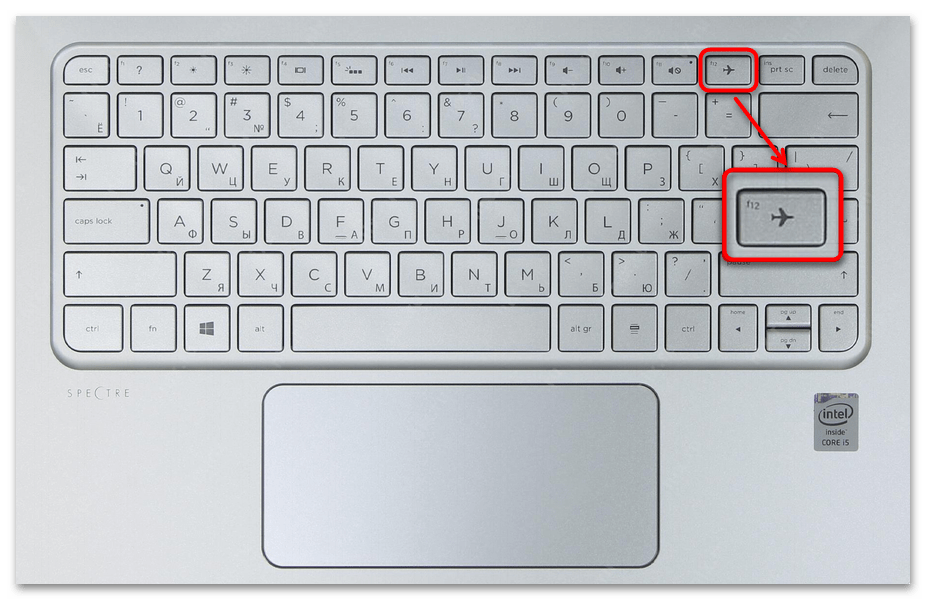
Обладатели бюджетных и/или старых ноутбуков могут не найти такой клавиши, поэтому им на помощь придут системные методы.
Способ 2: Панель задач
Средствами операционной системы вы тоже можете управлять этим режимом, и быстрее всего это сделать через панель задач. Однако способ для отдельных людей будет неудобен тем, что возвращает все имеющиеся подключения сразу. Если же вы хотите включить одно из подключений (интернет или Bluetooth), не выходя при этом из авиарежима, воспользуйтесь Способом 3.
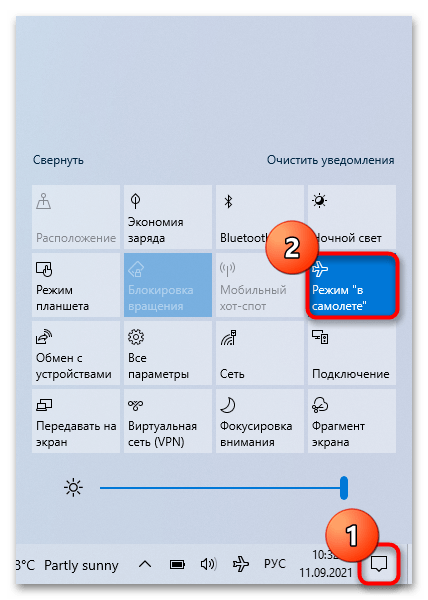
Практически у всех пользователей в правой части панели задач есть значок, показывающий наличие и тип соединения с сетью. При включенном авиарежиме вместо этого демонстрируется значок самолета, означающий отсутствие всех беспроводных подключений. Достаточно нажать по нему и из всплывающего окошка кликнуть по цветной плитке «Режим «в самолете»». Она станет белой, а все подключения спустя несколько секунд будут восстановлены.
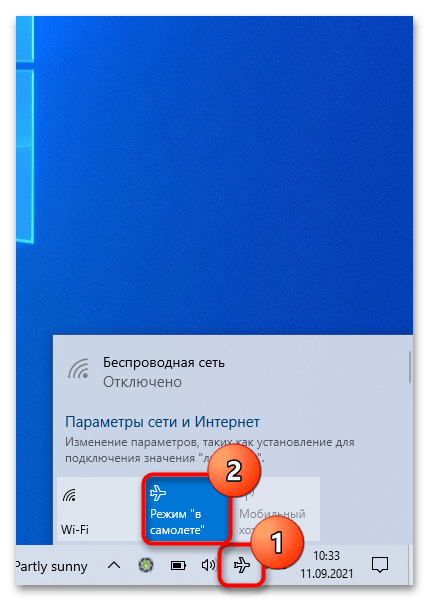
Вместо этого вы всегда можете вызвать «Центр уведомлений», который так же располагается на панели задач, и нажать по аналогичной плитке уже там. Эффект будет абсолютно идентичен.
Способ 3: «Параметры»
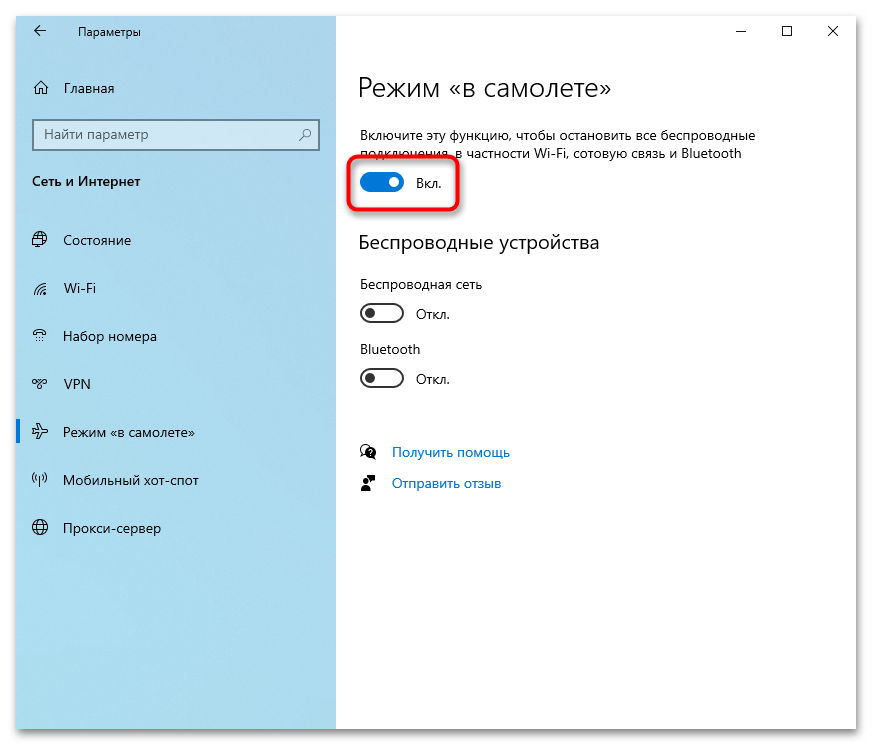
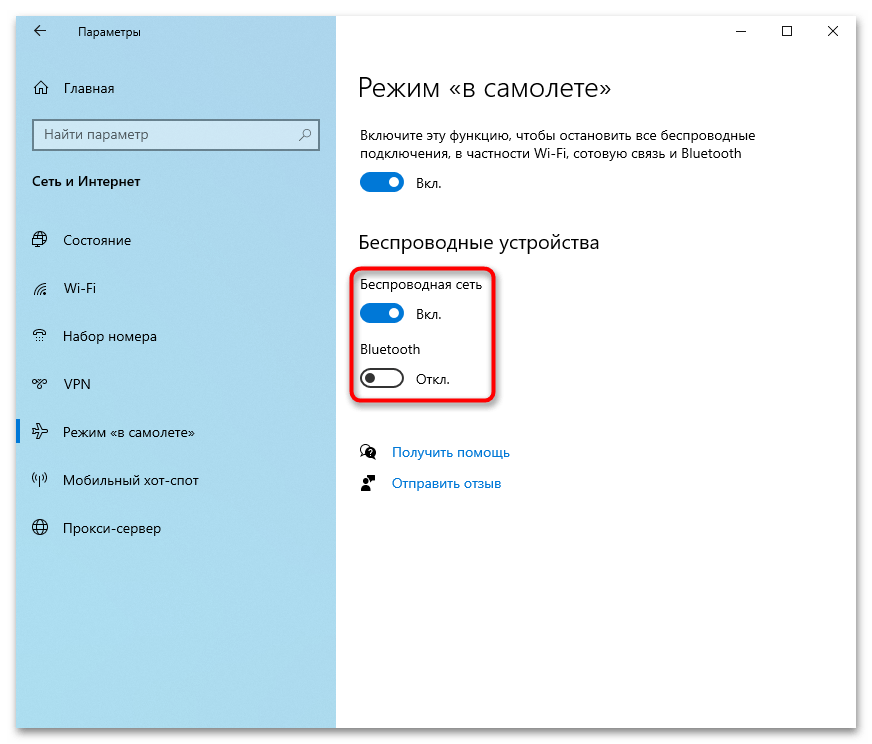
В отличие от предыдущих двух вариантов, этот позволяет не убирать режим «в самолете» даже тогда, когда нужно воспользоваться лишь каким-то одним видом подключения, оставив остальные по-прежнему отключенным. Конечно же, через «Параметры» вы можете и просто отключать/включать его, не прибегая к дополнительным возможностям.
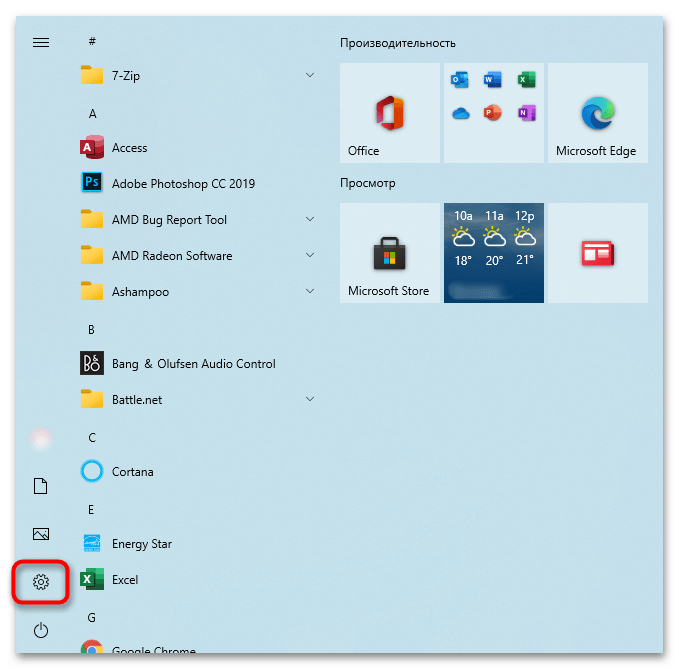
- Откройте «Пуск» и перейдите в приложение «Параметры».
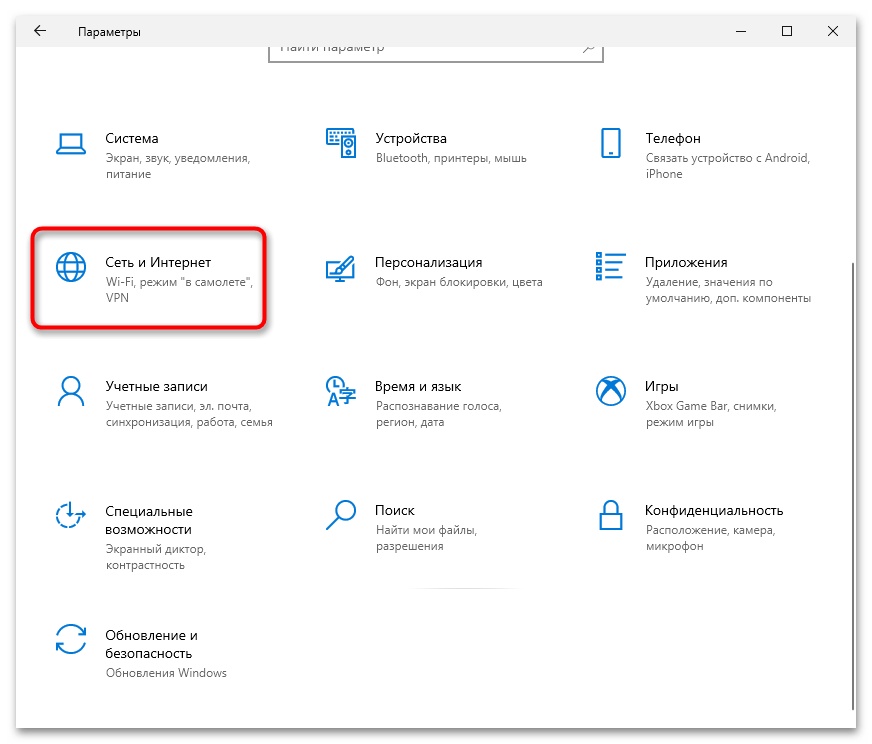
- Здесь вам нужна категория «Сеть и Интернет».
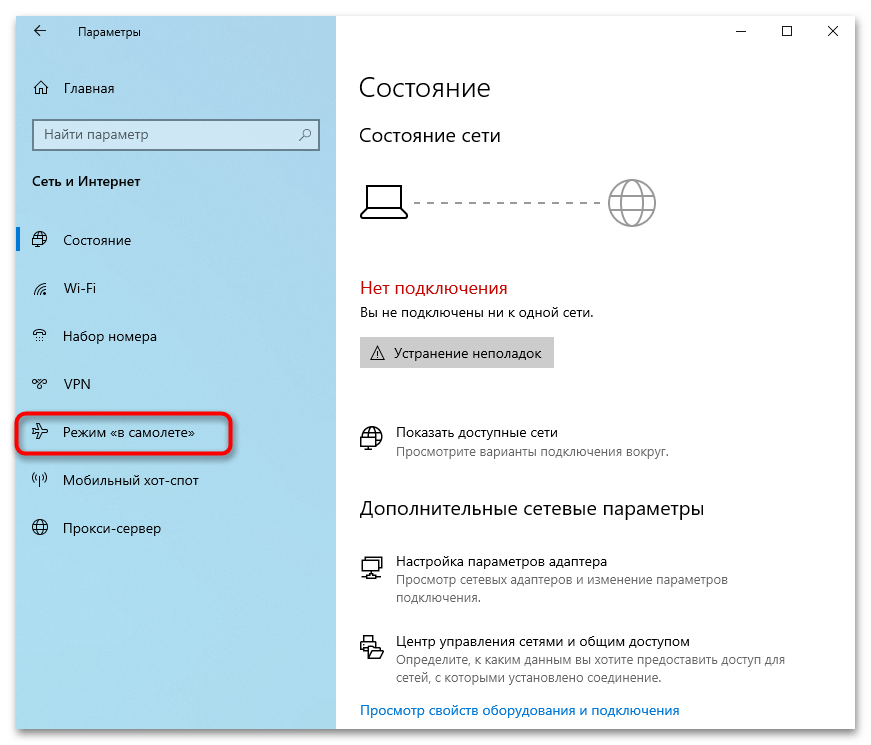
- Через левую панель переключитесь в интересующий раздел.
- Отключите «Режим «в самолете»» нажатием по регулятору.
- Вместо этого вы можете просто включить одно из нужных подключений: Wi-Fi или Bluetooth. Авиарежим при этом не изменит своего состояния.
Что делать, если режим «в самолете» не отключается
Иногда после перехода в авиарежим не получается вернуть нормальную работоспособность ноутбука. Как правило, в этом случае отключенные ранее типы подключений не восстанавливают свою работу, из-за чего не удается выйти в интернет или воспользоваться блютуз. Исправить сложившуюся ситуацию не сложно — достаточно прочитать отдельную нашу статью на эту тему по ссылке ниже.
Подробнее: Что делать, если не отключается режим «в самолете» в Windows 10